如何解決更新錯誤?
如果您在更新 MuMuPlayer for Mac 時遇到錯誤,請參考以下解決方案:
• 錯誤代碼 10001、10009、10013:請檢查您的 Mac 是否斷線或網路訊號較弱。請嘗試切換網路後重新嘗試更新。
• 錯誤代碼 10002、10010、10019:如遇此情況,請聯繫官方人員以獲得支援。
• 錯誤代碼 10003:更新過程中出現問題。請重新下載並安裝軟體以嘗試解決問題。
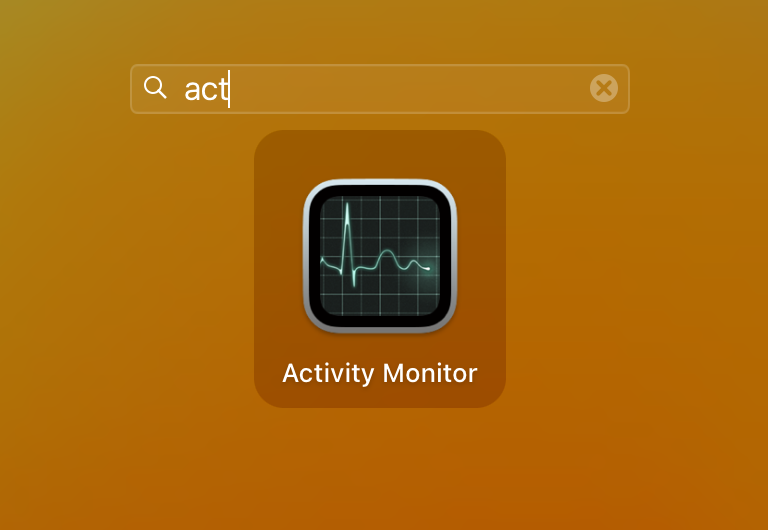
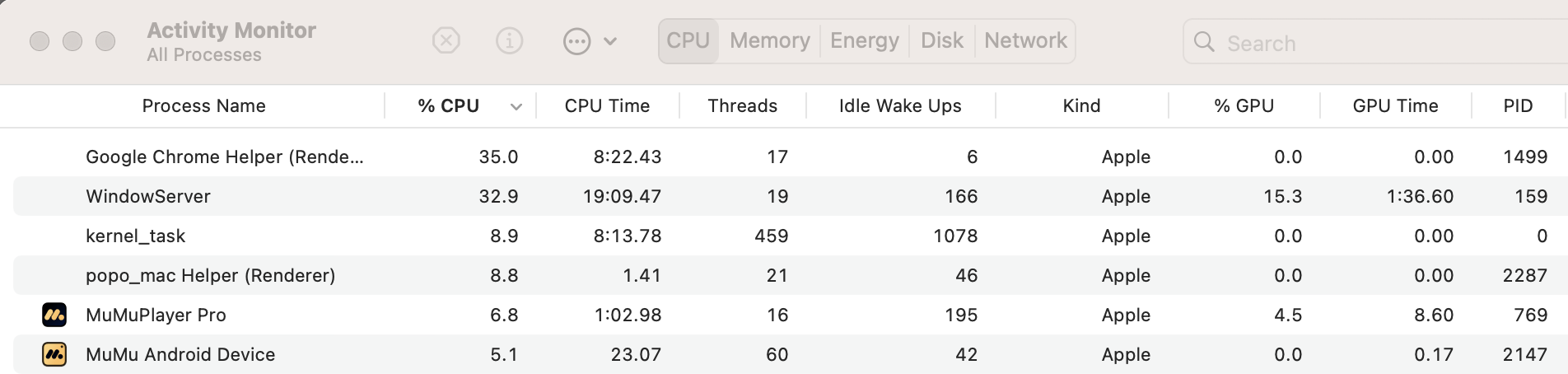
• 錯誤代碼 10005、10006、10008、10018:請打開「活動監視器」,關閉所有與 MuMuPlayer for Mac 相關的進程,重新啟動應用程式,然後再次嘗試更新。
• 錯誤代碼 10007: 目錄寫入權限不足。您可以嘗試以下兩種解決方法:
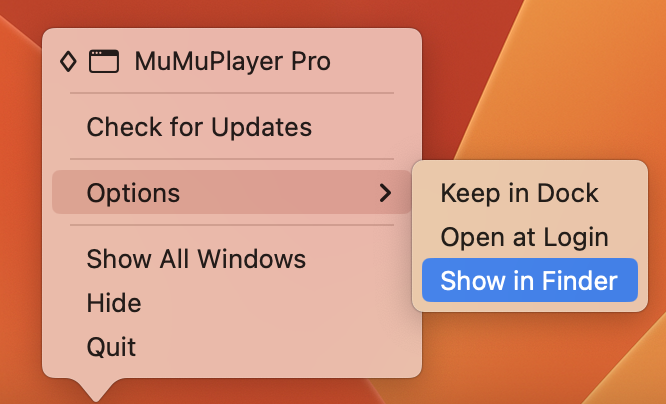
(1) 退出應用程式後,找到應用程式目前的位置(在 Dock 上右鍵點擊「MuMuPlayer for Mac」圖示,點選「選項 - 在 Finder 中顯示」),然後將其移動到電腦的「應用程式」資料夾,再次觸發更新。
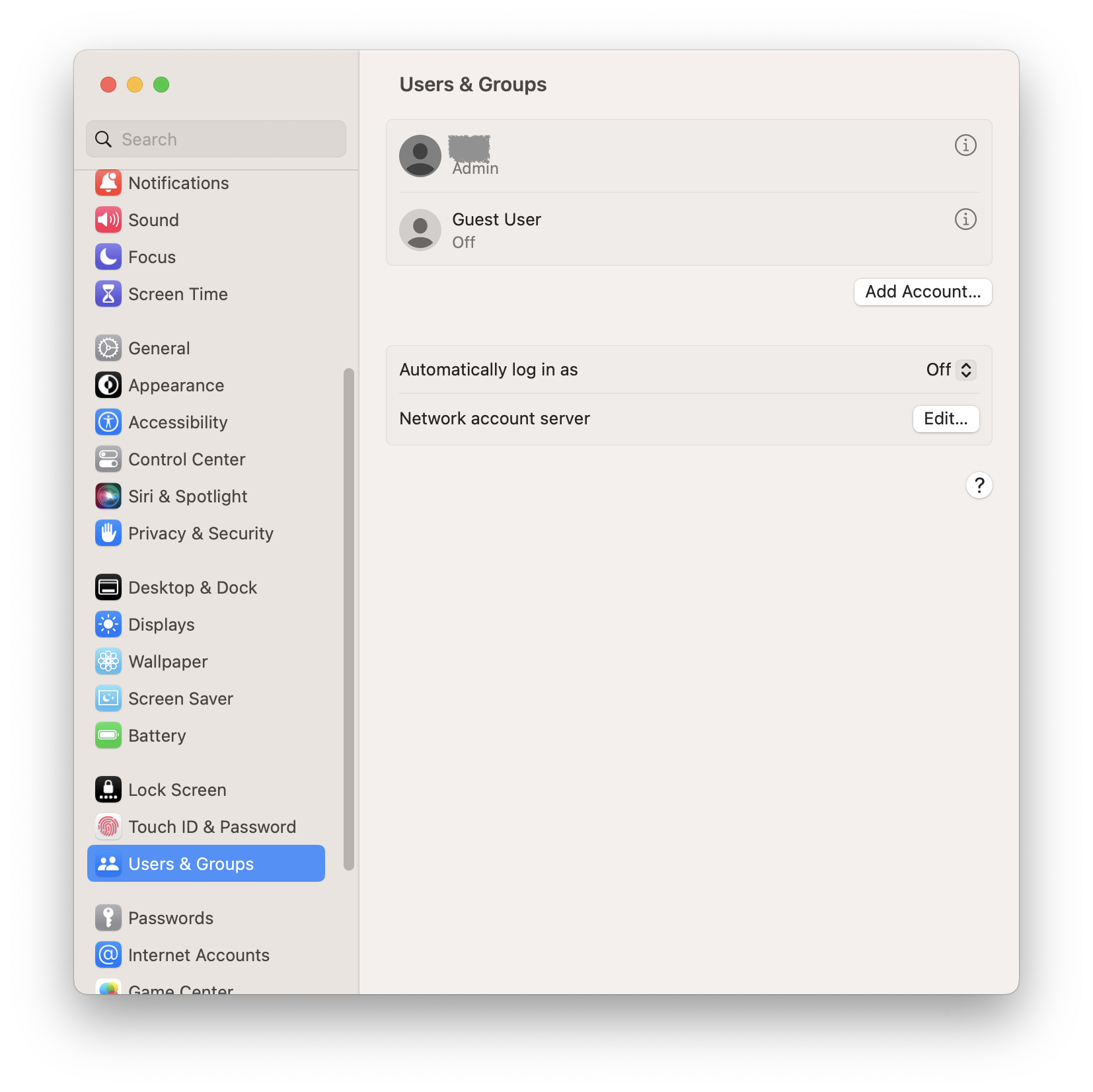
(2) 如果應用程式已經在「應用程式」資料夾中,您可以檢查目前使用者是否具有管理員權限。如果沒有,請切換到管理員帳號並再次觸發更新。您可以在「系統設定 - 使用者與群組」中查詢哪些使用者具有管理員權限。
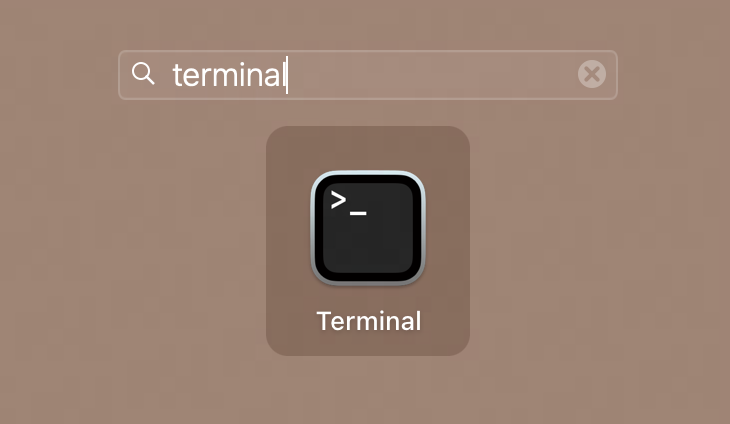
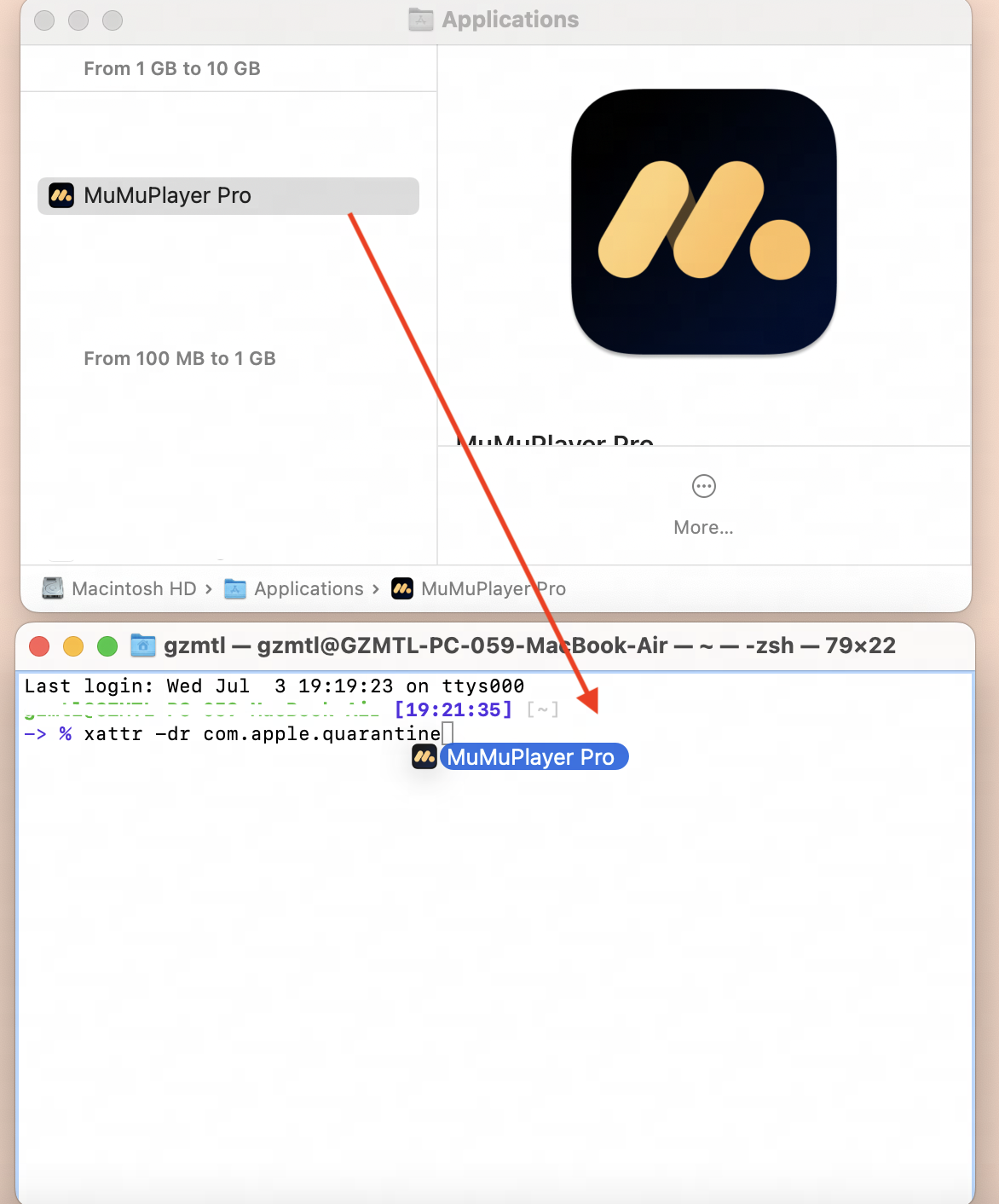
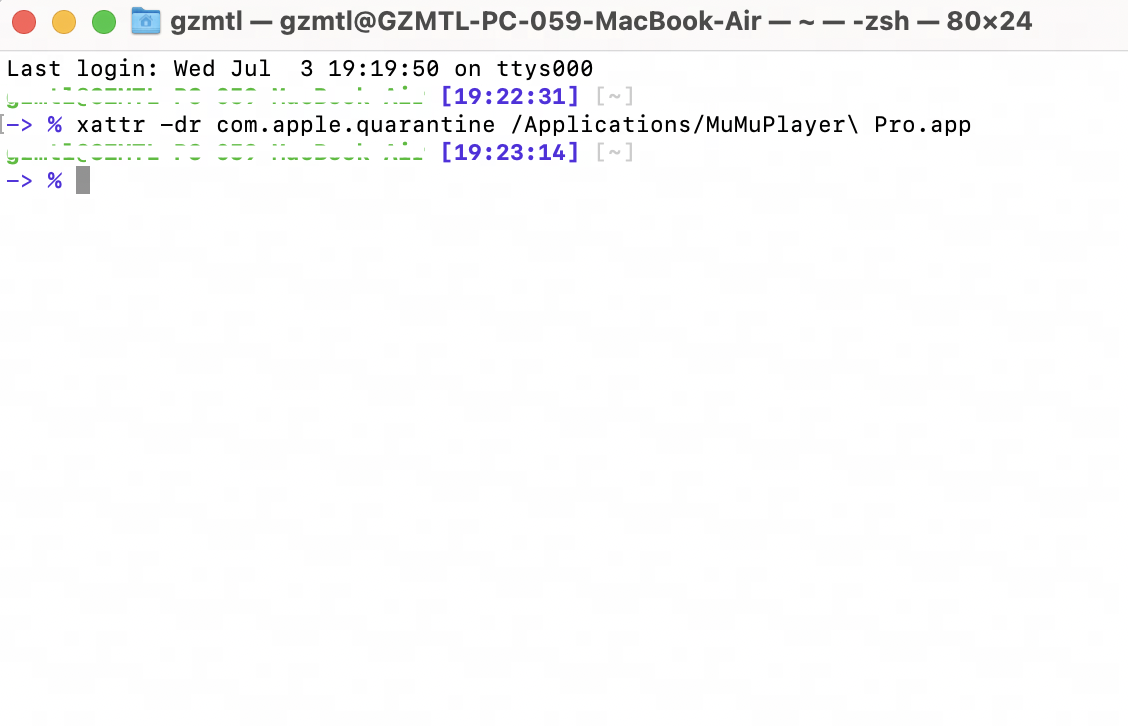
(3) 在啟動台中搜尋「Terminal」並開啟。輸入指令「xattr -dr com.apple.quarantine <您的應用程式位置>」後按下 Enter。您可以透過將應用程式拖曳到 Terminal 來獲取 <您的應用程式位置>。指令執行完成後,請重新啟動您的 MuMuPlayer for Mac。
• 錯誤代碼 10011:您的 Mac 可用磁碟空間不足,下載與安裝過程約需 1.5GB。請釋放空間後再試一次。
• 錯誤代碼 10012:在您的 Mac 上,前往「系統設定」,點選「隱私權與安全性」並選擇「檔案與資料夾」。找到 MuMuPlayer for Mac 並啟用對「文件」資料夾的存取權限。
完成此步驟後,請再次嘗試更新。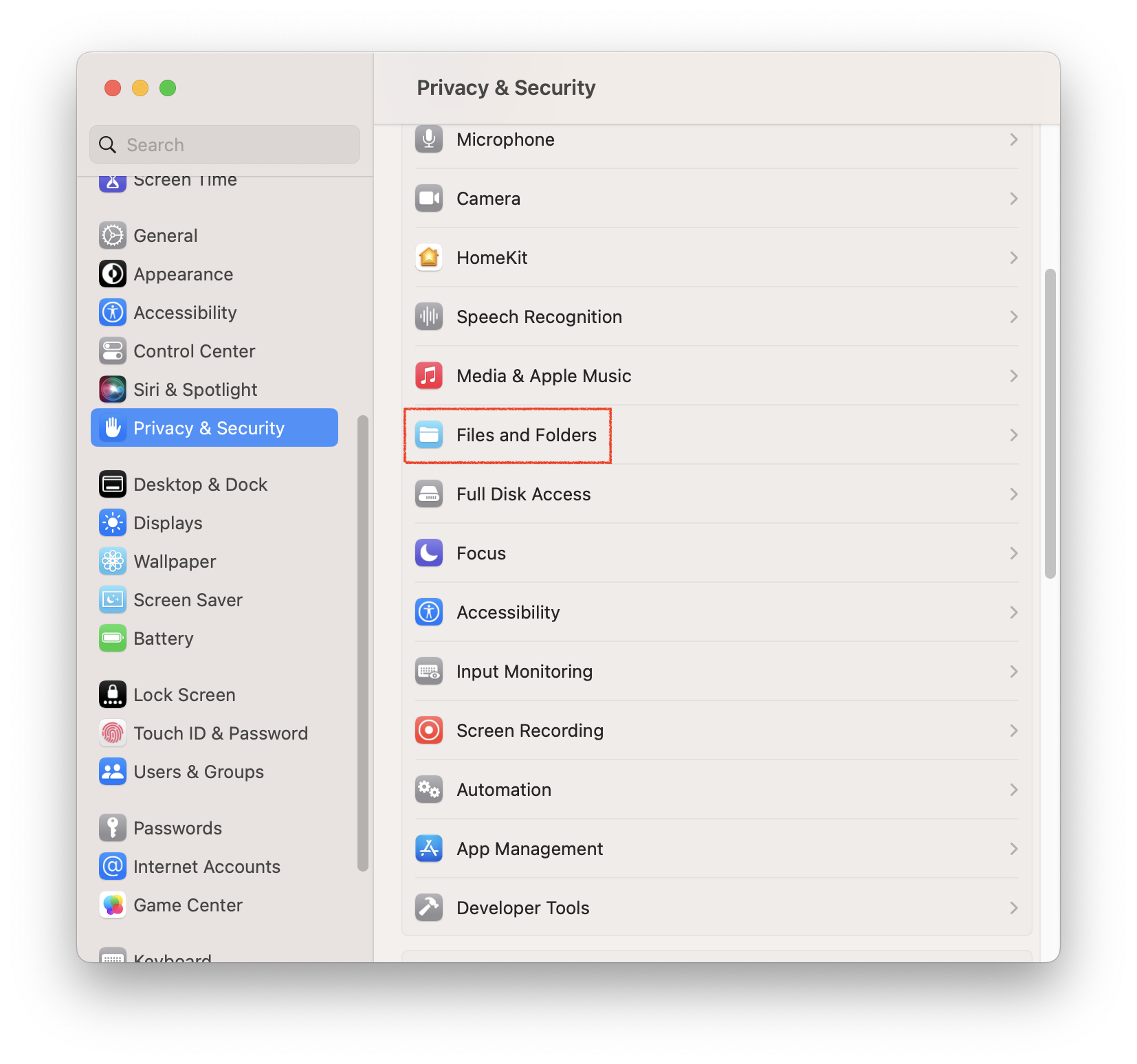
文章已到底