如何在 MuMuPlayer 上使用手勢導航?
2026-01-15
MuMuPlayer for Mac 的手勢導航
MuMuPlayer for Mac 以 Mac 裝置的角度出發,貼合用戶常見的觸控板使用習慣,提供預設的手勢導航功能。
· 在桌面上用兩指向下滑動 - 拉下通知面板
· 在桌面上用兩指向上滑動 - 開啟抽屜以查看所有應用程式
· 在桌面上用兩指向左或向右滑動 - 切換桌面頁面
· 在觸控板中央用兩指輕點兩下 - 啟動多工處理
· 在觸控板左側用兩指輕點兩下 - 切換到上一個應用程式
· 在觸控板右側用兩指輕點兩下 - 切換到下一個應用程式
如有任何推薦的手勢操作,歡迎加入我們的 Discord 社群,並諮詢我們的官方支援團隊以獲得協助。
MuMuPlayer for Windows ARM 的手勢導航
MuMu Player(Windows ARM)現已支援全螢幕手勢控制。請依照下方指引快速掌握操作。
I. 支援的全螢幕手勢
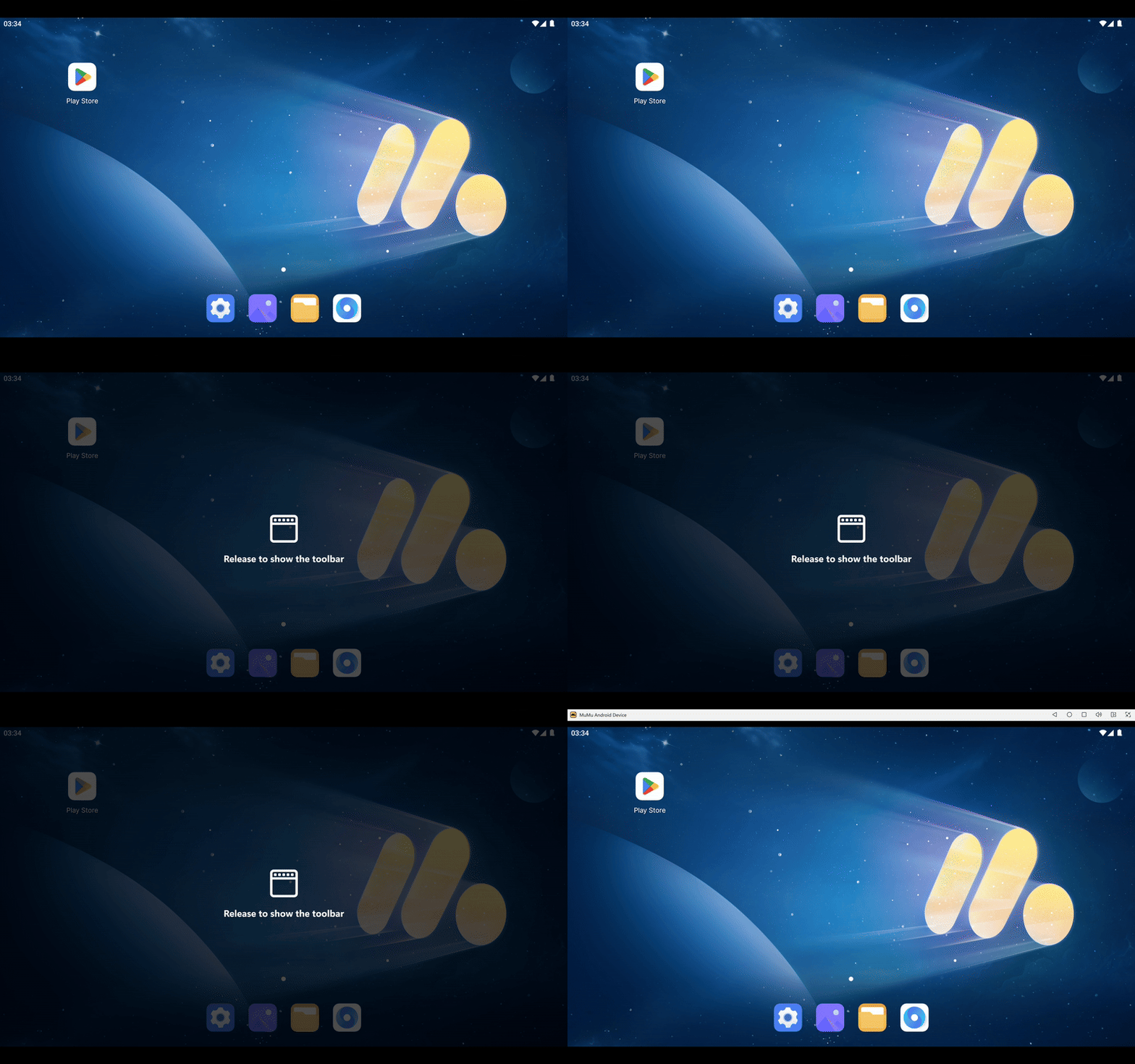
1. 顯示工具列
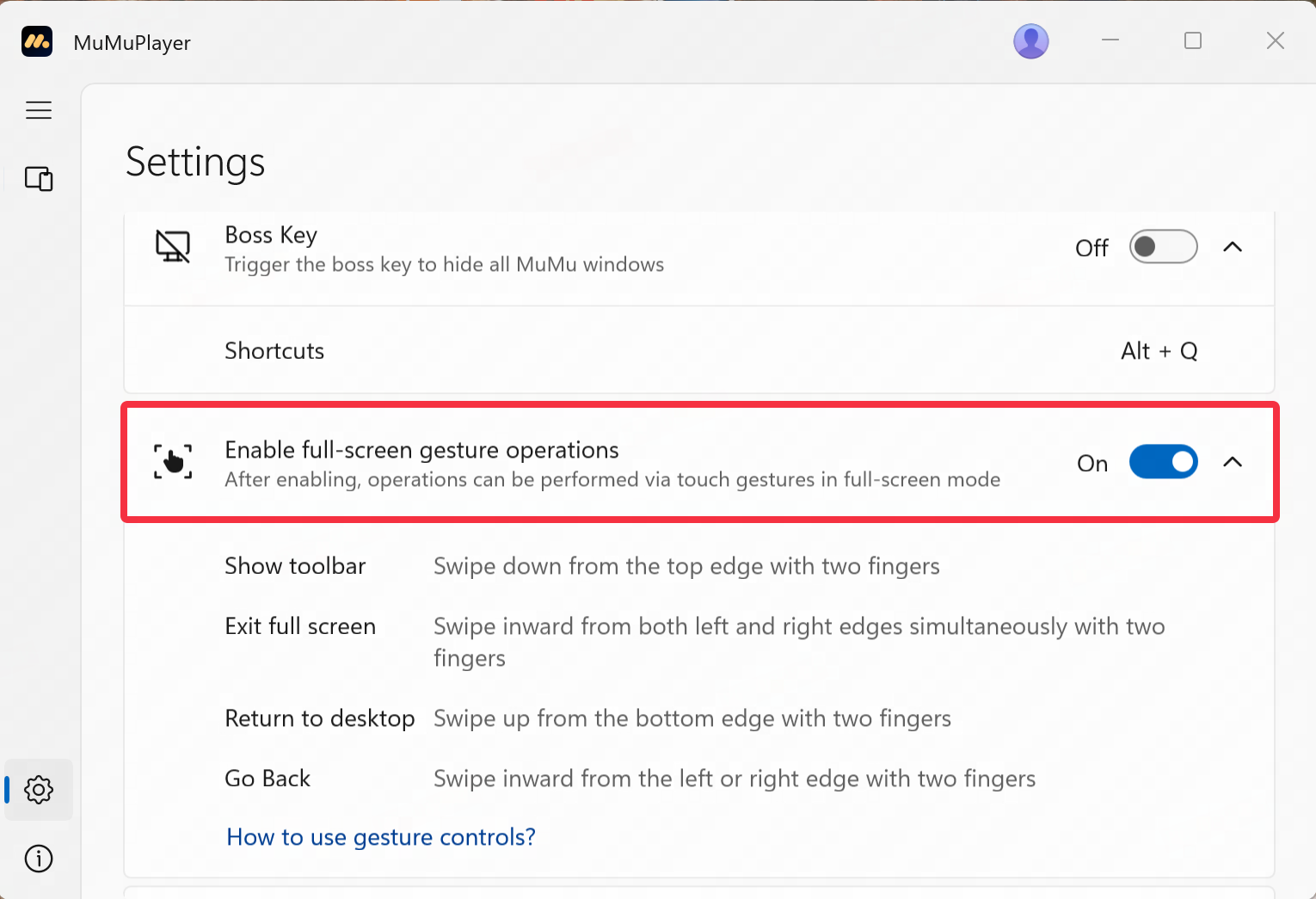
用兩指觸碰螢幕頂端邊緣並向下滑動,即可顯示 Android 系統工具列。
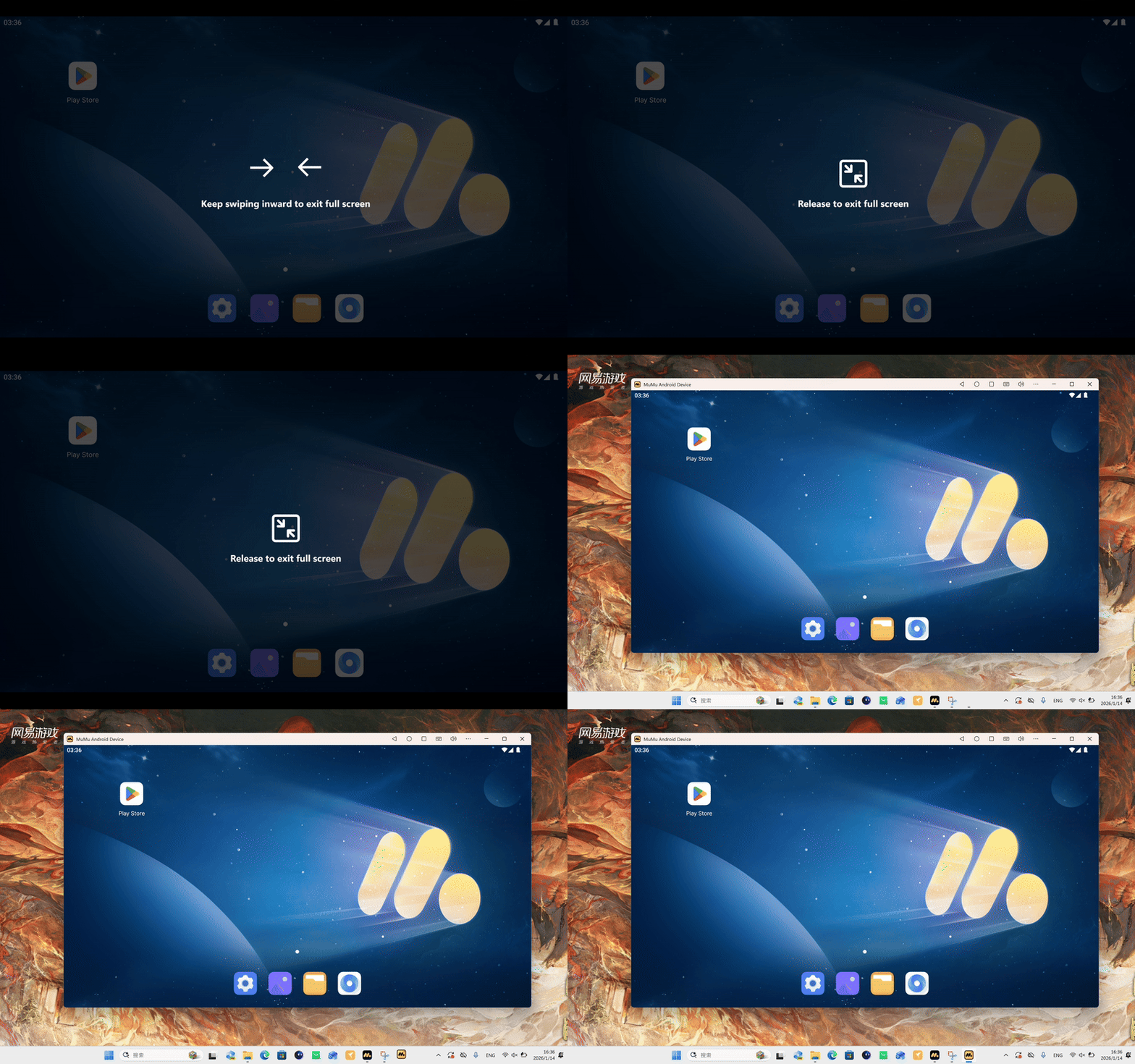
2. 退出全螢幕
分別用左右手各用一根手指同時觸碰螢幕的左右邊緣,然後向螢幕中央滑動,即可退出全螢幕模式。
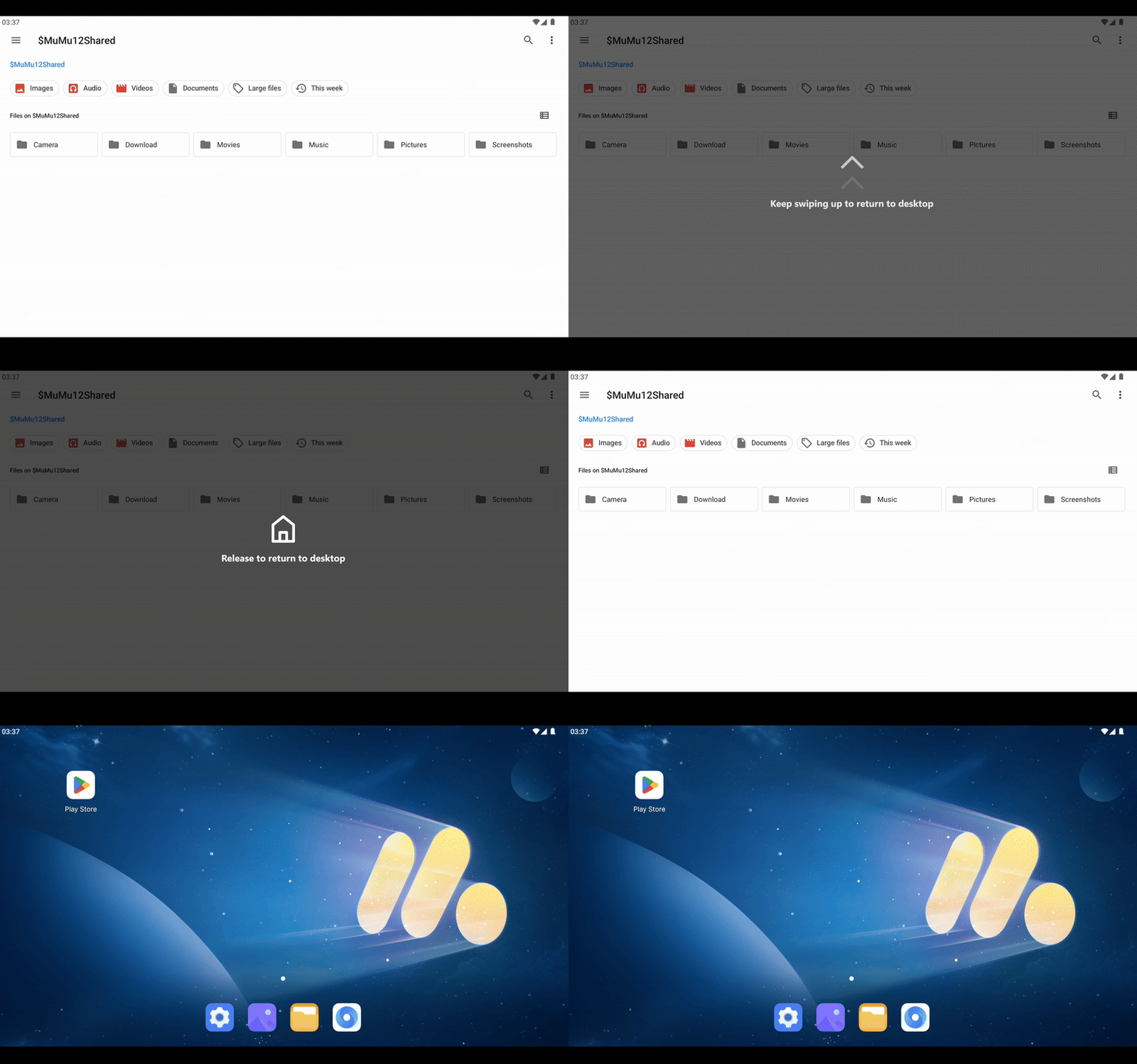
3. 返回主畫面
用兩根手指觸碰螢幕底部邊緣,向上滑動即可返回 Android 主畫面。
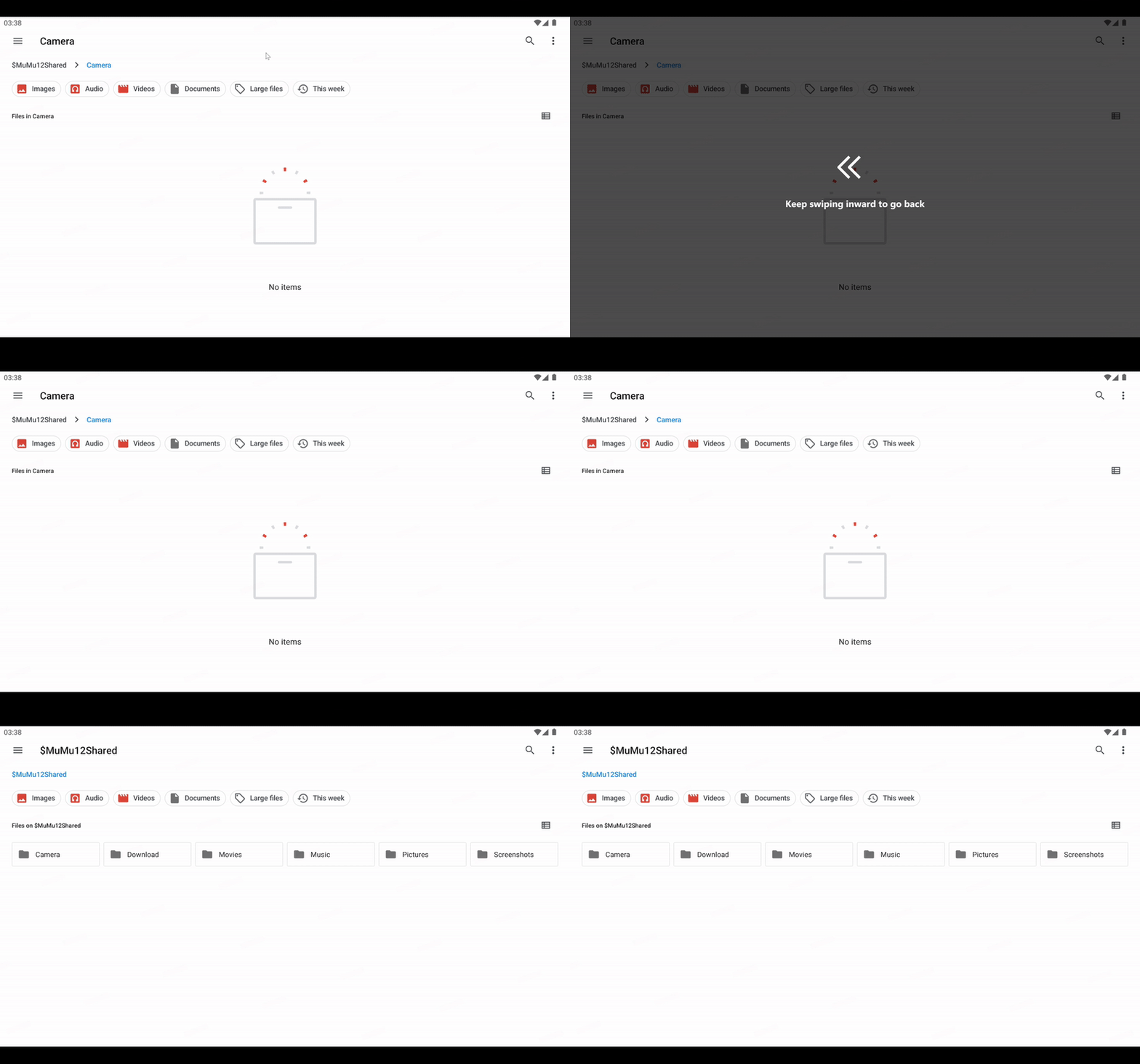
4. 返回(回到上一頁)
用兩根手指觸碰螢幕左側或右側邊緣,向內滑動即可返回上一個介面。
II. 全螢幕手勢開關
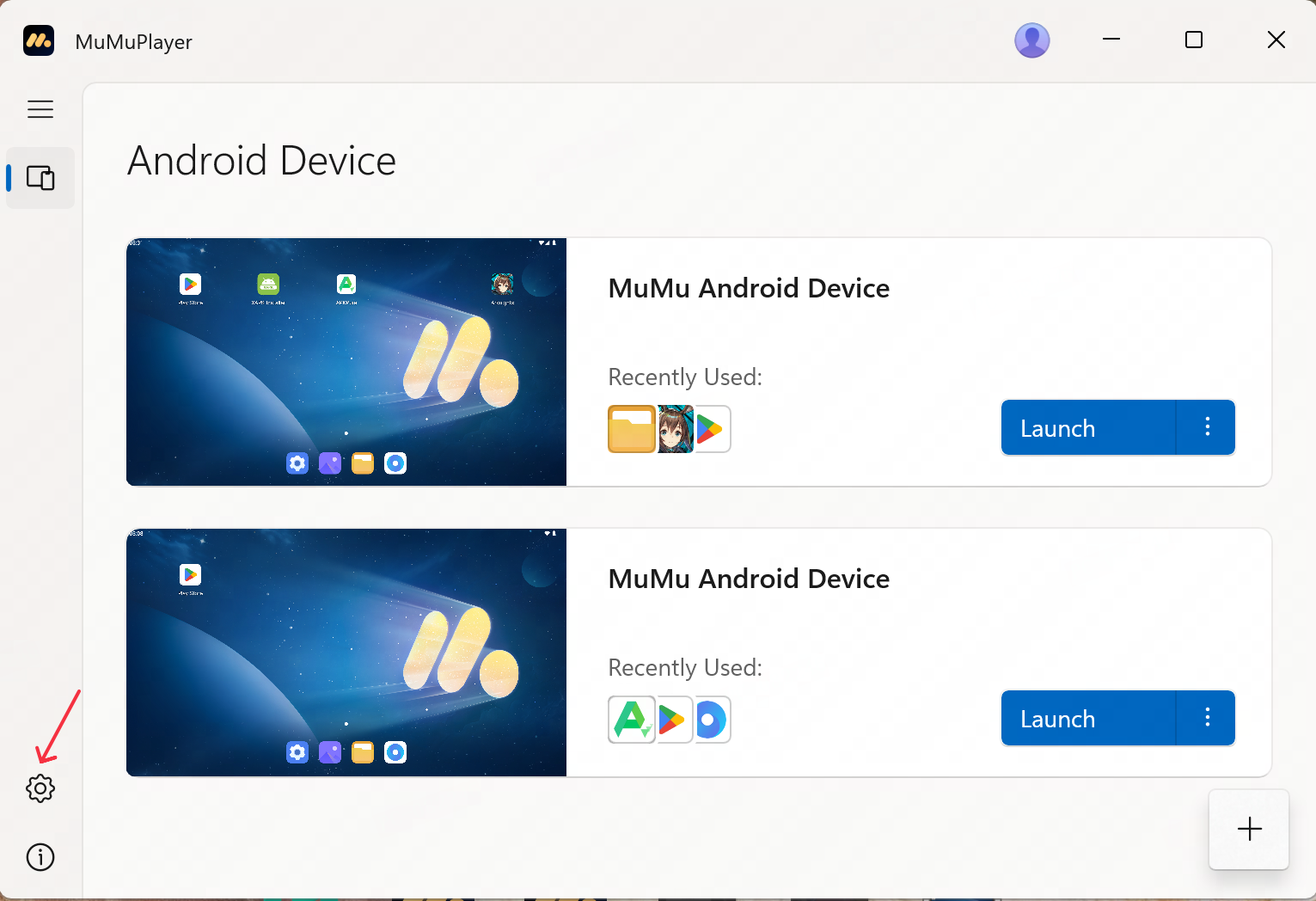
點擊 MuMu Player(Windows ARM)主介面左下角的齒輪圖示進入設定。向下捲動找到「啟用全螢幕手勢操作」選項,點擊右側的開關即可開啟或關閉此功能。
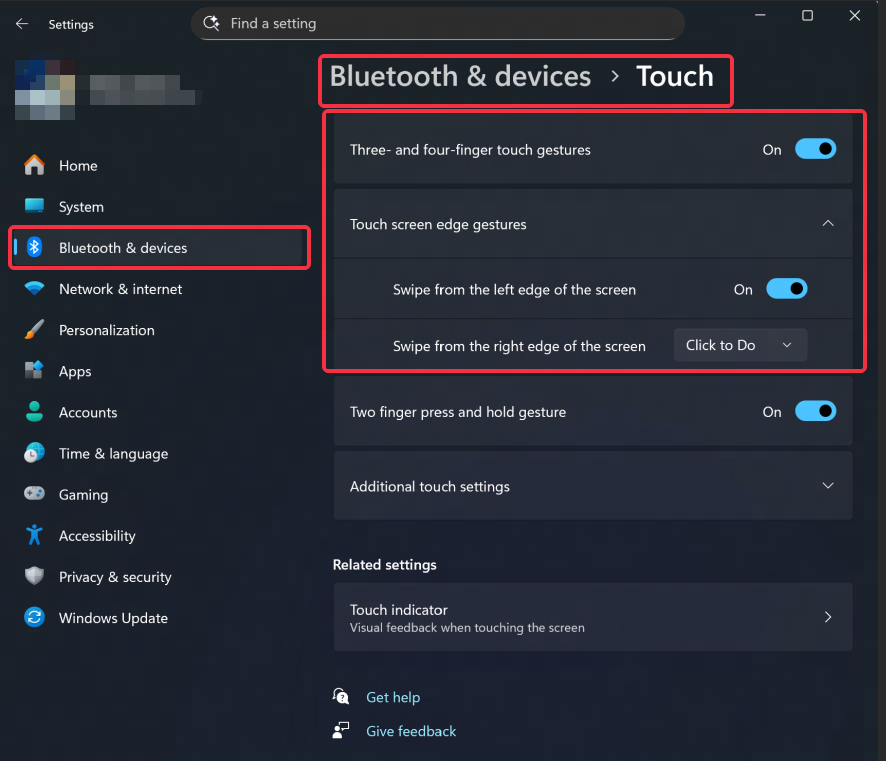
單指垂直或側向滑動目前會與 Windows 系統手勢衝突。如有需要,請透過您的 Windows 系統設定停用衝突的手勢。
文章已到底
關鍵字: