鍵盤、滑鼠與遊戲手柄對應指南
2024-03-28
MuMuPlayer 支援 鍵盤、滑鼠與遊戲手把按鍵映射,可於 Windows、macOS 以及 Windows on ARM 裝置 上使用,讓你以精確、電腦風格的操作方式暢玩 Android 遊戲。
你可以選擇 官方雲端映射方案,或建立 完全自訂的控制佈局,以符合你的遊戲風格。
本指南將說明如何在所有支援的平台上使用、自訂及管理按鍵映射方案。
1. 支援平台
MuMuPlayer 在以下平台提供一致的按鍵映射體驗:
- Windows (x64)
- macOS (Apple Silicon)
- Windows on ARM
按鍵映射功能、編輯流程與方案管理在各平台間大致相同。
2. 使用雲端映射方案
針對特定遊戲,MuMuPlayer 提供 官方雲端映射方案,可直接使用。
- 在 MuMuPlayer 中啟動遊戲
- 點擊 Android 裝置框架上的 鍵盤映射圖示 以開啟覆蓋層
- 從清單中選擇一個雲端方案
- 切換方案會立即套用變更
- 部分遊戲(如 Magic Awakened)支援多個雲端方案
遊戲手把雲端方案
- 切換至遊戲手把分頁
- 選擇一個遊戲手把方案以啟用
編輯雲端方案
- 點擊編輯方案以微調現有方案
- 儲存變更將自動建立新的自訂方案
3. 檢視方案說明與映射提示
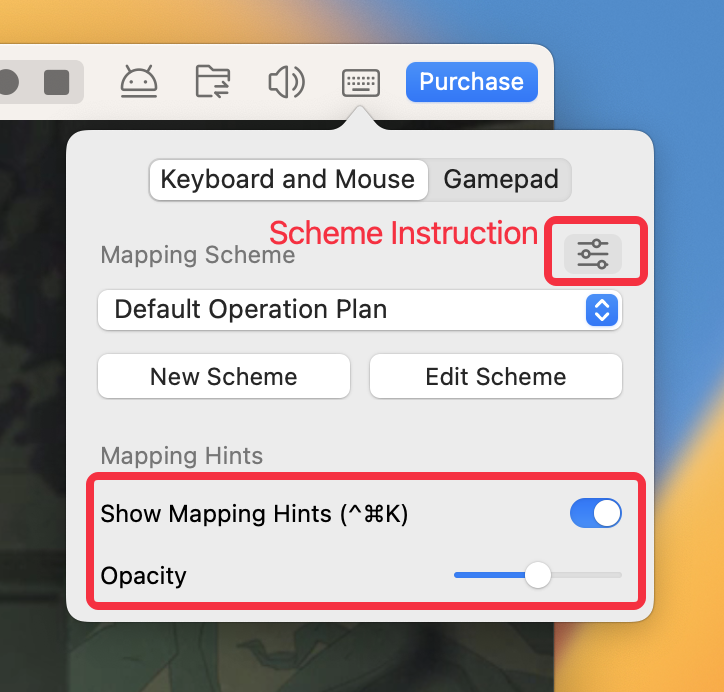
在映射覆蓋層中,您可以:
- 啟用或停用顯示映射提示
- 調整提示透明度
如需了解更多關於方案的資訊:
- 點擊右上角的方案說明圖示
- 開啟方案管理視窗以檢視詳細說明
4. 建立新的按鍵映射方案
- 開啟映射覆蓋層
- 點擊新增方案
- 進入按鍵映射編輯頁面
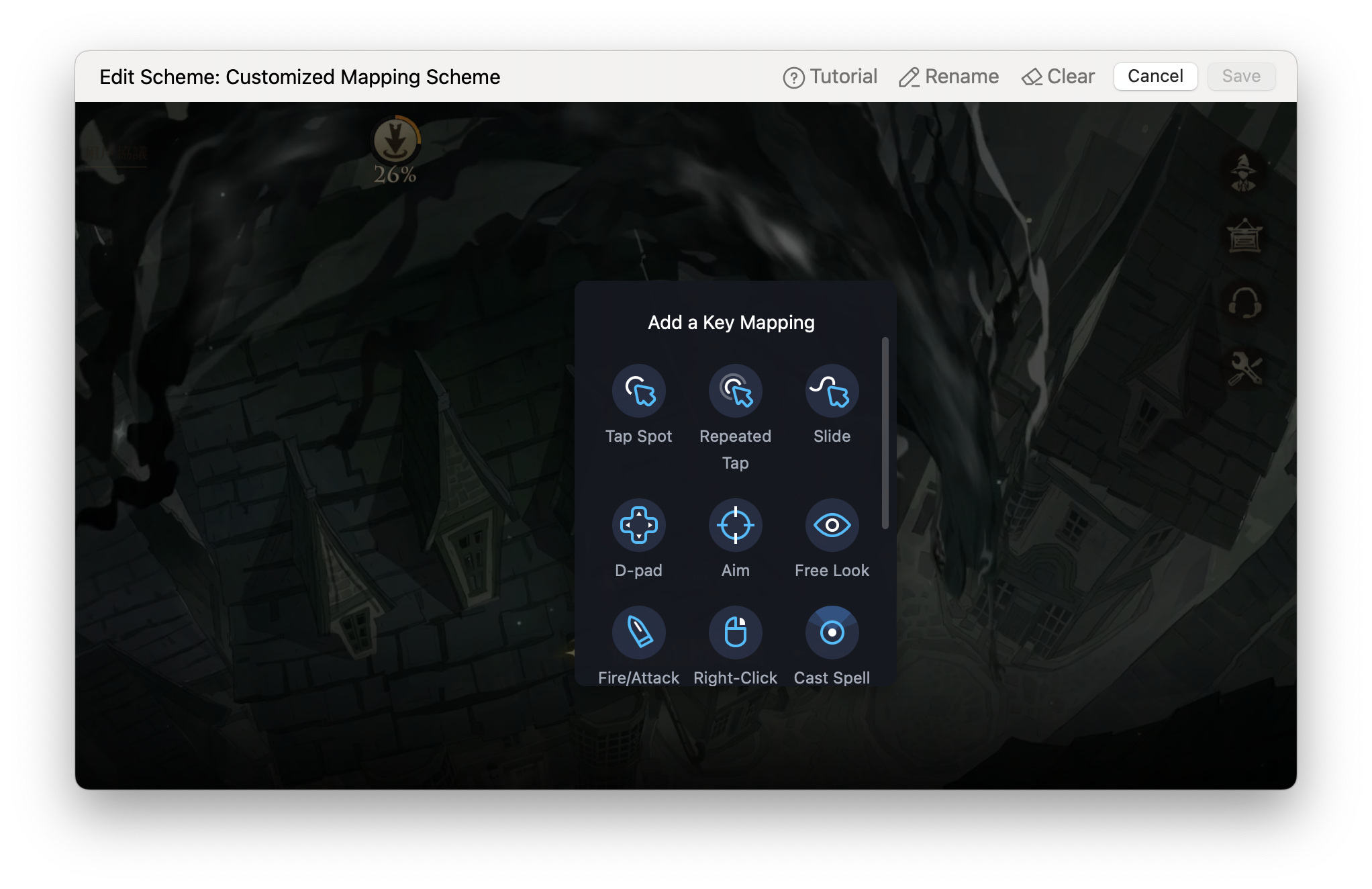
- 右鍵點擊以開啟按鍵面板
- 選擇按鍵類型,按下鍵盤按鍵或手把按鈕進行指派,然後將其放置於螢幕上
5. 建立新的按鍵映射方案
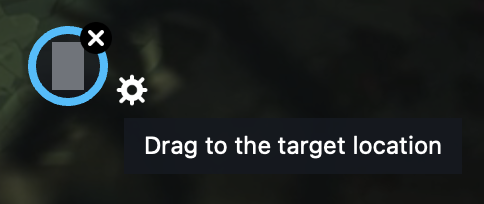
① 點擊
當指定按鍵被按下時,模擬在固定位置的單次點擊。
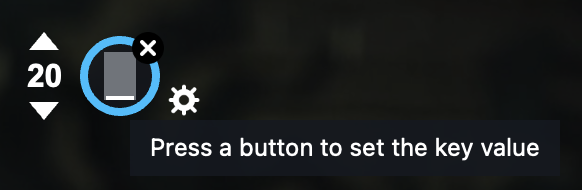
② 連續點擊
模擬在同一位置的多次點擊。
- 可透過長按按鍵或按下按鍵後觸發
- 點擊次數可自訂
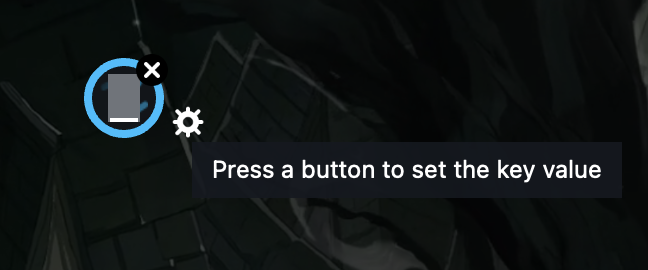
③ 滑動
模擬滑動手勢以進行移動或技能啟動。
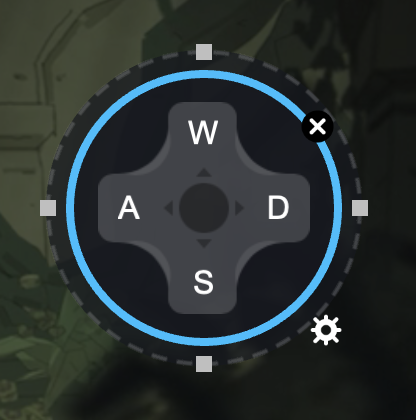
④ 方向鍵
控制方向移動(上、下、左、右)。
- 預設按鍵:W / A / S / D
- 支援點擊或滑動操作
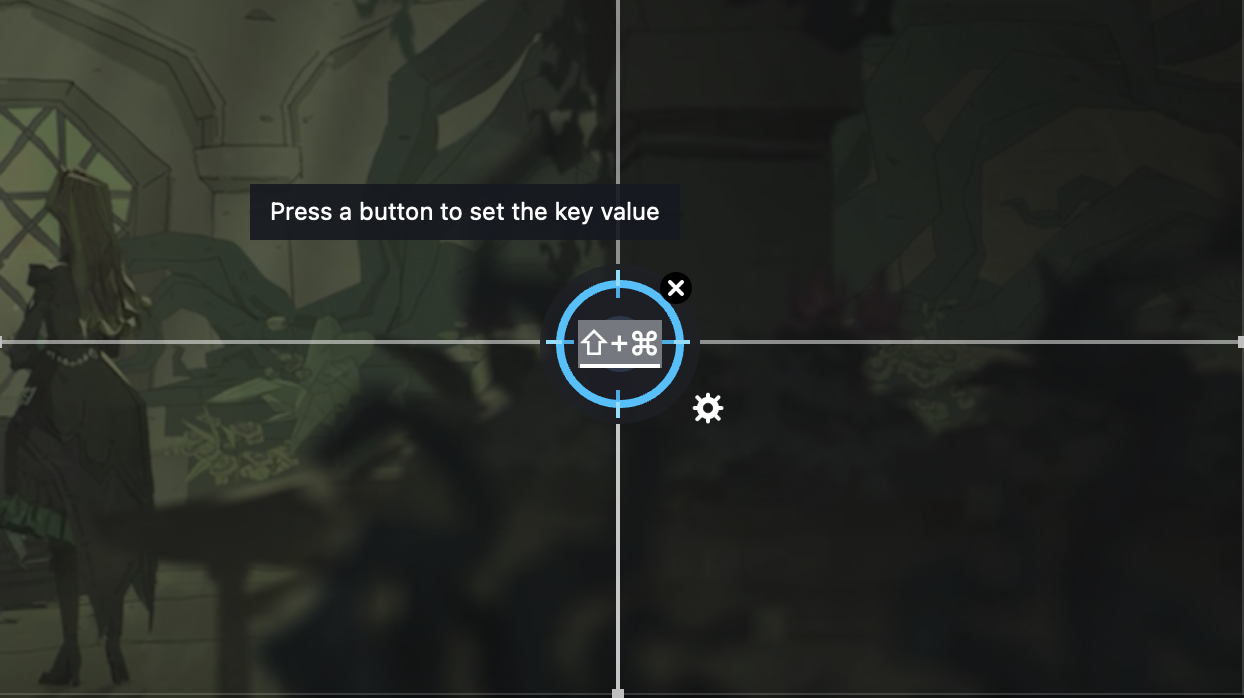
⑤ 瞄準鍵
使用滑鼠移動來控制鏡頭或視角。
- 可調整 X/Y 範圍
- 靈敏度可自訂
- 游標離開範圍時可選擇自動重置
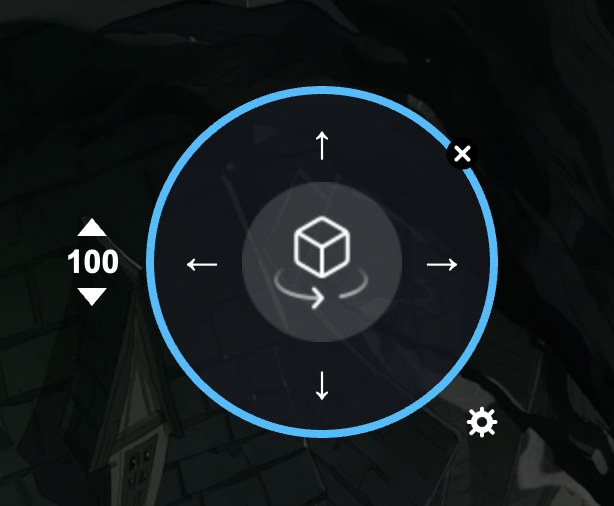
⑥ 自由視角
使用指定按鍵控制視角方向。
⑦ 開火/攻擊
與瞄準鍵搭配使用。
- 放置於遊戲內攻擊按鈕上
- 以滑鼠左鍵點擊觸發
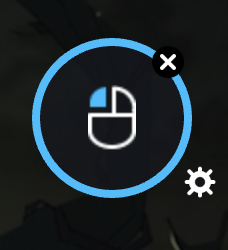
⑧ 右鍵行走
點擊或長按滑鼠右鍵,角色會朝著游標位置移動。
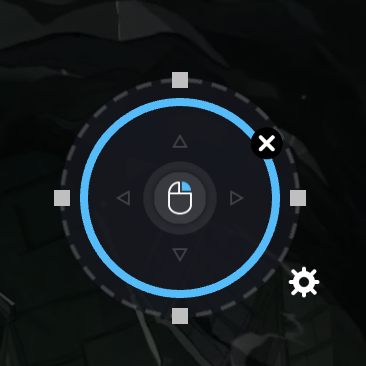
⑨ 施放技能
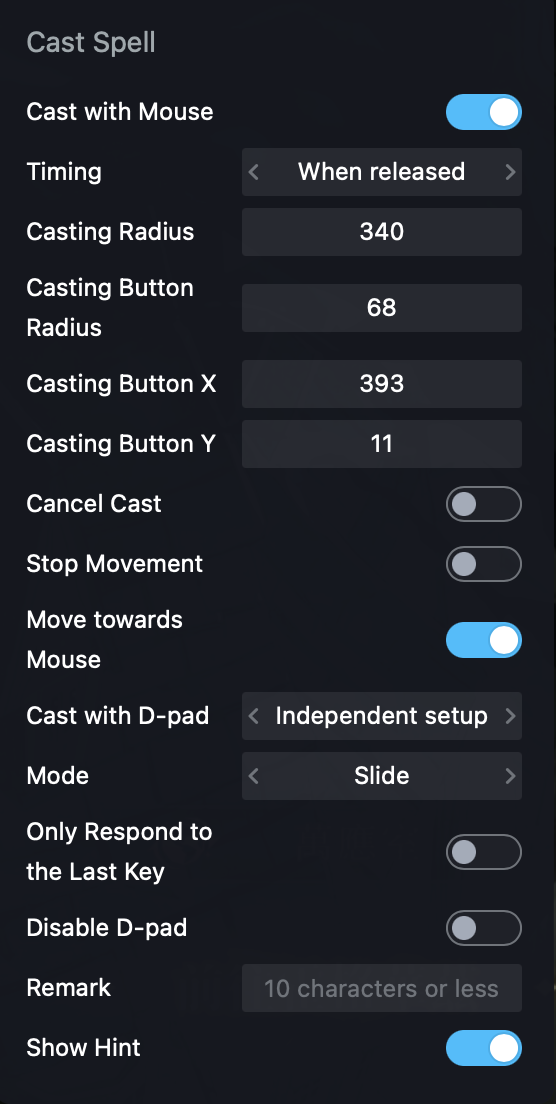
基於滑鼠位置的進階技能施放,提供靈活選項:
- 滑鼠施放
- 施放時機(按下 / 釋放 / 手動)
- 施放範圍 & 按鈕範圍
- 取消施放
- 施放後停止移動
- 施放後朝滑鼠方向移動
- 方向控制模式(方向鍵 / 獨立 / 關閉)
- 操作模式:滑動 / 點擊 / 電腦模式
- 可選提示與備註
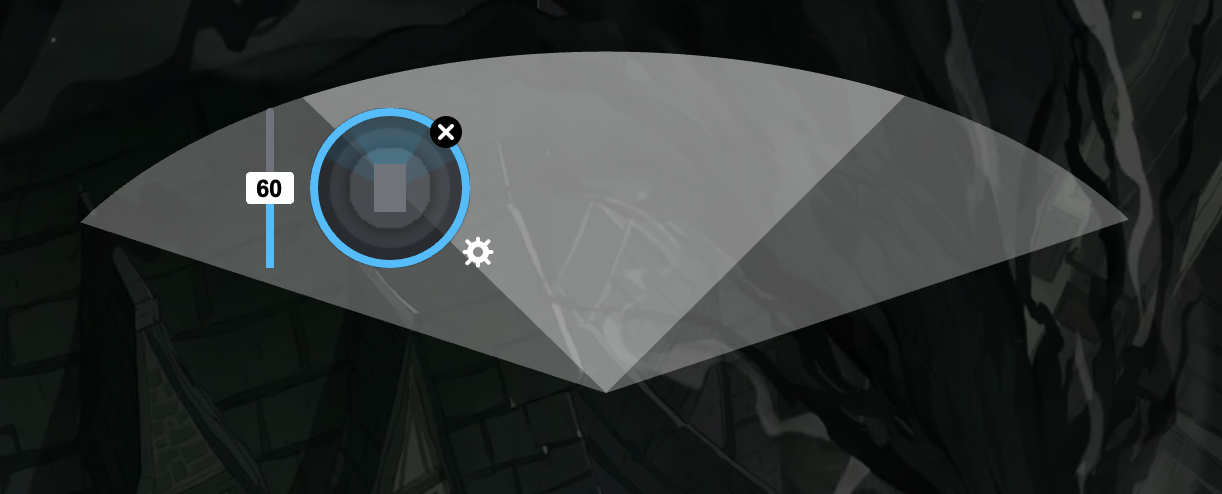
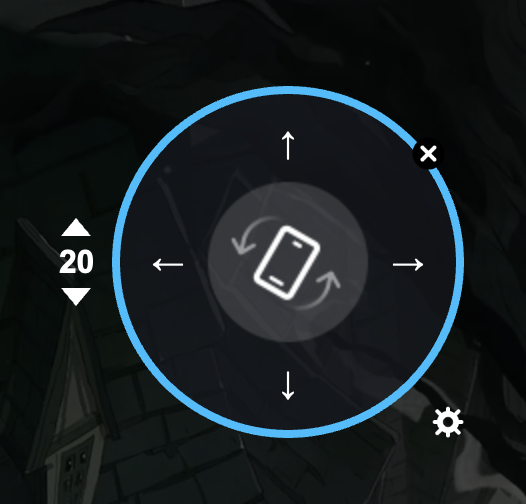
⑩ G-Sensor
使用指定按鍵模擬裝置傾斜(上 / 下 / 左 / 右)。
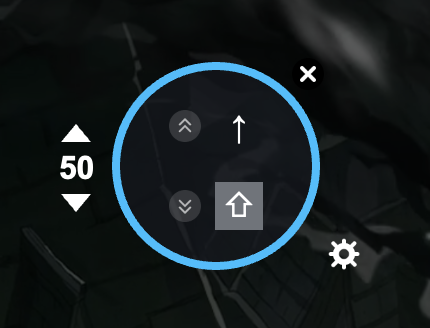
⑪ 捲動
模擬捲動操作。
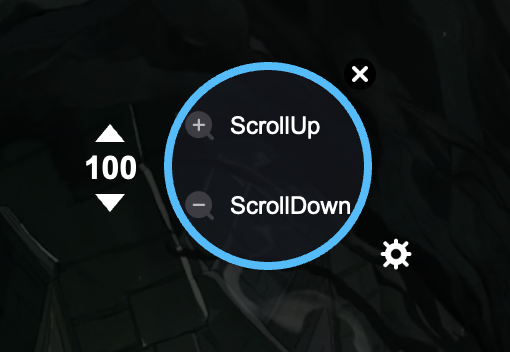
⑫ 縮放
模擬放大與縮小操作。
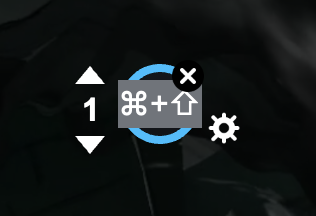
⑬ 觀察
允許自由相機觀察,不受移動方向限制。
6. 手掣按鍵類型
- 點擊區域 / 連續點擊:與鍵盤及滑鼠操作相同
- 左搖桿:控制角色移動(放置於遊戲內方向鍵上)
- 右搖桿:控制相機或視角
- 施放技能:與鍵盤及滑鼠有相同的配置選項
7. 調整映射靈敏度
你可以直接在映射覆蓋層中調整靈敏度設定,以優化不同遊戲的移動、瞄準及相機控制。
8. 匯出與匯入按鍵映射方案
匯出方案
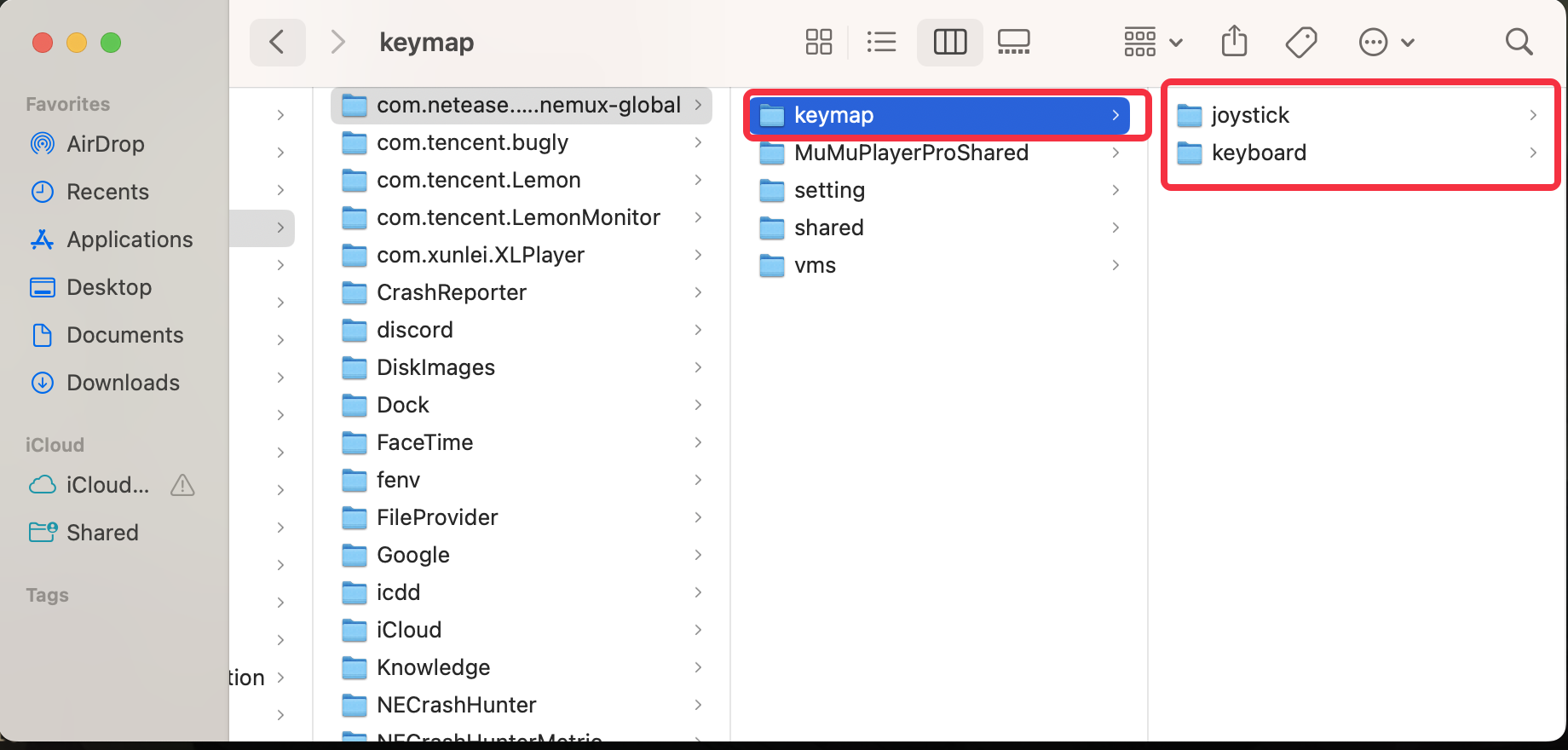
- 打開 工具 > 共用資料夾
• Windows / Windows ARM:從檔案總管打開共用資料夾
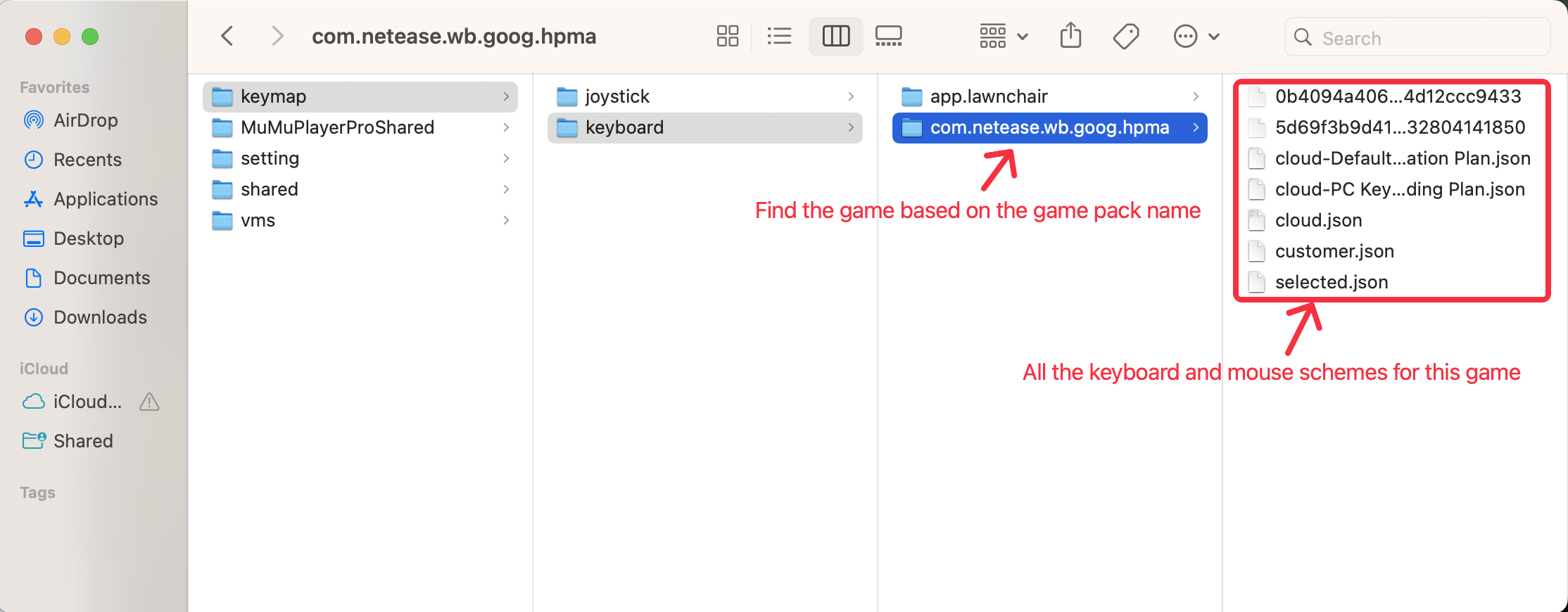
• macOS:於 Finder 中打開 - 找到 keymap 資料夾
• keyboard → 鍵盤及滑鼠方案
• joystick → 手掣方案 - 依據套件名稱找到遊戲資料夾
- 複製所需的方案檔案
匯入方案
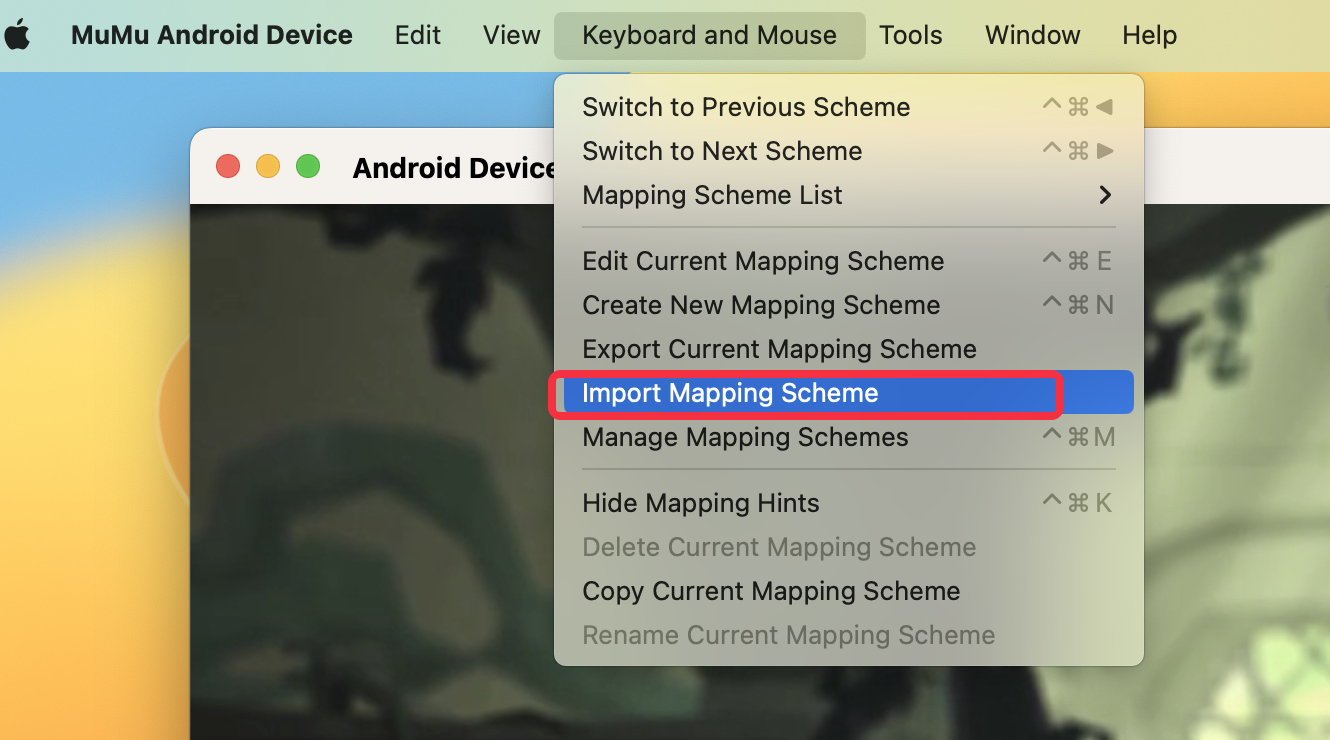
- 點擊頂部選單中的 鍵盤與滑鼠 > 匯入映射方案
- 選擇方案檔案以進行匯入
9. 獲取協助與支援
如果你在 Windows、macOS 或 Windows on ARM 上遇到按鍵映射相關問題或有疑問:
- 加入 官方 MuMuPlayer Discord 社群
- 聯絡支援團隊以獲得進一步協助
文章已到底
關鍵字: