開發者必備:手冊
以下是開發者常用的 adb 指令簡要列表,適用於使用 adb 操作 MuMu Player。
[常用 adb 指令]
1. Adb 版本
MuMu Player 內建的 adb(位於安裝目錄)
C:\Program Files (x86)\Nemu\vmonitor\bin\adb_server.exe
可從網站下載:
① 推薦: https://adbshell.com/downloads
② 官方網站: https://developer.android.com/studio/releases/platform-tools
2. 與裝置連線
開啟 cmd(若使用 MuMu Player 內建 adb,請先切換目錄至 C:\Program Files (x86)\Nemu\vmonitor\bin\)
adb kill-server(內建 adb:adb_server.exe kill-server)
連接模擬器端口:adb connect 127.0.0.1:7555(內建 adb:adb_server.exe connect 127.0.0.1:7555)
列出已連接裝置:adb devices(內建 adb:adb_server.exe devices),正常情況下會提示 MuMu Player 的裝置已連接,可以進行下一步操作。

備註:如果列表中沒有顯示 "127.0.0.1:7555 device",請持續嘗試使用 adb kill-server 和 adb connect 127.0.0.1:7555 進行連線。
3. 如何在 MuMu Player 上操作多台設備連接
命令格式:adb -s 模擬器埠的替代命令,例如:adb -s 127.0.0.1:7555 shell pm list package -3
4. 安裝與卸載 apk
在已連接的 MuMu Player 上執行以下命令:
安裝 apk
adb install C:\xx.apk
卸載 apk adb uninstall C:\xx.apk
5. 列出已安裝應用程式的套件名稱
所有套件名稱列表
adb shell pm list packages
所有第三方套件名稱列表
adb shell pm list packages -3
系統套件名稱列表
adb shell pm list packages -s
正在運行的應用程式套件名稱
adb shell dumpsys window | findstr mCurrentFocus
當同時運行多個相同應用程式實例時,請檢查模擬器版本是否早於 2.2.2x86/x64,如果是,則多開套件名稱通常遵循原始套件名稱+後綴的格式。以 Honkai Impact 3rd 為例:
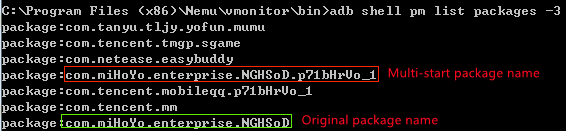
如果模擬器版本高於 2.2.2x86/x64,則多開套件與原始套件名稱應相同,因此需要使用 UserId 來控制多開應用(別忘了先用 adb connect 127.0.0.1:7555 連接模擬器埠)
6. 列出已安裝應用程式的 Activity ClassName
執行 adb logcat ActivityManager:I *:s | findstr "cmp" 並啟動目標應用程式
以「Identity V」為例,可以執行:

其中第一個 cmp=com.netease.dwrg/.Launcher 表示:應用程式的套件名稱/Activity ClassName,完整的 Activity 名稱為 com.netease.dwrg.Launcher
7. 啟動應用程式
adb shell am start -n 應用程式套件名稱/應用程式 Activity ClassName
以「Identity V」為例,可以執行:
adb shell am start -n com.netease.dwrg/.Launcher
若要查看啟動時間,執行 adb shell am start -W 應用程式套件名稱/應用程式 Activity ClassName
例如:

8. 關閉應用程式
adb shell am force-stop 套件名稱
以「Identity V」為例,可以執行:
adb shell am force-stop com.netease.dwrg
9. 查看應用程式版本
adb shell dumpsys package 套件名稱 | findstr version
以「Identity V」為例,可以執行:

10. 清除應用程式資料
adb shell pm clear Package Name
11. 模擬輸入
按鍵輸入
adb shell input keyevent Key value
例如:
adb shell input keyevent 3
表示按下 HOME 鍵(其他按鍵的值可透過網路查詢取得)
字串輸入
adb shell input text String
例如:adb shell input text test
會回傳字串「test」
備註:不支援中文輸入
滑鼠點擊
adb shell input tap X Y
其中 X 與 Y 為目前輸入的 x、y 座標值
滑鼠移動
adb shell input swipe X1 Y1 X2 Y2
X1 Y1 與 X2 Y2 分別為起點與終點的座標值
12. 從電腦上傳檔案到模擬器
adb push C:\test.apk /data
13. 從模擬器複製檔案到電腦
adb pull /data/test.apk C:\
14. 截圖
對目前模擬器畫面進行截圖
adb shell screencap /data/screen.png
將截圖儲存到電腦
adb pull /data/screen.png C:\
15. 錄製螢幕
開始錄影
adb shell screenrecord /data/test.mp4
停止錄影
CTRL+C
匯出影片檔案
adb pull /data/test.mp4 C:\
16. 查看裝置資訊
型號
adb shell getprop ro.product.model
品牌
adb shell getprop ro.product.brand
處理器型號
adb shell getprop ro.product.board
Android 版本
adb shell getprop ro.build.version.release
引擎渲染模式
adb shell dumpsys SurfaceFlinger|findstr "GLES"
此指令無法在 2.0.30 及以上版本使用。目前,使用此指令需要較舊的版本。
其他指令請參閱 https://adbshell.com/commands
[如何抓取封包]
1) 分別下載最新版的「fiddler」和「MuMu Player」;
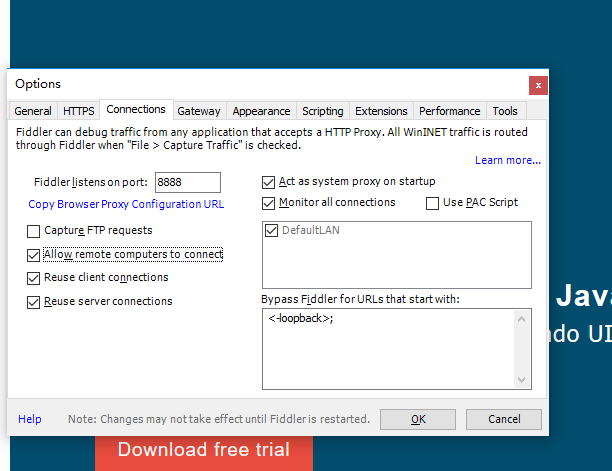
2) 透過 Tools -> Options -> Connections 啟動 fiddler,勾選「Allow remote computers to connect」並重新啟動程式。重要!請務必重新啟動;
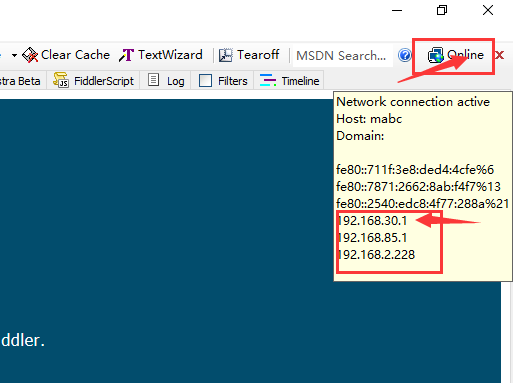
3) 檢查 IP。如果有虛擬網卡,需執行 ipconfig/all 來查詢真實 IP;
4) 啟動 MuMu Player 並設定代理伺服器;
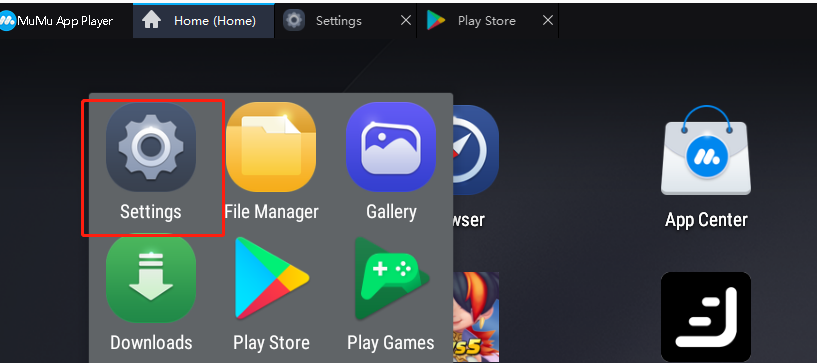
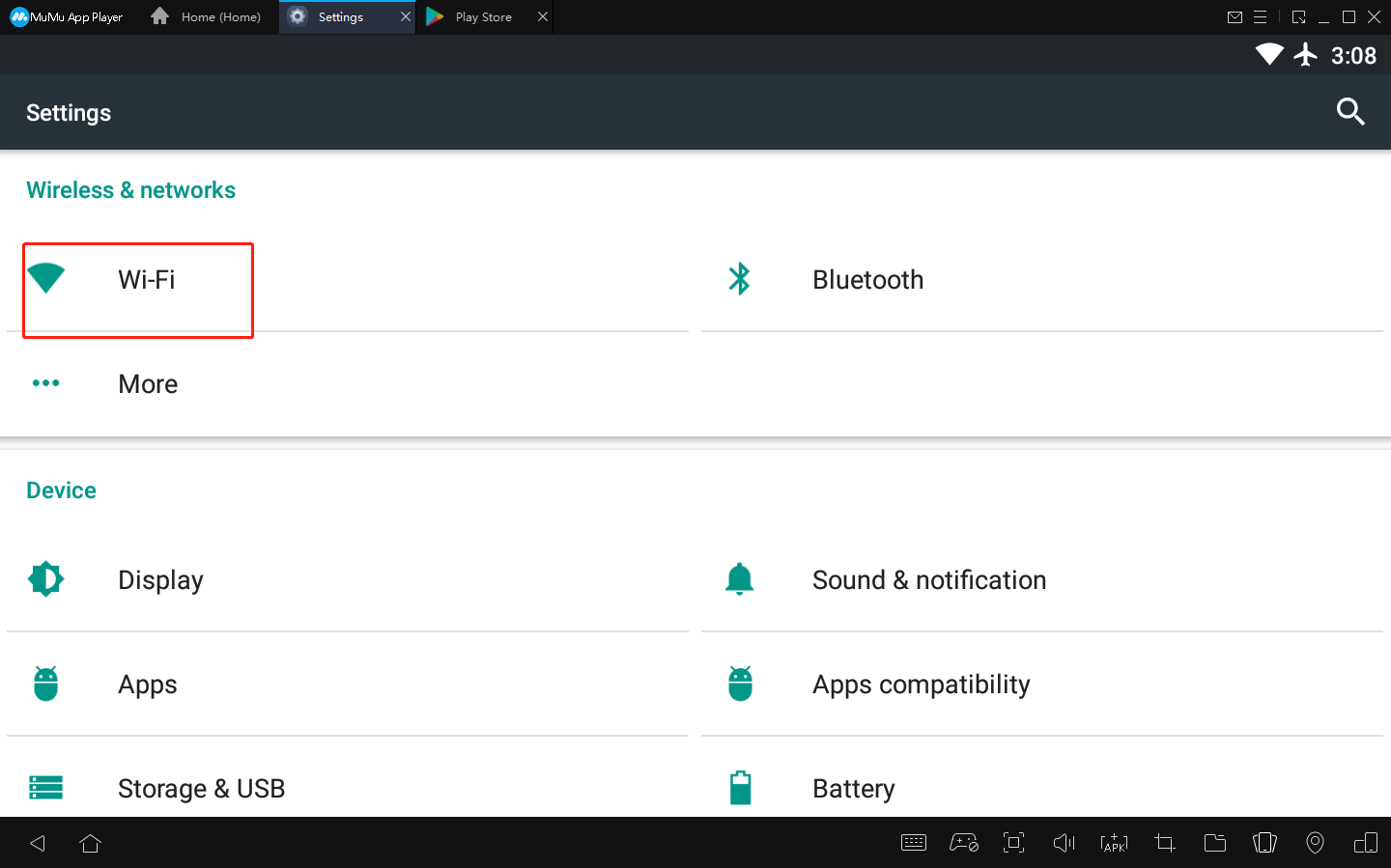
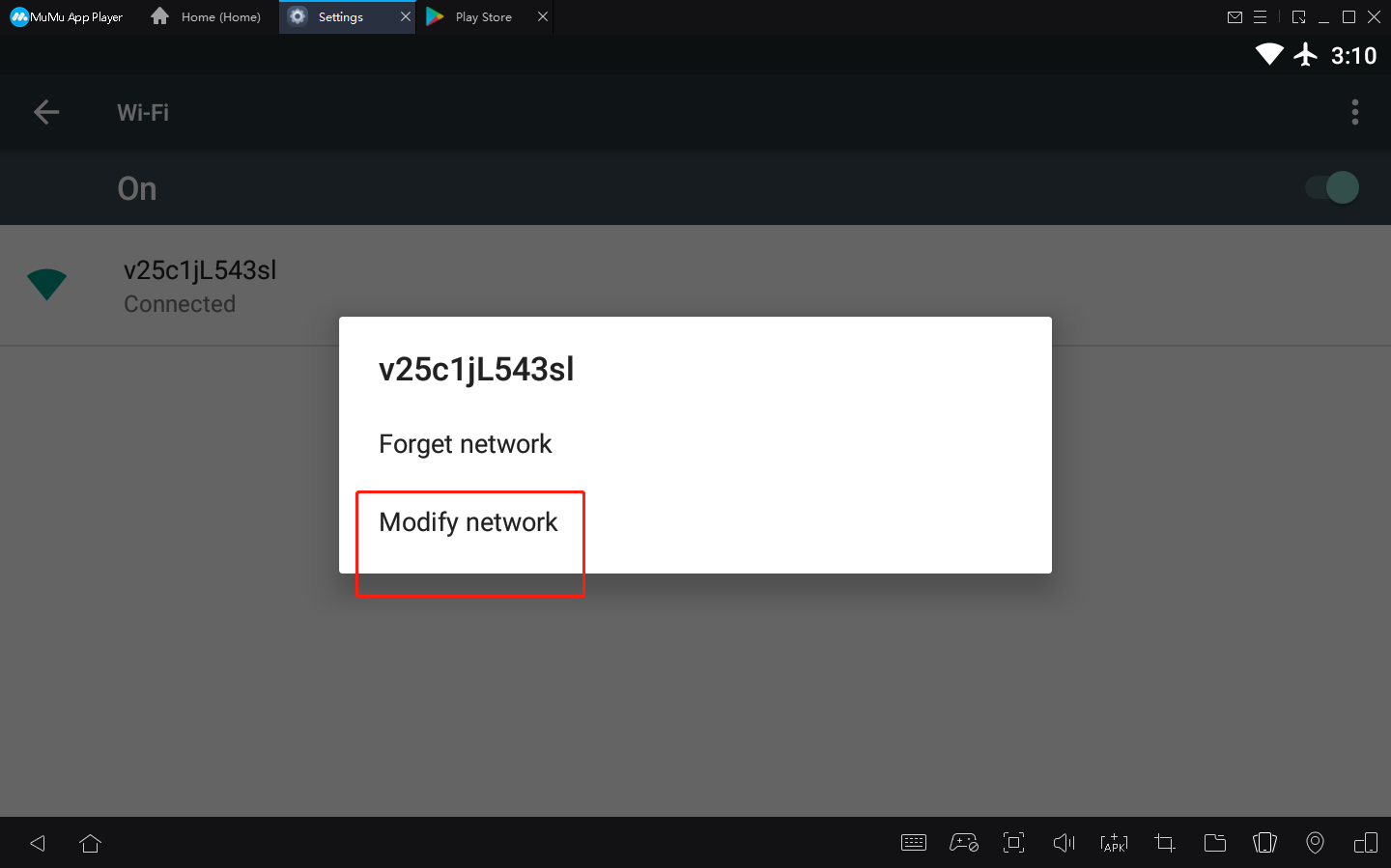
長按 WiFi 名稱,然後點擊「修改網路」
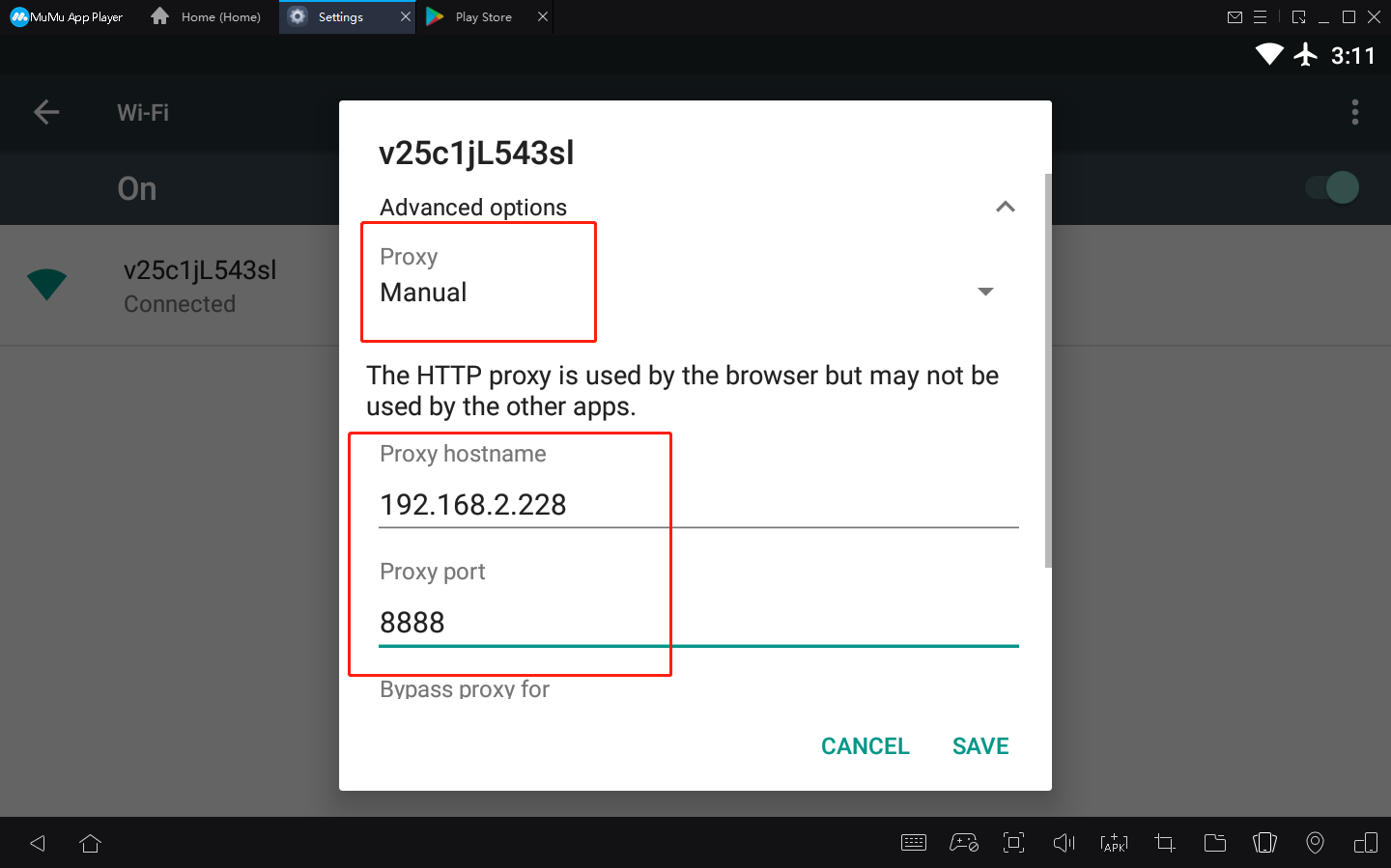
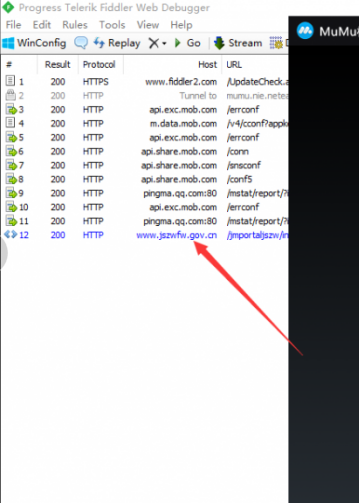
5) 儲存並進行下一步操作。
文章已到底