如何修復 MuMuPlayer 下載/更新時的 DNS 解析失敗?
2023-08-30
當部分用戶下載並安裝 MuMuPlayer 時,可能會遇到DNS 解析失敗的提示。遇到此問題的用戶可參考以下解決方案:
點擊 https://nstool.netease.com/ 檢查網路 IP 位址與DNS 位址是否處於同一個省市。
1.如果不同,請儲存更改並重新啟動電腦後再嘗試。查詢及更改 DNS 位址的方法如下:
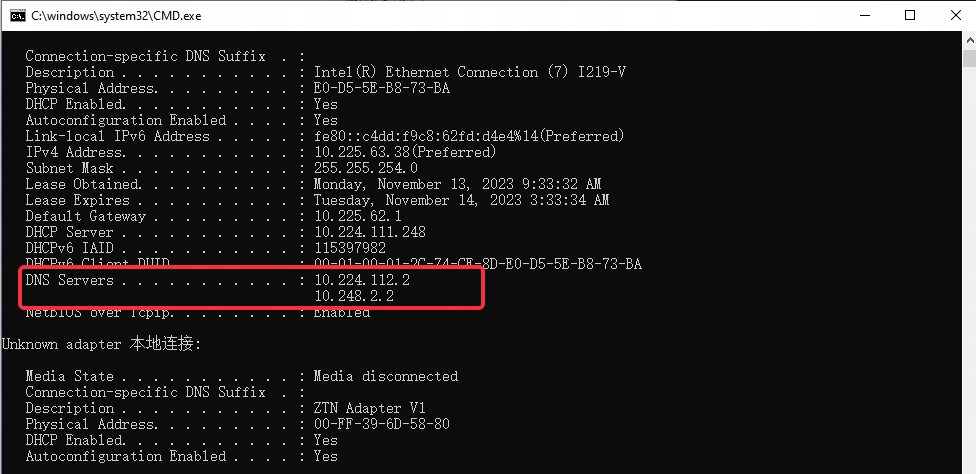
(1) 查詢 DNS 位址:按下「Win+R」,輸入 「CMD」並按下Enter開啟命令提示字元視窗,輸入「ipconfig /all」,在「DNS 伺服器」一行找到目前網路的 DNS 位址,如下圖所示:「10.224.112.2」;
(2) 更改 DNS 位址:在電腦的網路連線位置,右鍵點擊「開啟網路與網際網路設定」,點擊「變更介面卡選項」,點擊已連線的網路(若連線的是有線網路,點擊「乙太網路」;若連線的是無線網路,點擊「Wi-Fi」),右鍵點擊該網路並選擇「內容」,在「網路」中下拉找到「網際網路通訊協定第 4 版 (TCP/IPv4)」,雙擊開啟屬性視窗,選擇「使用下列的 DNS 伺服器位址」後,在「慣用 DNS 伺服器」欄位填入。
2. 如果仍然相同,你可以依次嘗試將電腦的 DNS 位址更改為 114.114.114.114、223.5.5.5、101.226.4.6、223.6.6.6。修改完成後,按下 「Win+R」,輸入 「CMD」 並按下 Enter 開啟命令提示字元視窗,輸入 「ipconfig /flushdns」,點擊 「Enter」,重新啟動模擬器(或模擬器安裝包)後再試一次。
注意:校園網路用戶可以將電腦的 DNS 設定更改為學校的 DNS 位址,並在重新啟動電腦後再嘗試。
文章已到底
關鍵字: