如何消除延遲
2025-12-24
1. 確保您的電腦規格符合 MuMu 的系統需求
作業系統:Windows 7 或更高版本;DirectX 11.0 或 OpenGL 4.x
處理器:i5 7500 或更高,至少四核心處理器配置,支援 VT
顯示卡:GTX950 2G 或更高,適用於 FreeFire 及其他類似效能需求的遊戲;
備註:建議使用 Intel 處理器及顯示卡,因為先前發現部分 AMD 產品存在相容性問題。
記憶體:4G 或以上
儲存空間:安裝磁碟至少需有 2G 可用空間;系統磁碟至少需有 1.5G 可用空間
2. 請確保您的電腦已啟用 VT
3. 進入模擬器右上角的「設定」→「進階」→ 將「效能」設為「高」。
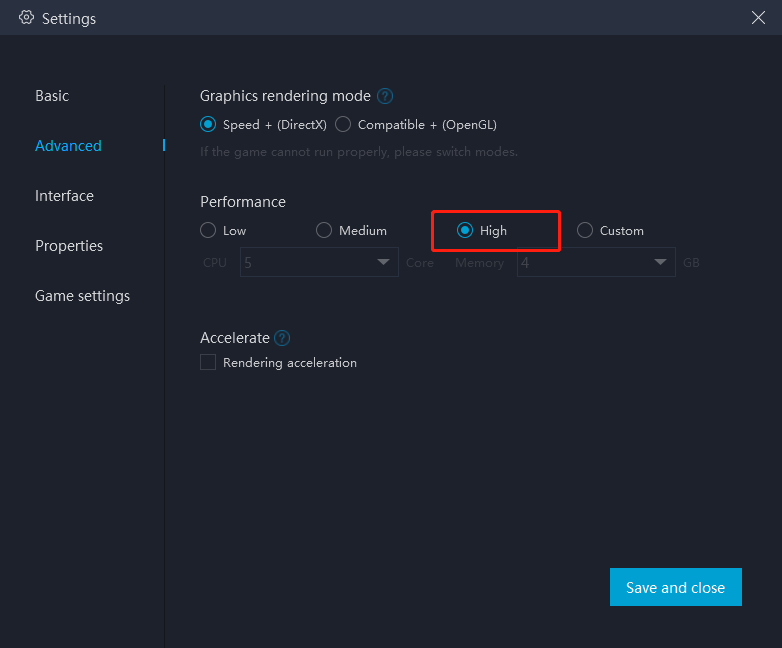
對於大多數用戶及大多數遊戲來說,「中」效能是最佳選擇。若您的電腦效能較低,建議在遊戲安裝檔案過大或遊戲對畫質要求較高時,設定為「2 核心/2GB」或「4 核心/3GB」。
備註:調整至更高設定不一定代表效果更好。
所選擇的核心數量應少於實際核心數量的一半,否則可能會出現遊戲延遲。4. 前往官方網站 並下載最新版本的 MuMu Player
5. 關閉其他非必要程式
同時運行多個程式會消耗大量記憶體,因此我們強烈建議在運行 MuMu 時關閉其他非必要程式。
6. 定期釋放模擬器佔用的記憶體
如果您發現模擬器在長時間遊戲後反應遲鈍或卡頓,請嘗試釋放磁碟空間或記憶體。
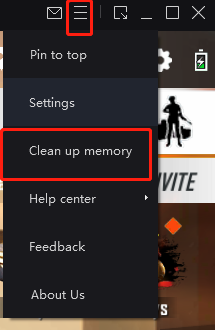
6.1 點擊模擬器右上角的選單圖示,選擇「清理記憶體」以釋放佔用的記憶體。
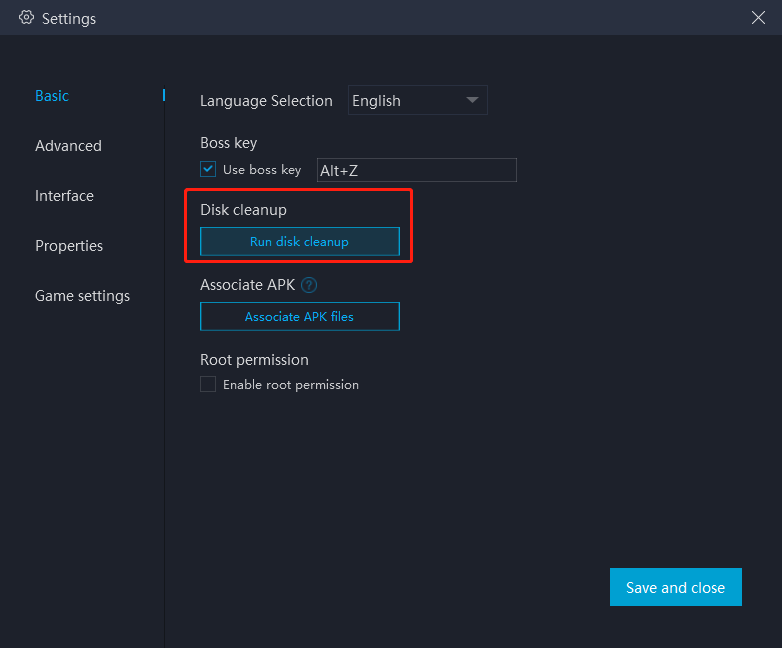
6.2 點擊模擬器右上角的「設定」→「基本」→在「磁碟清理」下點擊「執行磁碟清理」,以釋放被未安裝應用程式佔用的磁碟空間。
文章已到底
關鍵字: