在 Lenovo 電腦中啟用 VT
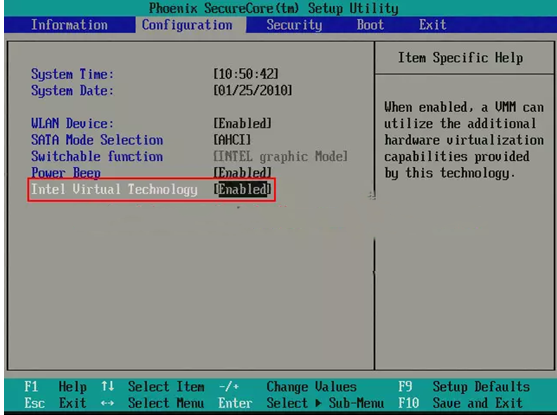
1. 家用筆記型電腦(Y、Z、G、N系列)搭載Intel晶片組
① 重新啟動您的電腦並進入BIOS:
在開機後的第一個介面,重複按下「F2」(部分機型需按「Fn+F2」)以進入BIOS。

② 選擇「Configuration」→「Intel Virtual Technology」→ 將其更改為「Enabled」→ 按F10儲存設定並退出。
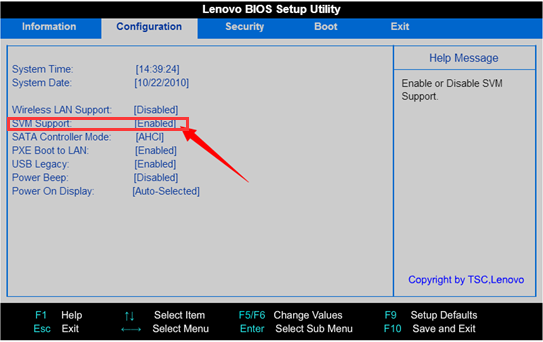
2. 家用筆記型電腦(Y、Z、G系列)搭載AMD晶片組
① 重新啟動電腦並進入BIOS:
在開機後的第一個介面,重複按下「F2」(部分機型需按「Fn+F2」)以進入BIOS。
② 選擇「Configuration」→「SVM Support」→ 將其更改為「Enabled」→ 按F10儲存設定並退出。
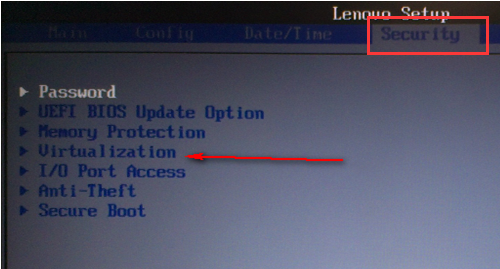
3. 商用筆記型電腦:
① 重新啟動電腦並進入 BIOS:
在開機後的第一個畫面,持續按下「F1」鍵進入 BIOS。
備註:(如果因為開機速度太快一直無法進入 BIOS 怎麼辦?)
② 選擇「Configuration」→「Virtualization」→ 將其設為「Enabled」→ 按 F10 儲存設定並離開。
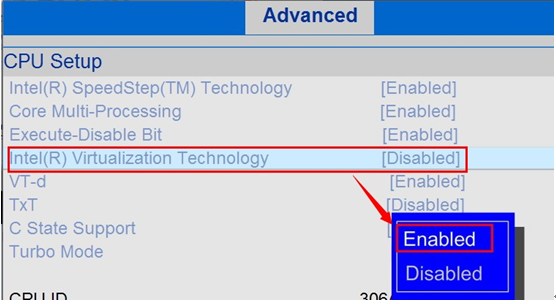
4. Intel 桌上型電腦:
① 重新啟動電腦並進入 BIOS:在開機後的第一個畫面,持續按下「F1」鍵進入 BIOS。
備註:(如果因為開機速度太快一直無法進入 BIOS 怎麼辦?)
② 選擇「Security」→「Advanced」→「CPU setup」→「Intel(R) Virtual Technology」→ 將其設為「Enabled」→ 按 F10 儲存設定並離開。
5. AMD 桌上型電腦:
① 重新啟動設定並進入 BIOS:在開機後的第一個畫面,持續按下「F1」鍵進入 BIOS。
備註:(如果因為開機速度太快而無法進入 BIOS,該怎麼辦?)
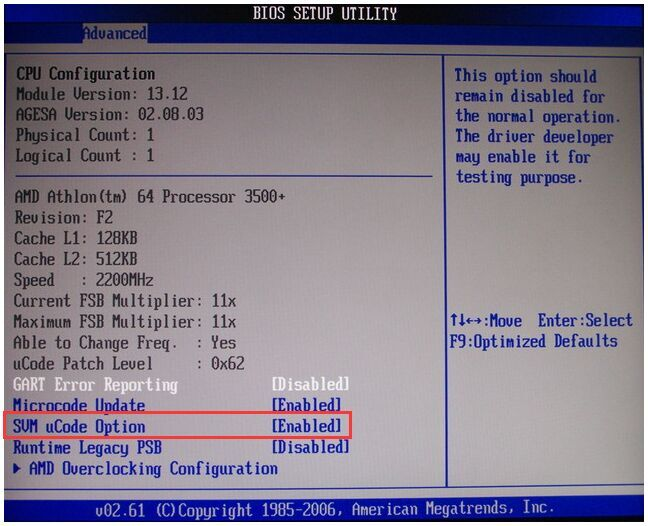
② 前往「Security」(安全性)→ 找到「SVM uCode Option」→ 將其更改為「Enabled」(啟用)→ 按 F10 儲存設定並退出。
 造訪 Lenovo 官方網站 以了解其他替代方案。
文章已到底