解決圖形規格過低,無法支援 dx 11.0 或 OpenGL 4.3 的方法
2025-12-24
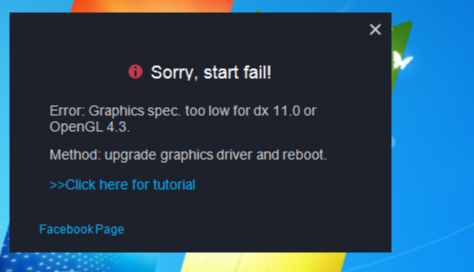
如果您在啟動模擬器時遇到「顯示卡規格過低,無法支援 dx 11.0 或 OpenGL 4.3」,請按照以下指引解決此問題:
1. 安裝 DirectX 11
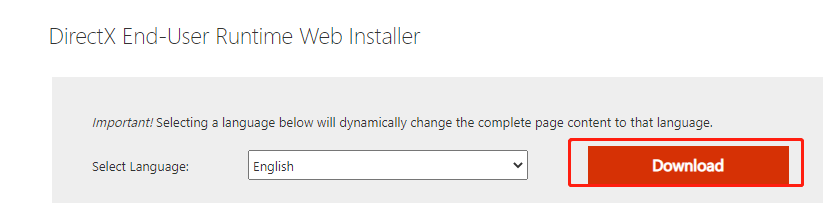
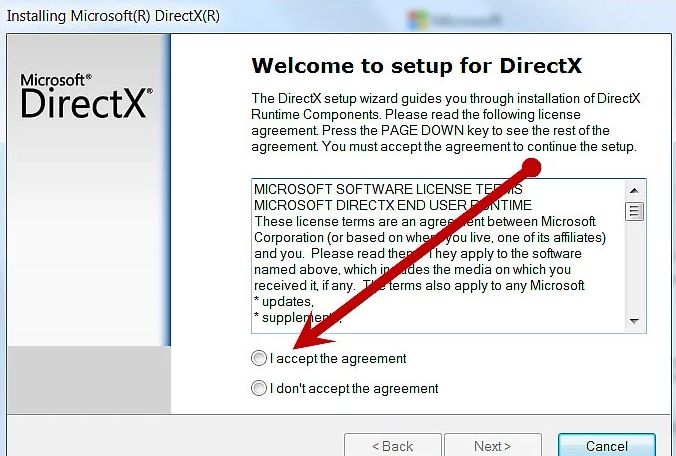
請前往 Microsoft 官方頁面,然後下載並以您偏好的語言安裝程式。
2. 更新顯示卡驅動程式
① 如何查詢顯示卡型號
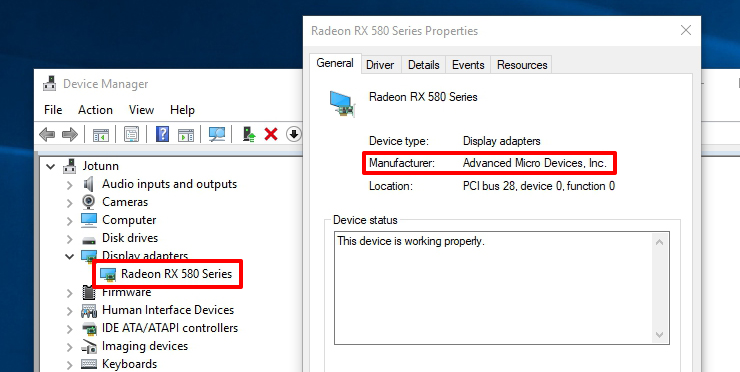
打開您的電腦上的開始選單,輸入「裝置管理員」,然後按下 Enter。您應該會在頂部附近看到「顯示卡」的選項。點擊下拉箭頭,這裡就會列出您的 GPU 名稱。
② 如何更新顯示卡驅動程式
方法一 從製造商官網下載驅動程式:
方法二(推薦):>下載 DriverTalent<
使用此工具掃描顯示卡驅動程式,並依提示進行更新。
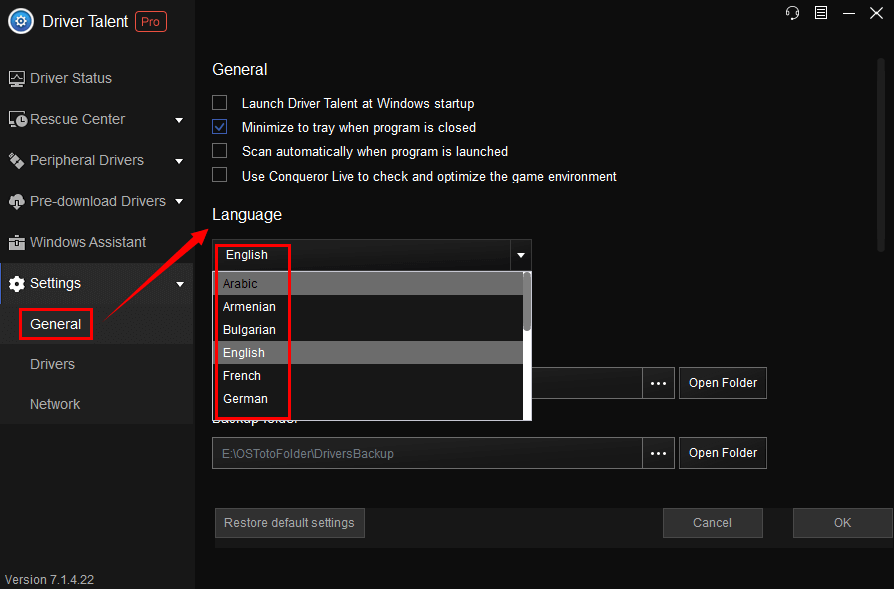
a. 切換介面語言(如果你不是英語使用者)
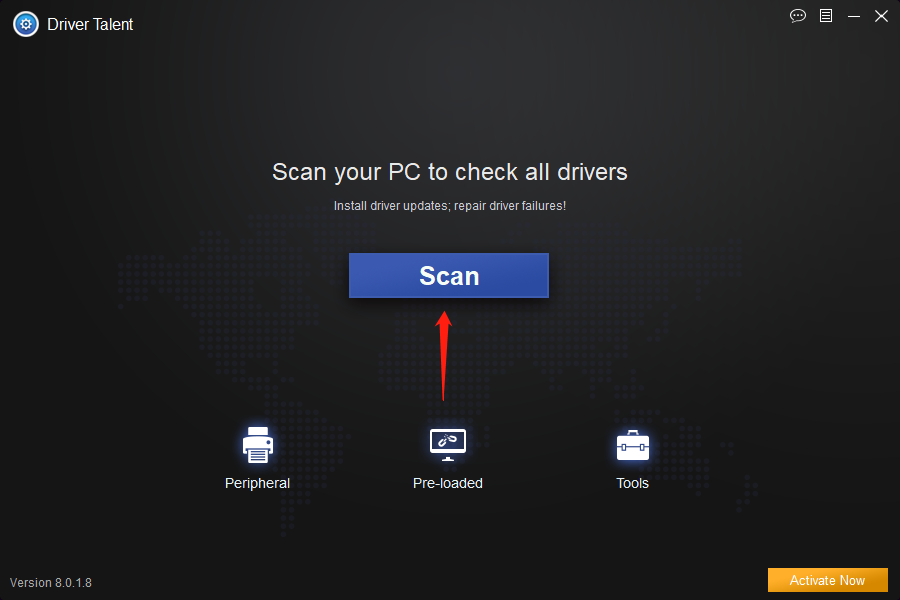
b. 下載並更新 Windows 驅動程式以修復驅動問題
c. 掃描並選擇對應的顯示卡版本進行安裝
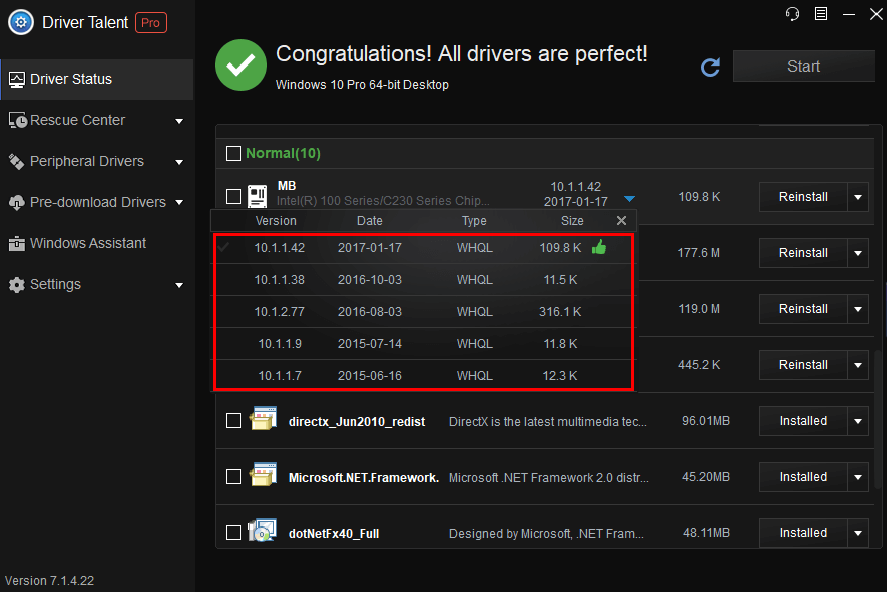
注意:有多個新的驅動程式版本可供下載。
Driver Talent 會推薦最佳匹配的驅動程式版本,並以大拇指符號標示,同時也提供最新的驅動程式版本。您可以選擇所需的版本進行下載。d. 備份驅動程式
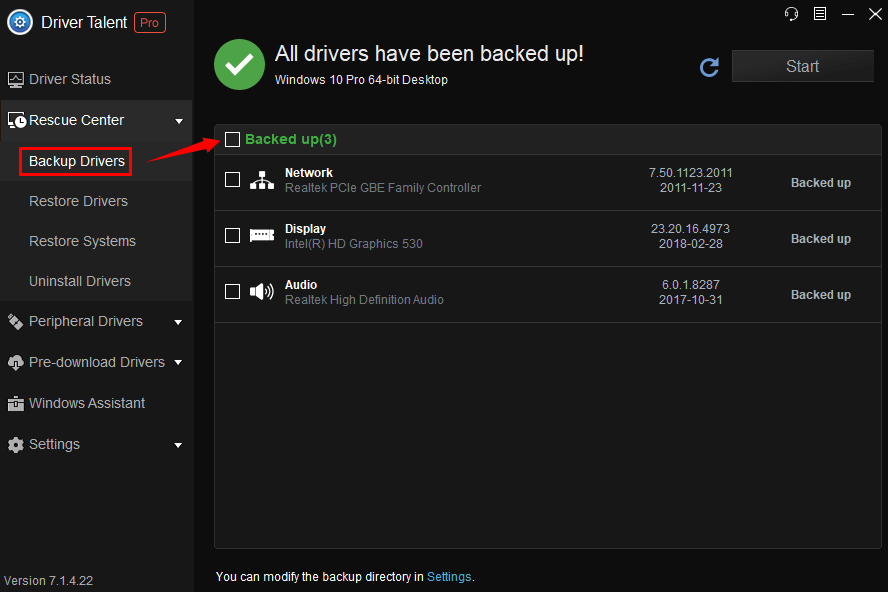
注意:備份驅動程式非常重要,因為這能讓您在驅動程式遺失或被替換為不相容的版本時恢復驅動程式。這有助於避免衝突和錯誤。
方法三:透過系統更新(不建議。舊電腦可能無法檢查更新。)
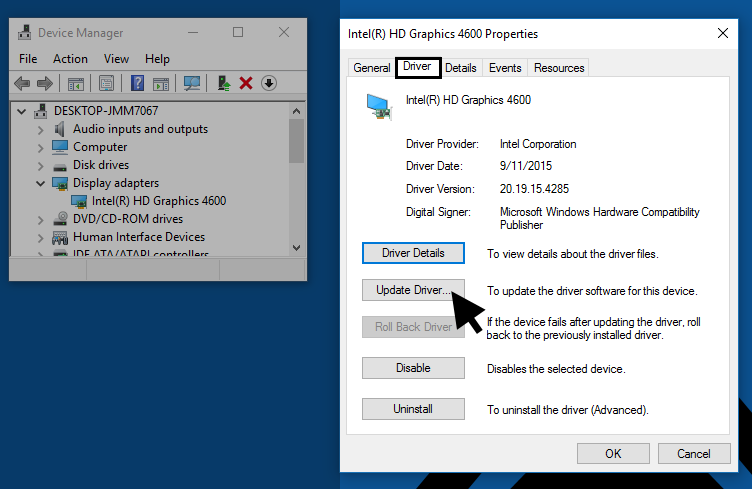
① 在左下角右鍵點擊「開始」按鈕,選擇「裝置管理員」
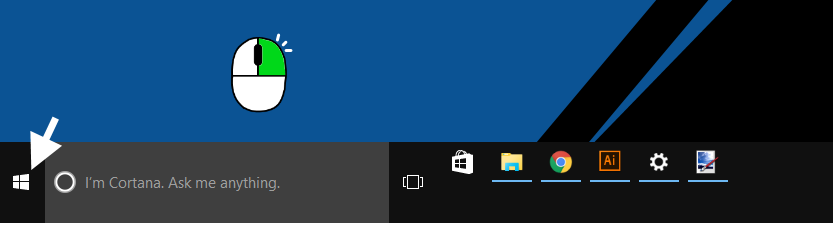
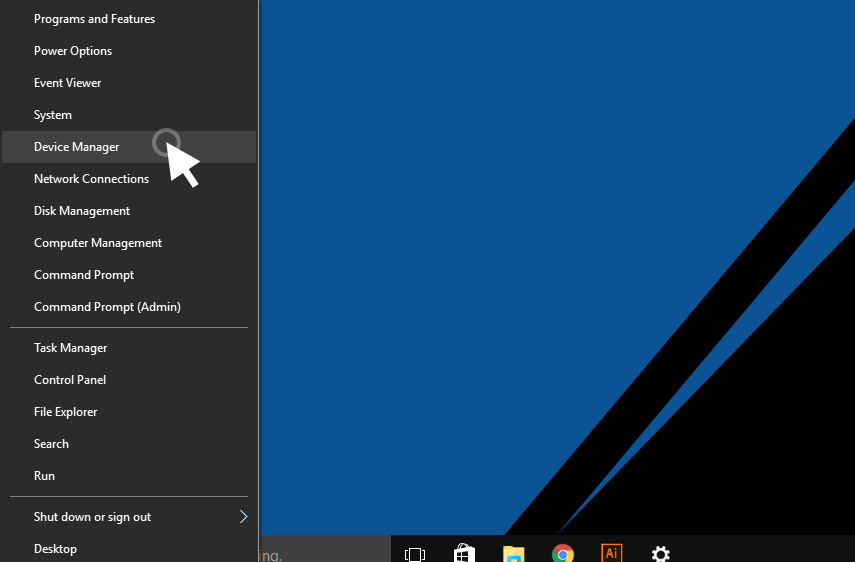
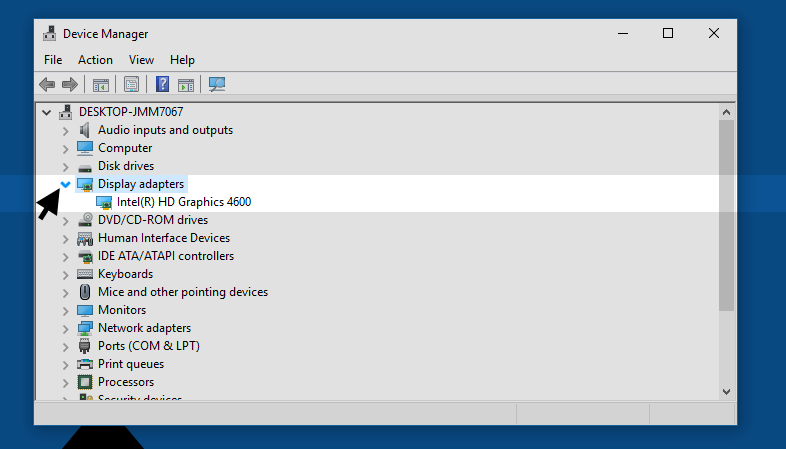
② 點擊「顯示卡」旁邊的箭頭以展開內容,並顯示您的顯示卡。
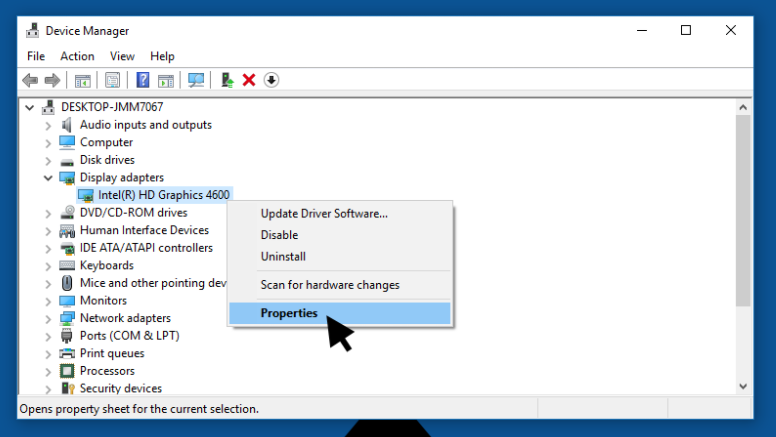
③ 右鍵點擊您的顯示卡,然後點擊「內容」。
④ 前往「驅動程式」標籤,然後點擊「更新驅動程式」。
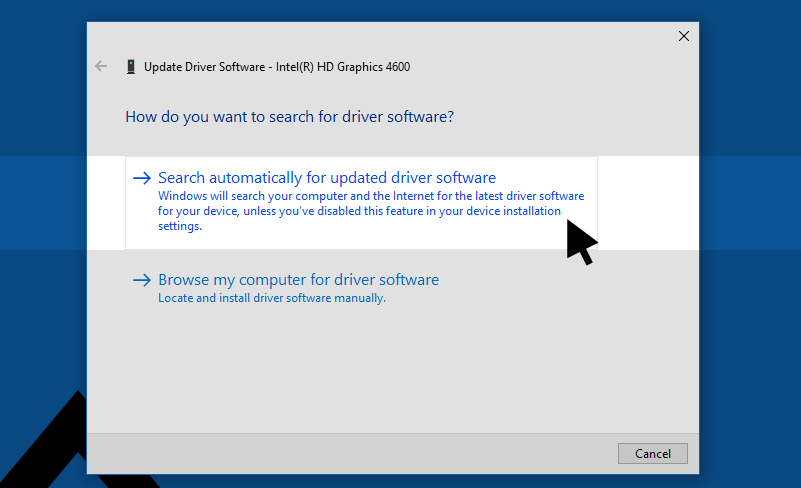
⑤ 選擇「自動搜尋更新的驅動程式軟體」。
文章已到底
關鍵字: