MuMu在載入時停止回應,卡在99%,或顯示未知原因錯誤提示
如果 MuMu 在 99% 停止回應或因「原因未知」提示而崩潰,請逐一排查以下原因:
1. VT 未啟用
必須啟用 VT,模擬器才能正常運行。 點此了解如何啟用 VT。
2. 顯示卡或音效卡驅動程式過舊
下載並安裝 DriverGenius,使用它檢查顯示卡和音效卡驅動程式是否為最新版本。點此下載 DriverGenius。
3. Windows 防火牆未關閉
進入「Windows 安全性」→「更新與安全性」→「Windows 安全性」→「防火牆與網路保護」→在三個標籤下都關閉防火牆。
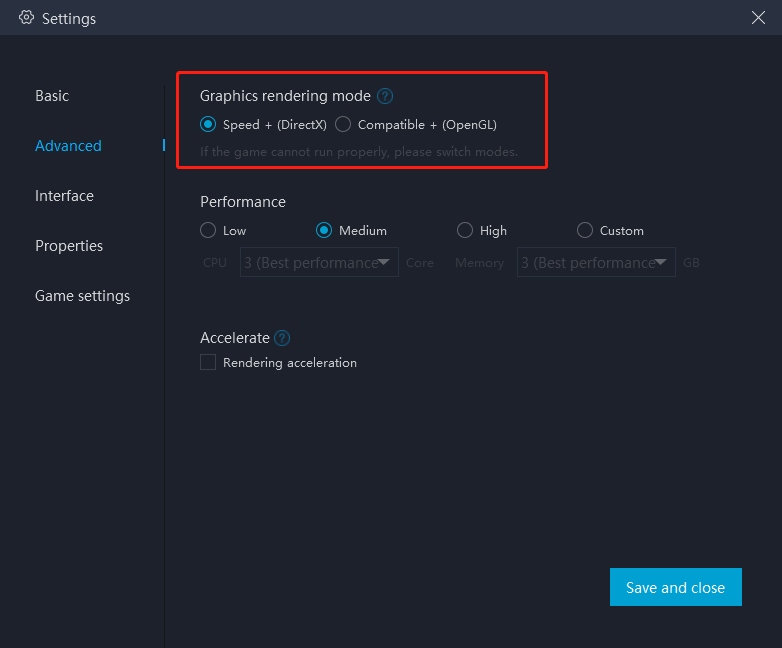
4. 顯示卡不支援目前的渲染模式
進入「設定」(右上角)-「進階」→「圖形渲染模式」→預設選擇「速度+」,請改為「相容+」→重新啟動模擬器。
5. 若遇到異常關機或其他未知問題,請嘗試卸載並重新安裝軟體
5.1 異常關機(如斷電等):開啟電腦,關閉電腦,再重新開啟,檢查問題是否仍然存在;
5.2 如果上述方法無效,請在控制台解除安裝該軟體,然後重新安裝。
6. 多用戶或用戶權限問題
6.1 檢查是否有其他用戶在同一台電腦上運行模擬器,如有,請將其登出;
6.2 進入安裝目錄,右鍵點擊 Nemu\EmulatorShell\networkReset.bat ,以系統管理員身份執行,然後重啟模擬器;
6.3 點此下載修復檔案,解壓縮後,雙擊「double click.bat」執行,然後重啟模擬器;
6.4 如果埠口映射失敗:打開安裝目錄 ...\vms\myandrovm_vbox86\Logs\Nemu.log,使用 Ctrl+F 搜尋關鍵字“failed”,尋找“failed to redirect VBox port”的記錄。
如果你能找到一條或多條這樣的記錄,請以系統管理員身份執行以下檔案 安裝目錄 ...\EmulatorShell\networkReset.bat,檢查問題是否解決。
6.5 虛擬機問題:將 Nemu.exe 及 .dll 檔案放入 Hypervisor 的安裝目錄,右鍵選擇「以系統管理員身份執行」。依序選擇 Start、Show,然後觀察彈出視窗是否有錯誤訊息。
文章已到底