如何在 MuMuPlayer 中使用操作錄製功能
MuMuPlayer 的操作錄製器功能讓您可以錄製一系列操作並自動重播,協助您在 Android 遊戲中節省重複性任務的時間。本指南將教您如何錄製操作、導入錄製檔案、設定播放選項、合併錄製檔案、自動化任務,以及在 Windows 和 macOS 上管理您的錄製內容於 MuMuPlayer。
注意事項:
- 為減少錄製及執行時的延遲,請避免過度使用 CPU 和記憶體,釋放磁碟空間,並保持網路連線穩定。
- Windows:操作錄製器檔案與 MuMuPlayer 6/X 不相容。請勿將 MuMuPlayer 6/X 的錄製檔案導入至其他 Windows 版本的 MuMuPlayer。
- 若您的版本未包含下述操作錄製器介面或分享代碼功能,請將 MuMuPlayer 更新至最新版本。
1. 錄製操作與導入檔案
步驟 1:設定錄製選項
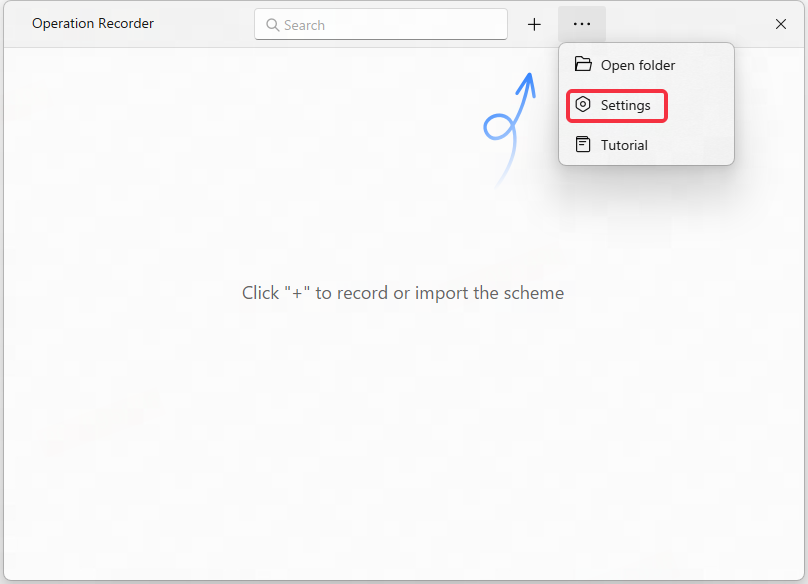
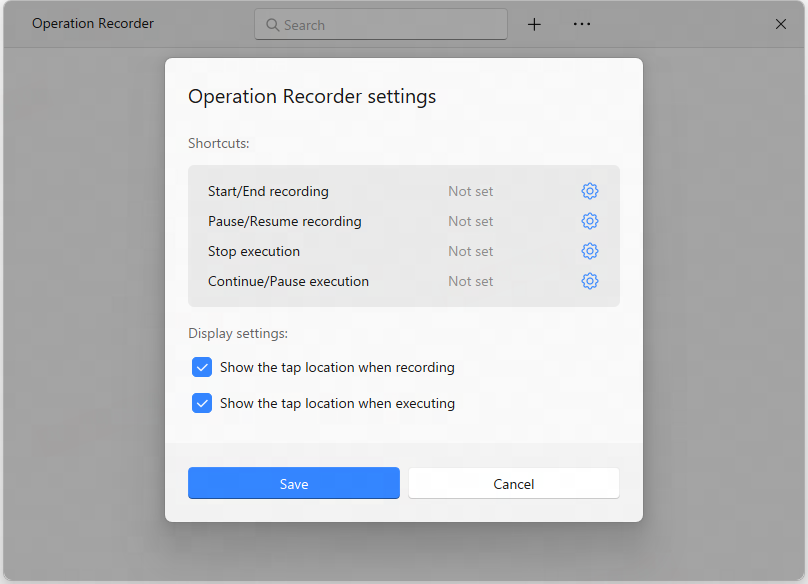
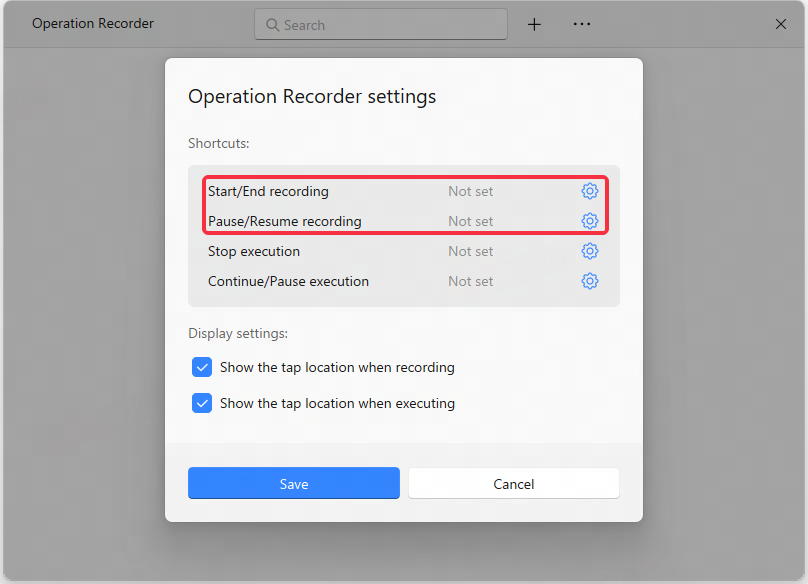
為方便辨識錄製的點擊,請啟用錄製操作時顯示點擊位置。此選項預設為開啟,若有需要可於設定中關閉。
您也可以設定快捷鍵以啟動或停止錄製,以及暫停或繼續錄製會話。
步驟二:錄製操作
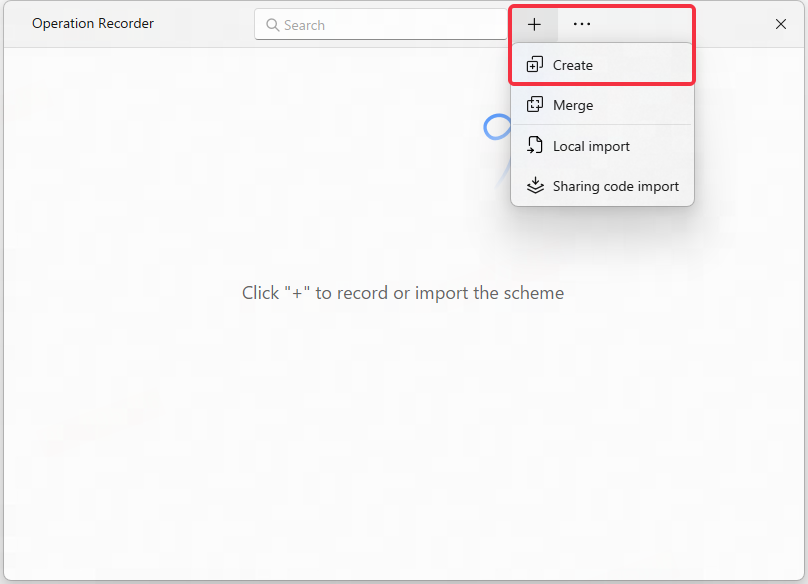
- 打開操作記錄器,點擊建立開始新的錄製。
- 執行你想要錄製的動作,例如點擊螢幕或切換分頁。
- 每個相關頁面載入完成後,請等待2–3秒,以減少因載入延遲造成錯誤的風險。
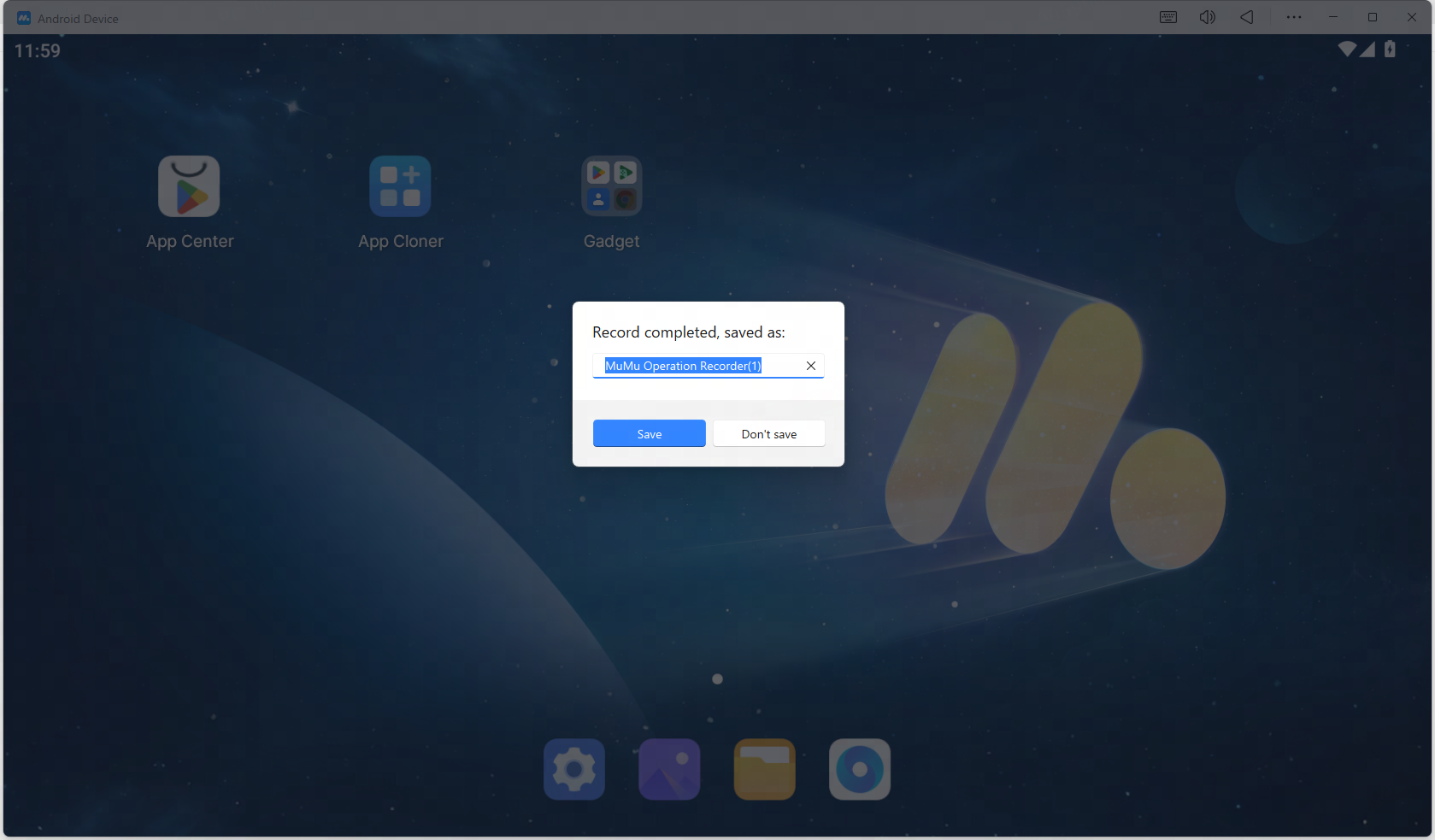
- 點擊結束錄製,輸入檔案名稱並儲存錄製內容。
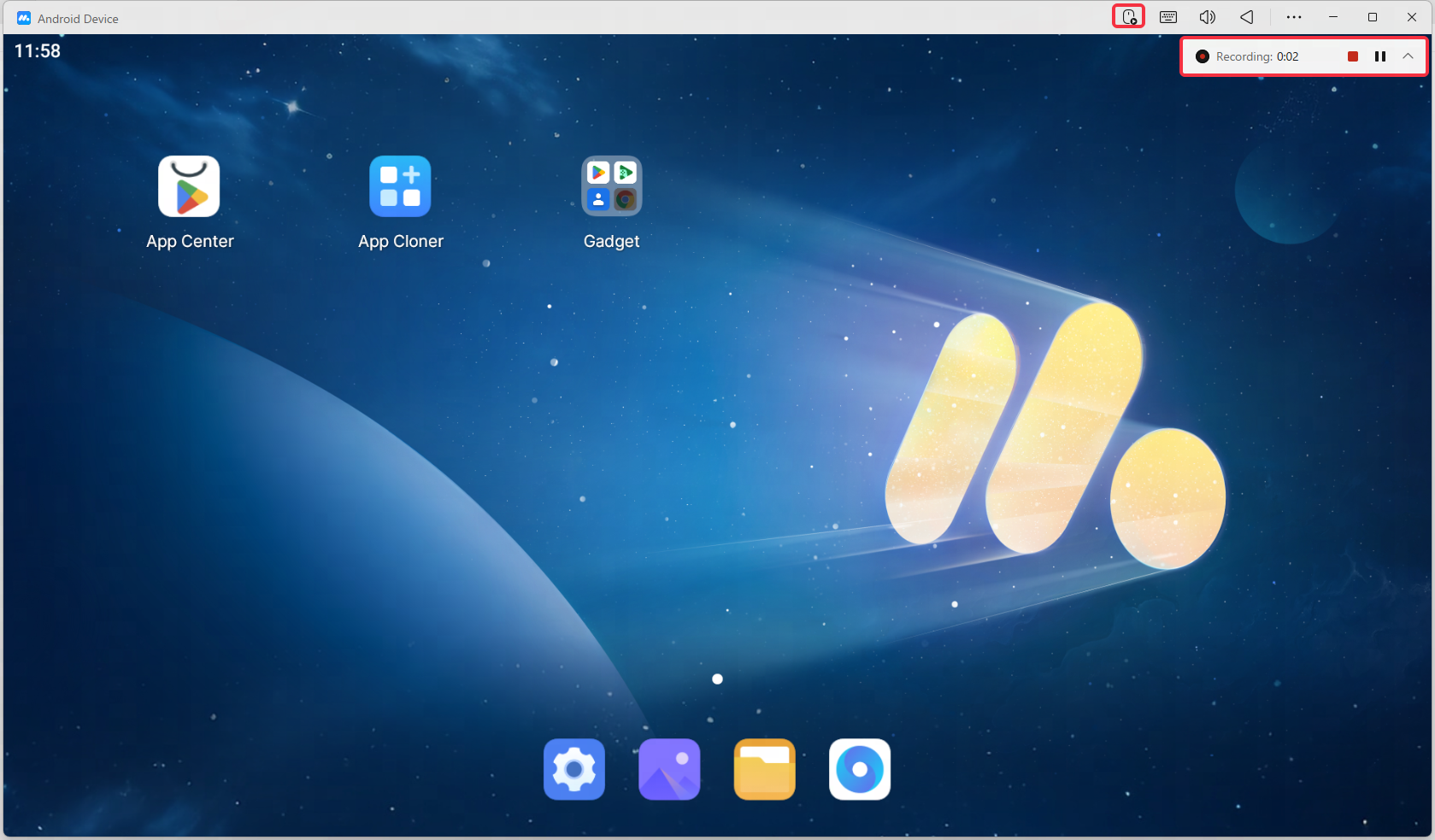
錄製時,右上角會有浮動視窗顯示錄製狀態與已過時間。你可以暫停錄製,稍後再繼續。如果使用×關閉浮動視窗,可點擊操作記錄器圖示重新開啟。
步驟三:匯入現有錄製檔案
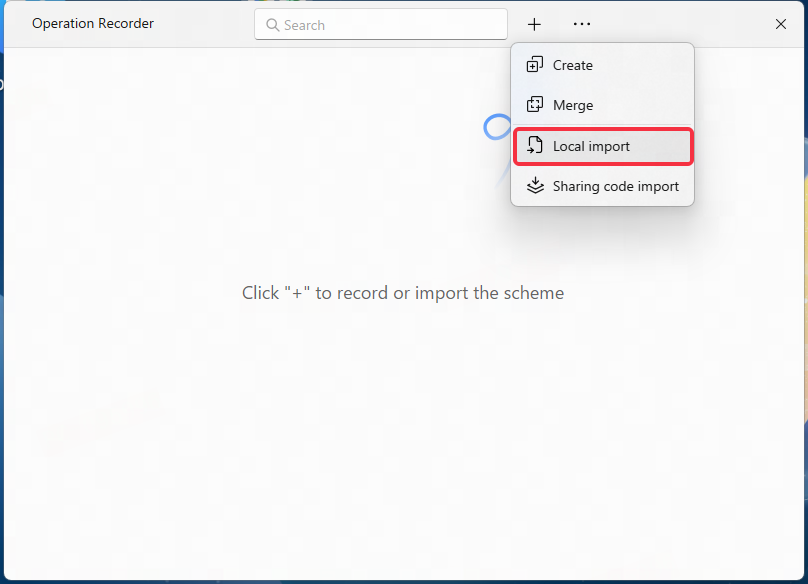
如果你已經有副檔名為 .mmor 的錄製檔案,請點擊 本地匯入 並選擇檔案。
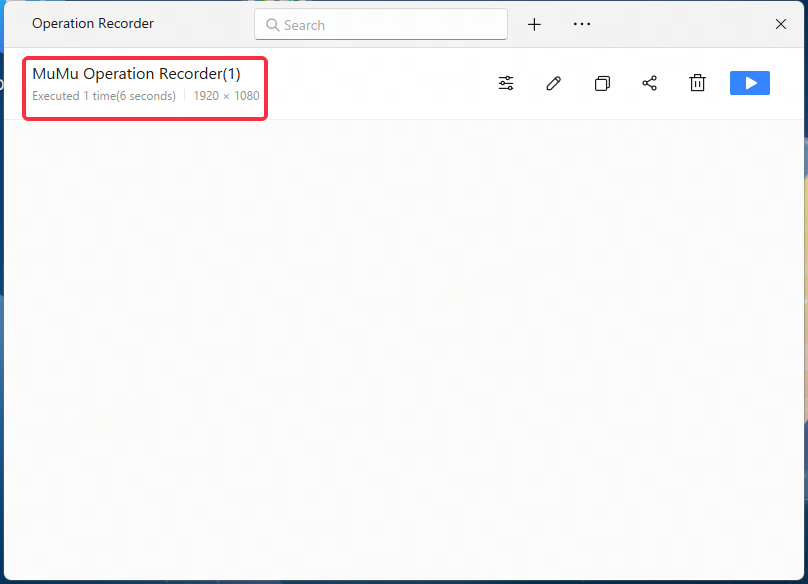
完成錄製或匯入後,你可以在檔案列表中找到它,並查看名稱、執行時長、適用解析度等詳細資訊。
2. 執行錄製的操作
步驟一:設定執行選項
在操作錄製檔案列表中,點擊 設定 圖示以開啟執行設定。
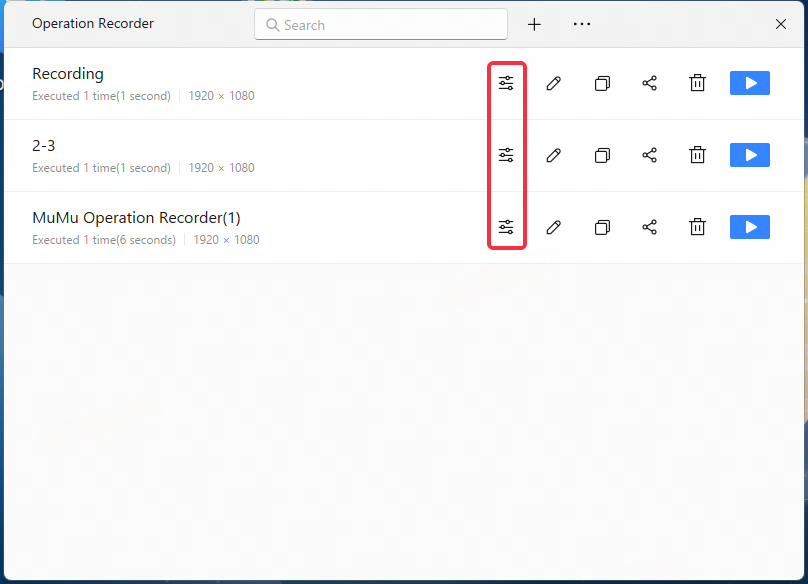
根據需求設定以下選項:
- 停止條件:選擇錄製停止方式:
- 執行 xx 次:在指定執行次數後停止。
- 按執行時間:在指定的時間後停止。
- 無限直到手動停止:持續運行直到您手動停止執行。
- 循環間隔:設定連續執行之間的等待時間。
- 執行速度:設定在回放期間執行錄製操作的次數。
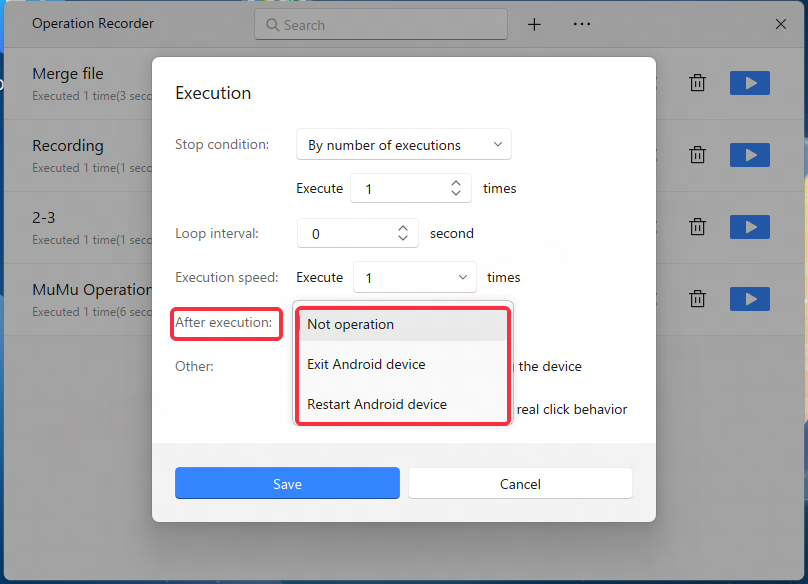
- 執行後:選擇執行完成後不採取任何行動、退出 Android 裝置或重新啟動 Android 裝置。
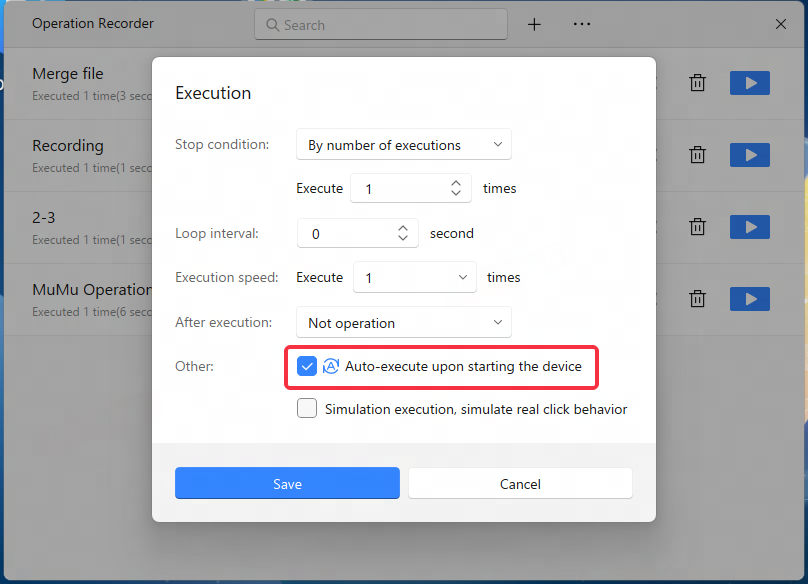
- 啟動裝置時自動執行:當 MuMuPlayer 啟動時自動運行所選錄製。
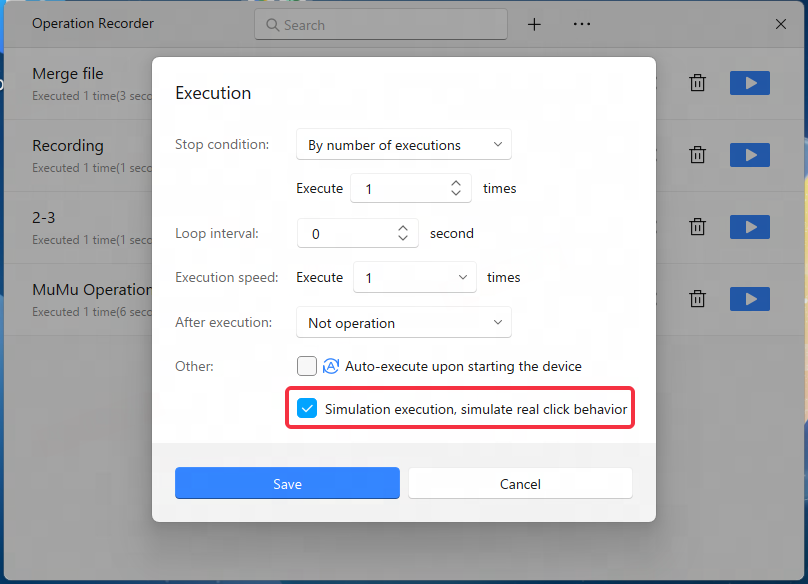
- 模擬執行,模擬真實點擊行為:啟用模擬真實點擊行為。此功能目前在 macOS 上不支援。
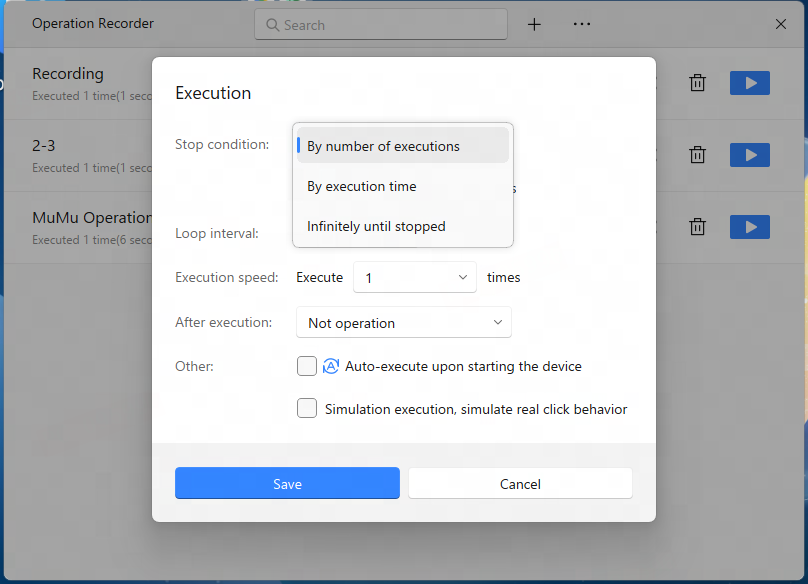
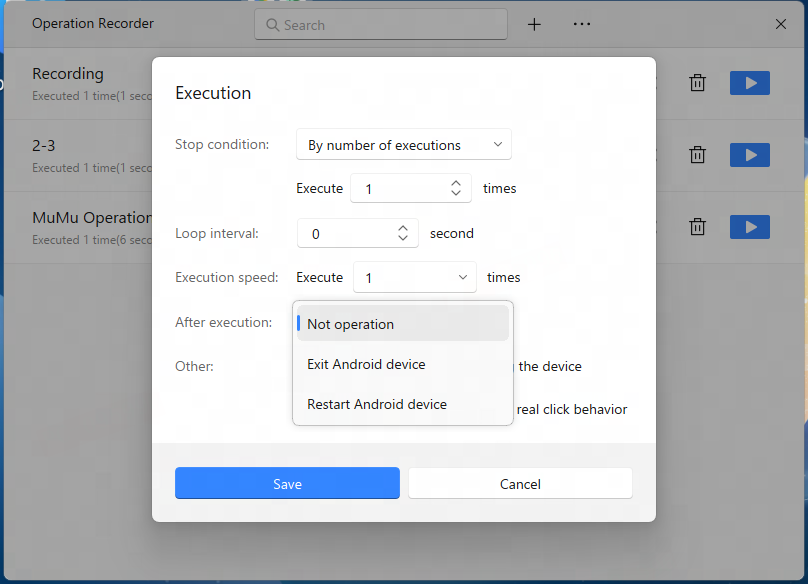
點擊 儲存 以套用您的設定,或點擊 取消 關閉視窗而不儲存。
步驟二:開始執行
- 選擇您想要運行的錄製。
- 點擊 執行 開始回放。
- 請保持 MuMuPlayer 的解析度與錄製時相同。
如果需要運行同一遊戲的不同地區或發行商版本,請使用對應遊戲版本所錄製的操作記錄。
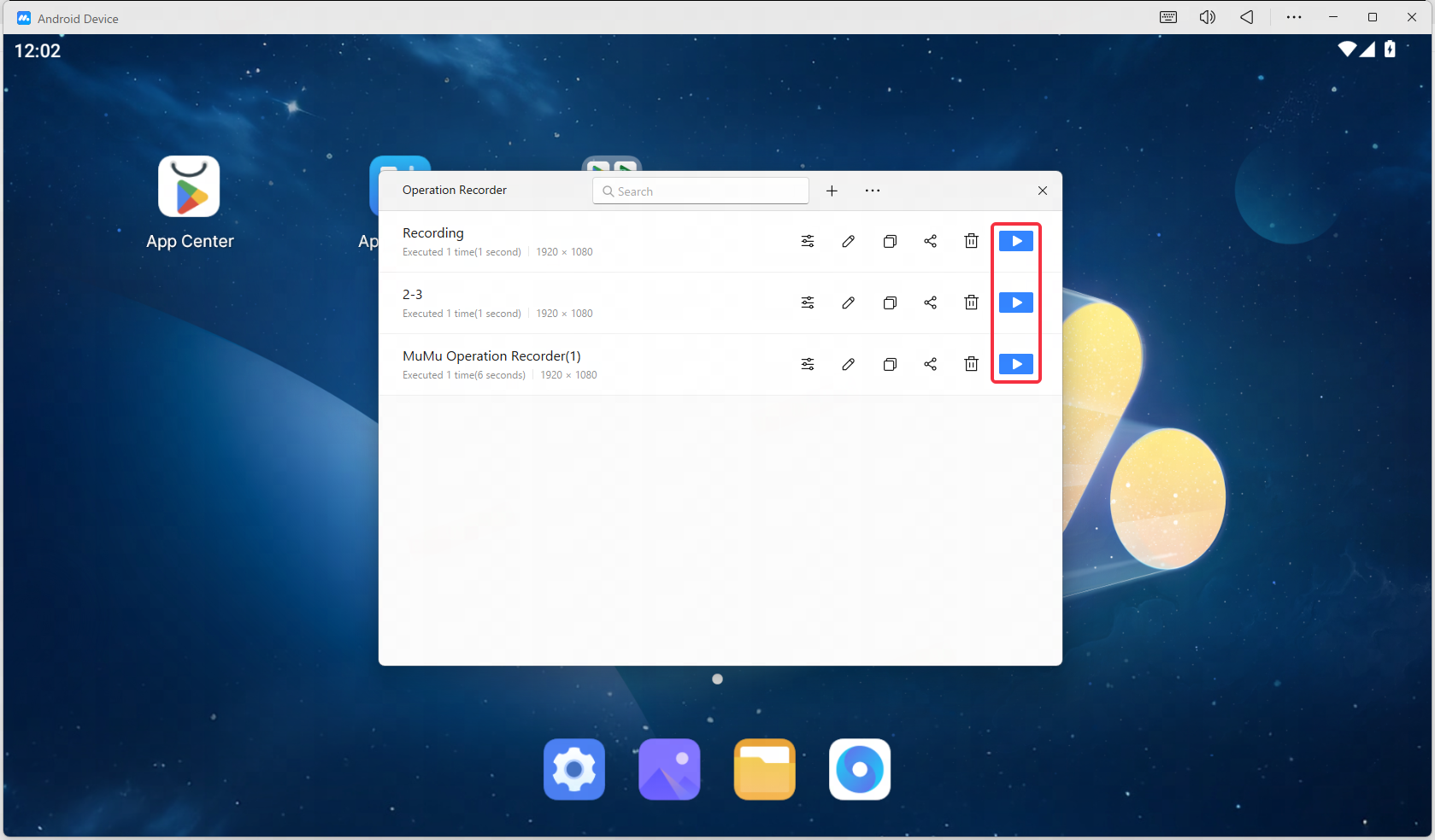
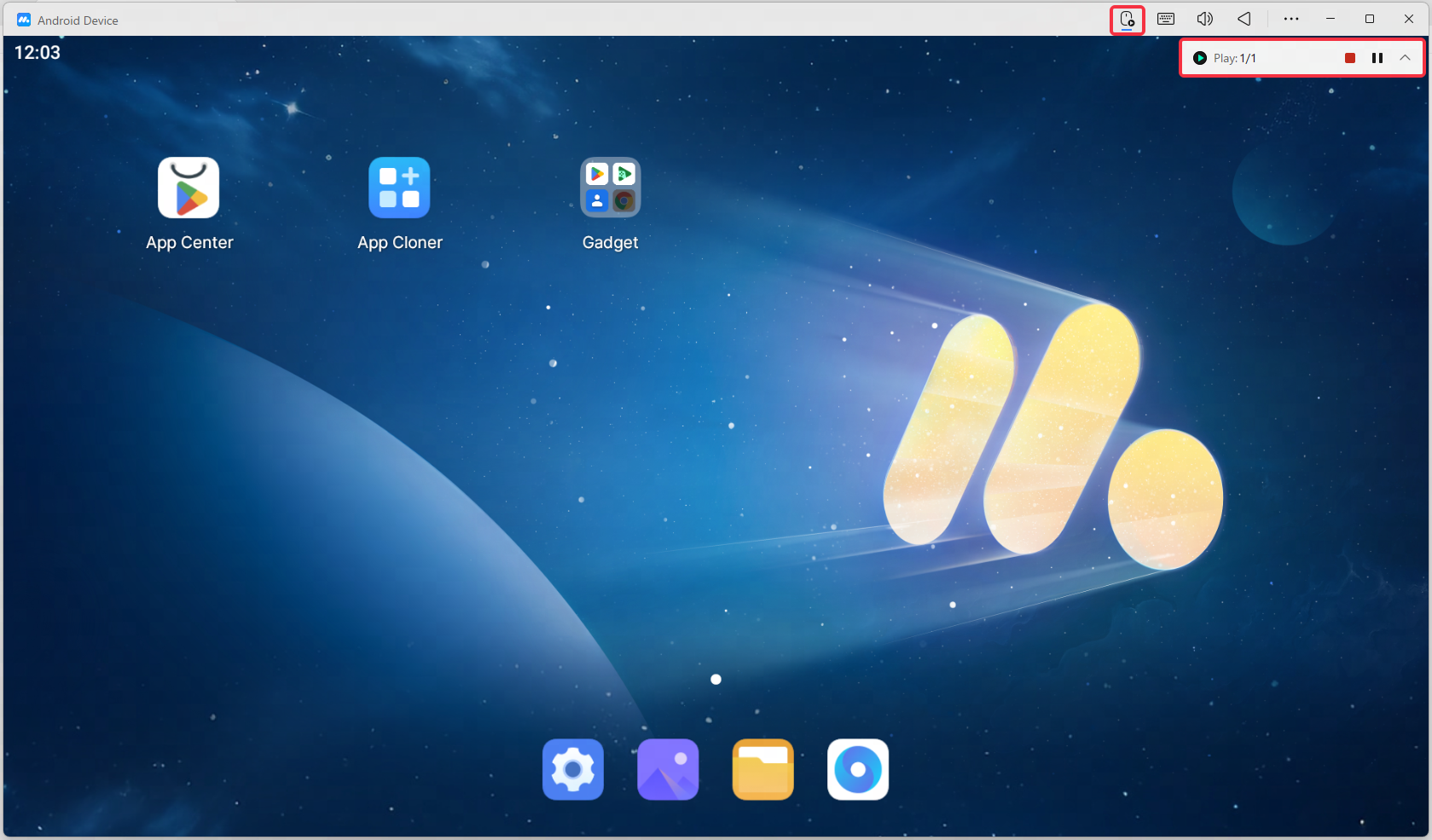
執行過程中,浮動視窗會顯示目前執行次數與總執行次數。您可以暫停並繼續播放,或點擊 結束執行 手動停止。如果未手動停止,執行將根據設定的停止條件結束。
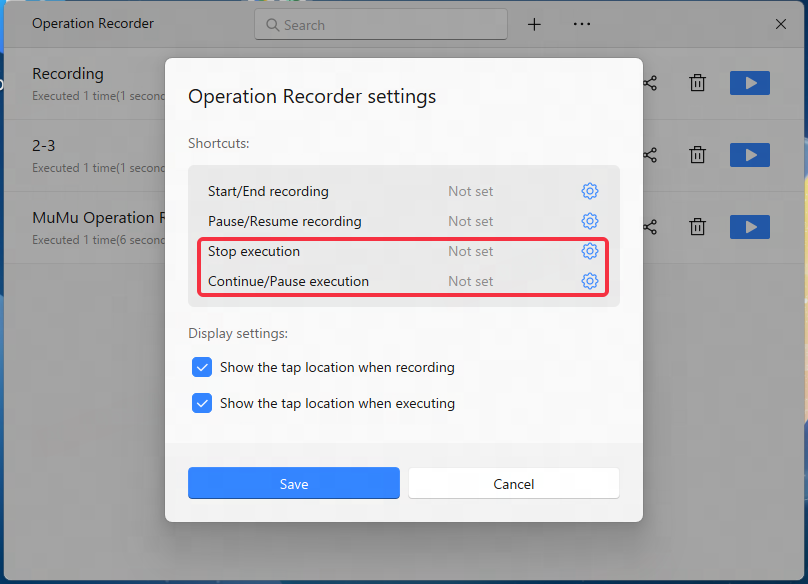
您也可以設定快捷鍵來停止、暫停或繼續執行。浮動視窗可透過相應控制按鈕隱藏或重新開啟。
3. 合併錄製檔案
您可以將多個錄製檔案合併為一個檔案,以自動化更長的操作流程。
- 選擇您要合併的錄製檔案。
- 點擊 合併。
- 在合併頁面,新增您想要包含的錄音檔案。
- 拖曳檔案以更改其執行順序。您也可以展開或收合個別檔案設定,或從列表中移除檔案。
- 根據需要,設定停止條件、循環間隔、執行速度,以及下一個檔案開始前的延遲。
- 點擊 合併,輸入合併檔案的名稱並儲存。
注意:所有包含在合併中的錄音檔案必須使用相同解析度。
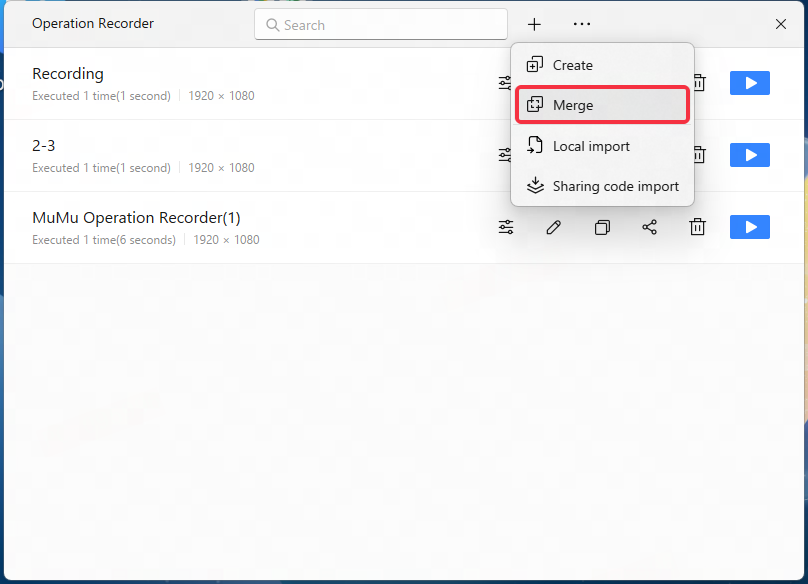
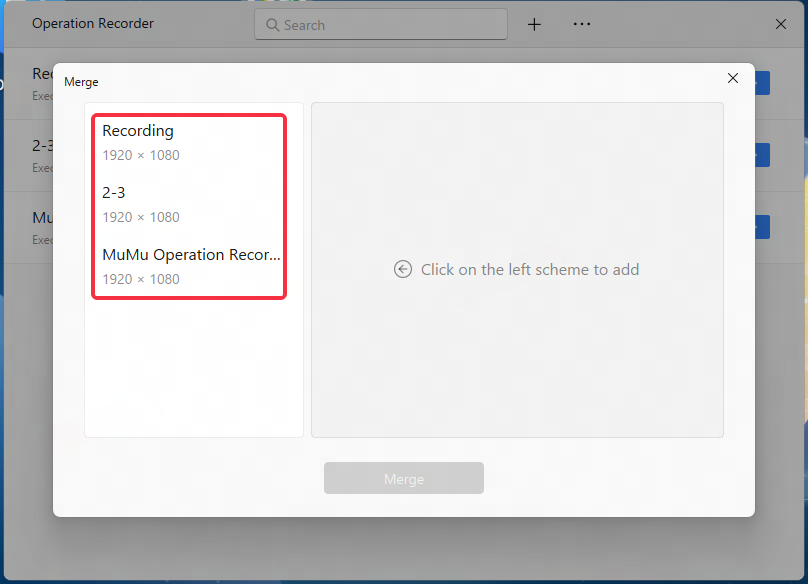
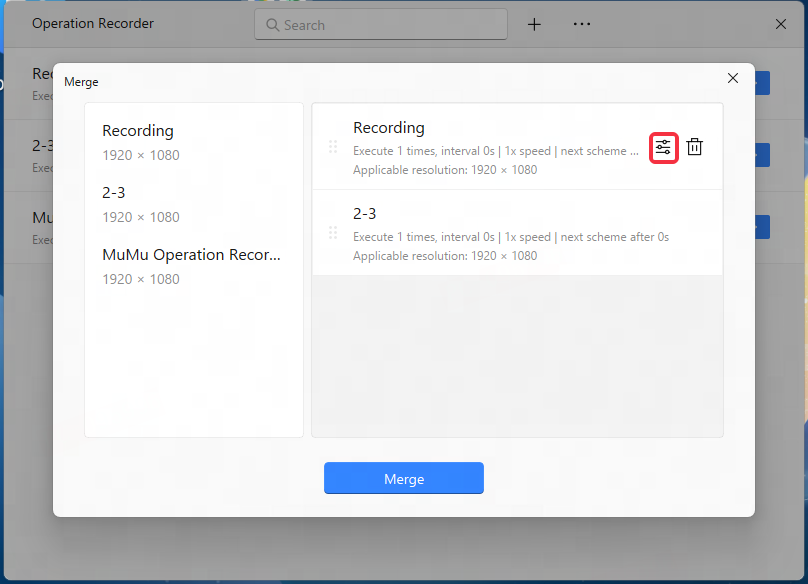
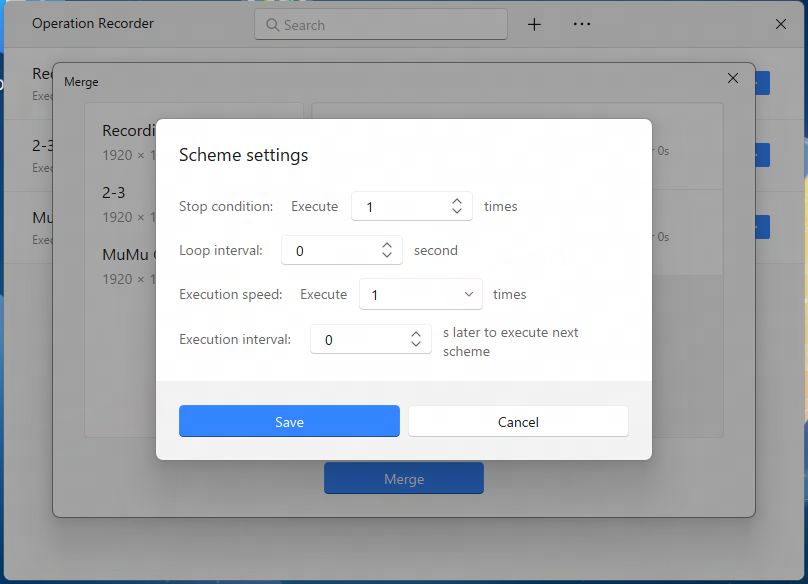
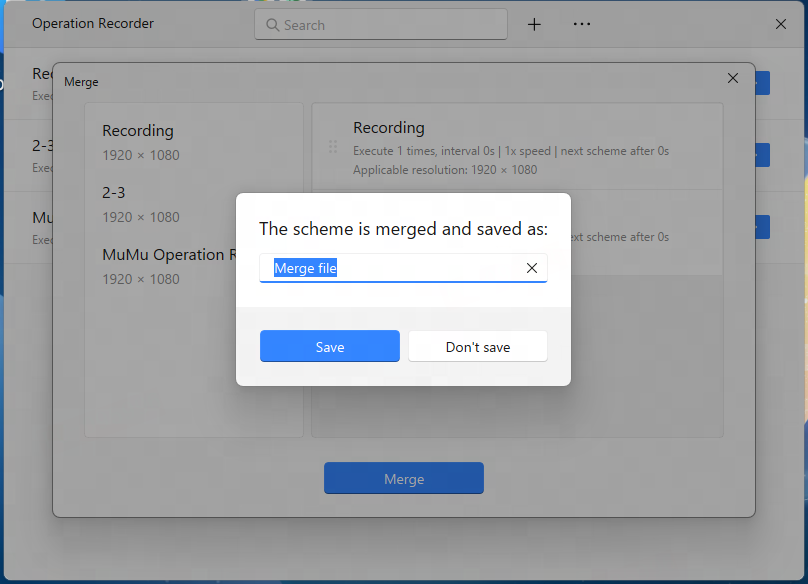
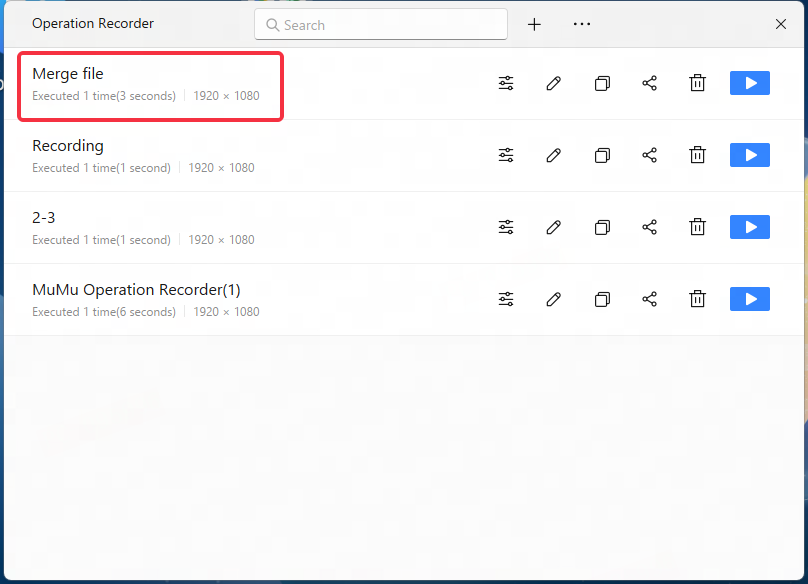
合併檔案會出現在錄製列表中,並且可以像其他錄製一樣執行或設定。
4. 模擬執行模式
在 Windows 上,打開操作錄製器檔案列表,點擊 設定 圖示,並開啟執行設定。啟用 模擬執行,模擬真實點擊行為,讓錄製的操作更貼近真實使用者互動。
注意:模擬執行模式目前不支援 macOS。本指南中描述的其他操作錄製器功能在 Windows 和 macOS 上皆可使用。
5. 自動化執行
操作錄製器支援自動化執行,讓您無需手動啟動每個錄製即可運行。
自動退出或重啟 MuMuPlayer
在執行設定中,設定 執行後,選擇錄製完成後要執行的動作。根據所選選項,MuMuPlayer 可以不執行任何動作、退出 Android 裝置或重新啟動。
開機自動執行錄製
啟用 裝置啟動時自動執行,即可在 MuMuPlayer 啟動時自動執行所選錄製。
若需自動化一連串操作,例如啟動 MuMuPlayer、開啟應用程式,然後執行應用內操作,可將相關錄製合併為單一檔案並設定執行順序。
6. 管理錄製檔案
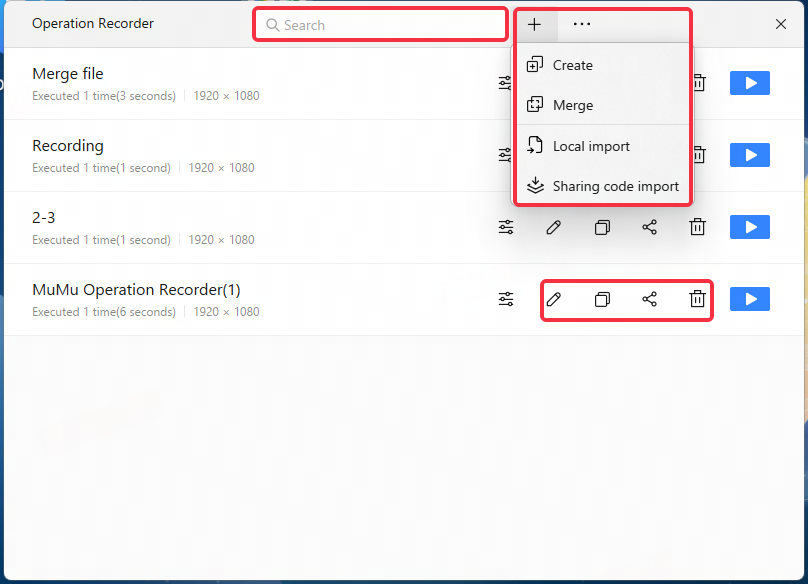
操作錄製器檔案列表提供多種工具以管理您的錄製:
- 搜尋:輸入關鍵字以尋找錄製。
- 重新命名:點擊檔案名稱即可編輯。
- 分享:產生分享碼,讓他人可匯入並使用錄製。
- 複製:建立錄製的副本。
- 開啟檔案位置:開啟包含錄製的資料夾,以檢視、複製或轉移檔案。
- 刪除:確認後移除錄製。
手動管理檔案時,請避免移動或刪除 MuMuPlayer 仍需使用的檔案。
7. 常見問題
1. 執行錄製時為什麼會出現解析度不符的警告?
當目前 MuMuPlayer 的解析度與錄製時所使用的解析度不同時,會出現此警告。
為了更可靠的播放,請將 MuMuPlayer 設定為與錄製時相同的解析度。如果警告仍然出現或錄製的操作無法正常執行,請在目前解析度下重新錄製。
2. 為什麼 MuMuPlayer 在錄製或執行時會出現延遲?
延遲可能發生於 CPU 使用率過高、記憶體資源有限或磁碟空間不足時。
請在錄製或執行操作前關閉不必要的應用程式、減少系統資源使用並釋放磁碟空間。穩定的網路連線也有助於減少中斷。
3. 使用 Operation Recorder 會導致遊戲帳號被封禁嗎?
部分遊戲可能會限制自動化操作或第三方自動化工具。依據遊戲規則,使用 Operation Recorder 可能存在帳號限制或封禁風險。
在使用自動化操作前,請先查閱遊戲的條款與政策,並自行斟酌使用此功能。
4. 錄製後螢幕上為什麼會殘留小白點?
這些白點可能是由 Android 的點擊回饋設定所造成。
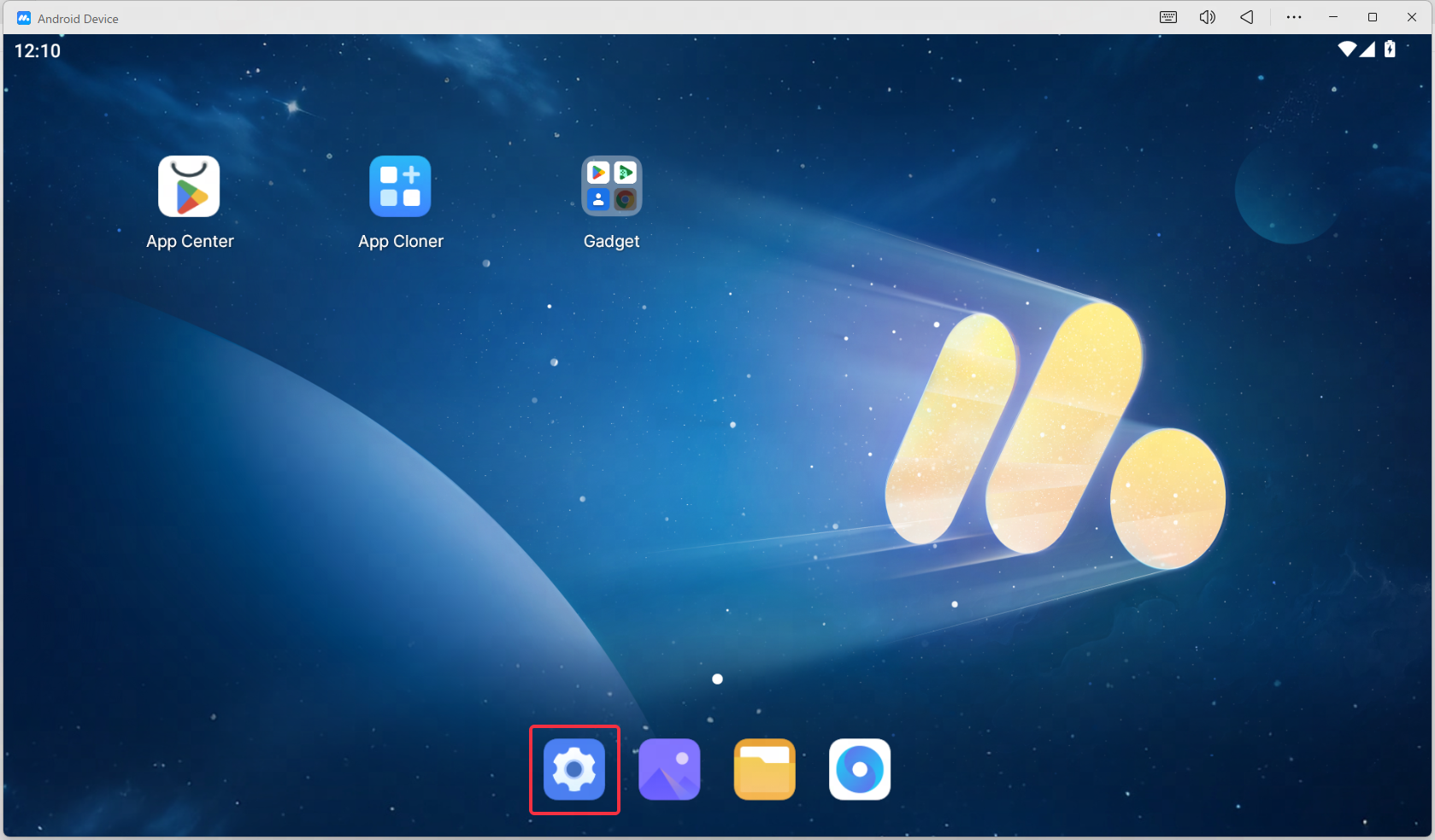
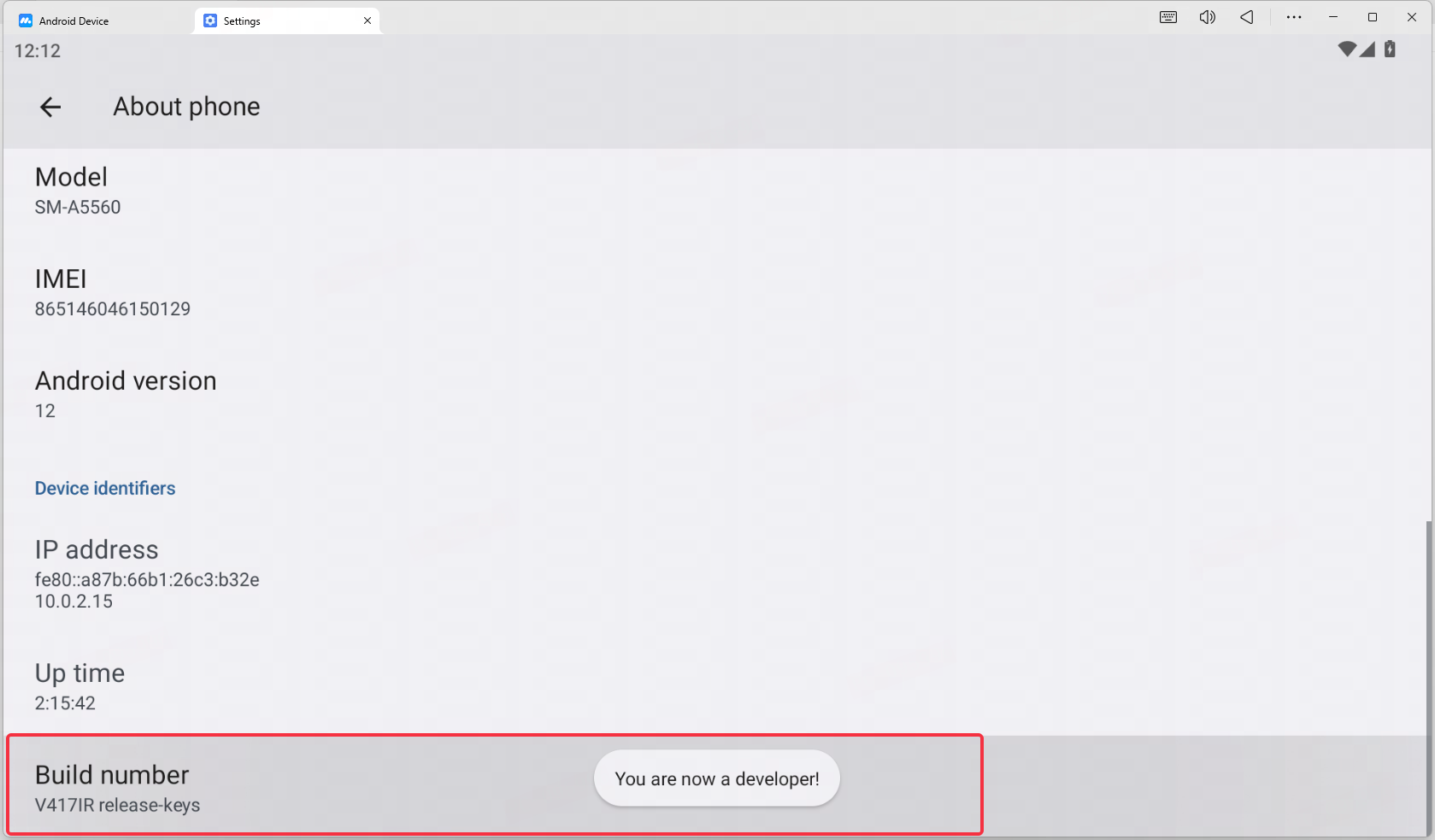
要關閉此功能,請按照以下步驟操作。步驟1:啟用開發者選項
- 在 MuMuPlayer 中打開 Android 系統設定。
- 前往 關於手機。
- 連續點擊 版本號,直到開發者選項被啟用。
步驟2:關閉顯示觸控點
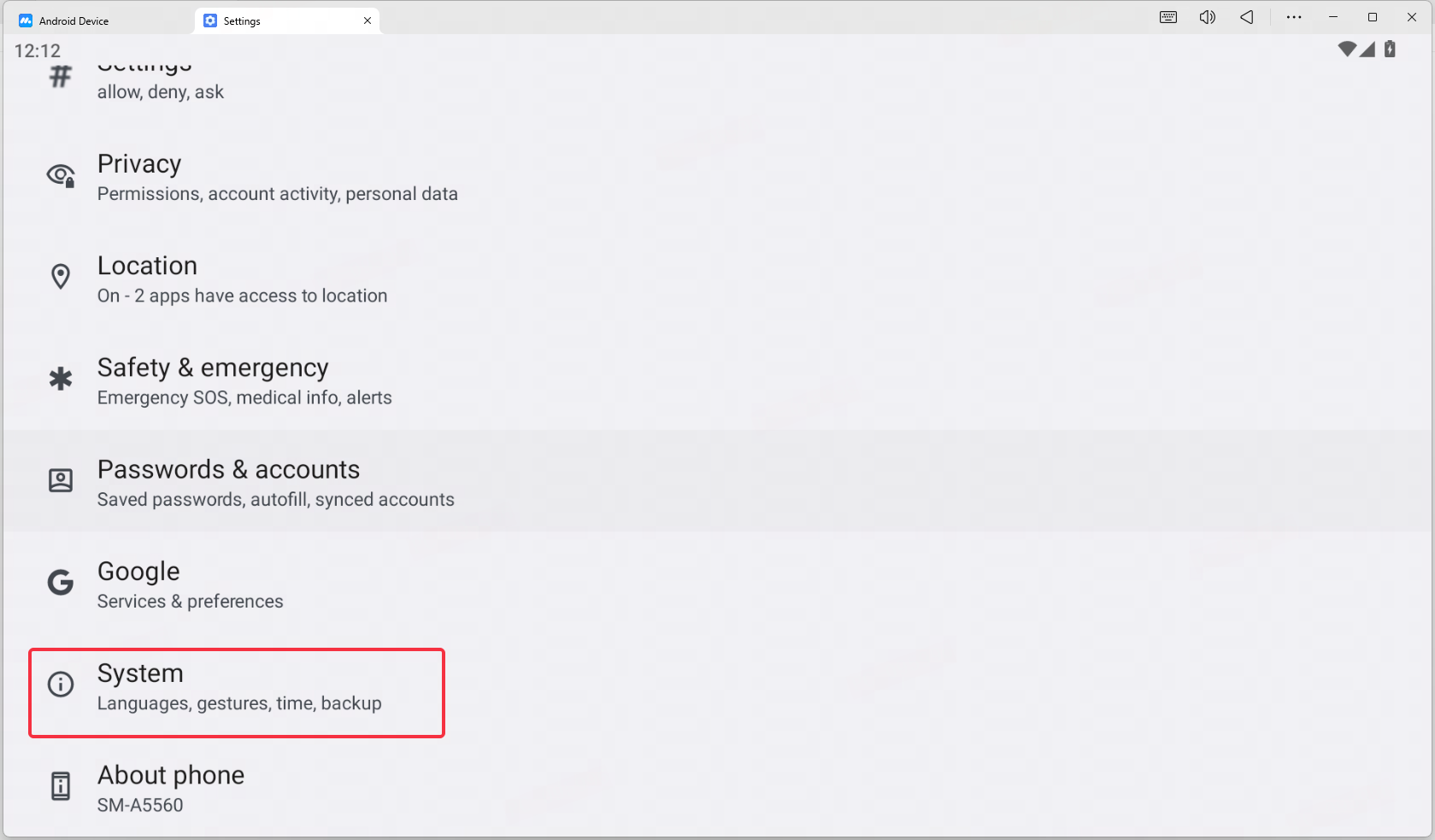
- 返回設定。
- 打開 系統 > 開發者選項。
- 關閉 顯示觸控點。
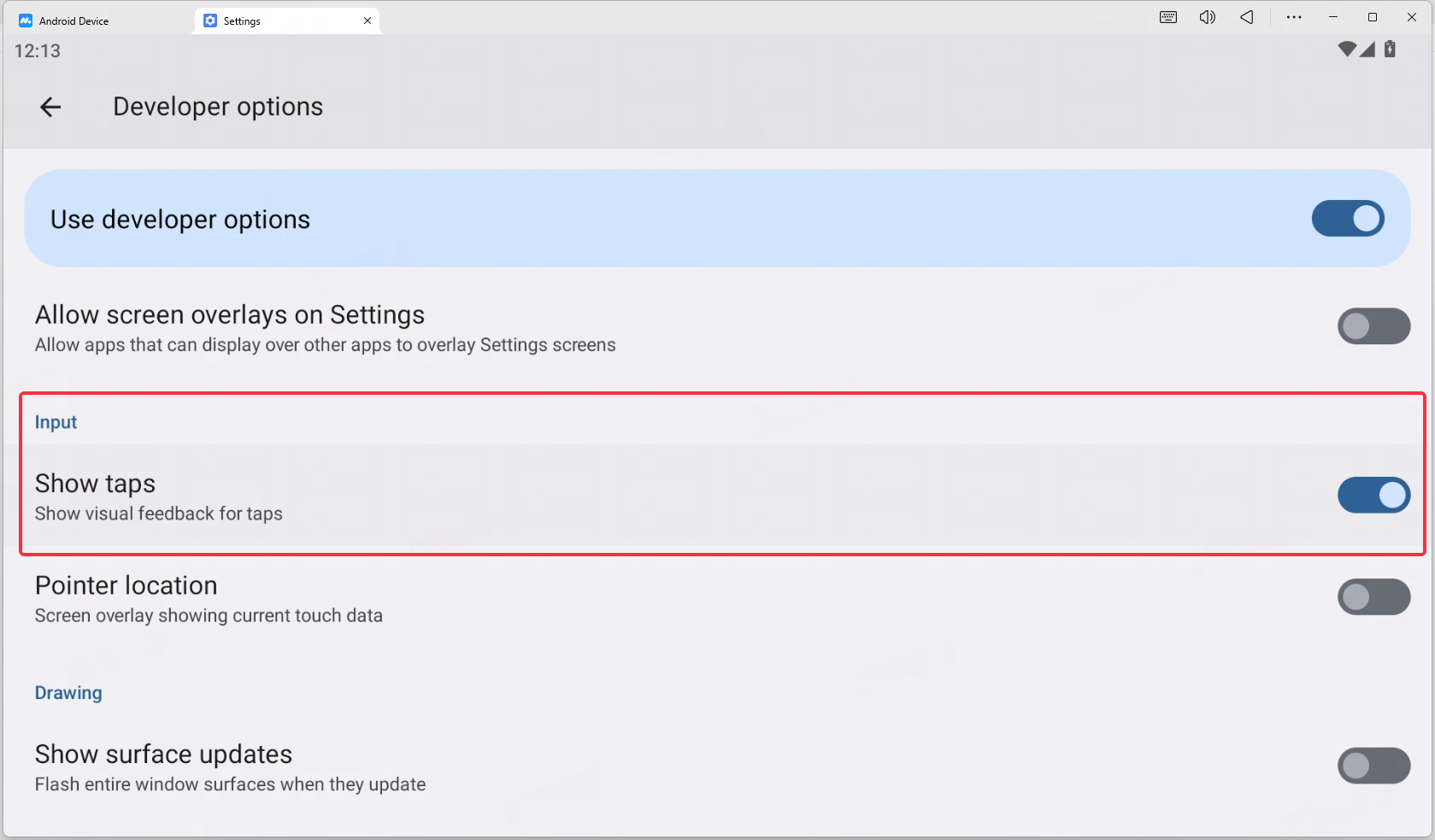
螢幕上的觸控指示器將不再顯示。
使用 Operation Recorder,您可以自動化重複的遊戲操作,整合多項任務,並在 Windows 和 macOS 的 MuMuPlayer 中更高效地管理錄製。
如果您對 Operation Recorder 有任何其他疑問,請在 Discord 上聯絡我們以獲得進一步協助。
文章已到底