PGSharp 下載與安裝指南
已知問題:
1. 所有版本的 MuMu Player 均不支援 Google 版本的 Pokemon Go。
2. 目前,MuMu Player 12 不支援 PGsharp。如需遊玩,請依照下方教學下載 MuMu 6。
1. MuMu 6 PGsharp 下載與安裝指南
如果您需要在 MuMu Player 上下載並安裝 PGSharp,請按照以下步驟操作:
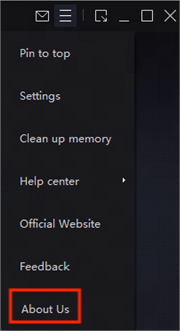
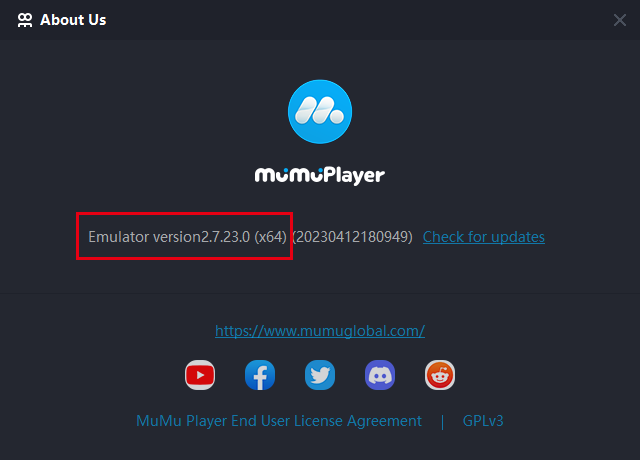
步驟 1:請確保您的 MuMu Player 為 64 位元版本 V2.7.23.0。 您可以點擊「選單」→「關於我們」來檢查您的版本。如果您不是使用上述版本,請先解除安裝並重新安裝正確版本。>>點此下載
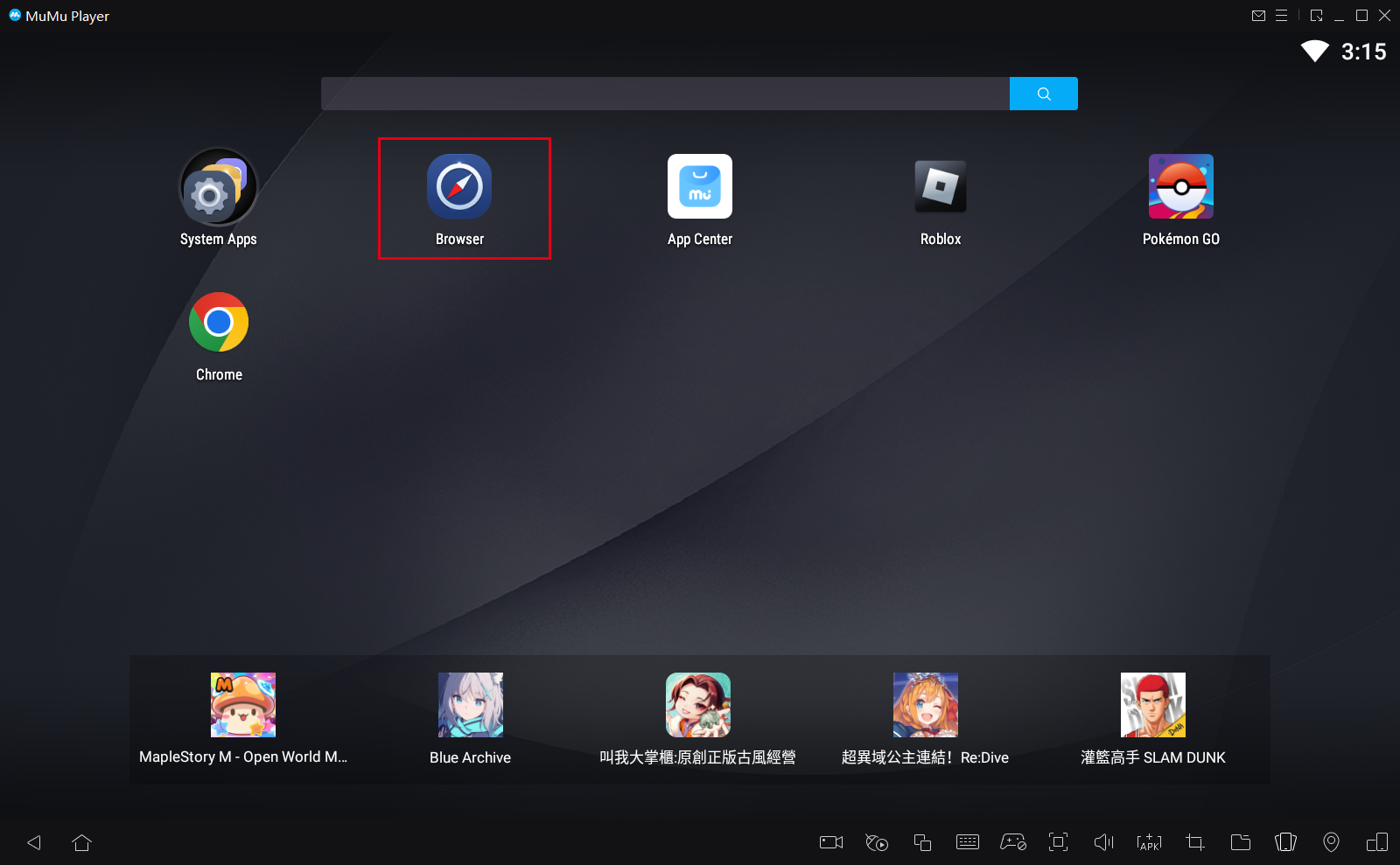
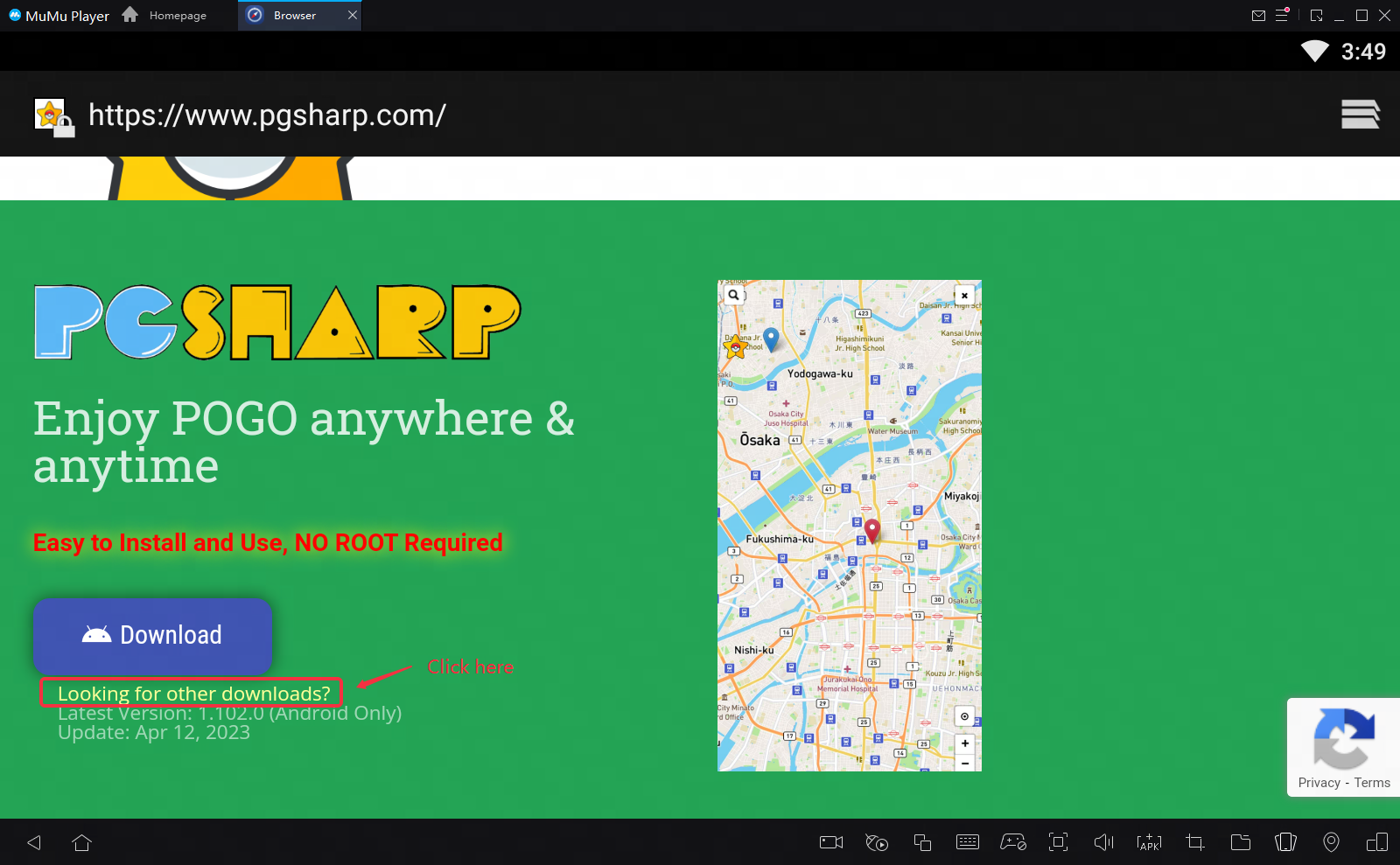
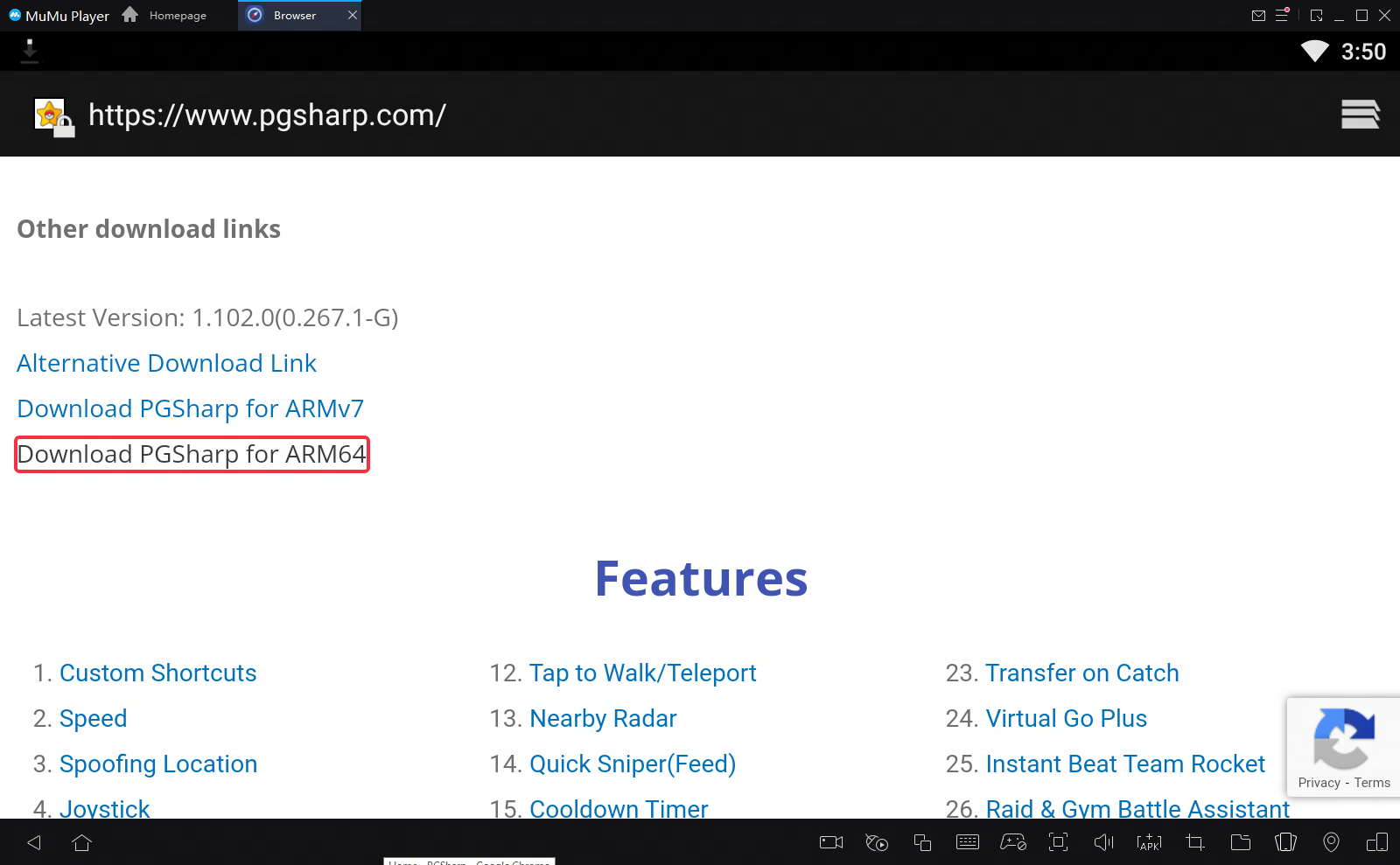
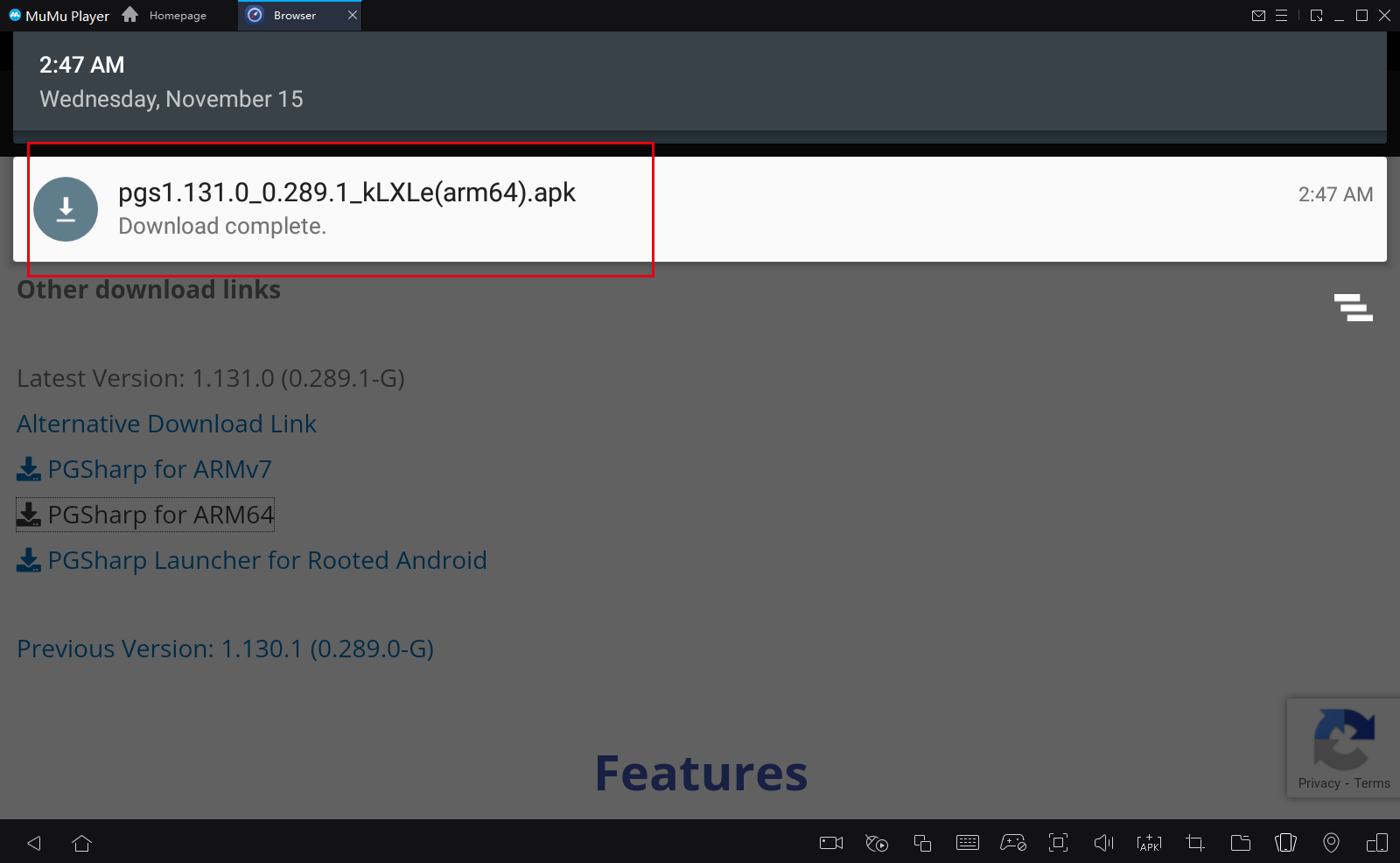
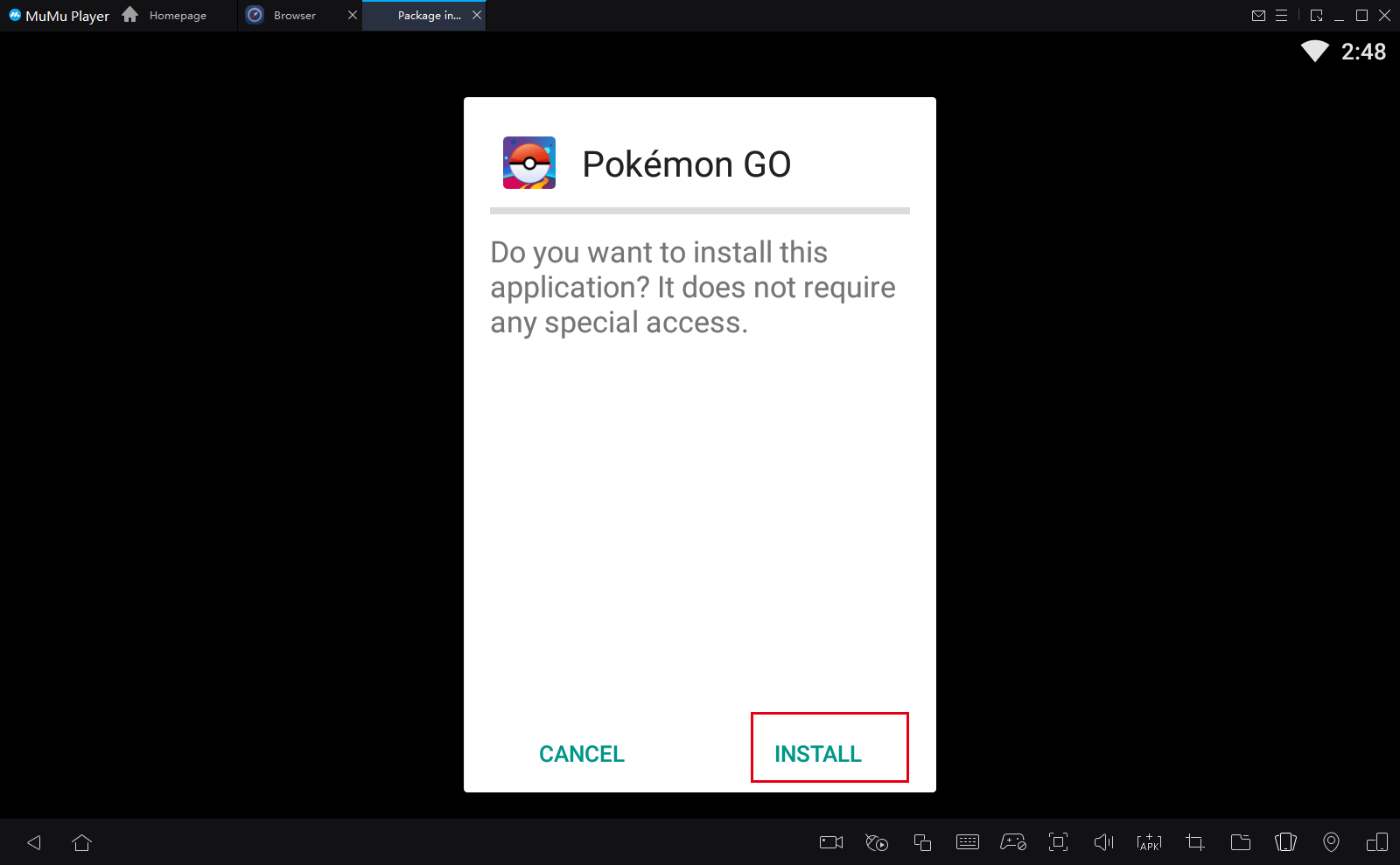
步驟 2:在模擬器的瀏覽器中開啟 PGsharp 官方網站(https://www.pgsharp.com/),找到「Looking for other downloads」—「Download PGSharp for ARM64」,下載 64 位元安裝程式並進行安裝。
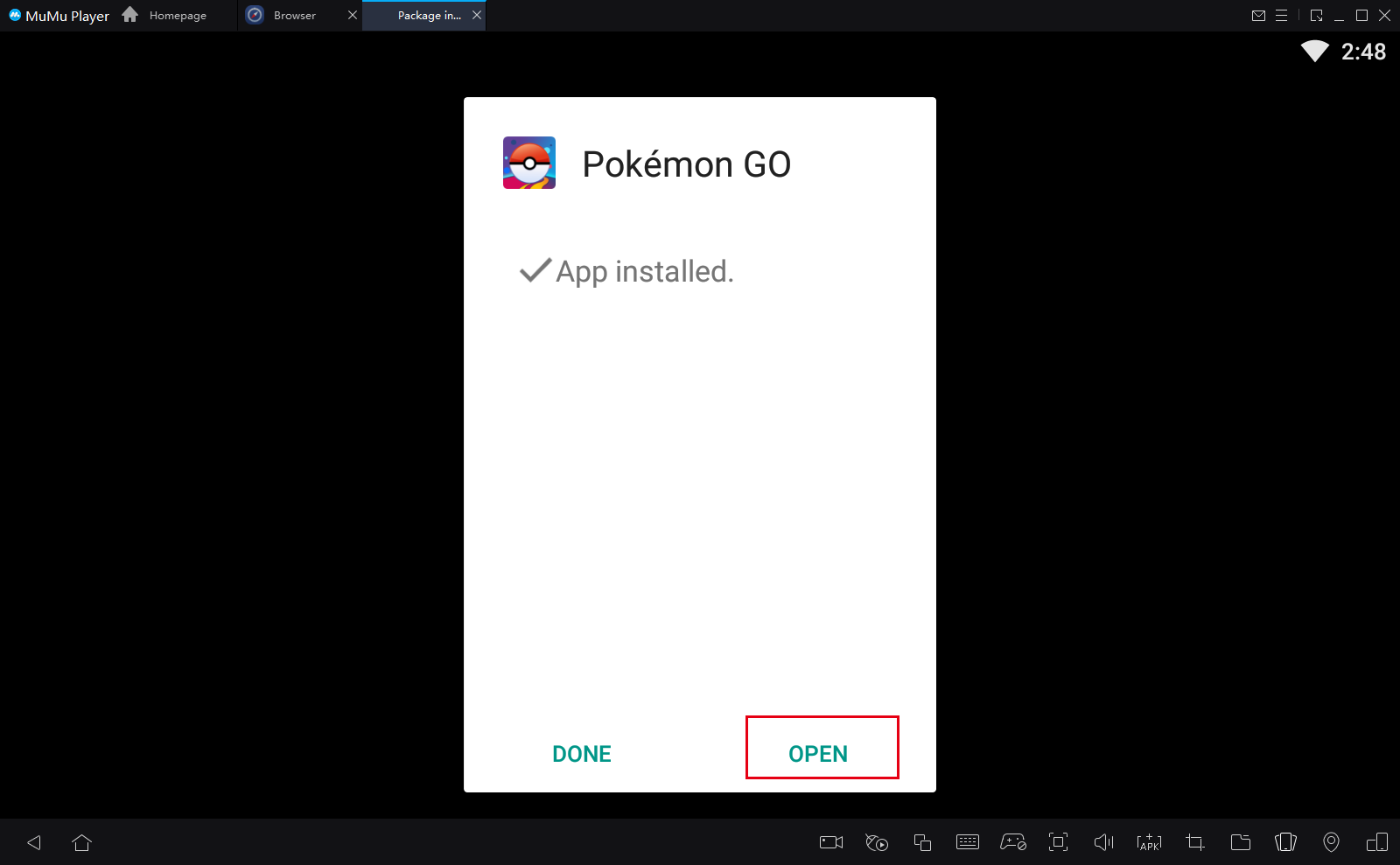
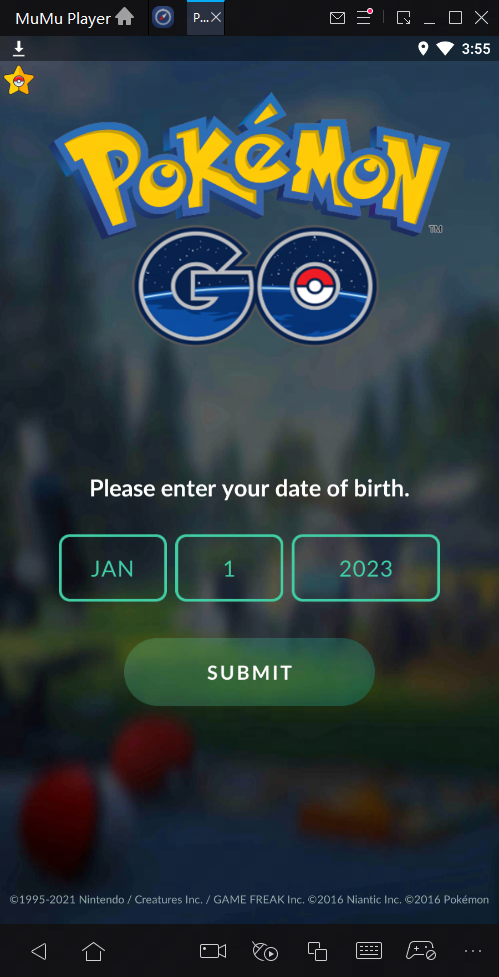
步驟 3:安裝完成後,開啟 PGSharp 並選擇你的出生日期。(建議選擇 2000 年以前)
步驟 4:選擇你的登入方式: (1) 使用 Facebook 帳號登入 (2) 使用 Google 帳號登入 (3) 使用已註冊的 Pokemon Trainer Club 會員登入
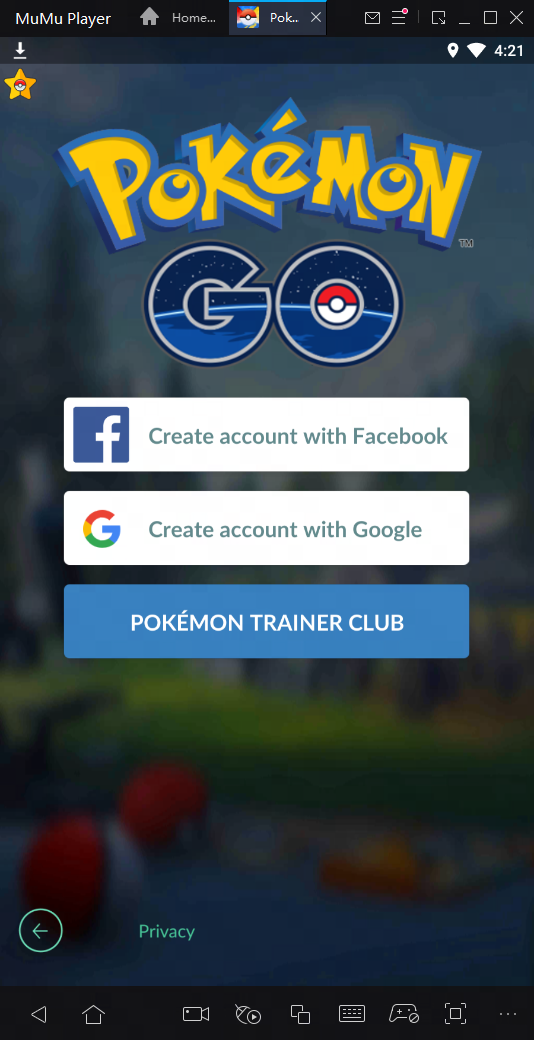
注意:如果您在登入 Google 帳號時遇到問題,請嘗試多次啟動遊戲並重新登入。
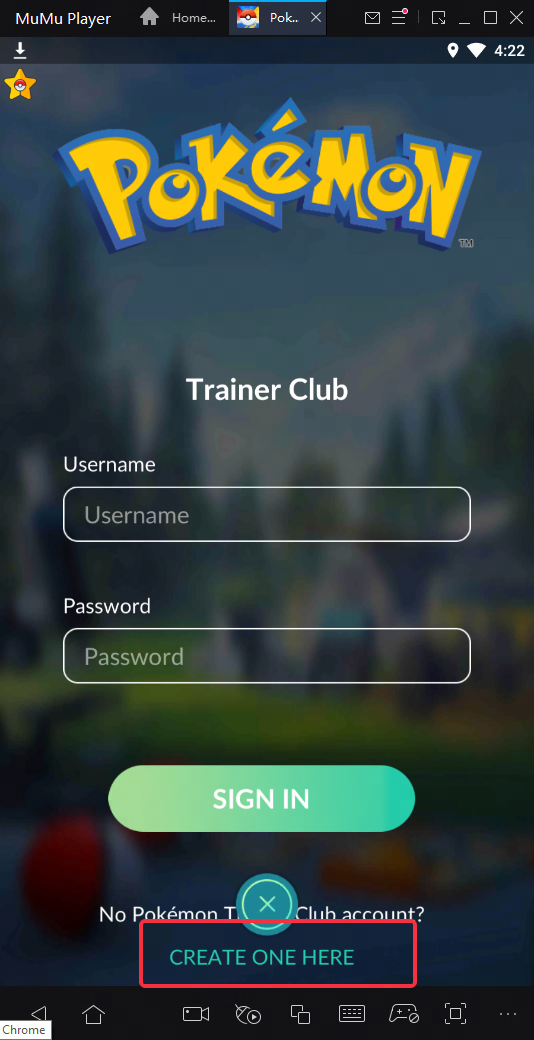
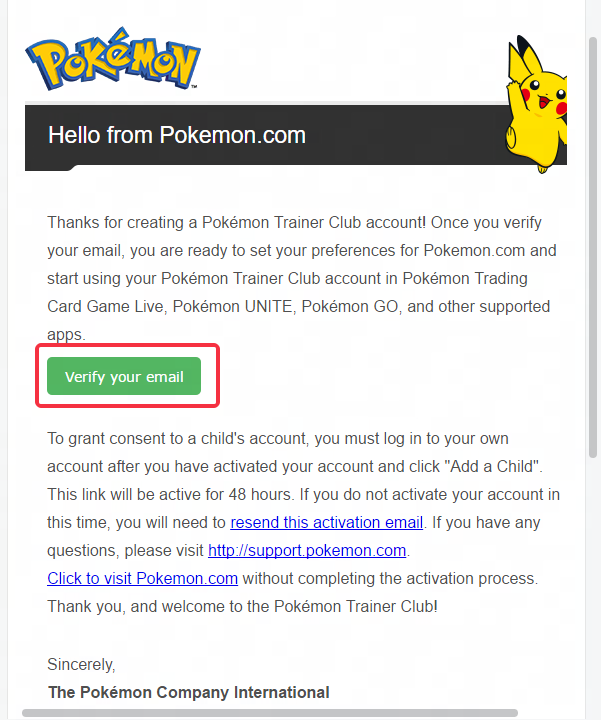
步驟五:如果您選擇以 Pokemon 俱樂部會員身份登入,且尚未註冊為 Pokemon Trainer Club 會員,請點擊「CREATE ONE HERE」來建立新帳號。填寫相關資訊後,點擊電子郵件確認按鈕以啟用帳號。

步驟六:返回 MuMu Player 並再次登入您的帳號,即可正常遊玩。
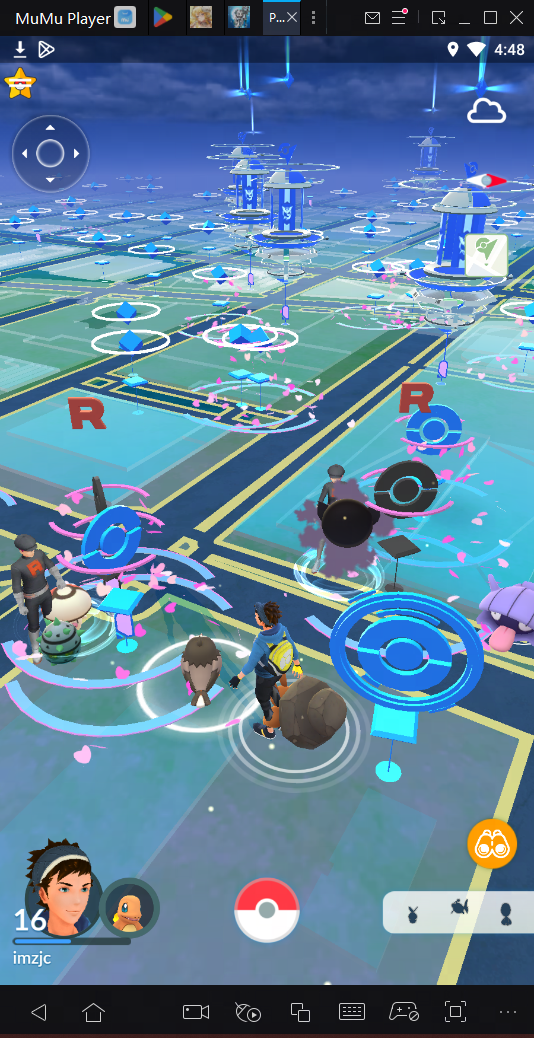
2. 如何解決「Access blocked: authorisation error」的問題?
如果您遇到顯示「存取被封鎖:授權錯誤」的問題,可以按照以下步驟解決。
步驟 1: 從應用程式中心下載 Google Chrome 瀏覽器 並安裝。
步驟 2: 在桌面上點擊「設定」,搜尋「預設」。
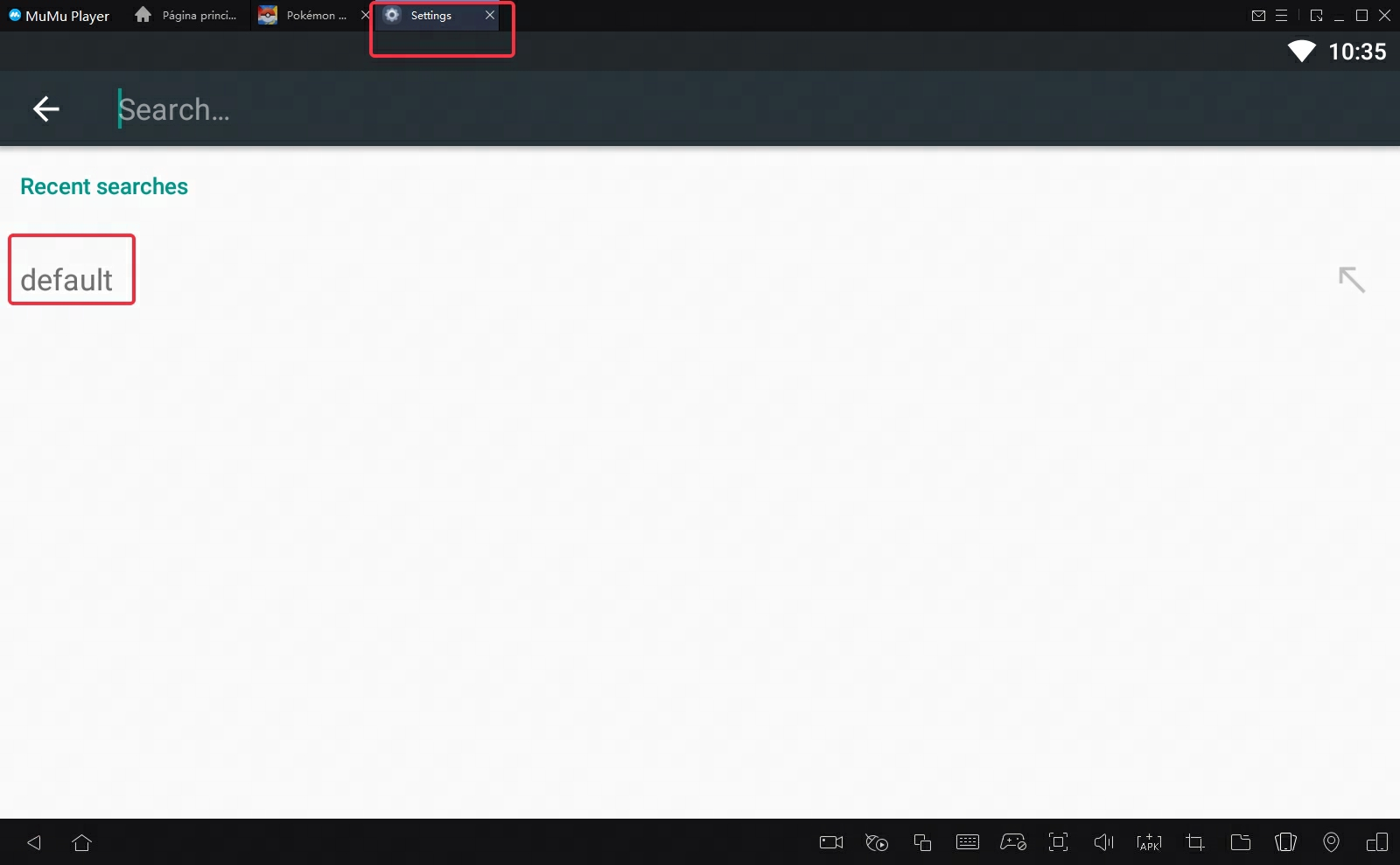
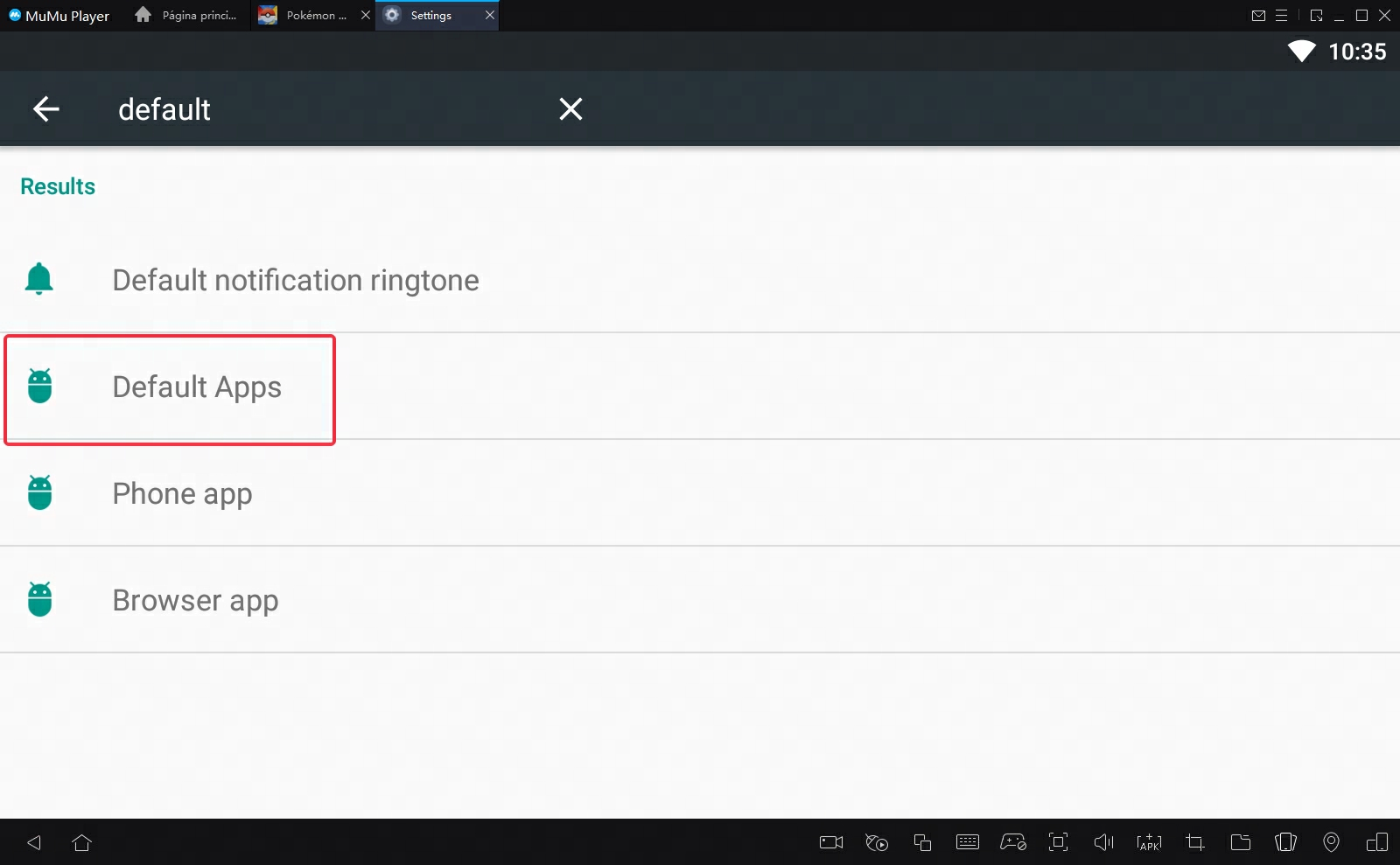
步驟 3: 選擇「預設應用程式」。
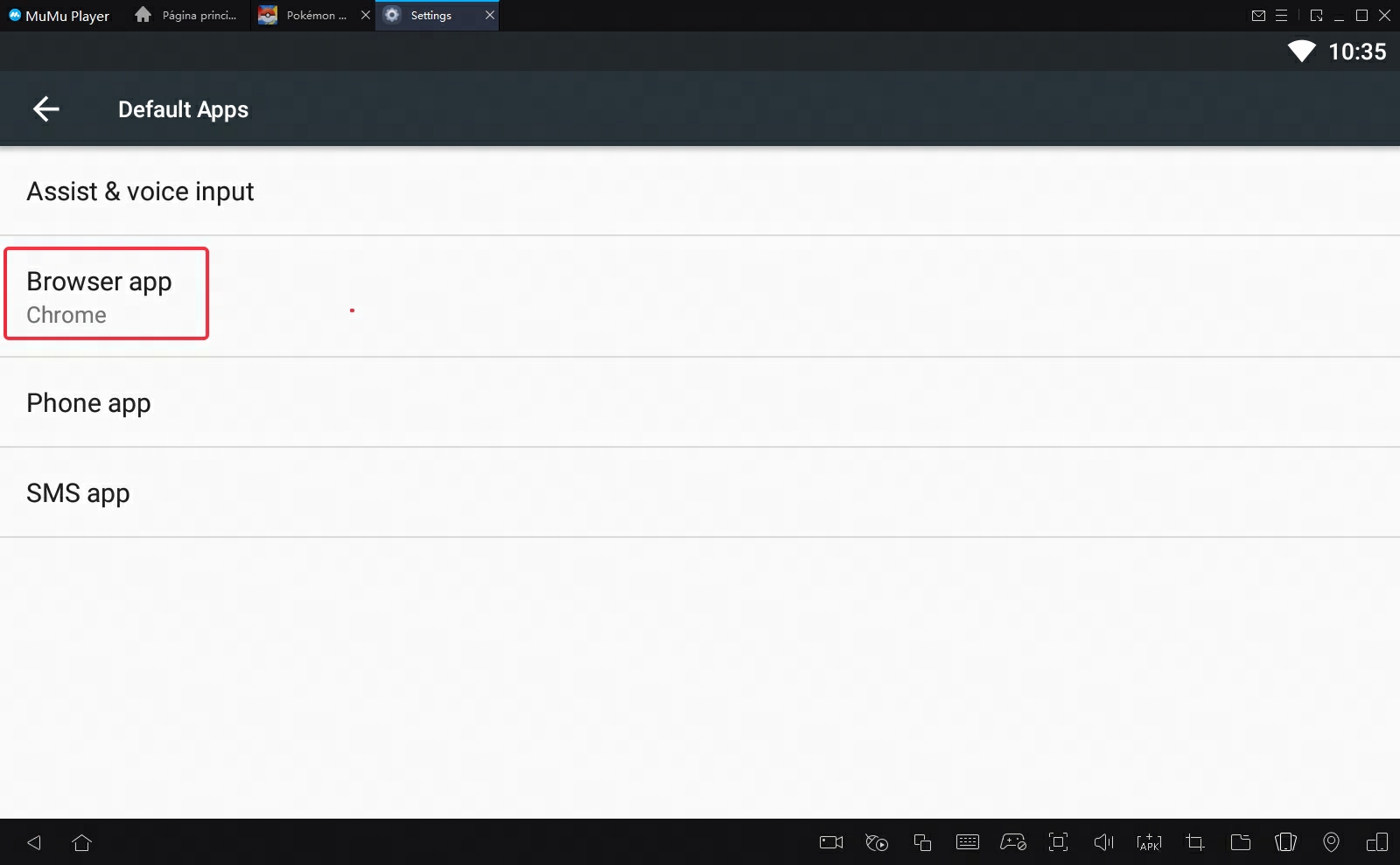
步驟 4: 點擊「瀏覽器應用程式」,並將其更改為 Chrome。
步驟 5: 關閉設定,重新啟動 PGSharp 即可正常遊玩。
3. 如何使用虛擬 Go Plus 功能?
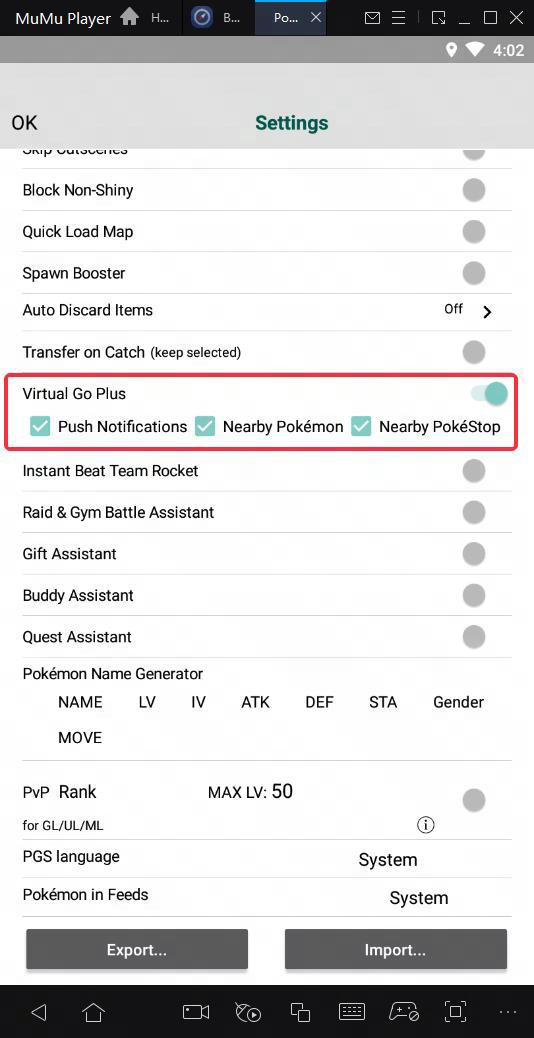
步驟 1: 開啟 PGsharp → 設定 → 啟用虛擬 Go Plus 功能 → 勾選所需內容
步驟 2: 返回遊戲介面,點擊右上角的連接按鈕,等待連接。
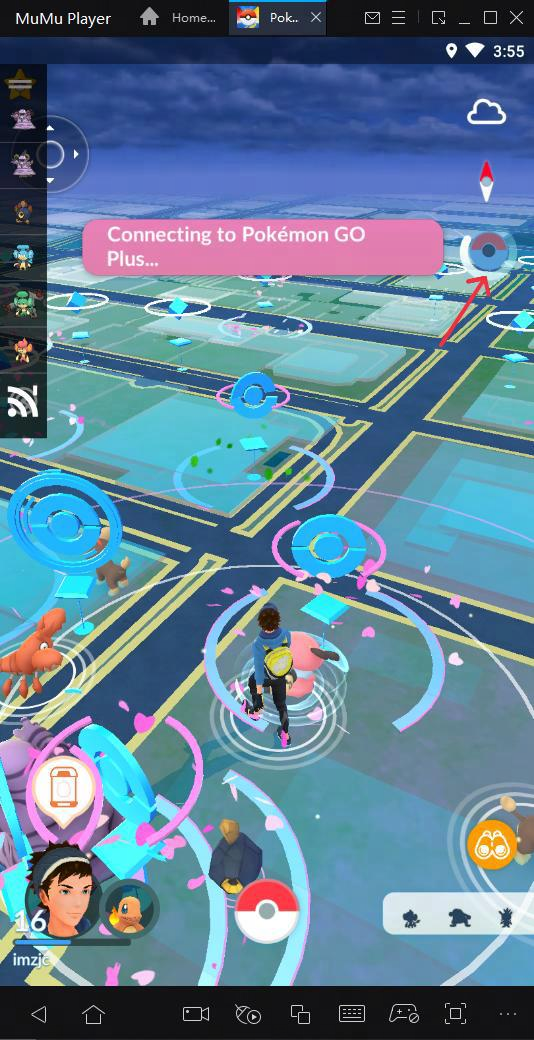
如果仍然無法運作,請多次重新啟動模擬器或遊戲。
文章已到底