螢幕顯示問題
2025-12-24
部分用戶在使用模擬器遊玩遊戲時,可能會遇到顯示問題。以下是一些可能的解決方法:
1. 更改圖形渲染模式
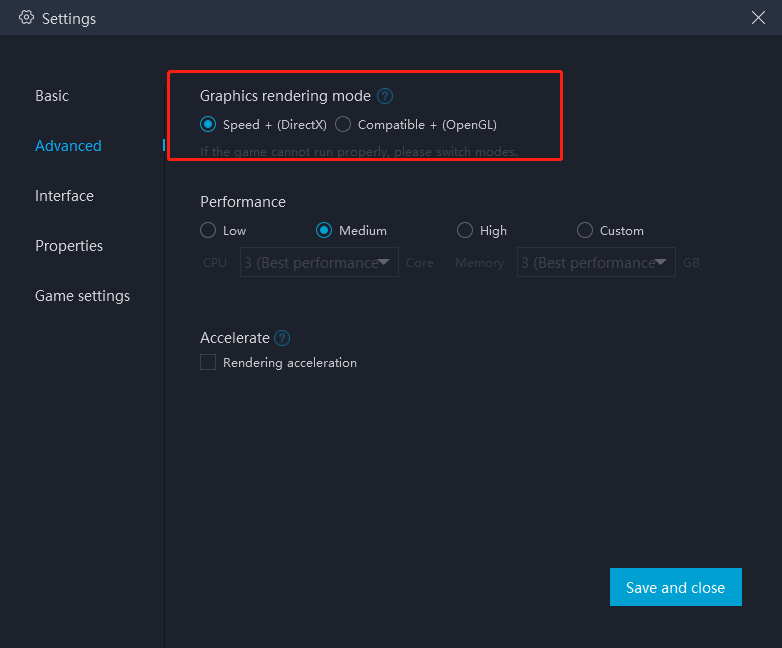
進入「設定」(右上角)→「進階」→「圖形渲染模式」。預設選擇「Speed+」,你可以嘗試將其更改為「Compatible +」後重啟模擬器。
2. 確認目前使用的是高效能獨立顯示卡
[NVIDIA 顯示卡用戶]
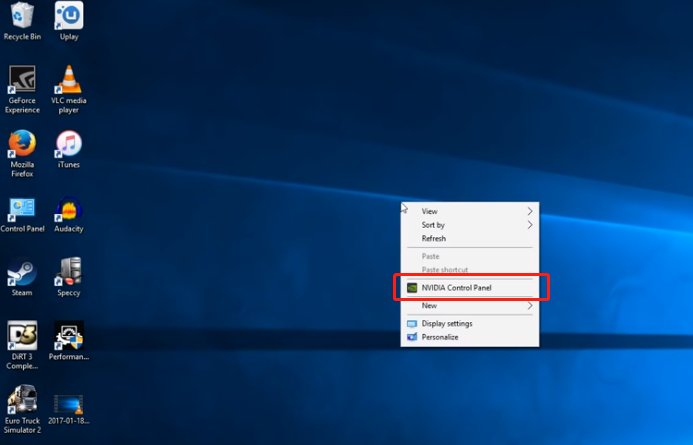
2.1 在桌面空白處點擊右鍵,然後選擇 [NVIDIA 控制面板],如下圖所示:
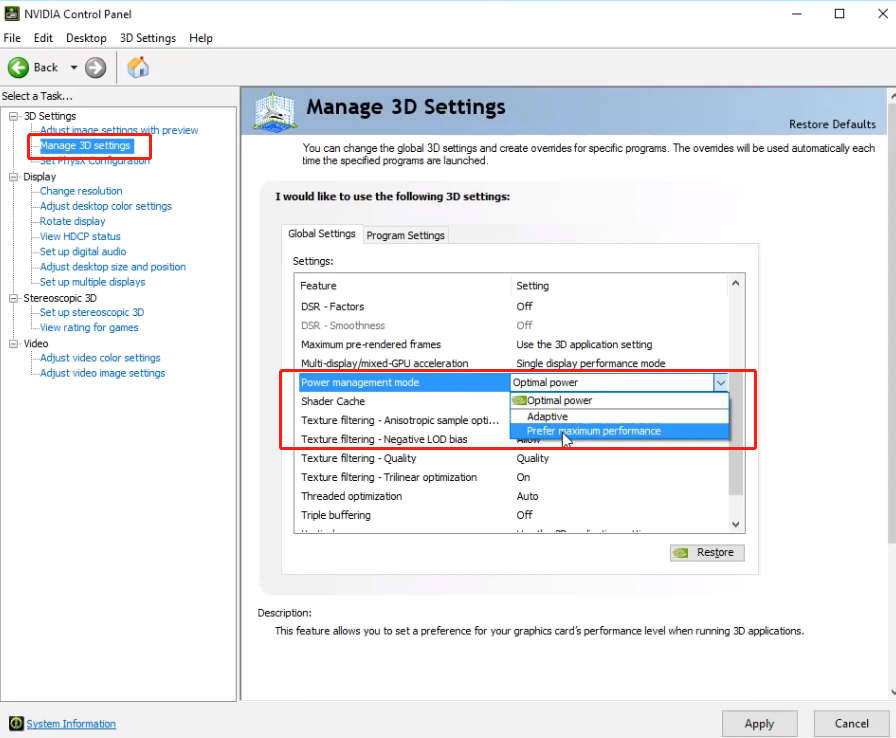
2.2 在 NVIDIA 控制面板左側的「3D 設定」下,點擊 [管理 3D 設定],然後到右側的 [全域設定],選擇「電源管理模式」並設為「偏好最高效能」。之後,點擊下方的 [套用],如下圖所示。
[AMD 顯示卡用戶]
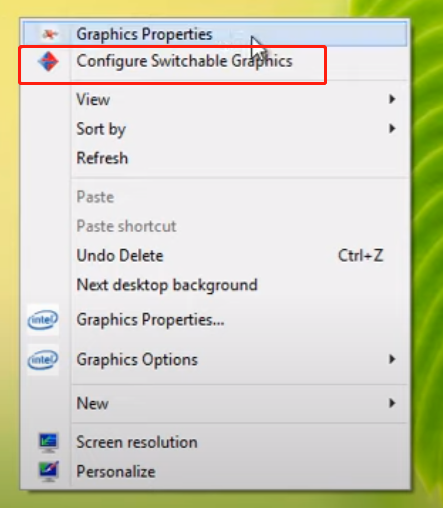
1) 右鍵點擊,然後從選單中選擇[配置可切換顯示卡],如下圖所示;
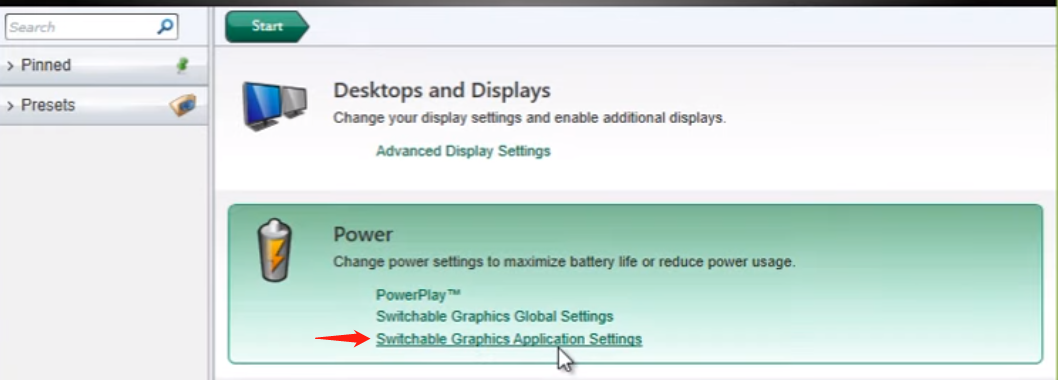
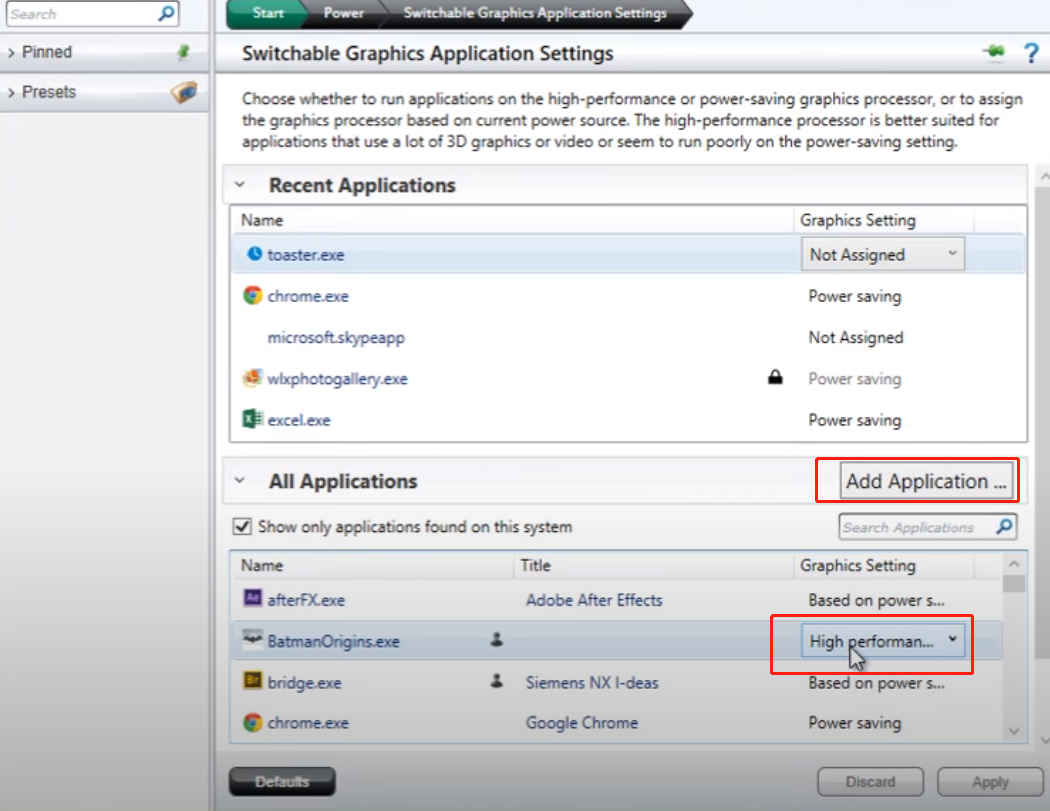
2) 在「可切換顯示卡應用程式設定」下,點擊「新增應用程式」,選擇你想在 MuMu Player 使用獨立顯示卡運行的遊戲,然後點擊「高效能」並「套用」。
3. 如果模擬器提示 OpenGL 或顯示卡驅動程式過舊怎麼辦?
3.1 從製造商官網下載:
3.2 手動更新:
方法一:下載 DriverGenius,使用它掃描你的電腦顯示卡規格,並更新所有應用程式推薦的驅動程式。
方法二:
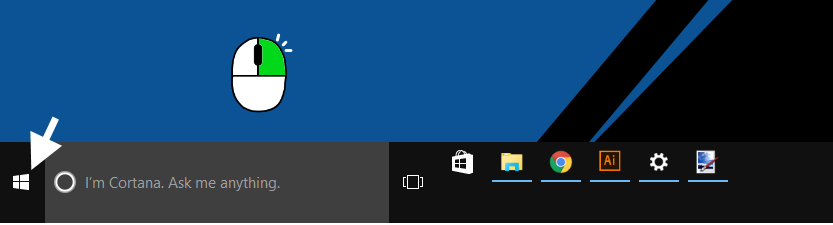
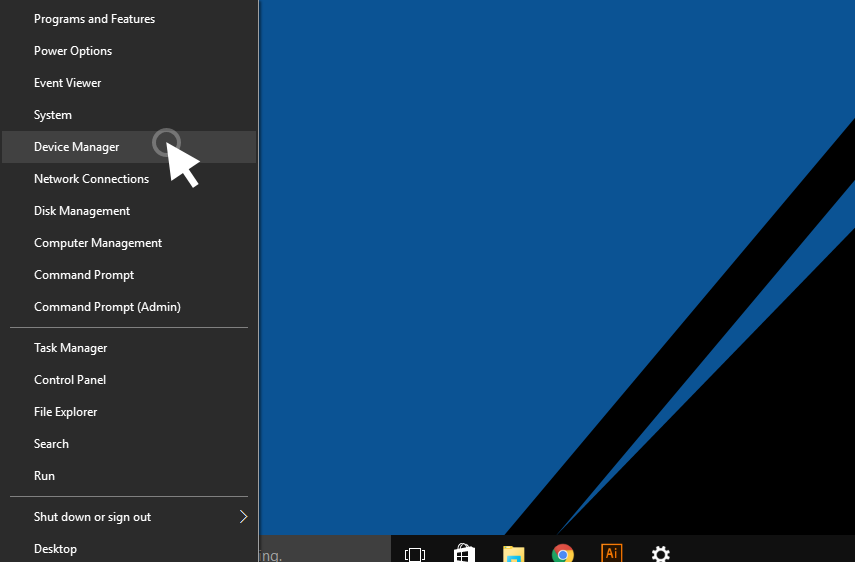
① 於螢幕左下角點擊右鍵,選擇「裝置管理員」。
② 展開「顯示卡」旁的箭頭,即可查看您的顯示卡。
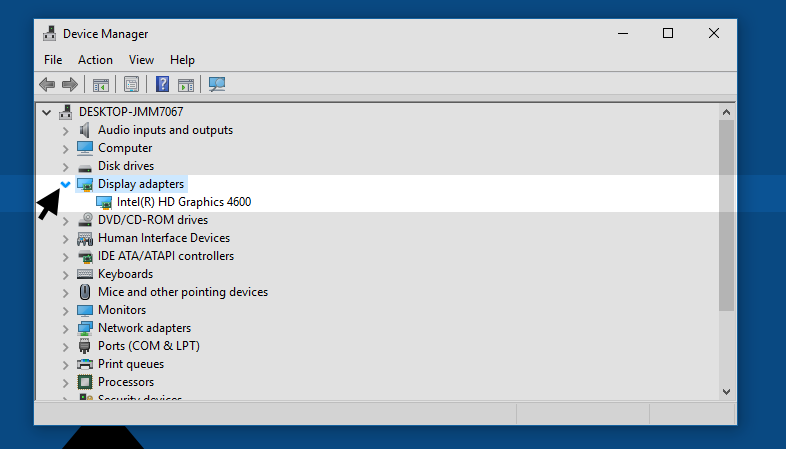
③ 於顯示卡名稱上點擊右鍵,然後點選「內容」。
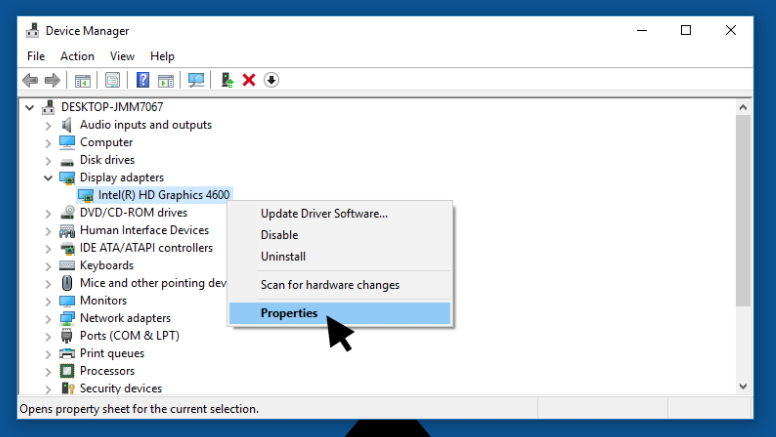
④ 點選「驅動程式」分頁,然後點選「更新驅動程式」。
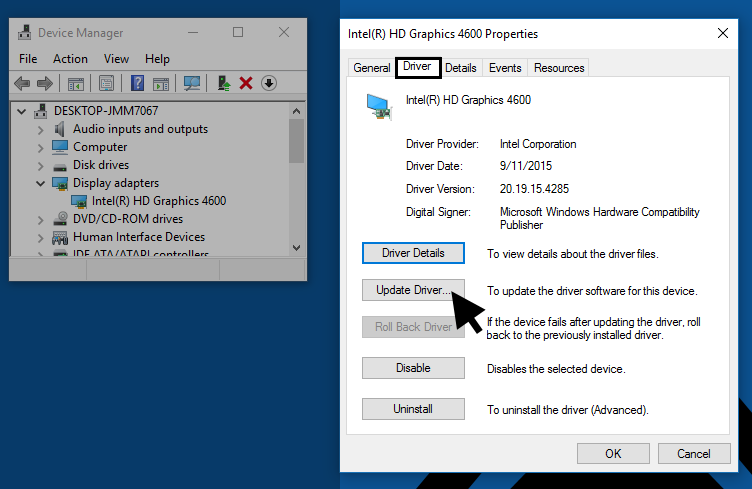
⑤ 選擇「自動搜尋更新的驅動程式軟體」(建議)。除了過時的顯示卡驅動程式外,顯示卡本身也可能是模擬器無回應的原因。
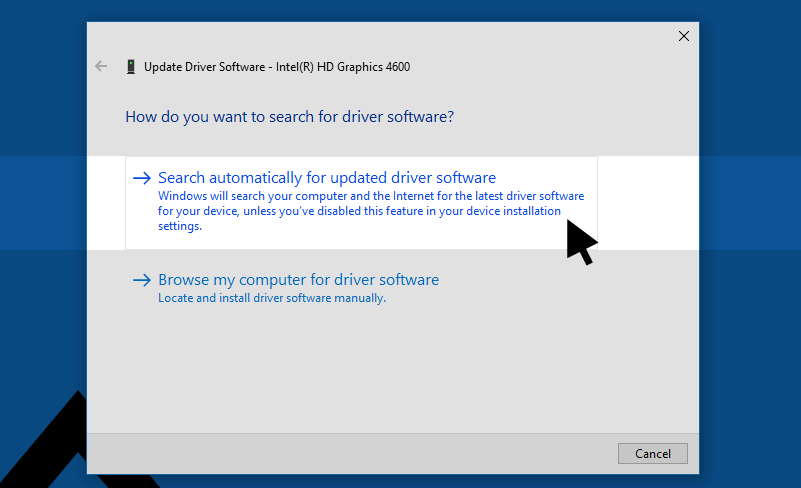
以下列出模擬器的系統需求供您參考。
文章已到底
關鍵字: