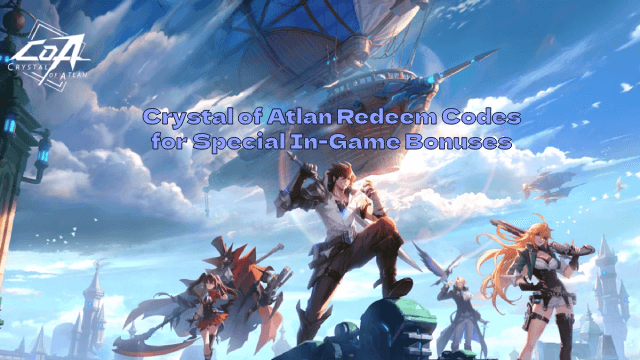
Chơi Crystal of Atlan trên PC và Mac
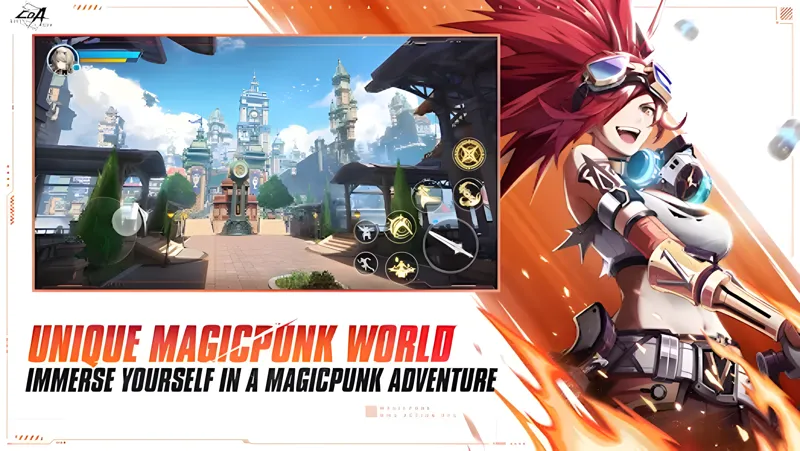
Crystal of Atlan là một MMO Action RPG theo phong cách Magicpunk đưa người chơi vào một thế giới được tạo dựng công phu, nơi phép thuật cổ đại và máy móc công nghiệp va chạm nhau. Trò chơi kết hợp chiến đấu nhanh nhẹn với hệ thống phát triển nhân vật sâu sắc, cho phép những nhà thám hiểm tự vạch ra con đường của mình qua những tàn tích bí ẩn, các phe phái hùng mạnh và một vũ trụ đầy bí mật chờ được khám phá. Dù bạn thích khám phá một mình hay tham gia vào các trận chiến nhiều người chơi, Crystal of Atlan mang đến trải nghiệm được xây dựng xung quanh sự tự do và đa dạng. Chơi trên PC qua MuMuPlayer mang lại cho bạn góc nhìn rộng hơn, sắc nét hơn về thế giới được thiết kế chi tiết đẹp mắt này ngay từ máy tính để bàn của bạn.
Về Game
Bước vào một thế giới nơi những cỗ máy chạy bằng hơi nước và năng lượng huyền bí chia sẻ cùng một bầu trời. Crystal of Atlan là một MMO Action RPG Magicpunk được xây dựng xung quanh ý tưởng rằng phép thuật và công nghệ không phải là đối lập mà là đối tác, và kết quả là một vũ trụ sống động, nhiều lớp chiều sâu, tưởng thưởng cho sự tò mò. Người chơi đảm nhận vai trò của những nhà thám hiểm tự do đang khám phá lịch sử ẩn giấu của những tàn tích Atlan cổ đại trong khi điều hướng các xung đột giữa những phe phái hùng mạnh với những tầm nhìn cạnh tranh về tương lai của thế giới.
Một trong những điều đầu tiên người chơi sẽ nhận thấy là hệ thống lớp nhân vật mang lại bao nhiêu tự do sáng tạo. Thay vì khóa các lựa chọn sau những bức tường phát triển, trò chơi mở tất cả năm lớp chính và tất cả mười lăm biến thể lớp từ đầu. Mỗi con đường mang lại nhịp điệu chiến đấu và phong cách hình ảnh riêng của nó, và với hơn hai mươi tổ hợp kỹ năng có sẵn cho mỗi lớp, hệ thống thưởng cho sự thử nghiệm. Dù bạn thiên về phong cách chiến đấu cận chiến, build phép thuật tầm xa hay điều gì đó ở giữa, đều có không gian thực sự để xây dựng phong cách chơi cảm thấy cá nhân hơn là theo khuôn mẫu.
Bổ sung mới nhất vào đội ngũ này là Karmaslayer, một sub-class không giống bất kỳ thứ gì khác trong trò chơi. Được rèn giũa qua các trận chiến chống lại những phiên bản thay thế của chính mình xuyên qua các thực tại song song, Karmaslayer điều khiển cả băng và lửa qua hai lưỡi kiếm. Vũ khí băng giá của anh ta xuyên thủng phòng thủ trong khi một thanh kiếm ác ma được triệu hồi giải phóng các đòn tấn công địa ngục thiêu đốt, tạo ra một sự năng động kéo đẩy khiến chiến đấu không thể đoán trước và ngoạn mục về mặt hình ảnh.
Ngoài thiết kế lớp nhân vật riêng lẻ, Crystal of Atlan phân biệt mình qua cách tiếp cận chuyển động chiến đấu. Hầu hết các trò chơi ba chiều tập trung chủ yếu vào định vị theo chiều ngang, nhưng trò chơi này giới thiệu sự tương tác có ý nghĩa trên trục Z, cho phép người chơi tung kẻ thù lên không trung và tiếp tục chiến đấu theo chiều dọc. Lớp chiến đấu trên không này thêm một chiều hướng chiến lược vào mọi cuộc chạm trán và tạo ra các cơ hội combo cảm thấy thực sự khác biệt so với các cuộc đụng độ MMORPG tiêu chuẩn.
Đối với người chơi thích làm việc với người khác, trò chơi cung cấp một số khung hợp tác:
- Ngục tối co-op được thiết kế cho lối chơi nhóm phối hợp
- Hệ thống hạm đội bang hội kết nối người chơi xung quanh các mục tiêu chung
- Đấu trường PvP 3v3 và 1v1 với chỉ số được cân bằng hoàn toàn, đảm bảo các trận đấu được quyết định hoàn toàn bởi kỹ năng
Các chế độ cạnh tranh xứng đáng được chú ý đặc biệt. Vì tất cả các thuộc tính người tham gia, giá trị sát thương kỹ năng và bộ đếm thời gian hồi chiêu đều được chuẩn hóa trong đấu trường, không có lượng nào farm trang bị hay chi tiêu tạo ra lợi thế không công bằng. Nó trở thành một bài kiểm tra thuần túy về kiến thức trò chơi, tốc độ phản xạ và tư duy chiến lược.
Một sự hợp tác đáng chú ý đang diễn ra mang 2B từ NieR:Automata vào vũ trụ Crystal of Atlan. Người chơi có thể tham gia ngục tối Battle of Grun và các sự kiện liên quan để thu thập chip và đổi lấy phần thưởng độc quyền, bao gồm danh hiệu "Glory to Mankind" và một loạt các vật phẩm trang trí gắn với chủ đề YoRHa. Người đồng hành mang tính biểu tượng Pod 042 và vật cưỡi Flight Unit xuất hiện cùng với 2B, mang lại cho người hâm mộ của cả hai thứ gì đó thực sự thú vị để theo đuổi.
Bản sắc hình ảnh của Crystal of Atlan hoàn toàn nghiêng về thẩm mỹ Magicpunk. Những cấu trúc cơ học sừng sững, những khối tinh thể phát sáng và máy móc huyền bí tinh xảo xác định các môi trường, tạo ra một thế giới cảm thấy vừa huyền ảo vừa bắt nguồn từ logic nội tại của chính nó. Khám phá được tưởng thưởng không chỉ bằng chiến lợi phẩm mà còn bằng lore, vì những tàn tích và phe phái của Atlan có những lịch sử đáng khám phá.
Chơi Crystal of Atlan trên PC qua MuMuPlayer nâng cao tất cả các yếu tố này. Đầu vào bàn phím và chuột giúp thực hiện combo trên không chính xác hơn, không gian màn hình mở rộng đưa thế giới Magicpunk sống động hơn với tác động lớn hơn, và môi trường PC ổn định giữ cho hiệu suất nhất quán ngay cả trong những cuộc đụng độ ngục tối đòi hỏi khắt khe nhất.
Tính năng của Bộ giả lập
Hỗ trợ tối đa Android 15 Tương thích tốt nhất trên Mac

Với sơ đồ nút bấm thông minh và chức năng nhận dạng hình ảnh, cung cấp giao diện UI gọn gàng hơn, và hỗ trợ ánh xạ nút tùy chỉnh để đáp ứng các nhu cầu khác nhau. Với tính năng thiết lập phím thông minh và nhận diện hình ảnh, bạn có thể tận hưởng giao diện gọn gàng hơn và tùy chỉnh ánh xạ phím theo nhu cầu chơi game trên Mac.

Chạy nhiều trò chơi độc lập cùng lúc, dễ dàng quản lý nhiều tài khoản, chơi game mọi lúc mọi nơi. Nâng tầm trải nghiệm chơi game trên Mac với nhiều phiên bản độc lập, quản lý tài khoản dễ dàng và chơi AFK liền mạch trên Mac sử dụng Apple Silicon.

Vượt qua giới hạn FPS, và tận hưởng trải nghiệm chơi game liền mạch không bị giật lag! Phá vỡ giới hạn FPS để tận hưởng trải nghiệm chơi game mượt mà, không giật lag trên MacBook, Mac mini, iMac và Mac Studio.

Khởi động trong 3 giây với sử dụng bộ nhớ giảm 52% và độ ổn định tăng 65%. Khởi động chỉ trong 3 giây, giảm 52% mức sử dụng bộ nhớ và tăng 65% độ ổn định trên Mac sử dụng Apple Silicon.
Cách Tải và Chơi Crystal of Atlan trên PC và Mac
Hướng Dẫn Cài Đặt
Tải MuMuPlayer
Tải xuống MuMuPlayer và cài đặt trên PC hoặc Mac của bạn
Đăng nhập Google Store
Đăng nhập Google để truy cập Play Store
Tìm kiếm và Cài đặt
Tìm kiếm Crystal of Atlan trong Play Store
Tận hưởng Game
Tận hưởng 120 FPS và màn hình lớn độ nét cao
Yêu Cầu Hệ Thống
Windows PC
Hỗ trợ Vulkan / DirectX. Khuyến nghị 4 core + 4GB memory. Lên đến 240 FPS. Cần VT.
macOS
Khuyến nghị: Apple Silicon Mac với 8GB memory trở lên. Lên đến 240 FPS.