Chơi DARKEST DAYS trên PC và Mac
Tải DARKEST DAYS trên PC hoặc Mac với MuMuPlayer, có được trải nghiệm chơi game giống PC cùng với điều khiển thông minh và hiệu năng đồ họa cao.
MuMuPlayer, bộ giả lập Android hàng đầu cho PC và Mac Apple Silicon, mang lại trải nghiệm chơi game tối ưu với sử dụng RAM tối thiểu và FPS cao. Nó cũng cho phép bạn tạo nhiều phiên bản giả lập và chạy nhiều game đồng thời, nhờ tính năng Multi-instance. Các tính năng giả lập tiên tiến đảm bảo chơi game mượt mà, ngay cả trên PC cấu hình thấp.
Tải và chơi DARKEST DAYS trên PC hoặc Mac với MuMuPlayer và bắt đầu tận hưởng trải nghiệm chơi game của bạn ngay bây giờ.
Về Game
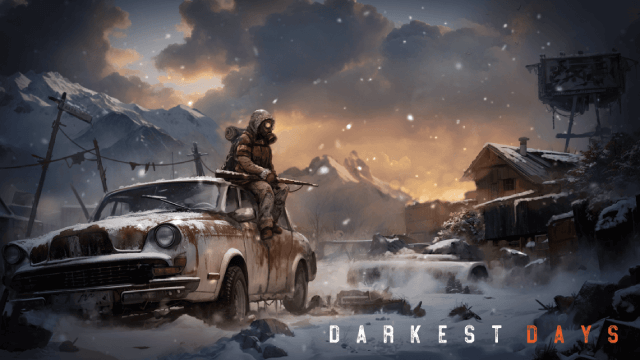
Thế giới đã trở thành một vùng đất hoang vu do một đợt bùng phát virus zombie đột ngột.
Bạn sẽ bắt đầu như một người sống sót mong manh trong thế giới này, vượt qua nhiều mối đe dọa xung quanh và khám phá ra bí mật của virus zombie.

 Một thế giới mở rộng lớn, sống động

Khám phá mọi ngóc ngách của thế giới mở liền mạch do DARKEST DAYS cung cấp.
Thế giới khải huyền, được tái hiện một cách chân thực, mang đến trải nghiệm nhập vai.
Hành trình của bạn bắt đầu tại thị trấn hoang vắng Sand Creek, nơi cái chết tràn ngập không khí.
Từ những ngôi làng sa mạc đến những hòn đảo phủ đầy tuyết và những thành phố nghỉ dưỡng quyến rũ, hãy khám phá thế giới mở theo chủ đề đa dạng, khám phá nguồn gốc của virus zombie và viết nên câu chuyện của riêng bạn.

 Nhiều loại phương tiện để sinh tồn trong thế giới mở

Khám phá thế giới mở rộng lớn của DARKEST DAYS bằng nhiều loại phương tiện.
Từ những chiếc xe gia đình hàng ngày từng được sử dụng trước ngày tận thế đến những chiếc xe tải mạnh mẽ và các phương tiện chuyên dụng như xe cảnh sát và xe cứu thương, bạn có thể sử dụng các phương tiện giao thông để di chuyển trong vùng đất hoang vu.
 Xe cộ cũng có thể được sử dụng để cày nát bầy thây ma. Thu thập các loại xe khác nhau và nâng cấp chúng với các bản sửa đổi sẵn sàng cho ngày tận thế để tăng khả năng sống sót của chúng.

 Sống sót sau mối đe dọa vô tận của thây ma

Trong DARKEST DAYS, một thế giới hậu tận thế bị tàn phá bởi một đợt bùng phát thây ma lớn, bạn sẽ phải đối mặt với những sinh vật xác sống đáng sợ liên tục đe dọa sự sống còn của bạn.
Những thây ma này thể hiện hành vi hung hăng và chuyển động không thể đoán trước, đôi khi sử dụng các kiểu tấn công khác nhau để săn lùng bạn.
Để sống sót, bạn phải sử dụng mọi phương tiện có sẵn. Tiêu diệt từng con một bằng cách bắn chính xác hoặc giải phóng hỏa lực tàn phá bằng thuốc nổ để quét sạch toàn bộ bầy thây ma.

 Xây dựng nơi trú ẩn của riêng bạn với cư dân

Trong một thế giới đầy rẫy nguy hiểm, bạn có thể xây dựng nơi trú ẩn của riêng mình để sinh tồn.
Tuyển dụng nhiều người sống sót đã chịu đựng ngày tận thế để thành lập một cộng đồng với bạn.
Xây dựng các cơ sở để sinh tồn với sự giúp đỡ của họ để tạo ra một nơi trú ẩn an toàn hơn.
Cư dân được tuyển dụng có thể nâng cao hiệu quả sản xuất của nơi trú ẩn của bạn hoặc trở thành những người bạn đồng hành đáng tin cậy trong chiến đấu và khám phá.

  Trải nghiệm nhiều người chơi đa dạng và nhập vai

Ngoài chế độ chơi đơn căng thẳng, DARKEST DAYS còn cung cấp các chế độ nhiều người chơi hấp dẫn và dày đặc.
Hãy hợp tác với những người chơi khác để sống sót qua những đợt zombie bất tận hoặc chiến đấu với những thây ma đột biến khổng lồ đáng sợ để kiếm phần thưởng.
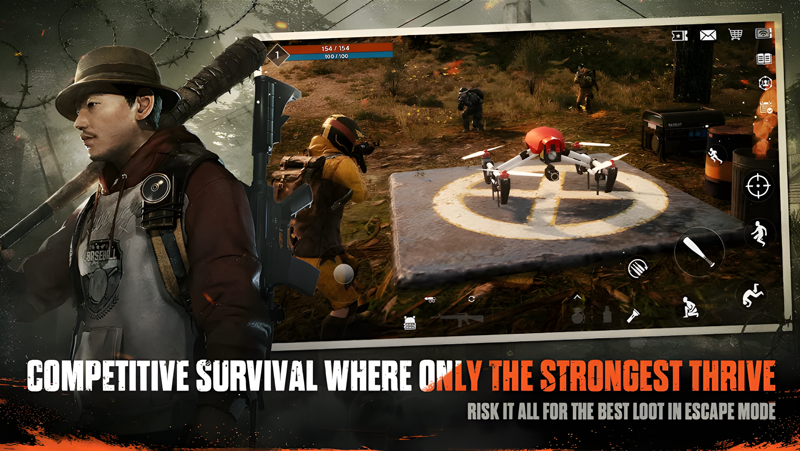
Tuy nhiên, hợp tác không phải là con đường duy nhất để sinh tồn. Hãy mạo hiểm vào các khu vực chiến đấu cạnh tranh để cạnh tranh với những người khác để giành được các tài nguyên quý hiếm trong khi trải nghiệm những trận chiến ly kỳ.
Khi nói đến sự sống còn, không có câu trả lời đúng duy nhất.
Tính năng của Bộ giả lập
Hỗ trợ tối đa Android 15 Tương thích tốt nhất trên Mac

Với sơ đồ nút bấm thông minh và chức năng nhận dạng hình ảnh, cung cấp giao diện UI gọn gàng hơn, và hỗ trợ ánh xạ nút tùy chỉnh để đáp ứng các nhu cầu khác nhau. Với tính năng thiết lập phím thông minh và nhận diện hình ảnh, bạn có thể tận hưởng giao diện gọn gàng hơn và tùy chỉnh ánh xạ phím theo nhu cầu chơi game trên Mac.

Chạy nhiều trò chơi độc lập cùng lúc, dễ dàng quản lý nhiều tài khoản, chơi game mọi lúc mọi nơi. Nâng tầm trải nghiệm chơi game trên Mac với nhiều phiên bản độc lập, quản lý tài khoản dễ dàng và chơi AFK liền mạch trên Mac sử dụng Apple Silicon.

Vượt qua giới hạn FPS, và tận hưởng trải nghiệm chơi game liền mạch không bị giật lag! Phá vỡ giới hạn FPS để tận hưởng trải nghiệm chơi game mượt mà, không giật lag trên MacBook, Mac mini, iMac và Mac Studio.

Khởi động trong 3 giây với sử dụng bộ nhớ giảm 52% và độ ổn định tăng 65%. Khởi động chỉ trong 3 giây, giảm 52% mức sử dụng bộ nhớ và tăng 65% độ ổn định trên Mac sử dụng Apple Silicon.
Cách Tải và Chơi DARKEST DAYS trên PC và Mac
Hướng Dẫn Cài Đặt
Tải MuMuPlayer
Tải xuống MuMuPlayer và cài đặt trên PC hoặc Mac của bạn
Đăng nhập Google Store
Đăng nhập Google để truy cập Play Store
Tìm kiếm và Cài đặt
Tìm kiếm DARKEST DAYS trong Play Store
Tận hưởng Game
Tận hưởng 120 FPS và màn hình lớn độ nét cao
Yêu Cầu Hệ Thống
Windows PC
Hỗ trợ Vulkan / DirectX. Khuyến nghị 4 core + 4GB memory. Lên đến 240 FPS. Cần VT.
macOS
Khuyến nghị: Apple Silicon Mac với 8GB memory trở lên. Lên đến 240 FPS.