Chơi Minion Rumble trên PC và Mac
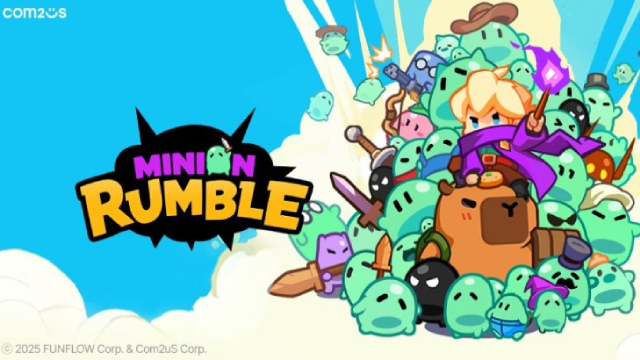
Minion Rumble là một RPG hành động nhịp độ nhanh đưa bạn vào cuộc chiến tranh quân đoàn toàn diện, nơi bạn dẫn dắt một Pháp Sư Triệu Hồi, các Champion và những đợt Minion chống lại những đám quái thủ liên tục không ngừng nghỉ trên một chiến trường phong cách .io đầy kịch tính. Với dàn anh hùng quyến rũ bao gồm một pháp sư mạnh mẽ, một tiên nữ cung thủ, một kiếm sĩ điêu luyện và một tay súng dày dạn kinh nghiệm, mỗi lần chạy cảm giác như một cuộc phiêu lưu mới mẻ đầy chiều sâu roguelike và chiến đấu thỏa mãn. Bạn có thể trải nghiệm tựa game mobile thú vị này trên PC thông qua MuMuPlayer, mang lại trải nghiệm mượt mà và đắm chìm hơn ngay từ trận chiến đầu tiên.
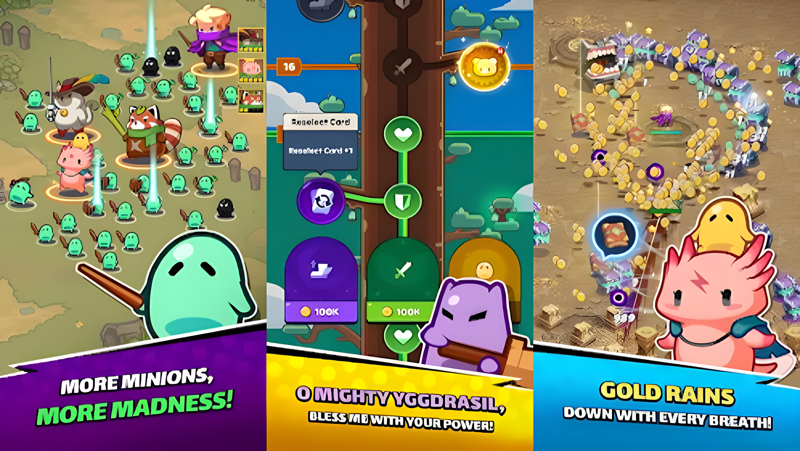
Cốt lõi của Minion Rumble là sự pha trộn phong phú giữa hành động thông thường và cơ chế roguelike chiến lược. Bạn triệu hồi các Champion thú cưng đáng yêu như capybara và mèo để neo giữ quân đoàn của mình, sau đó cẩn thận lựa chọn nâng cấp chỉ số và thẻ kỹ năng khi lên cấp, điều chỉnh mỗi lần chạy theo phong cách của bạn. Game thưởng cho việc ra quyết định thông minh với những thử thách ngày càng tăng, bao gồm các trận chiến Boss hùng mạnh kiểm tra mọi thứ bạn đã xây dựng. Hệ thống thu thập và nâng cấp trang bị, phần thưởng ngoại tuyến và nhiều khả năng của Pháp Sư Triệu Hồi với vũ khí độc đáo đều thêm vào các lớp tiến triển giúp mỗi phiên chơi luôn hấp dẫn.
Chơi Minion Rumble trên PC với MuMuPlayer mang lại những lợi thế thực sự nâng tầm trải nghiệm. Màn hình lớn hơn giúp đọc chiến trường và phản ứng với các đợt tấn công của kẻ thù dễ dàng hơn nhiều, trong khi điều khiển chuột chính xác thay thế những hạn chế của thao tác cảm ứng trên di động để điều hướng mượt mà hơn trên chiến trường dọc. MuMuPlayer cũng đảm bảo hiệu suất ổn định trong các cuộc đụng độ nhiều đơn vị căng thẳng, vì vậy bạn không bao giờ bỏ lỡ lần chọn kỹ năng quan trọng hay cuộc gặp gỡ Boss. Dù bạn đang cày trang bị nâng cấp hay leo bảng xếp hạng, MuMuPlayer cung cấp thiết lập để tận dụng tối đa mỗi lần chạy.
Về Game
Minion Rumble đưa bạn vào cuộc đụng độ hoành tráng giữa các quân đoàn, nơi chiến lược, thời điểm và chút quyến rũ hòa quyện trong một gói đầy hành động. Thay vì chiến đấu một mình, bạn chỉ huy cả một đội quân, dẫn dắt Pháp Sư Triệu Hồi được chọn cùng với một biệt đội Minion và các Champion thú cưng mạnh mẽ để áp đảo lực lượng kẻ thù trong từng đợt tấn công căng thẳng. Game kết hợp sự dễ tiếp cận của hành động mobile thông thường với khả năng chơi lại của RPG roguelike, tạo ra một vòng lặp dễ học nhưng thực sự thỏa mãn khi thành thạo.
Hành trình của bạn bắt đầu bằng việc chọn Pháp Sư Triệu Hồi, mỗi người mang đến phong cách chiến đấu riêng biệt và vũ khí lên chiến trường. Các lựa chọn bao gồm một pháp sư đáng gờm sử dụng sức mạnh huyền bí, đến một tiên nữ nhanh nhẹn thành thạo với cung tên, một kiếm sĩ chính xác và một tay súng sẵn sàng chiến đấu được tạo ra cho cuộc chiến tổng lực. Mỗi Pháp Sư Triệu Hồi định hình cách quân đoàn của bạn chơi, khuyến khích bạn thử nghiệm và tìm ra những kết hợp phù hợp với cách tiếp cận của mình.
Điều làm cho mỗi trận chiến cảm thấy khác biệt chính là hệ thống roguelike ở cốt lõi của game. Khi bạn tích lũy kinh nghiệm và lên cấp giữa lần chạy, các Champion xuất hiện ngẫu nhiên và thẻ kỹ năng được trình bày để bạn lựa chọn. Điều này có nghĩa là không có hai lần chơi nào đi theo đúng cùng một con đường. Champion của bạn cũng không chỉ là những đơn vị hỗ trợ thụ động. Họ là những người bạn đồng hành thú cưng quyến rũ, bao gồm capybara và mèo, mà bạn triệu hồi để dẫn dắt lực lượng và hấp thụ áp lực từ những đợt tấn công dồn dập như zombie không ngừng nghỉ.
Các tính năng chính định nghĩa trải nghiệm Minion Rumble bao gồm:
- Hệ Thống Chiến Đấu Quân Đoàn: Xây dựng và chỉ huy một đội quân đầy đủ với các khả năng Pháp Sư Triệu Hồi độc đáo và bộ vũ khí, khiến các cuộc đối đầu quy mô lớn cảm thấy năng động và cá nhân.
- Tiến Triển Roguelike: Các lựa chọn Champion được tạo ngẫu nhiên và lựa chọn thẻ kỹ năng đảm bảo tư duy chiến lược luôn ở trung tâm.
- Gameplay Dọc Một Tay: Game được thiết kế để điều khiển dễ dàng, cho phép bạn lướt qua chiến trường và quản lý quân đoàn mà không cần thao tác phức tạp.
- Thu Thập và Nâng Cấp Trang Bị: Thu thập tài nguyên để nâng cấp vũ khí như đũa phép, mũi tên và kiếm, dần dần tăng tiềm năng chiến đấu của bạn theo thời gian.
- Các Cuộc Gặp Boss: Các trận Boss định kỳ đóng vai trò là bài kiểm tra kỹ năng lớn, đẩy bộ build và chiến thuật của bạn đến giới hạn và thưởng cho những ai thành công bằng tiến bộ trên bảng xếp hạng.
- Phần Thưởng Ngoại Tuyến: Hành trình của bạn không dừng lại khi bạn rời đi. Đăng nhập lại để thu thập các vật phẩm kiếm được trong thời gian vắng mặt và tiếp tục nâng cấp mà không bỏ lỡ nhịp nào.
Game hỗ trợ nhiều ngôn ngữ bao gồm tiếng Anh, Hàn Quốc, Nhật Bản, tiếng Trung phồn thể và giản thể, Bahasa Indonesia và tiếng Thái, giúp tiếp cận được đông đảo khán giả toàn cầu.
Đối với những người chơi muốn nâng tầm trải nghiệm hơn nữa, chạy Minion Rumble trên PC thông qua MuMuPlayer sẽ thay đổi game đáng kể. Màn hình mở rộng mang lại tầm nhìn rõ ràng hơn nhiều về chiến trường, giúp bạn theo dõi các mẫu của kẻ thù và lên kế hoạch nâng cấp với độ chính xác cao hơn. Hiệu suất mượt mà hơn trong những khoảnh khắc chiến đấu căng thẳng có nghĩa là phản ứng của bạn luôn sắc bén ngay cả khi màn hình tràn ngập kẻ thù. Dù bạn đang săn điểm cao trong các trận Boss hay tối ưu hóa bộ build roguelike từng lần chạy, MuMuPlayer cung cấp sự ổn định và thoải mái để tận hưởng Minion Rumble ở trạng thái tốt nhất.
Tính năng của Bộ giả lập
Hỗ trợ tối đa Android 15 Tương thích tốt nhất trên Mac

Với sơ đồ nút bấm thông minh và chức năng nhận dạng hình ảnh, cung cấp giao diện UI gọn gàng hơn, và hỗ trợ ánh xạ nút tùy chỉnh để đáp ứng các nhu cầu khác nhau. Với tính năng thiết lập phím thông minh và nhận diện hình ảnh, bạn có thể tận hưởng giao diện gọn gàng hơn và tùy chỉnh ánh xạ phím theo nhu cầu chơi game trên Mac.

Chạy nhiều trò chơi độc lập cùng lúc, dễ dàng quản lý nhiều tài khoản, chơi game mọi lúc mọi nơi. Nâng tầm trải nghiệm chơi game trên Mac với nhiều phiên bản độc lập, quản lý tài khoản dễ dàng và chơi AFK liền mạch trên Mac sử dụng Apple Silicon.

Vượt qua giới hạn FPS, và tận hưởng trải nghiệm chơi game liền mạch không bị giật lag! Phá vỡ giới hạn FPS để tận hưởng trải nghiệm chơi game mượt mà, không giật lag trên MacBook, Mac mini, iMac và Mac Studio.

Khởi động trong 3 giây với sử dụng bộ nhớ giảm 52% và độ ổn định tăng 65%. Khởi động chỉ trong 3 giây, giảm 52% mức sử dụng bộ nhớ và tăng 65% độ ổn định trên Mac sử dụng Apple Silicon.
Cách Tải và Chơi Minion Rumble trên PC và Mac
Hướng Dẫn Cài Đặt
Tải MuMuPlayer
Tải xuống MuMuPlayer và cài đặt trên PC hoặc Mac của bạn
Đăng nhập Google Store
Đăng nhập Google để truy cập Play Store
Tìm kiếm và Cài đặt
Tìm kiếm Minion Rumble trong Play Store
Tận hưởng Game
Tận hưởng 120 FPS và màn hình lớn độ nét cao
Yêu Cầu Hệ Thống
Windows PC
Hỗ trợ Vulkan / DirectX. Khuyến nghị 4 core + 4GB memory. Lên đến 240 FPS. Cần VT.
macOS
Khuyến nghị: Apple Silicon Mac với 8GB memory trở lên. Lên đến 240 FPS.