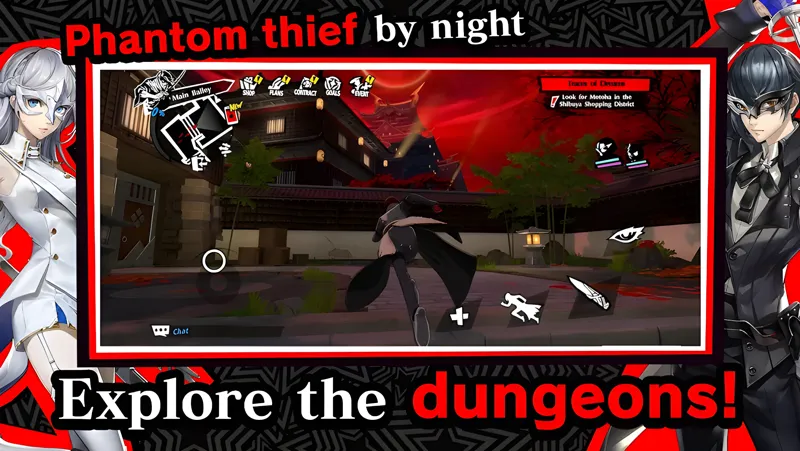
Chơi P5X | Persona5: The Phantom X trên PC Chơi P5X | Persona5: The Phantom X trên PC và Mac
P5X | P5X | Persona5: The Phantom X là một trò chơi nhập vai đưa bạn vào trung tâm Tokyo, nơi bạn sống cuộc đời kép vừa là học sinh trung học bình thường ban ngày, vừa là tên Trộm Bóng Ma dũng cảm vào ban đêm. Lấy bối cảnh tại các khu phố mang tính biểu tượng như Shibuya, Shinjuku và Kichijoji, trò chơi kết hợp mô phỏng cuộc sống xã hội thường ngày với chiến đấu theo lượt đầy phong cách trong một chiều không gian bí ẩn gọi là Metaverse. Dù bạn đang điều hướng cuộc sống học đường hay chiến đấu với những kẻ thù độc ác được gọi là Shadows, mọi lựa chọn của bạn đều định hình trải nghiệm. Chơi trên PC qua MuMuPlayer cho phép bạn đắm mình vào thế giới phong phú này trên màn hình lớn hơn với điều khiển mượt mà hơn.
Trò chơi mang đến một trải nghiệm thực sự nhiều lớp, vượt xa các RPG di động thông thường. Ban ngày bạn có thể tham gia các câu lạc bộ, nhận công việc bán thời gian, dành thời gian bên bạn bè hoặc đi hẹn hò, và những tương tác trong thế giới thực này không chỉ là văn bản bối cảnh. Xây dựng mối quan hệ mở khóa các kỹ năng có ý nghĩa mang vào chiến đấu bên trong Metaverse. Khi bước vào vương quốc ẩn đó, bạn thức tỉnh sức mạnh của Persona và tham gia vào các trận chiến biểu cảm theo nhạc chống lại kẻ thù bóng tối. Câu chuyện tiến triển hữu cơ dựa trên những mối liên kết bạn tạo dựng và những quyết định bạn đưa ra dọc đường.
Chơi P5X | P5X | Persona5: The Phantom X trên PC qua MuMuPlayer mang lại nhiều lợi thế thiết thực phù hợp với độ sâu và nhịp độ của trò chơi. Không gian màn hình rộng hơn giúp việc khám phá các khu phố nhộn nhịp của Tokyo và điều hướng các hầm ngục Metaverse trở nên nhập vai hơn nhiều, trong khi hỗ trợ bàn phím và chuột mang lại khả năng kiểm soát chính xác trong chiến đấu. Các phiên mô phỏng xã hội dài, nơi bạn quản lý mối quan hệ, tham dự sự kiện và đưa ra quyết định câu chuyện, cảm thấy thoải mái hơn khi cài đặt trên máy tính để bàn. MuMuPlayer cũng cung cấp hiệu suất ổn định để bạn không bao giờ bỏ lỡ khoảnh khắc nào khi hành động hoặc câu chuyện đang vào hồi cao trào.
Tải P5X | Persona5: The Phantom X trên PC hoặc Mac với MuMuPlayer, có được trải nghiệm chơi game giống PC cùng với điều khiển thông minh và hiệu năng đồ họa cao.
MuMuPlayer, bộ giả lập Android hàng đầu cho PC và Mac Apple Silicon, mang lại trải nghiệm chơi game tối ưu với sử dụng RAM tối thiểu và FPS cao. Nó cũng cho phép bạn tạo nhiều phiên bản giả lập và chạy nhiều game đồng thời, nhờ tính năng Multi-instance. Các tính năng giả lập tiên tiến đảm bảo chơi game mượt mà, ngay cả trên PC cấu hình thấp.
Tải và chơi P5X | Persona5: The Phantom X trên PC hoặc Mac với MuMuPlayer và bắt đầu tận hưởng trải nghiệm chơi game của bạn ngay bây giờ.
Về Game
P5X | P5X | Persona5: The Phantom X mời người chơi vào một Tokyo tràn đầy sức sống, bí ẩn và nguy hiểm ẩn náu ngay bên dưới bề mặt. Trò chơi xoay quanh trải nghiệm của một học sinh trung học đang khám phá các khu phố sôi động nhất của thành phố, bao gồm Shibuya, Shinjuku và Kichijoji, trong khi bí mật hoạt động như một Trộm Bóng Ma có khả năng bước vào một thế giới hoàn toàn khác. Thế giới ẩn đó, được biết đến là Metaverse, là nơi chiến đấu và bí ẩn của trò chơi diễn ra, được sinh sống bởi những sinh vật bị tha hóa gọi là Shadows mà chỉ những Tên Trộm Bóng Ma mới có thể đối đầu.
Điều làm cho RPG này nổi bật là cách nó cố tình đan xen hai loại gameplay rất khác nhau. Phía cuộc sống học sinh của bạn phong phú với các hoạt động và lựa chọn xã hội thực sự có ý nghĩa. Bạn không chỉ đơn giản là lấp đầy một thanh chỉ số giữa các trận chiến. Thay vào đó, các quyết định của bạn về cách dành từng ngày định hình nhân vật và các mối quan hệ của bạn theo những cách vang vọng suốt toàn bộ hành trình.
Đây là cuộc sống hàng ngày trong thành phố trông như thế nào:
- Tham gia các câu lạc bộ ngoại khóa và phát triển kỹ năng mới cùng các học sinh khác
- Nhận công việc bán thời gian để kiếm tiền và gặp gỡ người mới
- Đi chơi với bạn bè khắp thành phố, chia sẻ bữa ăn và cùng xem phim
- Xây dựng mối quan hệ lãng mạn khi một số tình bạn phát triển thành điều gì đó sâu sắc hơn
- Lắng nghe những người xung quanh và đưa ra sự hỗ trợ khi họ cần
Những tương tác hàng ngày này là nền tảng sức mạnh của bạn với tư cách là Trộm Bóng Ma. Mỗi mối liên kết bạn vun đắp với những người trong cuộc sống của bạn chuyển hóa thành sức mạnh thực sự trong trò chơi. Làm sâu sắc hơn một mối quan hệ mở khóa các kỹ năng và lợi thế mà bạn mang vào Metaverse, khiến phía xã hội của trò chơi cảm thấy có mục đích thay vì tùy chọn. Câu chuyện tự nó tiến triển qua những kết nối này, vì vậy hướng đi chuyến hành trình của bạn được định hình bởi người bạn chọn dành thời gian và mức độ bạn đầu tư vào những mối quan hệ đó.
Khi bạn bước vào Metaverse, giai điệu thay đổi hoàn toàn. Vương quốc bóng tối này đầy kẻ thù nuôi dưỡng bằng những ham muốn bị bóp méo, và đánh bại chúng đòi hỏi cả chiến lược lẫn phong cách. Bạn thức tỉnh sức mạnh nội tâm của Persona, những thực thể siêu nhiên phản ánh quyết tâm của nhân vật, và sử dụng chúng để chiến đấu trong các trận chiến theo lượt xây dựng xung quanh việc khai thác điểm yếu của kẻ thù. Chiến đấu được đồng hành bởi một bản nhạc phim nâng tầm mọi cuộc đối đầu, mang lại cho các trận chiến năng lượng và cá tính mang đậm dấu ấn Persona.
Các điểm nổi bật chính của trải nghiệm Metaverse bao gồm:
- Thức tỉnh và chỉ huy các Persona với kỹ năng và ái lực nguyên tố riêng biệt
- Khai thác điểm yếu của kẻ thù để kết hợp các combo đầy phong cách và hiệu quả
- Tiến qua các hầm ngục đầy ắp những cuộc đối đầu Shadow ngày càng mạnh hơn
- Mang sức mạnh từ các mối liên kết xã hội vào chiến đấu qua các kỹ năng đã được mở khóa
Trò chơi làm rất tốt trong việc khiến cả hai nửa đều cảm thấy quan trọng như nhau. Bỏ bê cuộc sống xã hội đồng nghĩa với việc bước vào Metaverse kém chuẩn bị hơn, trong khi bỏ qua Metaverse có nghĩa là bóng tối đang lan rộng đe dọa thành phố không được kiểm soát. Sự cân bằng giữa hai thế giới này chính là thứ mang lại cho P5X | P5X | Persona5: The Phantom X nhịp điệu đặc trưng và duy trì trải nghiệm hấp dẫn qua các phiên chơi dài.
Đối với những người chơi muốn tận dụng tối đa mọi thứ trò chơi này cung cấp, từ quản lý lịch xã hội bận rộn đến xử lý các trận chiến Metaverse đòi hỏi cao, chơi qua MuMuPlayer trên PC mang lại những lợi ích rõ ràng. Màn hình lớn hơn làm nổi bật từng chi tiết hình ảnh ở Tokyo và Metaverse, và các điều khiển máy tính để bàn thoải mái giúp điều hướng cả hai thế giới cảm thấy tự nhiên và phản hồi nhanh.
Tính năng của Bộ giả lập
Hỗ trợ tối đa Android 15 Tương thích tốt nhất trên Mac

Với sơ đồ nút bấm thông minh và chức năng nhận dạng hình ảnh, cung cấp giao diện UI gọn gàng hơn, và hỗ trợ ánh xạ nút tùy chỉnh để đáp ứng các nhu cầu khác nhau. Với tính năng thiết lập phím thông minh và nhận diện hình ảnh, bạn có thể tận hưởng giao diện gọn gàng hơn và tùy chỉnh ánh xạ phím theo nhu cầu chơi game trên Mac.

Chạy nhiều trò chơi độc lập cùng lúc, dễ dàng quản lý nhiều tài khoản, chơi game mọi lúc mọi nơi. Nâng tầm trải nghiệm chơi game trên Mac với nhiều phiên bản độc lập, quản lý tài khoản dễ dàng và chơi AFK liền mạch trên Mac sử dụng Apple Silicon.

Vượt qua giới hạn FPS, và tận hưởng trải nghiệm chơi game liền mạch không bị giật lag! Phá vỡ giới hạn FPS để tận hưởng trải nghiệm chơi game mượt mà, không giật lag trên MacBook, Mac mini, iMac và Mac Studio.

Khởi động trong 3 giây với sử dụng bộ nhớ giảm 52% và độ ổn định tăng 65%. Khởi động chỉ trong 3 giây, giảm 52% mức sử dụng bộ nhớ và tăng 65% độ ổn định trên Mac sử dụng Apple Silicon.
Cách Tải và Chơi P5X | Persona5: The Phantom X trên PC và Mac
Hướng Dẫn Cài Đặt
Tải MuMuPlayer
Tải xuống MuMuPlayer và cài đặt trên PC hoặc Mac của bạn
Đăng nhập Google Store
Đăng nhập Google để truy cập Play Store
Tìm kiếm và Cài đặt
Tìm kiếm P5X | Persona5: The Phantom X trong Play Store
Tận hưởng Game
Tận hưởng 120 FPS và màn hình lớn độ nét cao
Yêu Cầu Hệ Thống
Windows PC
Hỗ trợ Vulkan / DirectX. Khuyến nghị 4 core + 4GB memory. Lên đến 240 FPS. Cần VT.
macOS
Khuyến nghị: Apple Silicon Mac với 8GB memory trở lên. Lên đến 240 FPS.