
Video und bildschirmaufnahme auf dem PC spielen Video und bildschirmaufnahme auf PC und Mac spielen
Video und bildschirmaufnahme ist ein voll ausgestattetes Bildschirmaufnahme-Tool für Android-Nutzer, die Gameplay, Videoanrufe, Online-Kurse und vieles mehr in professioneller Qualität aufzeichnen möchten. Von der einfachen Bildschirmaufnahme bis zur Live-Stream-Aufzeichnung positioniert sich diese App als vielseitiges Werkzeug für Content Creator, Gamer und Alltagsnutzer, die eine zuverlässige HD-Videoausgabe benötigen. Wenn Sie sie über MuMuPlayer auf dem PC nutzen, profitieren Sie von einem deutlich größeren Arbeitsbereich und mehr Kontrolle über Ihre Aufnahmen direkt vom Desktop aus.
Die App bietet eine breite Palette an Aufnahmefunktionen, die auf Flexibilität und Benutzerfreundlichkeit ausgerichtet sind. Nutzer können ihren Bildschirm in Full HD bis zu 1080p bei 60 Frames pro Sekunde aufzeichnen, Bitraten und Auflösungen von 144p bis hinauf zu 1080p anpassen und Aufnahmen automatisch starten und stoppen lassen. Ein schwebendes Steuerfenster oder die Benachrichtigungsleiste ermöglicht es, die Aufnahme jederzeit zu pausieren und fortzusetzen, ohne die Sitzung zu unterbrechen. Die Facecam-Funktion überlagert Ihren Frontkamera-Feed, sodass Sie Ihre Reaktionen während der Gameplay-Aufnahme festhalten können. Weitere Tools umfassen eine Pinsel- und Touch-Zeichenfunktion zum Kommentieren während der Aufnahme, Video-Schnitt und Mehrfach-Crop-Zusammenführung, Geschwindigkeitsanpassung von normal bis zu 2x, optionales Wasserzeichen-Umschalten sowie Unterstützung für externe SD-Karten für längere Aufnahmesitzungen.
Die Verwendung von MuMuPlayer, um Video und bildschirmaufnahme auf dem PC auszuführen, bringt wesentliche Vorteile, insbesondere für Nutzer, die häufig lange Gameplay-Sitzungen aufzeichnen oder Tutorial-Inhalte erstellen. Die größere Bildschirmfläche erleichtert die Echtzeit-Überwachung Ihrer Aufnahme, während die stabile Desktop-Umgebung das Risiko von Unterbrechungen verringert. Tastatur- und Maussteuerung machen das Navigieren in den App-Einstellungen und Bearbeitungstools effizienter. Wenn Sie Inhalte erstellen, die eine konsistente HD-Ausgabe und reibungsloses Multitasking erfordern, ist die Ausführung dieses Bildschirmrekorders über MuMuPlayer auf dem PC ein praktisches und leistungsstarkes Setup.
Lade Video und bildschirmaufnahme mit MuMuPlayer auf PC oder Mac herunter und genieße PC-ähnliches Gameplay mit intelligenter Steuerung und hoher Grafikleistung.
MuMuPlayer ist der führende Android-Emulator für PC und Apple Silicon Mac. Er bietet ein optimales Spielerlebnis bei geringem RAM-Verbrauch und hohen FPS sowie die Möglichkeit, mehrere Emulatorinstanzen gleichzeitig auszuführen.
Lade Video und bildschirmaufnahme jetzt auf PC oder Mac herunter und spiele es mit MuMuPlayer.
Über das Spiel
Video und bildschirmaufnahme ist eine umfassende Bildschirm- und Videoaufnahme-Anwendung für Nutzer, die Klarheit, Flexibilität und kompromisslose Qualität fordern. Ob Sie eine Gaming-Session aufzeichnen, einen Online-Kurs festhalten oder einen Videoanruf dokumentieren, dieses Tool ist darauf ausgelegt, alles ohne Zeitlimits, Wasserzeichen oder einschränkende Berechtigungen zu bewältigen.
Im Mittelpunkt der App steht die hochauflösende Aufnahme-Engine. Aufnahmen können bis zu 1080p Auflösung bei 60 Frames pro Sekunde mit einer Bitrate von bis zu 12 Mbit/s erreichen, was sicherstellt, dass schnelle Gameplay-Sequenzen und detaillierte Bildschirminhalte scharf und flüssig wiedergegeben werden. Für Nutzer mit begrenztem Speicherplatz oder langsameren Geräten kann die Auflösung bis auf 144p reduziert werden, was volle Kontrolle über Dateigröße und Qualität bietet.
Die wichtigsten Funktionen auf einen Blick: - Full-HD-Bildschirmaufnahme bis zu 1080p bei 60FPS - Einstellbare Frameraten (15FPS bis 60FPS) und Bitraten - Facecam-Overlay mit der Frontkamera während der Aufnahme - Schwebendes Fenster und Benachrichtigungsleisten-Steuerung zum Pausieren und Fortsetzen - Geplante Aufnahme mit Auto-Start- und Auto-Stop-Timern - Externe SD-Karten-Unterstützung für erweiterte Aufnahmesitzungen - Pinsel- und Touch-Annotationstools zum Zeichnen auf dem Bildschirm während der Aufnahme - 360-Grad-freie Videorotation - Video-Schnitt- und Mehrfach-Crop-Zusammenführungstools - Wiedergabegeschwindigkeitsanpassung bis zu 2x - Optionales Wasserzeichen ein oder aus - Kein Aufnahme-Zeitlimit und standardmäßig kein Wasserzeichen
Eine besonders nützliche Funktion ist der Facecam-Recorder. Dieser platziert ein eingebettetes Fenster auf dem Bildschirm, das Ihren Frontkamera-Feed anzeigt, was besonders wertvoll für Gaming-Content-Creator ist, die ihre Reaktionen neben dem Gameplay zeigen möchten. Das Overlay kann durch Ziehen mit dem Finger an die beste Position auf dem Bildschirm verschoben und in der Größe angepasst werden.
Die Planungsfunktion bietet eine weitere Ebene der Bequemlichkeit. Sie können eine bestimmte Aufnahmedauer festlegen und die App das automatische Starten und Stoppen übernehmen lassen. Das ist ideal für die Aufnahme von Ereignissen wie Live-Streams oder Online-Sitzungen, bei denen Sie möglicherweise nicht anwesend sind, um die Aufnahme manuell zu verwalten.
Die Audioaufnahme erfolgt nahtlos zusammen mit dem Video. Die App zeichnet alle Bildschirmtöne mit Klarheit auf, was sie für Musikwiedergabe, Sprachkommentare und synchronisierte Lippensynchronisierungsaufnahmen geeignet macht. Dies macht sie gleichermaßen nützlich für die Erstellung von Tutorials, Reaktionsvideos oder die einfache Sicherung von Online-Inhalten für die persönliche Ansicht.
Für die nachträgliche Bearbeitung decken die integrierten Tools die Grundlagen gut ab. Sie können Filmmaterial zuschneiden und schneiden, mehrere zugeschnittene Segmente zusammenführen und die Wiedergabegeschwindigkeit ändern, um Zeitraffer- oder Zeitlupen-Bearbeitungen zu erstellen. Diese Funktionen reduzieren den Bedarf an einer separaten Bearbeitungs-App für einfache Projekte.
Die Ausführung dieser App über MuMuPlayer auf dem PC erweitert ihre Nützlichkeit erheblich. Die Desktop-Umgebung bietet eine stabile, ununterbrochene Aufnahmeplattform, und der größere Bildschirm macht die Überwachung laufender Aufnahmen wesentlich einfacher. Das Bearbeiten und Navigieren in Einstellungen mit Maus und Tastatur ist präziser als die Touchscreen-Interaktion, insbesondere bei feinen Zuschnittanpassungen oder Annotationstools. Für alle, die regelmäßig bildschirmbasierte Inhalte produzieren, schafft die Kombination dieses Rekorders mit MuMuPlayer einen reibungslosen und effizienten Workflow von der Aufnahme bis zum fertigen Video.
Emulator-Funktionen
Umfassende Unterstützung für Android 15 Beste Kompatibilität auf dem Mac
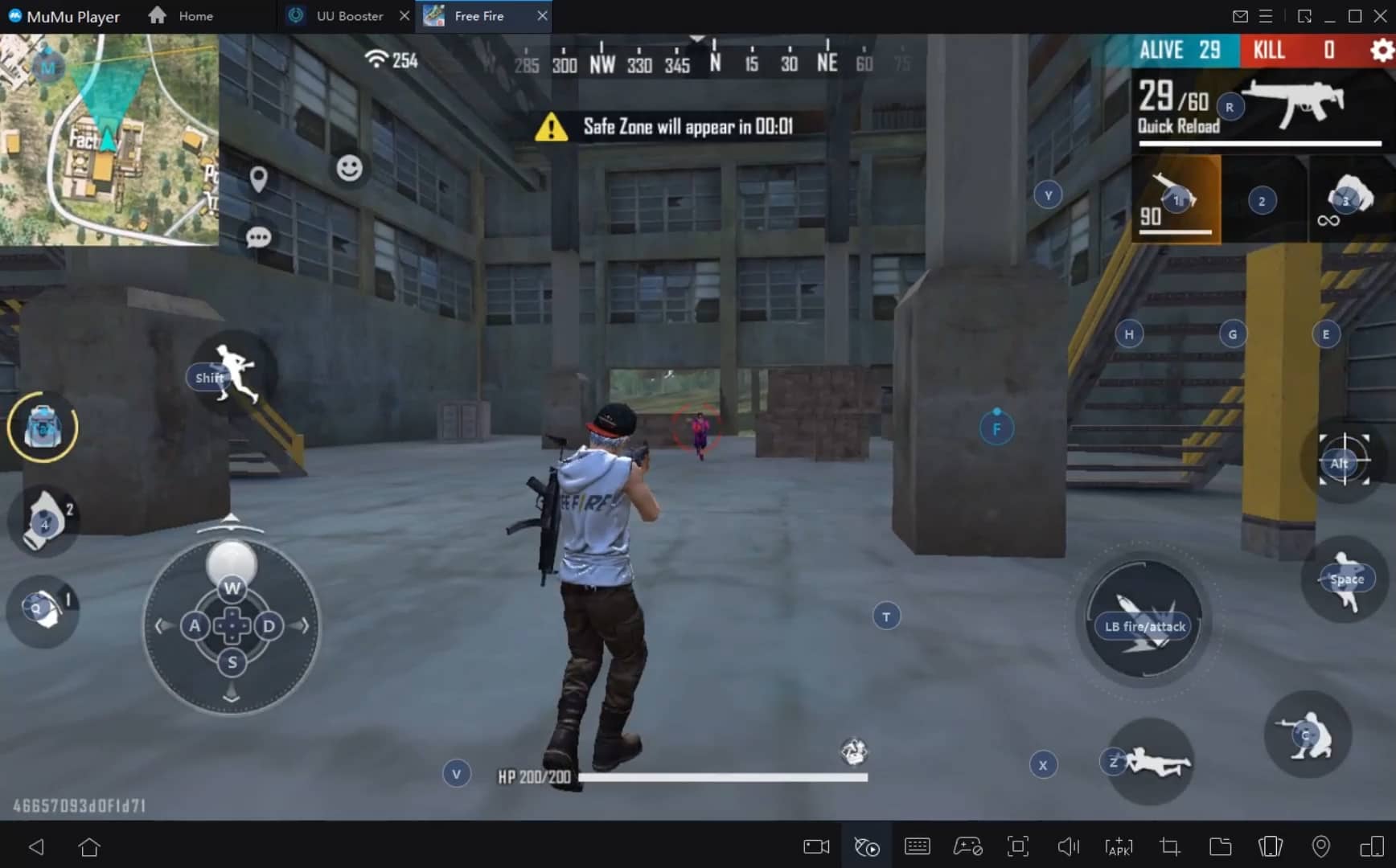
Intelligente Tastenbelegung und Bilderkennung sorgen für eine übersichtliche Oberfläche und individuell anpassbare Steuerung. Mit intelligenter Tastenbelegung und Bilderkennung erhältst du eine übersichtliche Oberfläche und kannst die Steuerung auf deinem Mac individuell anpassen.
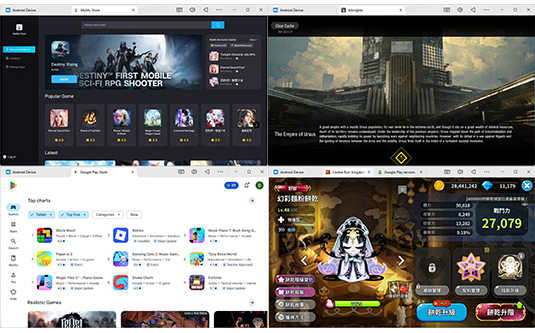
Führe mehrere Spiele unabhängig voneinander aus und verwalte mehrere Konten gleichzeitig. Starte mehrere unabhängige Instanzen, verwalte Konten bequem und spiele auf Apple-Silicon-Macs nahtlos weiter.
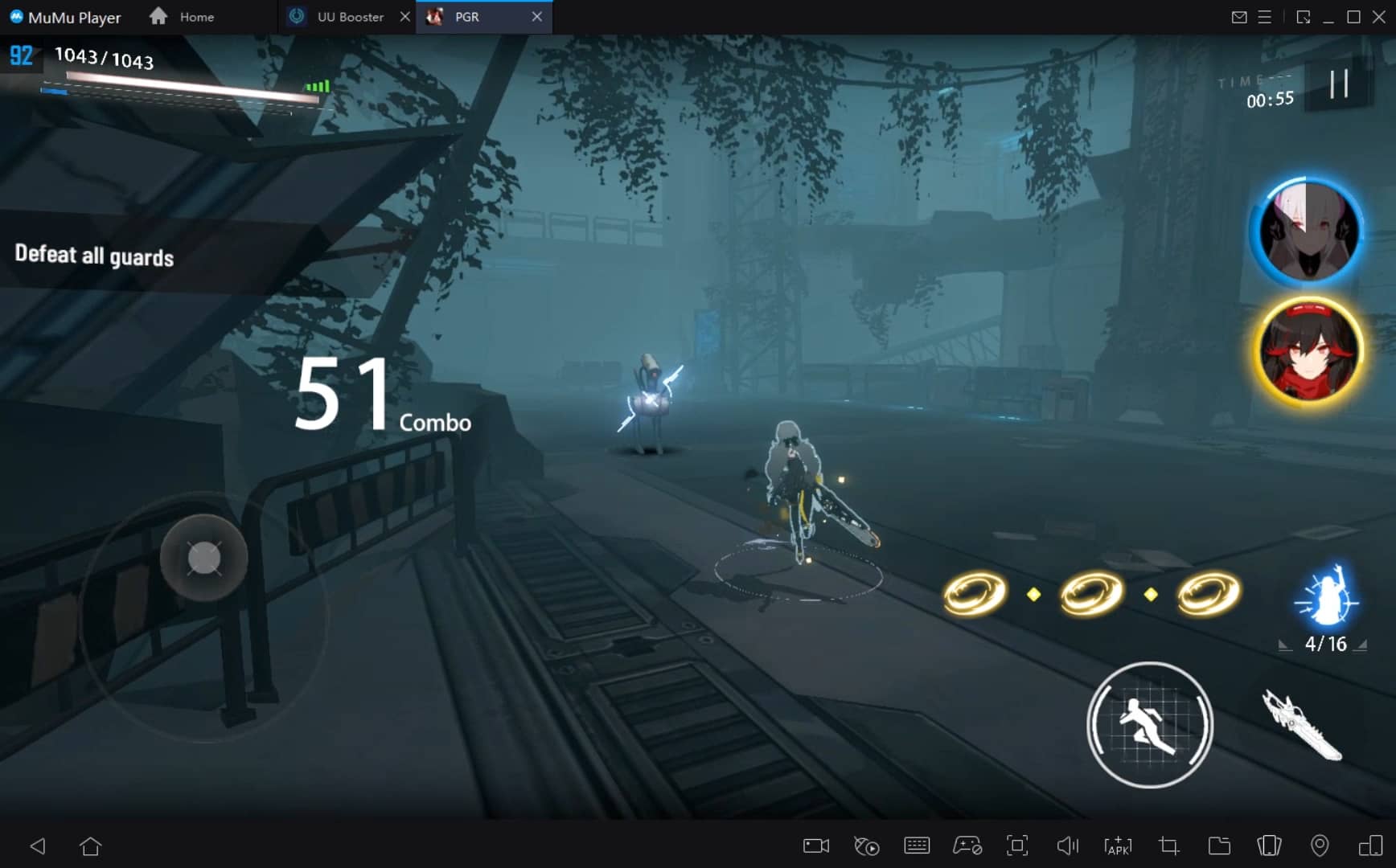
Überwinde FPS-Limits und genieße ein flüssiges Spielerlebnis ohne Verzögerungen. Überwinde FPS-Limits und genieße flüssiges Gameplay ohne Verzögerungen auf MacBook, Mac mini, iMac und Mac Studio.
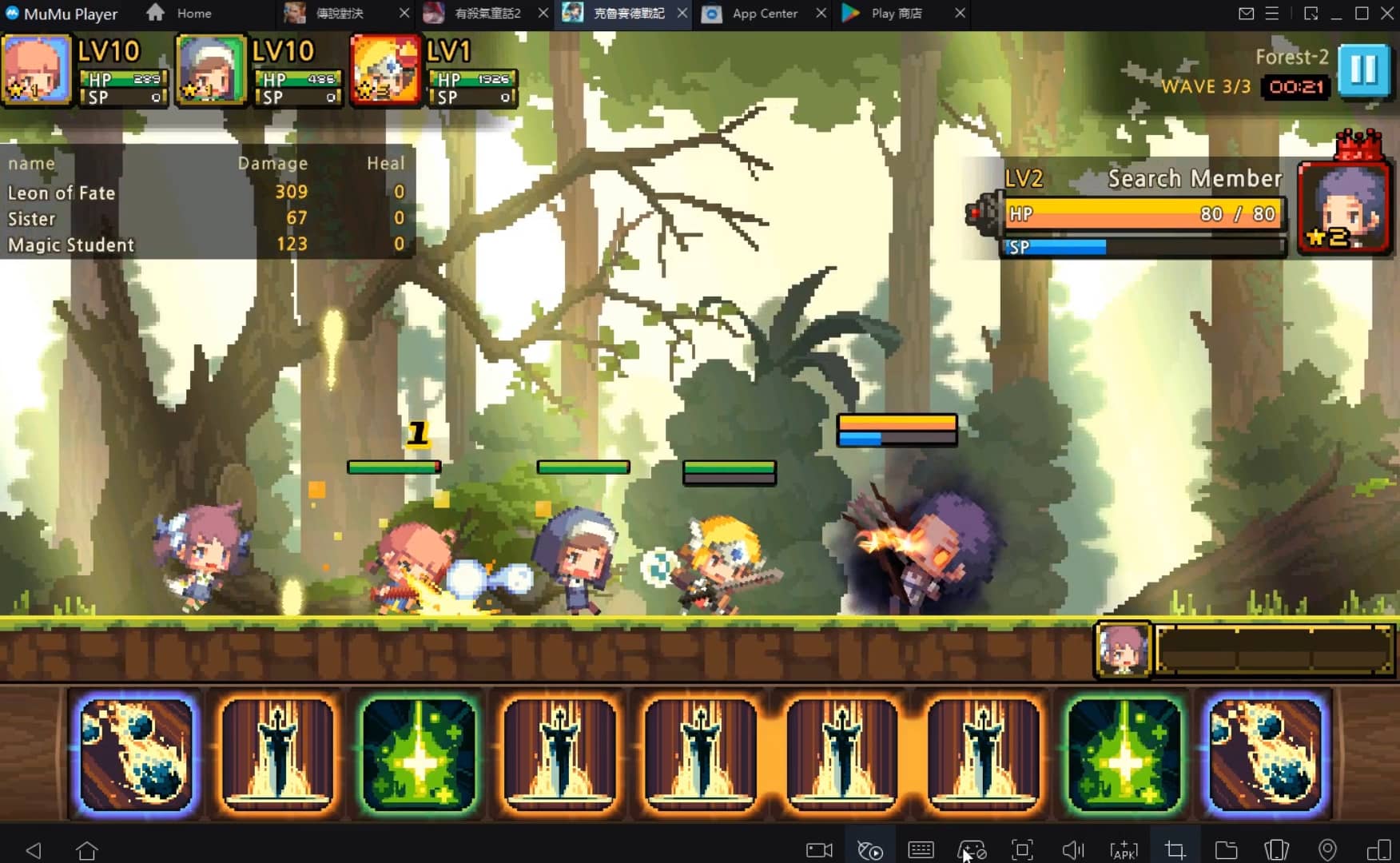
Starte Spiele in 3 Sekunden mit geringerem Speicherverbrauch und höherer Stabilität. Starte Spiele in nur 3 Sekunden mit 52 % weniger Speicherverbrauch und 65 % höherer Stabilität auf Apple-Silicon-Macs.
So lädst du Video und bildschirmaufnahme auf PC und Mac herunter und spielst es
Installationsanleitung
MuMuPlayer herunterladen
MuMuPlayer herunterladen und auf deinem PC oder Mac installieren
Bei Google Play anmelden
Melde dich bei Google an, um auf den Play Store zuzugreifen
Suchen und installieren
Suche Video und bildschirmaufnahme im Play Store
Viel Spaß beim Spielen
Genieße hochauflösendes Gameplay mit 120 FPS auf dem großen Bildschirm
Systemanforderungen
Windows PC
Unterstützt Vulkan / DirectX. Empfohlen: 4 Prozessorkerne und 4 GB RAM. Bis zu 240 FPS. VT erforderlich.
macOS
Empfohlen: Apple-Silicon-Mac mit mindestens 8 GB RAM. Bis zu 240 FPS.