
Microsoft Family Safety auf dem PC spielen Microsoft Family Safety auf PC und Mac spielen
Microsoft Family Safety ist eine auf Eltern ausgerichtete Anwendung, die Familien dabei helfen soll, gesündere digitale Gewohnheiten aufzubauen und Kinder zu schützen, während sie ihnen die Freiheit gibt, online zu erkunden und zu wachsen. Die App richtet sich an Eltern und Kinder gleichermaßen und bietet einen zentralen Bereich zur Verwaltung der Bildschirmzeit, zum Festlegen von Inhaltsfiltern und zur Information über digitale Aktivitäten auf mehreren Plattformen. Mit MuMuPlayer können Sie Microsoft Family Safety auf dem PC ausführen, was es Eltern noch einfacher macht, Familieneinstellungen auf einem größeren Bildschirm mit voller Tastatur- und Maussteuerung zu überwachen und zu verwalten.
Die App vereint eine umfassende Sammlung von Tools, die speziell für das moderne Familienleben entwickelt wurden. Eltern können Inhaltsfilter anwenden, die den Zugriff auf altersungeeignete Apps, Spiele und Websites einschränken, wobei das Surfen mit Microsoft Edge auf kindgerechte Inhalte beschränkt ist. Mit den Bildschirmzeit-Steuerungen können Sie Limits für einzelne Apps und Spiele auf Android-, Xbox- und Windows-Geräten festlegen oder umfassendere geräteseitige Limits für Xbox und Windows anwenden. Die Aktivitätsberichte geben Eltern einen klaren Überblick über die wöchentliche digitale Nutzung, der über zusammenfassende E-Mails bereitgestellt wird, die es einfacher machen, Gespräche mit Kindern über ihre Online-Gewohnheiten zu führen. Kinder können auch zusätzliche Bildschirmzeit beantragen, und Eltern erhalten sofortige Benachrichtigungen zum Reagieren.
Die Verwendung von MuMuPlayer zur Ausführung von Microsoft Family Safety auf dem PC bietet Eltern, die beim Überprüfen von Aktivitätsberichten, Anpassen von Inhaltsfiltern oder Verwalten von Bildschirmzeitregeln ein komfortableres Setup wünschen, einen praktischen Vorteil. Das größere Display macht die Navigation durch Dashboards und Einstellungen deutlich besser lesbar, während Tastaturkürzel Routineaufgaben beschleunigen. Die stabile Android-Emulationsumgebung von MuMuPlayer stellt sicher, dass die App reibungslos und ohne Unterbrechungen läuft, sodass Eltern konsequent in die digitale Sicherheit ihrer Familie eingebunden bleiben können, ohne an einen kleinen Mobilbildschirm gebunden zu sein.
Lade Microsoft Family Safety mit MuMuPlayer auf PC oder Mac herunter und genieße PC-ähnliches Gameplay mit intelligenter Steuerung und hoher Grafikleistung.
MuMuPlayer ist der führende Android-Emulator für PC und Apple Silicon Mac. Er bietet ein optimales Spielerlebnis bei geringem RAM-Verbrauch und hohen FPS sowie die Möglichkeit, mehrere Emulatorinstanzen gleichzeitig auszuführen.
Lade Microsoft Family Safety jetzt auf PC oder Mac herunter und spiele es mit MuMuPlayer.
Über das Spiel
Das digitale Leben einer Familie zu verwalten kann sich überwältigend anfühlen, aber Microsoft Family Safety bringt alles in eine organisierte Plattform. Die App wurde für Eltern und Kinder entwickelt und konzentriert sich auf die Schaffung einer ausgewogenen und sicheren Online-Umgebung, in der Kinder selbstständig lernen können, während Eltern informiert und in der Kontrolle bleiben.
Im Kern arbeitet Microsoft Family Safety über mehrere Geräte und Plattformen hinweg. Ob Ihr Kind ein Android-Telefon, eine Xbox-Konsole oder einen Windows-Computer verwendet, die App verbindet alles, sodass Ihre Regeln und Limits einheitlich gelten. Diese plattformübergreifende Abdeckung ist eine der stärksten Qualitäten der App, da sie die Frustration des Verwaltens separater Einstellungen auf jedem Gerät beseitigt.
Die Inhaltsfilterung ist eines der ersten Tools, die Eltern erkunden möchten. Über die App können Sie einschränken, auf welche Apps und Spiele Ihr Kind zugreifen kann, und Inhalte blockieren, die außerhalb geeigneter Altersbereiche liegen. Das Surfen im Internet über Microsoft Edge kann ebenfalls auf kindgerechte Inhalte beschränkt werden, sodass die Online-Erkundung Ihres Kindes innerhalb der von Ihnen definierten Grenzen bleibt. Diese Filter arbeiten leise im Hintergrund und ermöglichen es Kindern, ihre Geräte natürlich ohne ständige Unterbrechung zu nutzen.
Die Bildschirmzeitverwaltung geht über einfache Ein-/Aus-Steuerungen hinaus. Eltern können Zeitlimits für bestimmte Apps und Spiele festlegen, anstatt ein gesamtes Gerät abzuschalten. Das bedeutet, dass ein Kind weiterhin Bildungswerkzeuge nutzen kann, auch wenn seine Spielzeit abgelaufen ist. Für Xbox und Windows sind auch geräteseitige Limits verfügbar, die Eltern die Möglichkeit geben, die Gesamtnutzung über eine gesamte Plattform zu begrenzen, anstatt jede App einzeln zu verwalten. Wenn ein Kind sein Limit erreicht und mehr Zeit möchte, kann es direkt über die App eine Anfrage senden, und Eltern erhalten eine Benachrichtigung, um sie zu genehmigen oder abzulehnen.
Informiert zu bleiben wird durch die Aktivitätsberichtsfunktion erleichtert. Eine wöchentliche E-Mail-Zusammenfassung liefert eine Aufschlüsselung der Bildschirmzeit und Online-Aktivitäten Ihres Kindes und gibt Eltern einen regelmäßigen Berührungspunkt zur Überprüfung der Gewohnheiten. Dieser Bericht kann als Ausgangspunkt für Familiengespräche über verantwortungsvollen Technologieeinsatz dienen, anstatt als Disziplinierungsinstrument.
Die wichtigsten Funktionen auf einen Blick: - Plattformübergreifende Bildschirmzeitlimits für Android, Xbox und Windows - App- und Spielfilter zum Blockieren altersungeeigneter Inhalte - Kindgerechte Webbrowsing-Einstellungen in Microsoft Edge - Wöchentliche Aktivitäts-E-Mail-Zusammenfassungen für Eltern - Benachrichtigungen für Eltern über Bildschirmzeitanfragen von Kindern - Geräteseitige Zeitlimits für Xbox und Windows
Für Kinder stellt die App sicher, dass sie mit altersgerechten Inhalten interagieren und die von ihren Eltern festgelegten Grenzen verstehen, was von früh an eine gesündere Beziehung zur Technologie schafft.
Microsoft nimmt den Datenschutz in dieser App ernst. Standortdaten werden nicht an Dritte wie Versicherungsanbieter oder Datenvermittler verkauft oder weitergegeben. Die App sammelt Interaktionsdaten nur mit Zustimmung des Kindes und nutzt Berechtigungen für Barrierefreiheit und App-Nutzung, um Aktivitäten zu überwachen, eingeschränkte Apps bei Bedarf zu schließen und die von Eltern konfigurierten Regeln durchzusetzen. Diese Berechtigungen werden ausschließlich zur Unterstützung der Familiensicherheitsfunktionen verwendet.
Das Ausführen von Microsoft Family Safety über MuMuPlayer auf dem PC bietet Eltern ein komfortableres Erlebnis beim Überprüfen von Einstellungen und Aktivitätsberichten. Das vollständige Desktop-Display macht die Navigation im Dashboard der App unkompliziert, und die Leichtigkeit des Tippens auf einer Tastatur vereinfacht das Anpassen von Regeln und das Reagieren auf Bildschirmzeitanfragen.
Emulator-Funktionen
Umfassende Unterstützung für Android 15 Beste Kompatibilität auf dem Mac
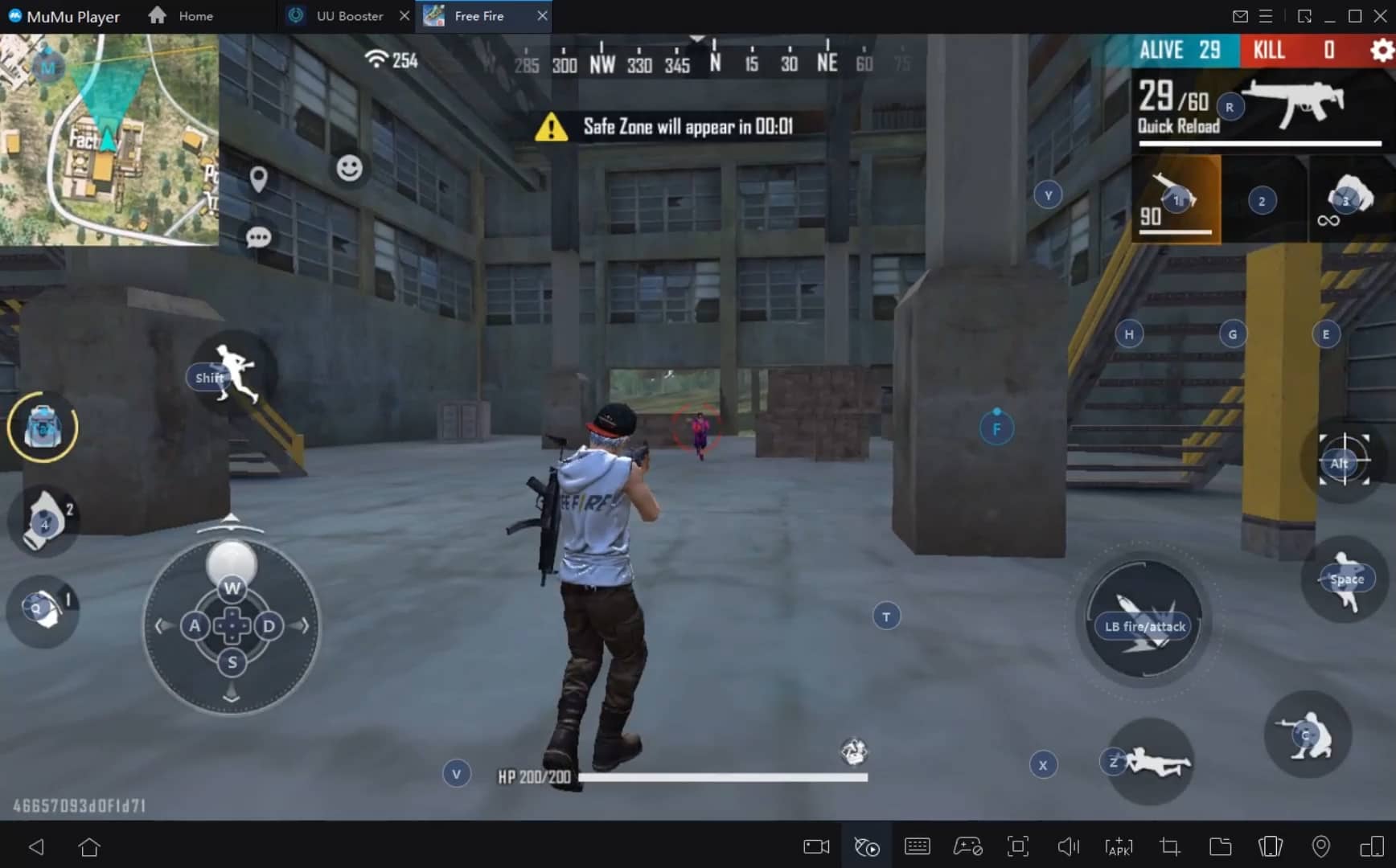
Intelligente Tastenbelegung und Bilderkennung sorgen für eine übersichtliche Oberfläche und individuell anpassbare Steuerung. Mit intelligenter Tastenbelegung und Bilderkennung erhältst du eine übersichtliche Oberfläche und kannst die Steuerung auf deinem Mac individuell anpassen.
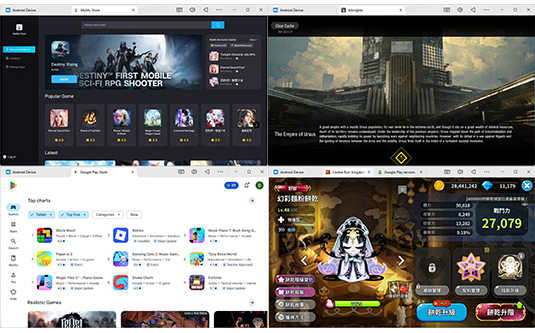
Führe mehrere Spiele unabhängig voneinander aus und verwalte mehrere Konten gleichzeitig. Starte mehrere unabhängige Instanzen, verwalte Konten bequem und spiele auf Apple-Silicon-Macs nahtlos weiter.
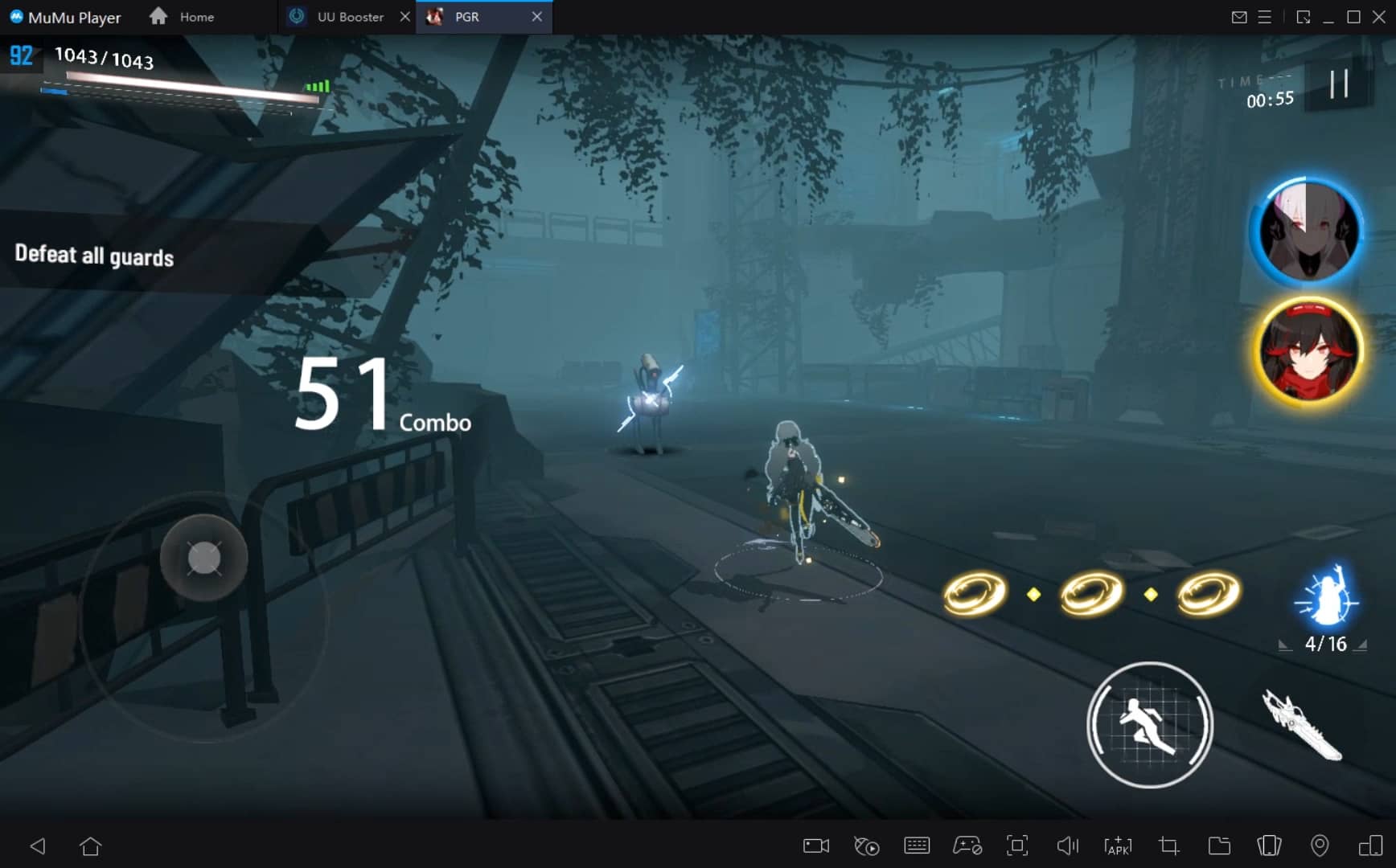
Überwinde FPS-Limits und genieße ein flüssiges Spielerlebnis ohne Verzögerungen. Überwinde FPS-Limits und genieße flüssiges Gameplay ohne Verzögerungen auf MacBook, Mac mini, iMac und Mac Studio.
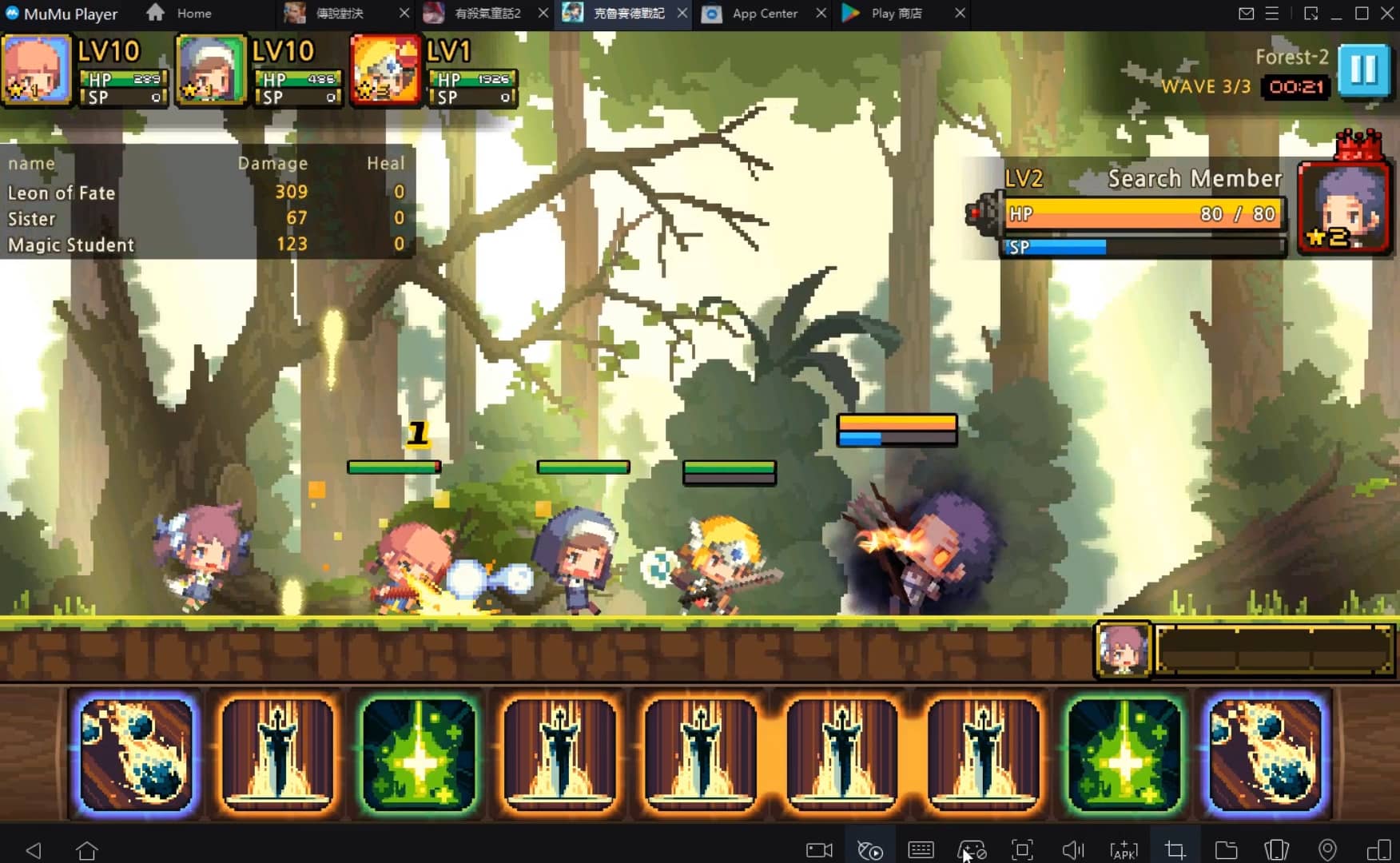
Starte Spiele in 3 Sekunden mit geringerem Speicherverbrauch und höherer Stabilität. Starte Spiele in nur 3 Sekunden mit 52 % weniger Speicherverbrauch und 65 % höherer Stabilität auf Apple-Silicon-Macs.
So lädst du Microsoft Family Safety auf PC und Mac herunter und spielst es
Installationsanleitung
MuMuPlayer herunterladen
MuMuPlayer herunterladen und auf deinem PC oder Mac installieren
Bei Google Play anmelden
Melde dich bei Google an, um auf den Play Store zuzugreifen
Suchen und installieren
Suche Microsoft Family Safety im Play Store
Viel Spaß beim Spielen
Genieße hochauflösendes Gameplay mit 120 FPS auf dem großen Bildschirm
Systemanforderungen
Windows PC
Unterstützt Vulkan / DirectX. Empfohlen: 4 Prozessorkerne und 4 GB RAM. Bis zu 240 FPS. VT erforderlich.
macOS
Empfohlen: Apple-Silicon-Mac mit mindestens 8 GB RAM. Bis zu 240 FPS.