MIT AI2 Companion auf dem PC spielen MIT AI2 Companion auf PC und Mac spielen
MIT AI2 Companion, entwickelt vom MIT App Inventor, ist ein unverzichtbares Begleittool im Genre Bildung, das Ihr Mobilgerät mit der MIT App Inventor Webplattform verbindet. Sein Hauptzweck ist es, Ihnen zu ermöglichen, die von Ihnen erstellten Apps sofort zu testen und zu debuggen, direkt auf Ihrem Android-Gerät, während Sie sie entwickeln. Wenn Sie Ihre Kreationen auf einem PC mit MuMuPlayer testen und spielen, erhalten Sie eine stabile Vollbildumgebung, die es viel einfacher macht, das Verhalten Ihrer App zu überwachen und Probleme frühzeitig zu erkennen.
Lade MIT AI2 Companion mit MuMuPlayer auf PC oder Mac herunter und genieße PC-ähnliches Gameplay mit intelligenter Steuerung und hoher Grafikleistung.
MuMuPlayer ist der führende Android-Emulator für PC und Apple Silicon Mac. Er bietet ein optimales Spielerlebnis bei geringem RAM-Verbrauch und hohen FPS sowie die Möglichkeit, mehrere Emulatorinstanzen gleichzeitig auszuführen.
Lade MIT AI2 Companion jetzt auf PC oder Mac herunter und spiele es mit MuMuPlayer.
Über das Spiel
Bevor Sie eintauchen, ist es wichtig zu verstehen, dass der MIT AI2 Companion keine typische eigenständige mobile Anwendung ist. Er dient als Live-Brücke, die speziell für die Kopplung mit dem MIT App Inventor System entwickelt wurde, einem völlig kostenlosen und quelloffenen Web-Tool zum Erstellen mobiler Apps. Sie können das Projekt auf seiner offiziellen Website weiter erkunden: http://appinventor.mit.edu. Die einzige Funktion der Companion-App besteht darin, Ihr Projekt in Echtzeit auf einem Android-Gerät zu interpretieren und anzuzeigen, sodass Sie genau sehen können, wie sich Ihre App außerhalb des browserbasierten Editors verhält.
Ihr Projekt auf die Companion-App zu bringen, ist ein unkomplizierter Prozess mit zwei Hauptmethoden. Die erste besteht darin, einen eindeutigen QR-Code zu scannen, der von der App Inventor-Oberfläche generiert wird. Die zweite Methode erfordert, dass Sie einen kurzen Verbindungscode, der auf Ihrem Computerbildschirm angezeigt wird, direkt in die Companion-App eingeben. Einmal verbunden, ist die Verbindung live und dynamisch. Jeder Block, den Sie zusammenstellen, jedes Designelement, das Sie optimieren, und jede Eigenschaft, die Sie im Web-Tool ändern, wird fast sofort auf Ihrem Gerätebildschirm gespiegelt. Diese unmittelbare Feedback-Schleife ist der zentrale pädagogische Wert, der es Ihnen ermöglicht, Ursache und Wirkung in der Programmierung zu verstehen, ohne auf langwierige Kompilierungsprozesse warten zu müssen.
Einer der leistungsstärksten Anwendungsfälle für den MIT AI2 Companion ist die Verbindung mit einem Emulator oder einem dedizierten Testgerät wie MuMuPlayer auf Ihrem PC. Während Sie ein physisches Telefon verwenden können, bietet die Ausführung der Companion-App auf einem PC-Emulator deutliche Vorteile. Es bietet eine stabile, konsistente Bildschirmgröße zum Testen, entlastet Ihr physisches Telefon und führt oft zu schnelleren Reaktionszeiten beim Empfang von Live-Updates vom App Inventor-Editor, insbesondere wenn Ihr Computer mit dem Netzwerk verkabelt ist.
Wenn Sie den MIT AI2 Companion verwenden, halten Sie im Wesentlichen eine lebendige Leinwand in der Hand, die auf Ihre Programmierlogik reagiert. Die App selbst hat eine minimale Benutzeroberfläche, die hauptsächlich aus dem Verbindungseingabefeld und einer Scan-Schaltfläche besteht. Ihre Einfachheit ist ihre Stärke, da sie sich im Hintergrund hält und Ihrer Kreation die Bühne überlässt. Sie können Sensoren, Berührungsinteraktionen, Multimedia-Wiedergabe und Netzwerkaufrufe testen, als ob die App bereits nativ installiert wäre, während der Quellcode sicher in Ihrem Browser bleibt.
Für eine optimale Entwicklungserfahrung sollten Sie diese praktischen Vorteile der Integration von MuMuPlayer in Ihren Workflow berücksichtigen:
*   **Dedizierte Testumgebung:** Halten Sie Ihr persönliches Telefon von Ihrer Entwicklungsarbeit getrennt. MuMuPlayer fungiert als sauberes, dediziertes Gerät, das immer für eine neue Verbindung bereit ist und verhindert, dass Benachrichtigungs-Popups oder Anrufe Ihre Live-Testsitzung unterbrechen. *   **Verbesserte Sichtbarkeit und Detailgenauigkeit:** Das Debuggen eines mobilen Layouts ist auf einem großen PC-Monitor viel einfacher. Sie können Layout-Fehlausrichtungen, Farbkontrastprobleme und Textabschneidungsprobleme erkennen, die auf einem kleineren Telefonbildschirm möglicherweise übersehen werden. *   **Vereinfachte Bildschirmfreigabe:** Wenn Sie als Pädagoge App-Konzepte einer Klasse demonstrieren oder als Student ein Projekt mit Kollegen teilen, ist es viel einfacher, Ihr MuMuPlayer-Fenster während eines Videoanrufs oder einer Präsentation zu teilen, als ein physisches Telefon vor eine Kamera zu halten. *   **Leistungskonsistenz:** Emulatoren, die auf moderner PC-Hardware laufen, bieten oft eine flüssigere und vorhersehbarere Leistungsbasis als ältere physische Geräte und stellen sicher, dass jede auftretende Verzögerung auf Ihre Codelogik und nicht auf die Hardwarebeschränkungen Ihres Testtelefons zurückzuführen ist.
MIT App Inventor und sein Begleittool wurden entwickelt, um die App-Erstellung zu demokratisieren und sie für Anfänger zugänglich zu machen, ohne tiefgreifende Kenntnisse von Java oder Kotlin zu erfordern. Die Companion-App verkörpert diese Philosophie, indem sie die Barriere zwischen Codierung und Ergebnisanzeige beseitigt. Durch die Kombination dieses sofortigen Feedbacksystems mit der robusten, kontrollierten Umgebung eines PC-Emulators wie MuMuPlayer schaffen Sie den idealen Sandkasten zum Erlernen von computergestütztem Denken und UI-Design. Die Verbindung ist lokal und sicher und verlässt sich auf Ihr lokales Netzwerk, um Daten zwischen dem Browser und der Companion-Instanz zu synchronisieren, wodurch sichergestellt wird, dass Ihre Projekt-Assets während der Testphase privat bleiben.
Emulator-Funktionen
Umfassende Unterstützung für Android 15 Beste Kompatibilität auf dem Mac
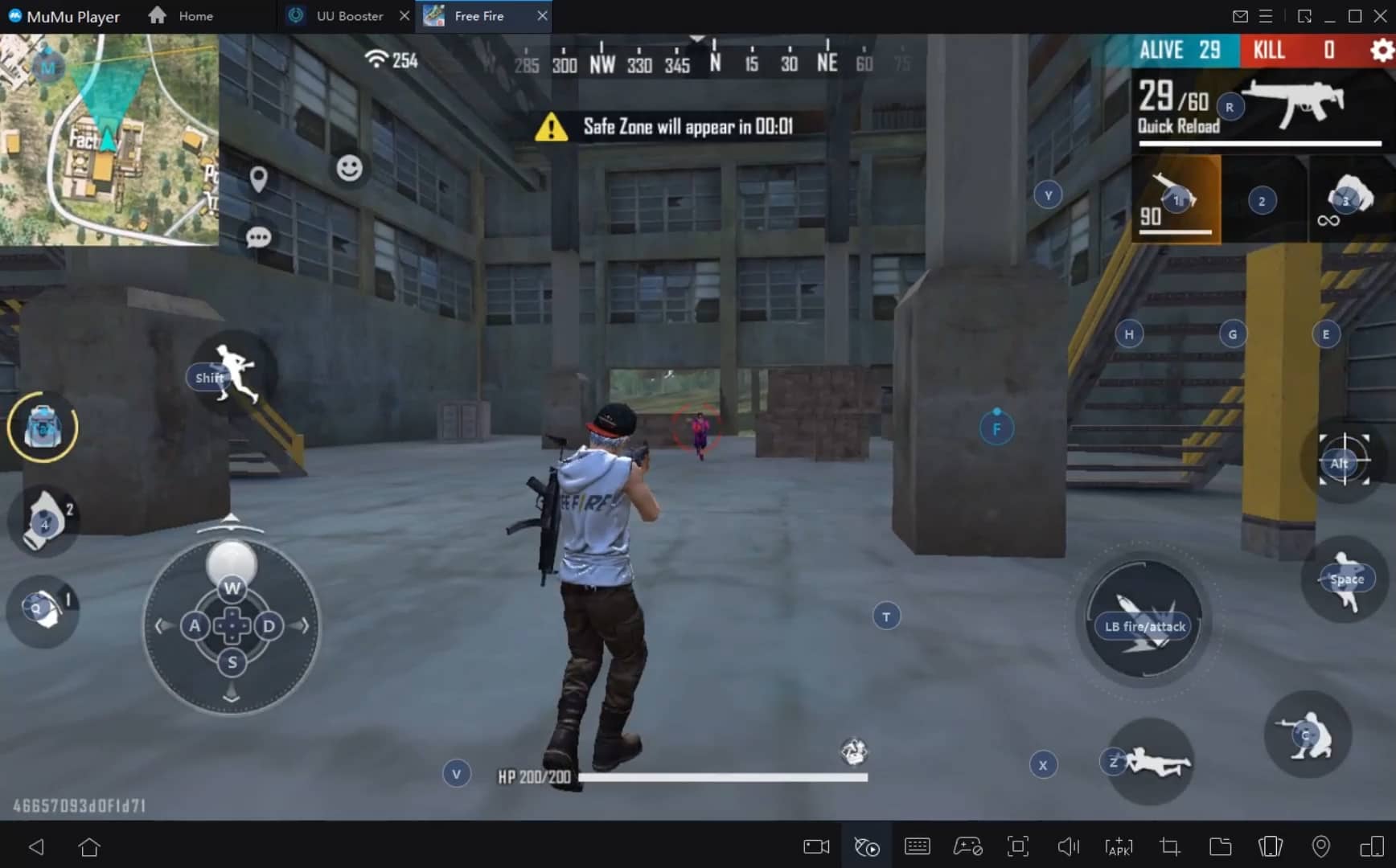
Intelligente Tastenbelegung und Bilderkennung sorgen für eine übersichtliche Oberfläche und individuell anpassbare Steuerung. Mit intelligenter Tastenbelegung und Bilderkennung erhältst du eine übersichtliche Oberfläche und kannst die Steuerung auf deinem Mac individuell anpassen.
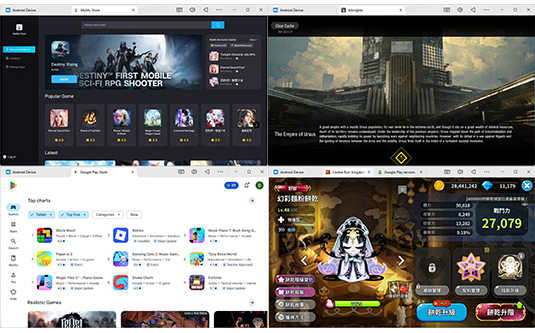
Führe mehrere Spiele unabhängig voneinander aus und verwalte mehrere Konten gleichzeitig. Starte mehrere unabhängige Instanzen, verwalte Konten bequem und spiele auf Apple-Silicon-Macs nahtlos weiter.
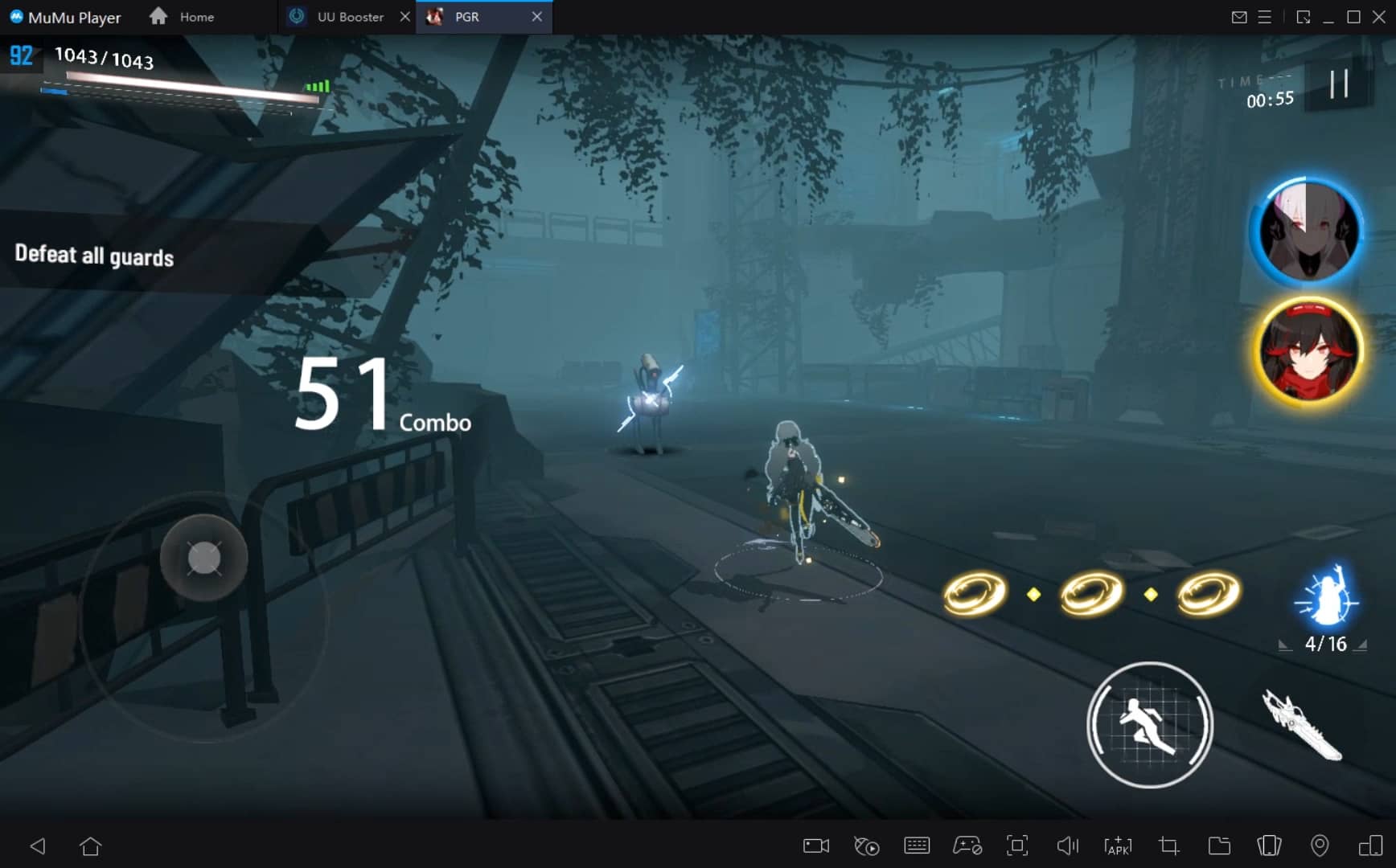
Überwinde FPS-Limits und genieße ein flüssiges Spielerlebnis ohne Verzögerungen. Überwinde FPS-Limits und genieße flüssiges Gameplay ohne Verzögerungen auf MacBook, Mac mini, iMac und Mac Studio.
Starte Spiele in 3 Sekunden mit geringerem Speicherverbrauch und höherer Stabilität. Starte Spiele in nur 3 Sekunden mit 52 % weniger Speicherverbrauch und 65 % höherer Stabilität auf Apple-Silicon-Macs.
So lädst du MIT AI2 Companion auf PC und Mac herunter und spielst es
Installationsanleitung
MuMuPlayer herunterladen
MuMuPlayer herunterladen und auf deinem PC oder Mac installieren
Bei Google Play anmelden
Melde dich bei Google an, um auf den Play Store zuzugreifen
Suchen und installieren
Suche MIT AI2 Companion im Play Store
Viel Spaß beim Spielen
Genieße hochauflösendes Gameplay mit 120 FPS auf dem großen Bildschirm
Systemanforderungen
Windows PC
Unterstützt Vulkan / DirectX. Empfohlen: 4 Prozessorkerne und 4 GB RAM. Bis zu 240 FPS. VT erforderlich.
macOS
Empfohlen: Apple-Silicon-Mac mit mindestens 8 GB RAM. Bis zu 240 FPS.