
Bildschirm sperren iOS 26 (macOS)
Bildschirm sperren iOS 26 auf dem PC spielen Bildschirm sperren iOS 26 auf PC und Mac spielen
Bildschirm sperren iOS 26, entwickelt von LuuTinh Developer, ist eine Personalisierungs-App, die ein vertrautes Sperrbildschirm- und Benachrichtigungserlebnis auf dein Gerät bringt. Die App konzentriert sich darauf, dir das schnelle Anzeigen aktueller Benachrichtigungen vom Sperrbildschirm, das Verwalten von Warnungen und das Festlegen eines Passcodes für zusätzlichen Datenschutz zu ermöglichen. Für Nutzer, die eine größere Anzeige und flüssigere Steuerung bevorzugen, macht es MuMuPlayer einfach, diese App auf PC und Windows mit einem komfortablen Setup auszuführen.
Die App enthält mehrere praktische Funktionen der Sperrbildschirm- und Benachrichtigungsoberfläche. Du kannst eine einzelne Benachrichtigung oder eine Gruppe antippen, um alle Warnungen für diese App anzuzeigen, nach links wischen, um Benachrichtigungen zu verwalten oder zu löschen, und die Warnungseinstellungen für bestimmte Apps steuern. Sie unterstützt außerdem das Festlegen eines sechsstelligen Passcodes, um deine Daten zu schützen. Um korrekt zu funktionieren, fordert die App Berechtigungen wie Kamerazugriff, Lesen des Telefonstatus, Benachrichtigungszugriff, Speicherzugriff und Overlay-Anzeige an.
Mit MuMuPlayer wird das Ausführen von Bildschirm sperren iOS 26 auf PC oder Windows zu einem flexibleren Erlebnis. Der größere Bildschirm erleichtert das Überprüfen von Benachrichtigungsgruppen und das Verwalten von Warnungseinstellungen, während Maus- und Tastatursteuerung die Navigation im Vergleich zu einem kleinen Telefondisplay beschleunigen können. MuMuPlayer bietet außerdem eine stabile Umgebung zum Testen des Sperrbildschirmverhaltens, der Passcode-Einrichtung und der Benachrichtigungsverwaltung auf einem Desktop-Setup, einschließlich Mac und MacBook über den Emulator.
Lade Bildschirm sperren iOS 26 mit MuMuPlayer auf PC oder Mac herunter und genieße PC-ähnliches Gameplay mit intelligenter Steuerung und hoher Grafikleistung.
MuMuPlayer ist der führende Android-Emulator für PC und Apple Silicon Mac. Er bietet ein optimales Spielerlebnis bei geringem RAM-Verbrauch und hohen FPS sowie die Möglichkeit, mehrere Emulatorinstanzen gleichzeitig auszuführen.
Lade Bildschirm sperren iOS 26 jetzt auf PC oder Mac herunter und spiele es mit MuMuPlayer.
Über das Spiel
Bildschirm sperren iOS 26, erstellt von LuuTinh Developer, ist ein Personalisierungs-Tool, das ein Sperrbildschirm- und Benachrichtigungssystem im iOS-Stil auf deinem Gerät nachbildet. Die App ermöglicht es dir, aktuelle Benachrichtigungen schnell zu überprüfen, nachdem du dein Telefon eingeschaltet hast, einzelne oder gruppierte Warnungen zu verwalten und einen Passcode für stärkeren Datenschutz anzuwenden. Wenn du sie auf PC oder Windows mit MuMuPlayer ausführst, machen die größere Anzeige und die Desktop-Steuerung die Sperrbildschirm- und Benachrichtigungsverwaltung einfacher zu erkunden.
Zu den Kernfunktionen des Sperrbildschirm- und Benachrichtigungserlebnisses gehören:
- Öffnen einer einzelnen Benachrichtigung oder einer gruppierten Sammlung, um alle Warnungen dieser App anzuzeigen.
- Nach links wischen auf Benachrichtigungen, um sie zu verwalten, anzuzeigen oder zu löschen.
- Anpassen der Warnungseinstellungen für bestimmte Apps.
- Festlegen und Verwenden eines Passcodes, um deine Daten zu schützen.
Die Passcode-Einrichtung folgt einem einfachen Ablauf. Öffne die App, gehe zur Passcode-Option, aktiviere sie, gib einen sechsstelligen Code ein und gib dann denselben Code erneut ein, um ihn zu bestätigen und zu aktivieren. Dieser Vorgang ist auf einem Telefon unkompliziert, aber die Verwendung von MuMuPlayer auf PC oder Windows macht das Eingeben des Passcodes und das Navigieren durch die Einstellungen mit einer physischen Tastatur und Maus noch bequemer.
Damit die App optimal funktioniert, sind mehrere Berechtigungen erforderlich. Die Kameraberechtigung erlaubt es der App, die Kamera von deinem Telefon aus zu öffnen. Die Telefonstatus-Berechtigung hilft, den Sperrbildschirm während eines Anrufs auszuschalten. Der Benachrichtigungszugriff ist erforderlich, um Benachrichtigungen zu empfangen und anzuzeigen. Der Speicherzugriff unterstützt das Herunterladen weiterer Hintergrundbilder. Die Overlay-Berechtigung ermöglicht es, dass die Sperrbildschirm- und Benachrichtigungsoberfläche über anderen Apps erscheint.
Wenn du Bildschirm sperren iOS 26 auf dem PC mit MuMuPlayer ausführst, erhältst du eine komfortable Möglichkeit, diese Funktionen zu testen, ohne deinen Telefonakku zu belasten. Das Emulatorfenster hält die App auf deinem Desktop sichtbar, sodass du das Benachrichtigungsverhalten überprüfen, Warnungen verwalten und Passcode-Einstellungen anpassen kannst, während du andere Aufgaben erledigst. Dies ist auch nützlich für Mac- und MacBook-Nutzer, die die App über MuMuPlayer unter macOS erkunden möchten. Mac mini und andere Apple-Silicon-Maschinen können den Emulator ebenfalls ausführen, was dir eine flexible Option bietet, die App auf einem größeren Bildschirm zu verwenden.
MuMuPlayer hilft, die Einschränkungen eines kleinen Telefondisplays zu reduzieren. Benachrichtigungsgruppen sind leichter zu lesen, Wischaktionen lassen sich mit einer Maus einfacher ausführen und der Wechsel zwischen Einstellungen ist schneller. Die Sperrbildschirm- und Benachrichtigungsfunktionen der App bleiben gleich, aber die Desktop-Umgebung bietet einen kontrollierteren Raum, um zu lernen, wie sich die Oberfläche im iOS-Stil verhält.
Wenn du eine stabile Möglichkeit suchst, Bildschirm sperren iOS 26 auf einem Computer zu verwenden, bietet MuMuPlayer eine praktische Lösung für PC- und Windows-Nutzer. Der Emulator hält die App reibungslos am Laufen, während du Benachrichtigungen verwaltest, einen Passcode festlegst und Warnungen organisierst. Für Mac- und MacBook-Besitzer erweitert MuMuPlayer denselben Komfort auf macOS und macht es möglich, die App auf Mac mini oder anderen Apple-Silicon-Geräten über den Emulator zu erkunden. Dieses Setup eignet sich gut für Nutzer, die eine Desktop-Ansicht von Sperrbildschirm-Tools und Benachrichtigungsverwaltung bevorzugen, ohne sich nur auf einen mobilen Bildschirm zu verlassen.
Emulator-Funktionen
Umfassende Unterstützung für Android 15 Beste Kompatibilität auf dem Mac
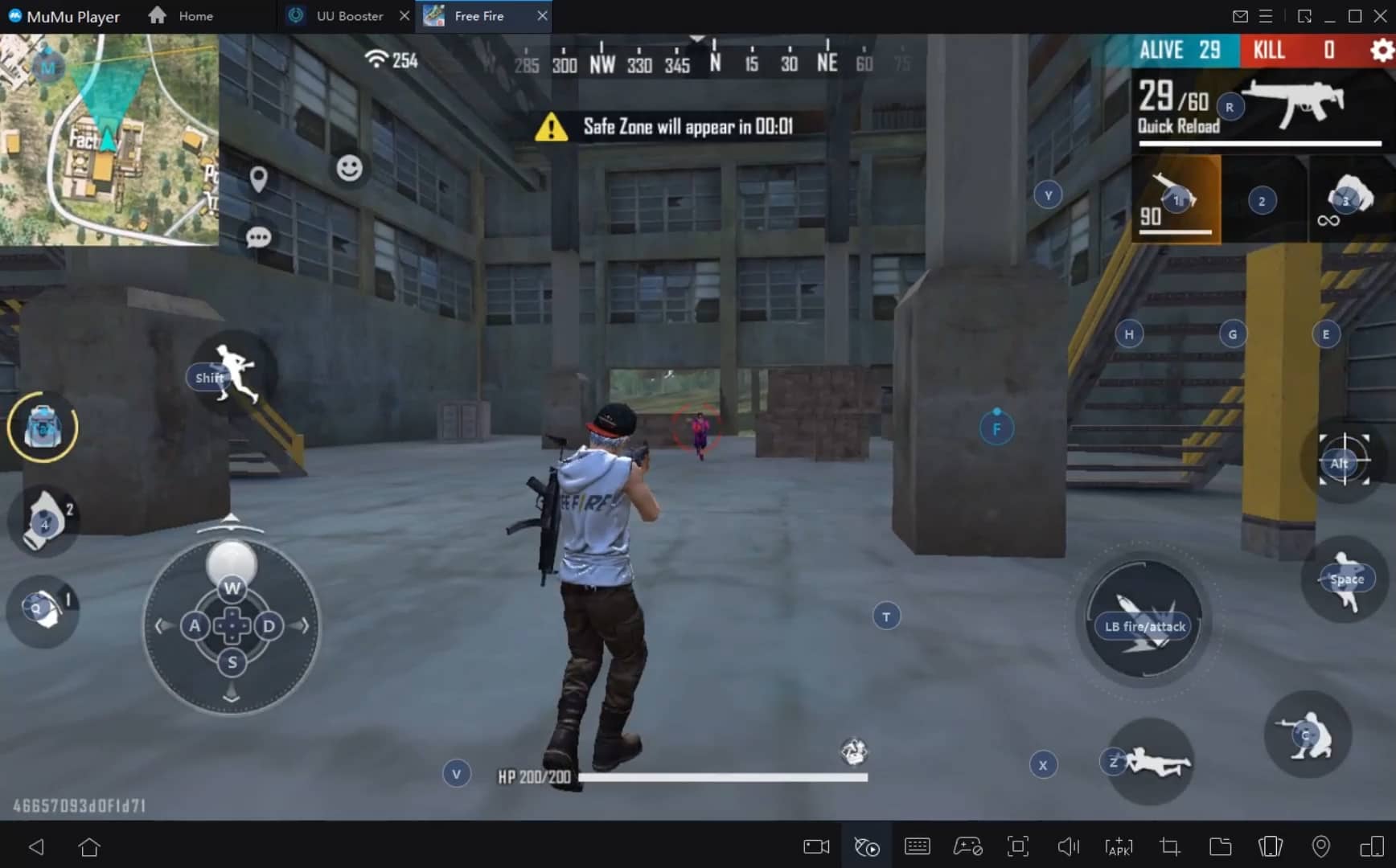
Intelligente Tastenbelegung und Bilderkennung sorgen für eine übersichtliche Oberfläche und individuell anpassbare Steuerung. Mit intelligenter Tastenbelegung und Bilderkennung erhältst du eine übersichtliche Oberfläche und kannst die Steuerung auf deinem Mac individuell anpassen.
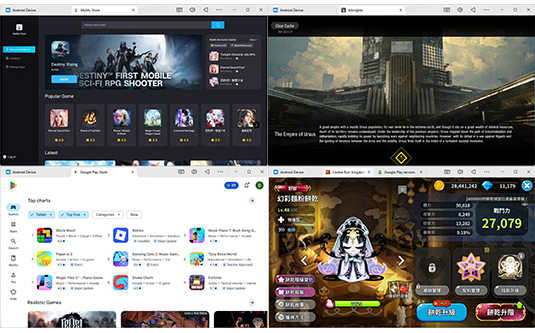
Führe mehrere Spiele unabhängig voneinander aus und verwalte mehrere Konten gleichzeitig. Starte mehrere unabhängige Instanzen, verwalte Konten bequem und spiele auf Apple-Silicon-Macs nahtlos weiter.
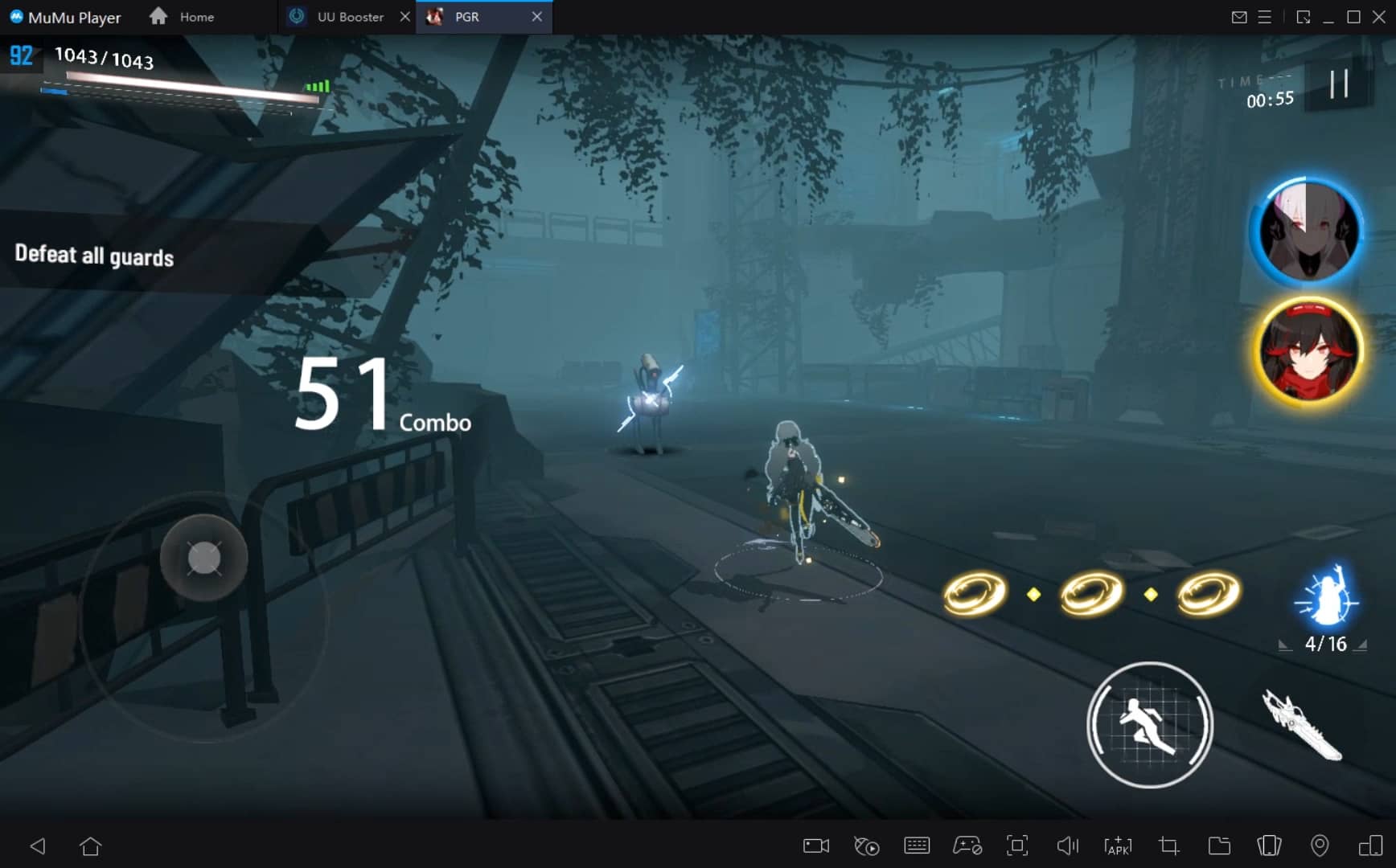
Überwinde FPS-Limits und genieße ein flüssiges Spielerlebnis ohne Verzögerungen. Überwinde FPS-Limits und genieße flüssiges Gameplay ohne Verzögerungen auf MacBook, Mac mini, iMac und Mac Studio.
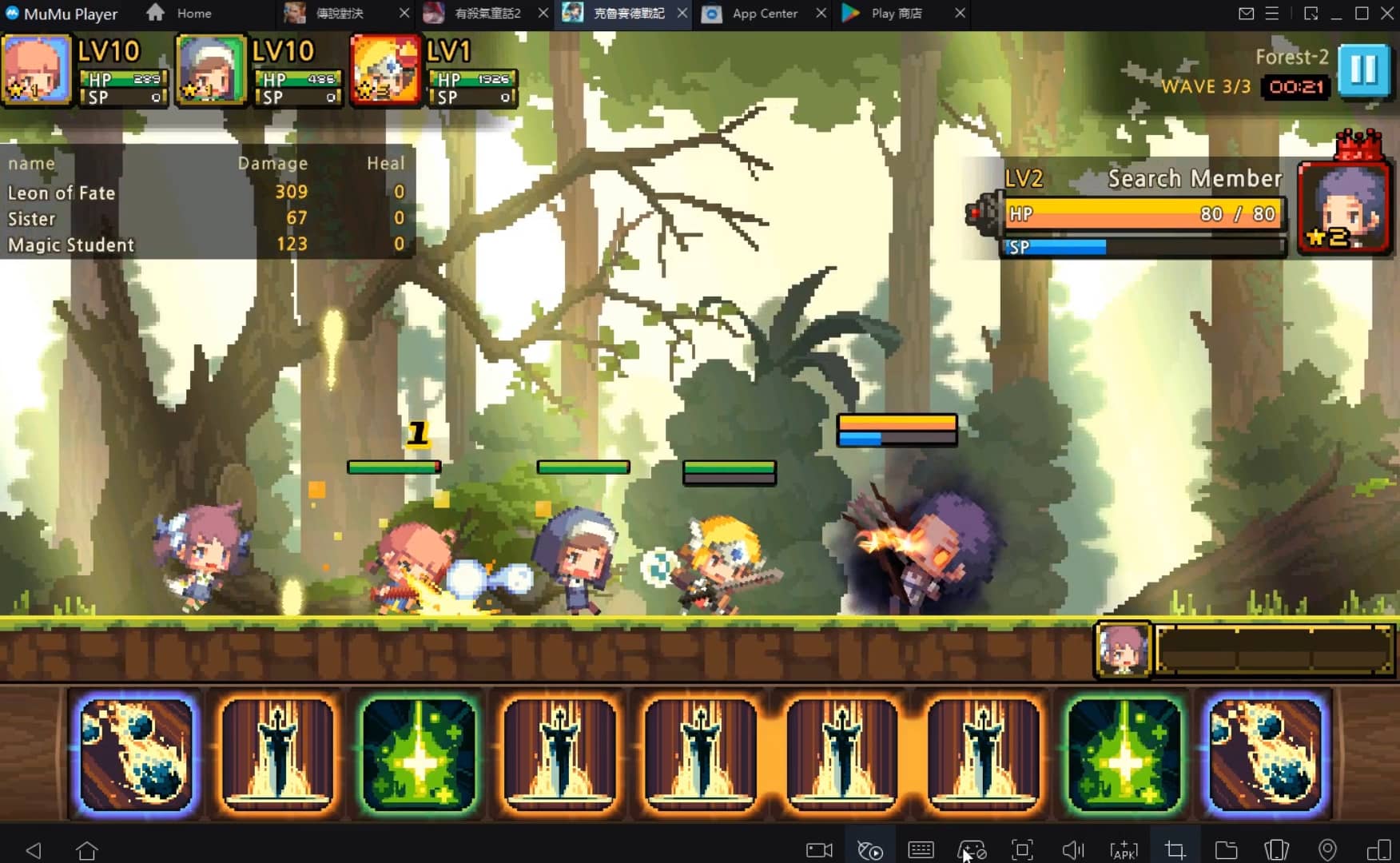
Starte Spiele in 3 Sekunden mit geringerem Speicherverbrauch und höherer Stabilität. Starte Spiele in nur 3 Sekunden mit 52 % weniger Speicherverbrauch und 65 % höherer Stabilität auf Apple-Silicon-Macs.
So lädst du Bildschirm sperren iOS 26 auf PC und Mac herunter und spielst es
Installationsanleitung
MuMuPlayer herunterladen
MuMuPlayer herunterladen und auf deinem PC oder Mac installieren
Bei Google Play anmelden
Melde dich bei Google an, um auf den Play Store zuzugreifen
Suchen und installieren
Suche Bildschirm sperren iOS 26 im Play Store
Viel Spaß beim Spielen
Genieße hochauflösendes Gameplay mit 120 FPS auf dem großen Bildschirm
Systemanforderungen
Windows PC
Unterstützt Vulkan / DirectX. Empfohlen: 4 Prozessorkerne und 4 GB RAM. Bis zu 240 FPS. VT erforderlich.
macOS
Empfohlen: Apple-Silicon-Mac mit mindestens 8 GB RAM. Bis zu 240 FPS.