TeamViewer QuickSupport (macOS)
TeamViewer QuickSupport auf dem PC spielen TeamViewer QuickSupport auf PC und Mac spielen
TeamViewer QuickSupport ist eine Fernunterstützungsanwendung, die von TeamViewer entwickelt wurde und fest in der Kategorie Produktivität verankert ist. Sie bietet Nutzern eine schnelle und unkomplizierte Möglichkeit, IT-Support direkt auf ihrem Android-Smartphone, Tablet, Chromebook oder Android TV zu erhalten. Sobald eine Sitzung aktiv ist, kann ein vertrauenswürdiger Fernpartner das Gerät einsehen, Dateien übertragen, Einstellungen anpassen und per Chat kommunizieren, während der Nutzer stets die volle Kontrolle darüber behält, welcher Zugriff gewährt wird. Das Ausführen von QuickSupport über MuMuPlayer auf dem PC macht den gesamten Prozess zugänglicher und ermöglicht es, Remote-Sitzungen auf einem größeren Bildschirm mit einer vollständigen Tastatur und Maus zu verwalten.
QuickSupport ist auf Komfort und Sicherheit ausgelegt. Die Einrichtung einer Sitzung erfordert nur wenige Schritte: App öffnen, Ihre ID teilen oder einen Sitzungscode eingeben und die eingehende Verbindungsanfrage bestätigen. Die App erlaubt niemals eine Verbindung ohne ausdrückliche Nutzergenehmigung und zeigt den Namen, die E-Mail-Adresse, das Land und den Lizenztyp des Fernpartners an, damit Sie dessen Identität vor der Zugriffsgewährung überprüfen können. Zu den wichtigsten Funktionen gehören 256-Bit-AES-Sitzungsverschlüsselung, Dark-Mode-Unterstützung, Echtzeit-Geräte-Screenshots, bidirektionale Dateiübertragung, Fernsteuerung, ein App-Manager zum Starten oder Deinstallieren von Anwendungen, WLAN-Einstellungsverwaltung, Anzeige von Systemdiagnosen und Gerätezwischenspeicher. Die App ist mit einer Vielzahl von Herstellern kompatibel, darunter Samsung, Nokia, Sony, Huawei, Lenovo, Asus und viele mehr.
Die Verwendung von MuMuPlayer zum Ausführen von TeamViewer QuickSupport auf dem PC bringt wesentliche praktische Vorteile. Die Verwaltung von IT-Support-Sitzungen auf einem größeren Monitor macht es deutlich einfacher, Geräteinformationen zu lesen, Diagnosedaten zu überprüfen und Chat-Gespräche zu verfolgen, ohne die Einschränkungen eines kleinen Touchscreens. MuMuPlayer bietet eine stabile Desktop-Umgebung, die die App zuverlässig im Vordergrund hält, was eine Voraussetzung dafür ist, dass QuickSupport eingehende Verbindungen akzeptieren kann. Wenn Sie ein IT-Profi sind oder regelmäßig anderen bei technischen Problemen helfen, bietet Ihnen das Ausführen von QuickSupport über MuMuPlayer einen komfortableren und effizienteren Arbeitsbereich für jede Remote-Sitzung.
Lade TeamViewer QuickSupport mit MuMuPlayer auf PC oder Mac herunter und genieße PC-ähnliches Gameplay mit intelligenter Steuerung und hoher Grafikleistung.
MuMuPlayer ist der führende Android-Emulator für PC und Apple Silicon Mac. Er bietet ein optimales Spielerlebnis bei geringem RAM-Verbrauch und hohen FPS sowie die Möglichkeit, mehrere Emulatorinstanzen gleichzeitig auszuführen.
Lade TeamViewer QuickSupport jetzt auf PC oder Mac herunter und spiele es mit MuMuPlayer.
Über das Spiel
TeamViewer QuickSupport verwandelt Ihr Android-Gerät in einen vollständig unterstützten Fernunterstützungs-Endpunkt und ermöglicht es einem vertrauenswürdigen IT-Partner, sich von nahezu jeder Plattform aus zu verbinden, sei es ein Desktop-Computer, ein Webbrowser oder ein anderes Mobilgerät. Die Anwendung ist darauf ausgelegt, den Prozess des Empfangens technischer Hilfe so einfach und sicher wie möglich zu gestalten, wobei die Benutzerkontrolle im Mittelpunkt jeder Interaktion steht.
Der Einstieg erfordert nur wenige Schritte. Nachdem Sie die App auf Ihrem Gerät geöffnet haben, teilen Sie entweder Ihre persönliche Sitzungs-ID mit Ihrem Support-Partner oder geben Sie einen Sitzungscode in das entsprechende Beitrittsfeld ein. Jeder Verbindungsversuch erfordert Ihre direkte Genehmigung, bevor irgendetwas geschehen kann, was bedeutet, dass niemand ohne Ihr Wissen auf Ihr Gerät zugreifen kann. Bevor Sie akzeptieren, zeigt die App Ihnen identifizierende Details über die Person an, die Zugriff anfordert, einschließlich Name, registrierter E-Mail-Adresse, Land und Kontolizenztyp. So können Sie eine sichere und fundierte Entscheidung darüber treffen, wen Sie hereinlassen.
Ein wichtiger Hinweis: Die App muss geöffnet und auf Ihrem Bildschirm sichtbar sein, damit eine Verbindung erfolgreich hergestellt werden kann. Sie kann keine eingehenden Anfragen annehmen, während sie im Hintergrund läuft. Daher ist es während einer Support-Sitzung erforderlich, sie aktiv anzuzeigen.
Sobald eine Sitzung läuft, ist die Bandbreite der für den Fernpartner verfügbaren Aktionen umfangreich und praktisch. Zu den wichtigsten Funktionen gehören:
- Fernsteuerung des Geräts für praxisnahe Fehlerbehebung
- Bidirektionale Dateiübertragung, sodass Dokumente und Daten in beide Richtungen übertragen werden können
- Echtzeit-Chat für klare Kommunikation während der gesamten Sitzung
- Live-Screenshots zur Erfassung des aktuellen Bildschirmzustands
- Zugriff auf die App-Liste, damit der Partner Anwendungen starten oder deinstallieren kann
- Lesen und Anpassen von WLAN-Einstellungen aus der Ferne
- Anzeige vollständiger Geräte- und Systemdiagnoseinformationen
- Direktes Speichern von Informationen in der Gerätezwischenablage
Sicherheit wird mit echter Ernsthaftigkeit gehandhabt. Alle Sitzungen sind mit 256-Bit-AES-Verschlüsselung geschützt, dem gleichen Standard, der in vielen Unternehmens- und Finanzumgebungen verwendet wird. Das verifizierte Kontosystem bedeutet, dass Sie es immer mit einer identifizierten Person zu tun haben und nicht mit einer anonymen Verbindung.
Die App enthält auch Komfortfunktionen, die Sitzungen angenehmer gestalten. Der Dark Mode reduziert die Augenbelastung bei langen Sitzungen, während die Bildschirmrotationsunterstützung dafür sorgt, dass sich die Anzeige ordnungsgemäß an die Haltung des Geräts anpasst. Sitzungscodes ermöglichen schnelle Wiederverbindungen, ohne dass jedes Mal manuell IDs ausgetauscht werden müssen.
TeamViewer QuickSupport funktioniert auf einer bemerkenswert breiten Palette von Android-Hardware. Ob Sie ein Gerät von Samsung, Sony, Nokia, Huawei, Asus, Lenovo, HTC, LG, ZTE, Honeywell, Zebra, Alcatel oder einer Vielzahl anderer Hersteller verwenden, die App ist darauf ausgelegt, zuverlässig über Modelle und Formfaktoren hinweg zu funktionieren, einschließlich Android TV und Chromebook.
Für IT-Profis oder alltägliche Nutzer, die eine zuverlässige Möglichkeit suchen, Fernunterstützung zu erhalten, bietet das Ausführen von QuickSupport über MuMuPlayer auf dem PC zusätzliche Flexibilität. Die größere Bildschirmumgebung erleichtert es, einer Sitzung zu folgen, Diagnosedetails zu überprüfen und die App wie erforderlich im Vordergrund zu behalten. MuMuPlayer bietet eine stabile und konsistente Plattform, die die Verbindungsanforderungen von QuickSupport ergänzt, und ist damit eine praktische Wahl für alle, die Remote-Support-Sitzungen von einer Desktop-Umgebung aus verwalten oder daran teilnehmen möchten.
Emulator-Funktionen
Umfassende Unterstützung für Android 15 Beste Kompatibilität auf dem Mac
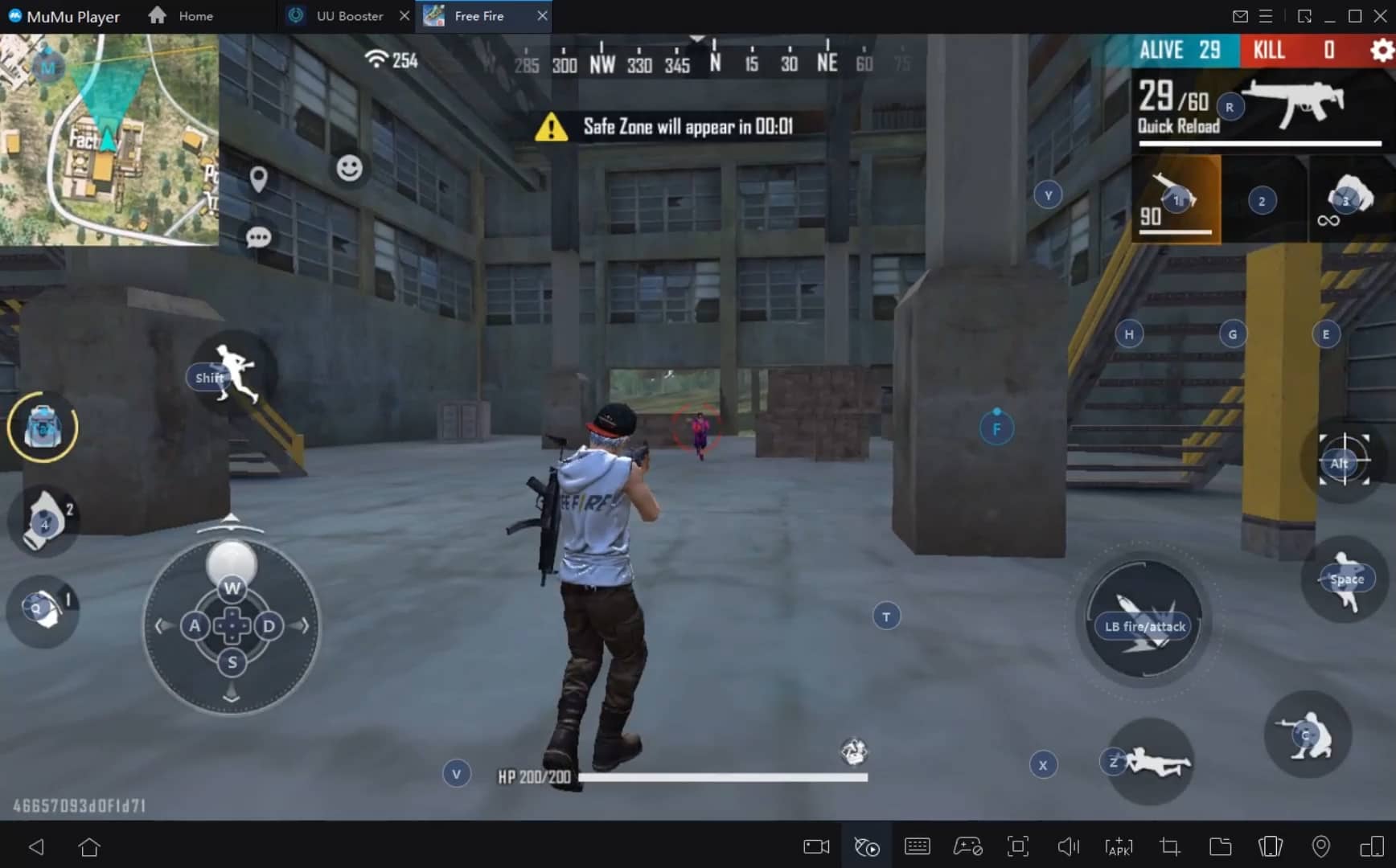
Intelligente Tastenbelegung und Bilderkennung sorgen für eine übersichtliche Oberfläche und individuell anpassbare Steuerung. Mit intelligenter Tastenbelegung und Bilderkennung erhältst du eine übersichtliche Oberfläche und kannst die Steuerung auf deinem Mac individuell anpassen.
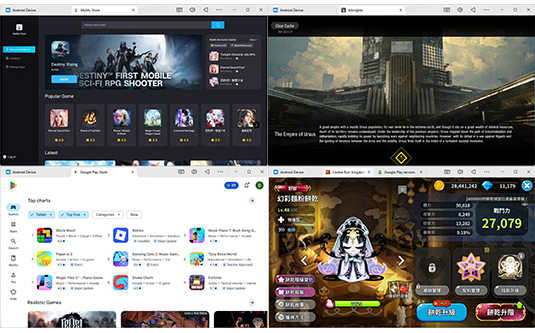
Führe mehrere Spiele unabhängig voneinander aus und verwalte mehrere Konten gleichzeitig. Starte mehrere unabhängige Instanzen, verwalte Konten bequem und spiele auf Apple-Silicon-Macs nahtlos weiter.
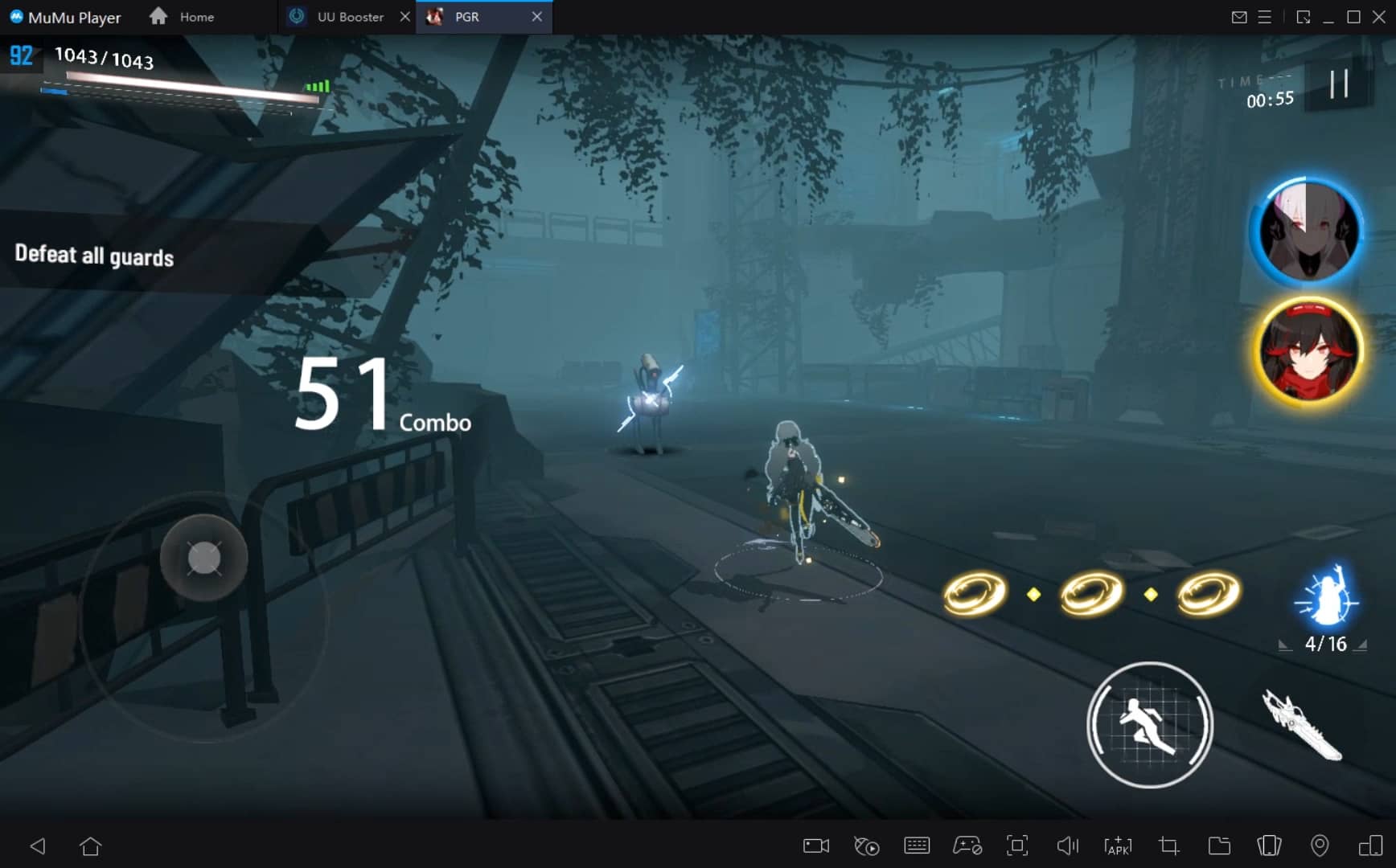
Überwinde FPS-Limits und genieße ein flüssiges Spielerlebnis ohne Verzögerungen. Überwinde FPS-Limits und genieße flüssiges Gameplay ohne Verzögerungen auf MacBook, Mac mini, iMac und Mac Studio.
Starte Spiele in 3 Sekunden mit geringerem Speicherverbrauch und höherer Stabilität. Starte Spiele in nur 3 Sekunden mit 52 % weniger Speicherverbrauch und 65 % höherer Stabilität auf Apple-Silicon-Macs.
So lädst du TeamViewer QuickSupport auf PC und Mac herunter und spielst es
Installationsanleitung
MuMuPlayer herunterladen
MuMuPlayer herunterladen und auf deinem PC oder Mac installieren
Bei Google Play anmelden
Melde dich bei Google an, um auf den Play Store zuzugreifen
Suchen und installieren
Suche TeamViewer QuickSupport im Play Store
Viel Spaß beim Spielen
Genieße hochauflösendes Gameplay mit 120 FPS auf dem großen Bildschirm
Systemanforderungen
Windows PC
Unterstützt Vulkan / DirectX. Empfohlen: 4 Prozessorkerne und 4 GB RAM. Bis zu 240 FPS. VT erforderlich.
macOS
Empfohlen: Apple-Silicon-Mac mit mindestens 8 GB RAM. Bis zu 240 FPS.