
Vault - Foto verstecken auf dem PC spielen Vault - Foto verstecken auf PC und Mac spielen
Vault - Foto verstecken, entwickelt von Wafer Co., ist ein umfassendes Datenschutz-Tool, das Ihnen hilft, persönliche Fotos, Videos und andere sensible Inhalte direkt auf Ihrem Mobilgerät zu sichern. Als geschäftsorientiertes Tool, dem weltweit über 100 Millionen Nutzer vertrauen, kombiniert es einen versteckten Mediensafe mit einem App-Sperrer und privaten Browserfunktionen. Wenn Sie es auf dem PC über MuMuPlayer nutzen, wird diese alltägliche Datenschutz-App zu einer besser handhabbaren Desktop-Erfahrung, insbesondere beim Organisieren großer Medienbibliotheken oder beim Einrichten mehrerer Tresore mit unterschiedlichen Passwörtern.
Diese App zeichnet sich durch ihre Fähigkeit aus, importierte Fotos und Videos hinter einem Passwort zu verstecken, soziale und Kommunikations-Apps zu sperren, um Datenlecks zu verhindern, und sogar heimlich Fotos von jedem zu machen, der eine falsche PIN eingibt. Zusätzliche Tools wie der Inkognito-Browser hinterlassen keine Internetspuren, während Cloud-Backup und geräteübergreifende Datenübertragung sicherstellen, dass Ihre versteckten Dateien beim Telefonwechsel nie verloren gehen. Ein Tarnmodus kann das App-Symbol vollständig verschwinden lassen, und eine Fake-Tresor-Funktion ermöglicht es Ihnen, einen Täuschungsbereich mit separaten Inhalten für zusätzliche Sicherheit zu erstellen.
MuMuPlayer gibt Ihnen einen erheblichen Vorteil, wenn Sie Ihre private Galerie auf einem größeren Bildschirm sichern und verwalten. Das Ziehen und Ablegen von Dateien in den Emulator ist weitaus effizienter als das Tippen auf einem kleinen Telefondisplay, und Sie können mehrere Tresore mit klareren Ordneransichten organisieren. Die PC-Umgebung hält Ihr Mobilgerät auch für andere Aufgaben frei, während Sie Vault kontinuierlich im Hintergrund ausführen, was es ideal für Benutzer macht, die strenge Datenschutzprotokolle einhalten müssen, ohne den Akku ihres Telefons zu entleeren oder die tägliche Nutzung zu unterbrechen.
Lade Vault - Foto verstecken mit MuMuPlayer auf PC oder Mac herunter und genieße PC-ähnliches Gameplay mit intelligenter Steuerung und hoher Grafikleistung.
MuMuPlayer ist der führende Android-Emulator für PC und Apple Silicon Mac. Er bietet ein optimales Spielerlebnis bei geringem RAM-Verbrauch und hohen FPS sowie die Möglichkeit, mehrere Emulatorinstanzen gleichzeitig auszuführen.
Lade Vault - Foto verstecken jetzt auf PC oder Mac herunter und spiele es mit MuMuPlayer.
Über das Spiel
Vault, erstellt von Wafer Co., ist eine robuste mobile Datenschutzanwendung, die eine globale Gemeinschaft von mehr als 100 Millionen Nutzern angezogen hat. Es fungiert als sicherer Container für Ihre persönlichsten Medien, schützt private Fotos und Videos vor unbefugtem Zugriff und enthält gleichzeitig eine Reihe ergänzender Tools wie App-Sperre, privates Lesezeichen, einen Inkognito-Browser und Cloud-Backup, die alle kostenlos verfügbar sind.
Kern-Datenschutzfunktionen
Die Grundlage von Vault liegt in seiner Fähigkeit, visuelle Inhalte zu verstecken und zu schützen. Jedes Foto oder Video, das Sie in die App einbringen, bleibt hinter einem Passwort gesperrt, was bedeutet, dass es ohne ordnungsgemäße Authentifizierung nicht angesehen oder abgespielt werden kann. Für zusätzliche Sicherheit können diese Dateien mit einem Cloud-Speicher synchronisiert werden, um sicherzustellen, dass sie Geräteverlust oder -beschädigung überstehen. Neben dem Verstecken von Medien erweitert die App-Sperrfunktion den Schutz auf Ihre sozialen Plattformen, Fotogalerien, Anruflisten und Telefon-Apps und verhindert so versehentliche Offenlegung, wenn jemand anderes Ihr Gerät in die Hand nimmt.
Spurloses Surfen
Der integrierte private Browser ermöglicht es Ihnen, im Internet zu surfen, ohne Verlauf, Cookies oder zwischengespeicherte Daten auf Ihrem Telefon zu hinterlassen. In Verbindung mit der privaten Lesezeichenfunktion können Sie Links sicher in Vault speichern, sodass Ihre Surfinteressen vollständig vertraulich bleiben. Dies macht die App zu einem vollständigen Datenschutz-Hub und nicht nur zu einem Foto-Tresor.
Cloud-Backup und Datenübertragung
Das Sichern Ihrer versteckten Fotos und Videos in der Cloud bietet ein zuverlässiges Sicherheitsnetz. Wenn Sie auf ein neues Telefon umsteigen, macht die mit dem Cloud-Backup verknüpfte geräteübergreifende Synchronisierungsfunktion die Übertragung Ihrer privaten Daten unkompliziert. Installieren Sie einfach Vault auf dem neuen Gerät neu, melden Sie sich an und stellen Sie alles aus der Cloud wieder her, ohne komplizierte manuelle Schritte.
Passwortwiederherstellung leicht gemacht
Das Vergessen eines Passworts kann stressig sein, aber Vault enthält einen Wiederherstellungsmechanismus. Indem Sie zuvor eine Sicherheits-E-Mail in der App einrichten, können Sie bei Bedarf eine Zurücksetzung auslösen. Wenn Sie keine E-Mail konfiguriert, aber zuvor Ihre Daten in der Cloud gesichert haben, werden Ihre Dateien durch eine Neuinstallation der App und Wiederherstellung aus diesem Backup wiederhergestellt.
Erweiterte Funktionen für zusätzliche Diskretion
Mehrere Tresore und Fake-Tresor Benutzer können mehrere unabhängige Tresore einrichten, jeden mit seinem eigenen, eindeutigen Passwort, um verschiedene Kategorien von Fotos und Videos getrennt zu speichern. Einer davon kann als Fake-Tresor festgelegt werden, ein Täuschungsbereich, der harmlose Inhalte zeigt, falls jemand Sie unter Druck setzt, die App zu entsperren, während die echten privaten Dateien hinter einer anderen Anmeldeinformation versteckt bleiben.
Tarnmodus Der Tarnmodus entfernt das Vault-Symbol vollständig von Ihrem Startbildschirm. Die App wird für flüchtige Beobachter unsichtbar, und Sie können sie nur durch bestimmte Methoden wieder öffnen, z. B. indem Sie ein Vault-Widget zum Startbildschirm hinzufügen und darauf tippen oder indem Sie die NQ-Rechner-App von Google Play herunterladen, Ihr Passwort eingeben und die Gleichheitstaste drücken.
Einbruchsalarme Wann immer ein Eindringling versucht, Ihr Passwort zu erraten und scheitert, nimmt Vault heimlich ein Foto mit der Frontkamera auf. Es protokolliert auch die genaue Uhrzeit und die eingegebene falsche PIN und liefert Ihnen so klare Beweise für unbefugte Zugriffsversuche.
Schutz Ihrer Dateien vor Reinigungs-Apps
Einige Speicherreinigungs- oder Speicherfreigabeanwendungen könnten versehentlich den Datenordner von Vault löschen, der sich normalerweise unter mnt/sdcard/SystemAndroid befindet. Um den Verlust versteckter Bilder und Videos zu vermeiden, stellen Sie sicher, dass Sie diesen Ordner und seine Unterordner beim Ausführen solcher Bereinigungsprogramme ausschließen. Die Verwendung der Cloud-Backup-Funktion im Premium-Bereich bietet eine zusätzliche Schutzebene gegen versehentliches Löschen.
So greifen Sie im Tarnmodus auf Vault zu
Wenn Sie den Tarnmodus aktiviert haben, können Sie auf zwei Arten wieder Zugang erhalten. Die erste Methode besteht darin, ein Vault-Widget auf Ihrem Startbildschirm zu platzieren; sobald es erscheint, tippen Sie darauf und geben Ihr Passwort ein. Die zweite Methode beinhaltet die Installation des NQ-Rechners von Google Play, das Öffnen, die Eingabe Ihres Passworts und das Tippen auf die Gleichheitstaste, um die versteckte Oberfläche zu starten.
Wichtiger Hinweis zu Berechtigungen
Diese Anwendung verwendet die Geräteadministrator-Berechtigung, um bestimmte Sicherheitsfunktionen zu unterstützen und sicherzustellen, dass die App-Sperre und die Manipulationsschutzmechanismen zuverlässig funktionieren.
Verwendung von Vault auf dem PC mit MuMuPlayer
Die Ausführung von Vault über MuMuPlayer auf einem Desktop oder Laptop bringt mehrere praktische Vorteile. Die Verwaltung mehrerer Tresore und die Organisation umfangreicher Fotobibliotheken wird mit Maus und Tastatur viel einfacher. Der größere Monitor bietet einen klareren Überblick über Ihre versteckten Alben und erleichtert das Sortieren, Umbenennen oder Löschen von Dateien. Darüber hinaus hält die aktive Nutzung von Vault auf Ihrem PC Ihr Telefon für Anrufe, Nachrichten und andere tägliche Aufgaben frei, während Ihre privaten Inhalte kontinuierlich im Hintergrund geschützt bleiben. Die Drag-and-Drop-Funktionalität in MuMuPlayer beschleunigt auch das Importieren von Stapeln von Fotos und Videos in den sicheren Speicher und verwandelt einen mühsamen mobilen Workflow in eine schnelle Desktop-Operation.
Emulator-Funktionen
Umfassende Unterstützung für Android 15 Beste Kompatibilität auf dem Mac
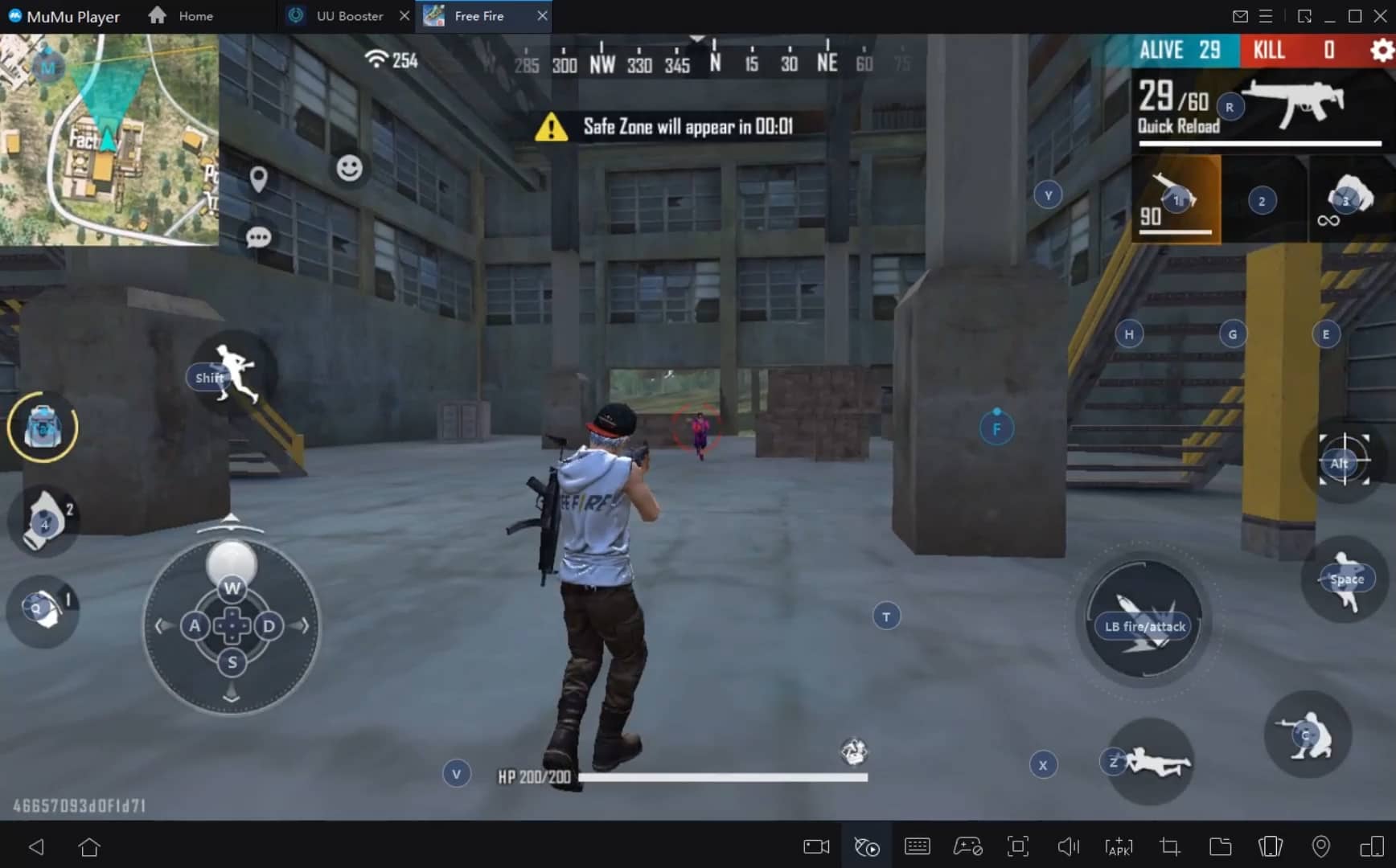
Intelligente Tastenbelegung und Bilderkennung sorgen für eine übersichtliche Oberfläche und individuell anpassbare Steuerung. Mit intelligenter Tastenbelegung und Bilderkennung erhältst du eine übersichtliche Oberfläche und kannst die Steuerung auf deinem Mac individuell anpassen.
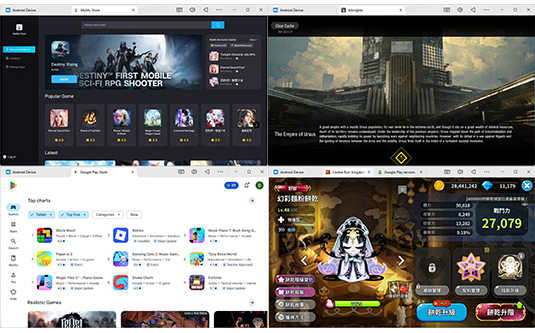
Führe mehrere Spiele unabhängig voneinander aus und verwalte mehrere Konten gleichzeitig. Starte mehrere unabhängige Instanzen, verwalte Konten bequem und spiele auf Apple-Silicon-Macs nahtlos weiter.
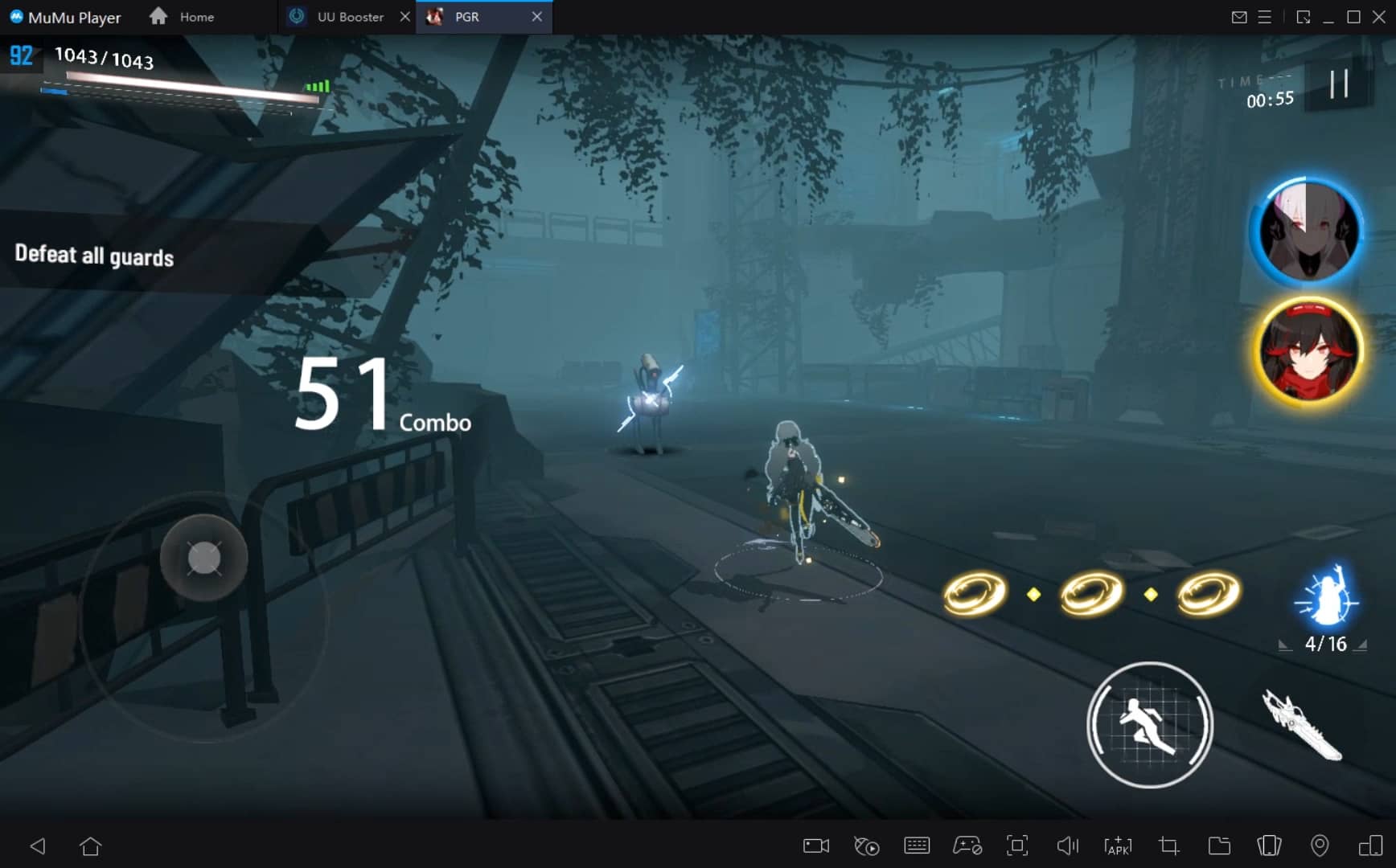
Überwinde FPS-Limits und genieße ein flüssiges Spielerlebnis ohne Verzögerungen. Überwinde FPS-Limits und genieße flüssiges Gameplay ohne Verzögerungen auf MacBook, Mac mini, iMac und Mac Studio.
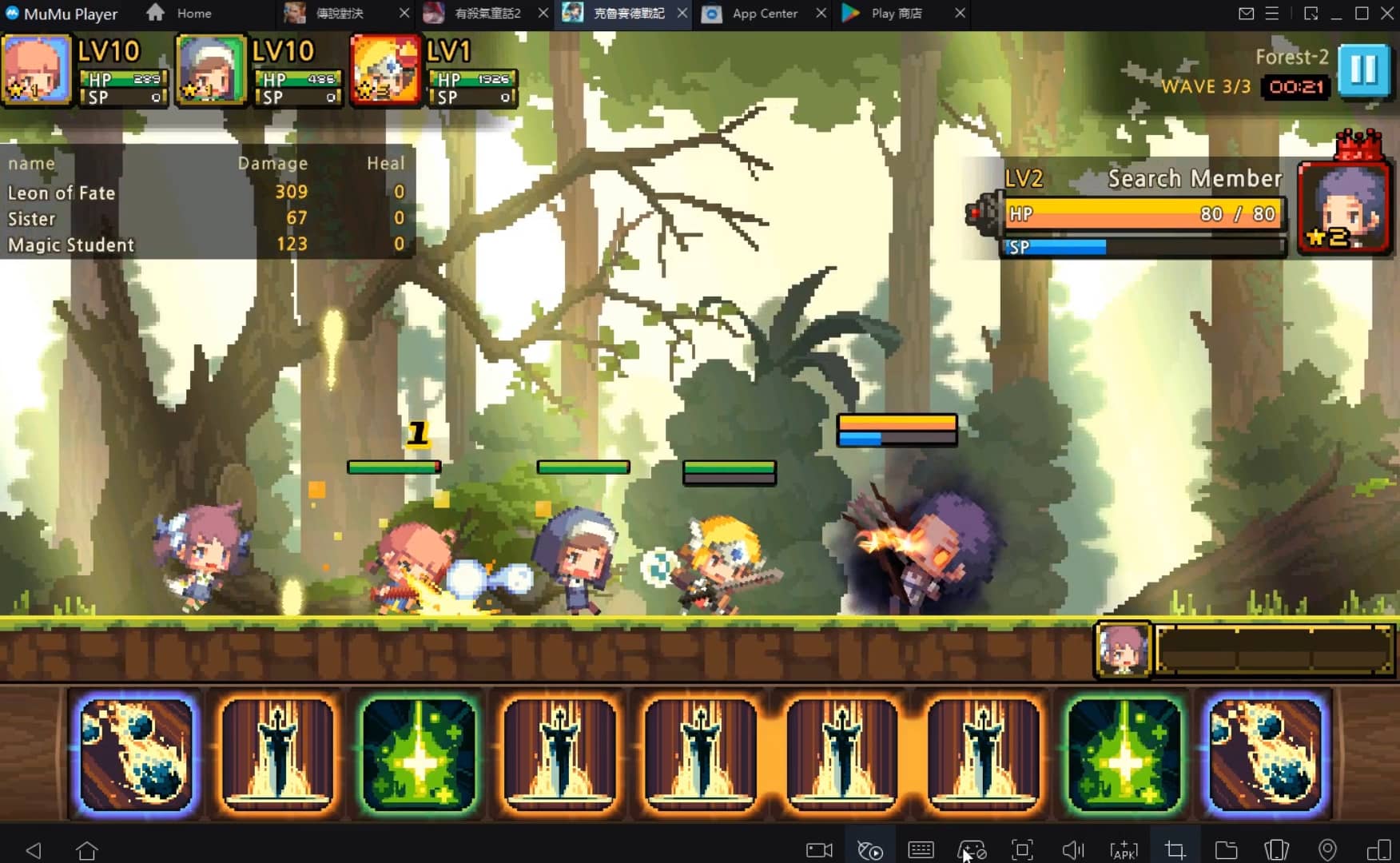
Starte Spiele in 3 Sekunden mit geringerem Speicherverbrauch und höherer Stabilität. Starte Spiele in nur 3 Sekunden mit 52 % weniger Speicherverbrauch und 65 % höherer Stabilität auf Apple-Silicon-Macs.
So lädst du Vault - Foto verstecken auf PC und Mac herunter und spielst es
Installationsanleitung
MuMuPlayer herunterladen
MuMuPlayer herunterladen und auf deinem PC oder Mac installieren
Bei Google Play anmelden
Melde dich bei Google an, um auf den Play Store zuzugreifen
Suchen und installieren
Suche Vault - Foto verstecken im Play Store
Viel Spaß beim Spielen
Genieße hochauflösendes Gameplay mit 120 FPS auf dem großen Bildschirm
Systemanforderungen
Windows PC
Unterstützt Vulkan / DirectX. Empfohlen: 4 Prozessorkerne und 4 GB RAM. Bis zu 240 FPS. VT erforderlich.
macOS
Empfohlen: Apple-Silicon-Mac mit mindestens 8 GB RAM. Bis zu 240 FPS.