
XBOX Family Settings (macOS)
XBOX Family Settings auf dem PC spielen XBOX Family Settings auf PC und Mac spielen
Xbox Family Settings ist eine Lifestyle-App von Microsoft Corporation, die Eltern und Erziehungsberechtigten eine sinnvolle Kontrolle darüber gibt, wie ihre Kinder Xbox-Spiele nutzen. Anstatt den Spaß völlig zu unterbinden, ermöglicht die App Familien, eine Spielumgebung zu gestalten, die für alle funktioniert, mit Echtzeit-Tools, die Eltern informiert und in Kontrolle halten. Mit MuMuPlayer können Sie Xbox Family Settings auf Ihrem PC ausführen, was Ihnen einen größeren Bildschirm und eine komfortablere Einrichtung beim Überprüfen von Aktivitäten, Aktualisieren von Einstellungen oder Verwalten Ihres Familienkontos bietet.
Die App konzentriert sich darauf, die elterliche Aufsicht sowohl praktisch als auch zugänglich zu gestalten. Sie können Ihre Kinder schnell zu einem gemeinsamen Familienkonto hinzufügen, tägliche oder wöchentliche Bildschirmzeitlimits festlegen und Inhaltsbeschränkungen anpassen, die dem entsprechen, was Sie für das Alter jedes Kindes als angemessen erachten. Eingehende Freundschaftsanfragen können in Echtzeit überwacht und bearbeitet werden, sodass Sie immer wissen, mit wem Ihre Kinder auf Xbox-Konsolen in Kontakt treten. Alles wird live aktualisiert, was bedeutet, dass Änderungen, die Sie vornehmen, ohne Verzögerung wirksam werden.
Die Verwendung von MuMuPlayer zum Ausführen von Xbox Family Settings auf dem PC bietet einige echte Vorteile. Das Verwalten mehrerer Kinderprofile, das Überprüfen von Bildschirmzeitberichten und das Navigieren in Einstellungsmenüs werden auf einem großen Display mit Tastatur- und Mausunterstützung einfacher. Wenn Sie die Familienkontoverwaltung lieber von einem zentralen Desktop-Setup aus erledigen möchten als von einem kleinen Telefonbildschirm, bietet Ihnen MuMuPlayer diese Option mit stabiler Android-Emulation. Es ist eine unkomplizierte Möglichkeit, die Spielgewohnheiten Ihrer Familie organisiert zu halten, ohne ständig zum Telefon greifen zu müssen.
Lade XBOX Family Settings mit MuMuPlayer auf PC oder Mac herunter und genieße PC-ähnliches Gameplay mit intelligenter Steuerung und hoher Grafikleistung.
MuMuPlayer ist der führende Android-Emulator für PC und Apple Silicon Mac. Er bietet ein optimales Spielerlebnis bei geringem RAM-Verbrauch und hohen FPS sowie die Möglichkeit, mehrere Emulatorinstanzen gleichzeitig auszuführen.
Lade XBOX Family Settings jetzt auf PC oder Mac herunter und spiele es mit MuMuPlayer.
Über das Spiel
In Haushalten, in denen Kinder Zeit mit dem Spielen auf Xbox-Konsolen verbringen, kann es sich wie ein Vollzeitjob anfühlen, den Überblick darüber zu behalten, was sie spielen, mit wem sie sprechen und wie lange sie bereits online sind. Xbox Family Settings von Microsoft Corporation begegnet dieser Herausforderung direkt und bietet Eltern und Erziehungsberechtigten eine dedizierte mobile App, die die wichtigsten Überwachungstools an einem zugänglichen Ort zusammenfasst. Das Ziel ist nicht, den Spielspaß zu nehmen, sondern Familien dabei zu helfen, fundierte Entscheidungen darüber zu treffen, wie das Spielen in den Alltag passt.
Der Einstieg ist darauf ausgelegt, unkompliziert zu sein. Eltern können ihre Kinder ohne einen langen Einrichtungsprozess in ein gemeinsames Familienkonto aufnehmen, was bedeutet, dass die nützlichen Funktionen schnell verfügbar werden, anstatt nach einer frustrierenden Einführungserfahrung. Sobald die Familiengruppe eingerichtet ist, beginnt der eigentliche Wert der App sichtbar zu werden.
Einige der wichtigsten Dinge, die Eltern mit Xbox Family Settings tun können:
- Bildschirmzeitgrenzen festlegen: Definieren Sie, wie viele Stunden pro Tag oder pro Woche jedes Kind spielen darf, und geben Sie dem Alltag Struktur, ohne ständige manuelle Eingriffe zu erfordern.
- Inhaltsbeschränkungen verwalten: Passen Sie an, welche Arten von Spielen und Inhalten zugänglich sind, basierend darauf, was Sie für den Reifegrad Ihres Kindes als geeignet erachten, unter Nutzung der vorhandenen Inhaltsbewertungssysteme von Xbox.
- Freundschaftsanfragen überprüfen: Bleiben Sie informiert, wenn Ihr Kind eine neue Verbindungsanfrage auf Xbox erhält, und bearbeiten Sie diese Anfragen direkt aus der App in Echtzeit.
- Aktivitäten in Echtzeit überwachen: Änderungen, die über die App vorgenommen werden, gelten sofort für die zugehörige Xbox-Konsole, sodass es keine Wartezeit zwischen dem Aktualisieren einer Einstellung und deren Widerspiegelung in der Erfahrung Ihres Kindes gibt.
Einer der beruhigendsten Aspekte der App ist der Umgang mit Echtzeit-Updates. Ob Sie ein Zeitlimit mitten in einer Sitzung anpassen oder eine soeben eingegangene Freundschaftsanfrage überprüfen, die App kommuniziert umgehend mit den Xbox-Systemen. Diese Reaktionsfähigkeit macht sie zu einem wirklich praktischen Werkzeug, anstatt zu einem, das sich von dem, was tatsächlich auf der Konsole passiert, losgelöst anfühlt.
Für diejenigen, die diese Einstellungen lieber von einem PC aus verwalten möchten als von einem Telefon, ist das Ausführen von Xbox Family Settings über MuMuPlayer eine praktische Option. Das größere Display erleichtert das Lesen von Aktivitätszusammenfassungen, den Vergleich von Einstellungen über mehrere Kinderprofile hinweg und die Navigation in den App-Menüs, ohne auf einen kleinen Bildschirm starren zu müssen. Die Android-Emulationsumgebung von MuMuPlayer führt die App reibungslos aus, und wenn sie auf einem Desktop geöffnet ist, können Sie im Rahmen Ihrer regulären Computernutzung die Familienkontodetails überprüfen, anstatt es als separate telefonbasierte Aufgabe zu behandeln.
Vor der Verwendung von Xbox Family Settings verlangt Microsoft, dass Benutzer dem geltenden Endnutzer-Lizenzvertrag zustimmen. Die vollständigen Bedingungen sind über die offiziellen Kanäle von Microsoft verfügbar, und die Installation der App auf einem Gerät gilt als Zustimmung zu diesen Bedingungen.
Insgesamt gibt Xbox Family Settings Familien eine praktische Ebene der Beteiligung an den Spielaktivitäten der Kinder, ohne ständige direkte Aufsicht zu erfordern. Es respektiert, dass Spielen eine legitime und angenehme Aktivität ist, und erkennt gleichzeitig an, dass Eltern davon profitieren, klare Sichtbarkeit und Kontrolle darüber zu haben, wie es in ihrem Zuhause stattfindet.
Emulator-Funktionen
Umfassende Unterstützung für Android 15 Beste Kompatibilität auf dem Mac
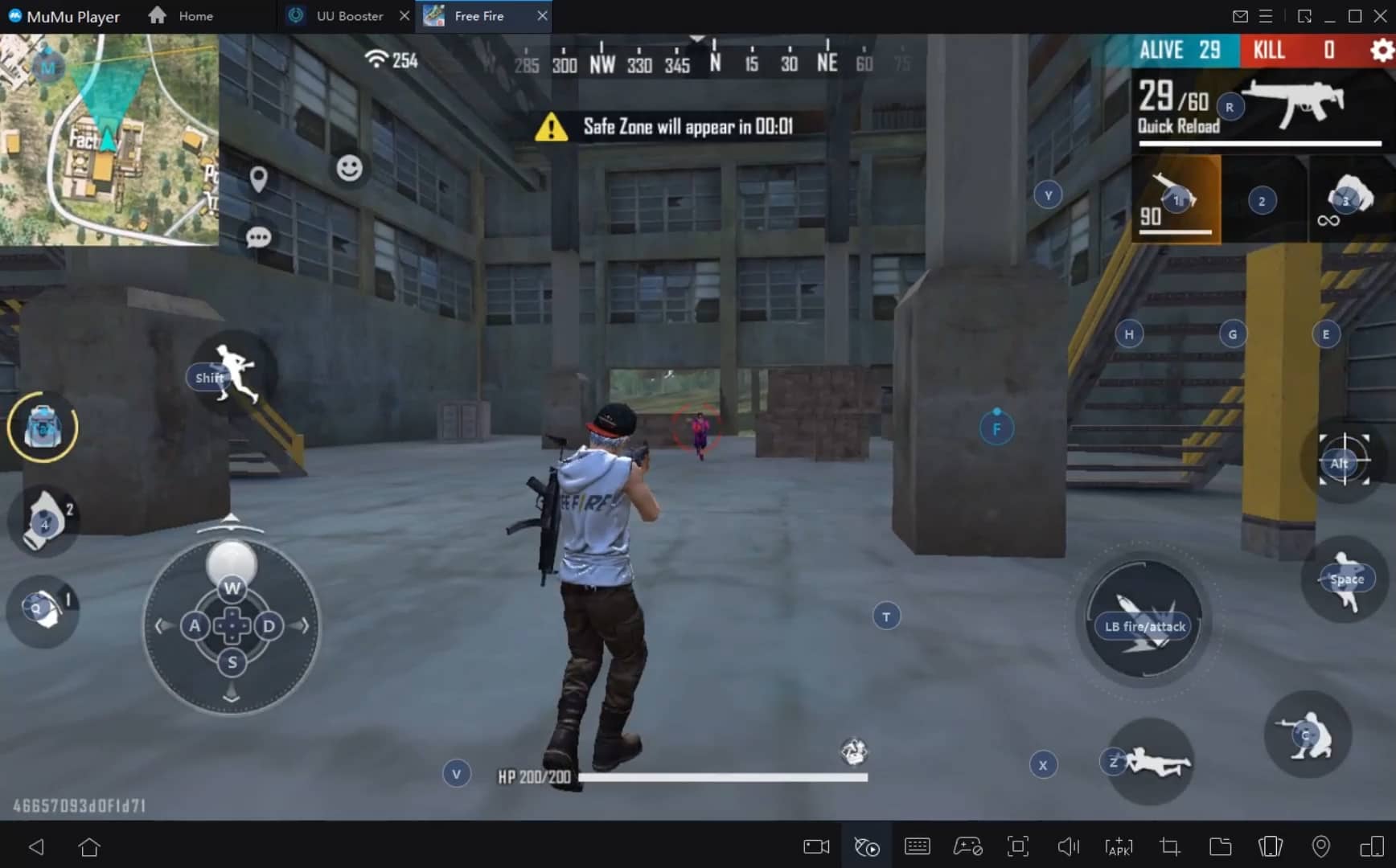
Intelligente Tastenbelegung und Bilderkennung sorgen für eine übersichtliche Oberfläche und individuell anpassbare Steuerung. Mit intelligenter Tastenbelegung und Bilderkennung erhältst du eine übersichtliche Oberfläche und kannst die Steuerung auf deinem Mac individuell anpassen.
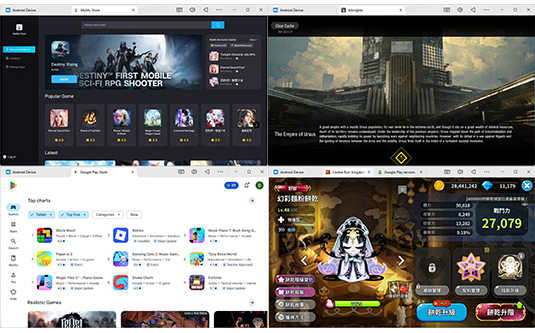
Führe mehrere Spiele unabhängig voneinander aus und verwalte mehrere Konten gleichzeitig. Starte mehrere unabhängige Instanzen, verwalte Konten bequem und spiele auf Apple-Silicon-Macs nahtlos weiter.
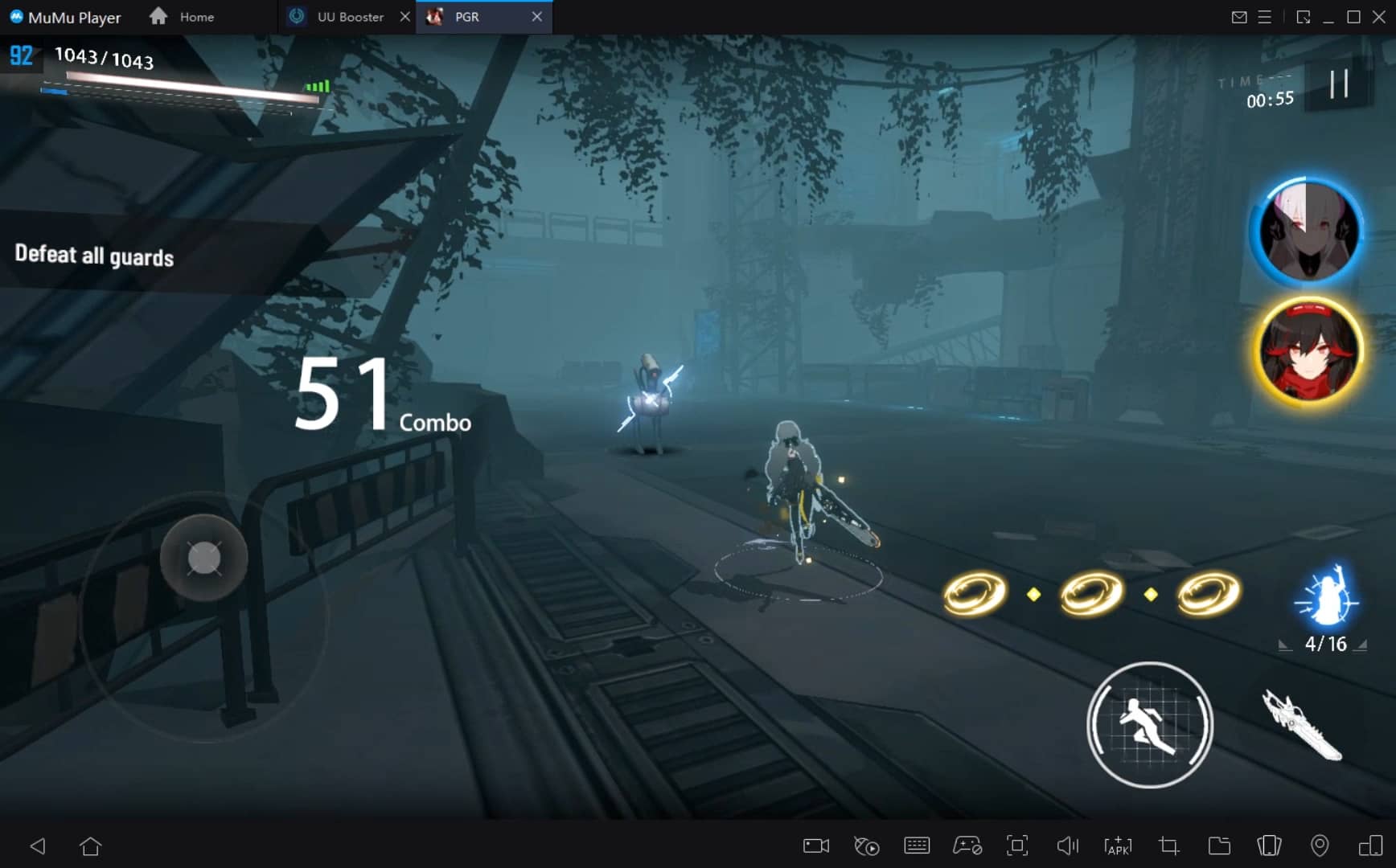
Überwinde FPS-Limits und genieße ein flüssiges Spielerlebnis ohne Verzögerungen. Überwinde FPS-Limits und genieße flüssiges Gameplay ohne Verzögerungen auf MacBook, Mac mini, iMac und Mac Studio.
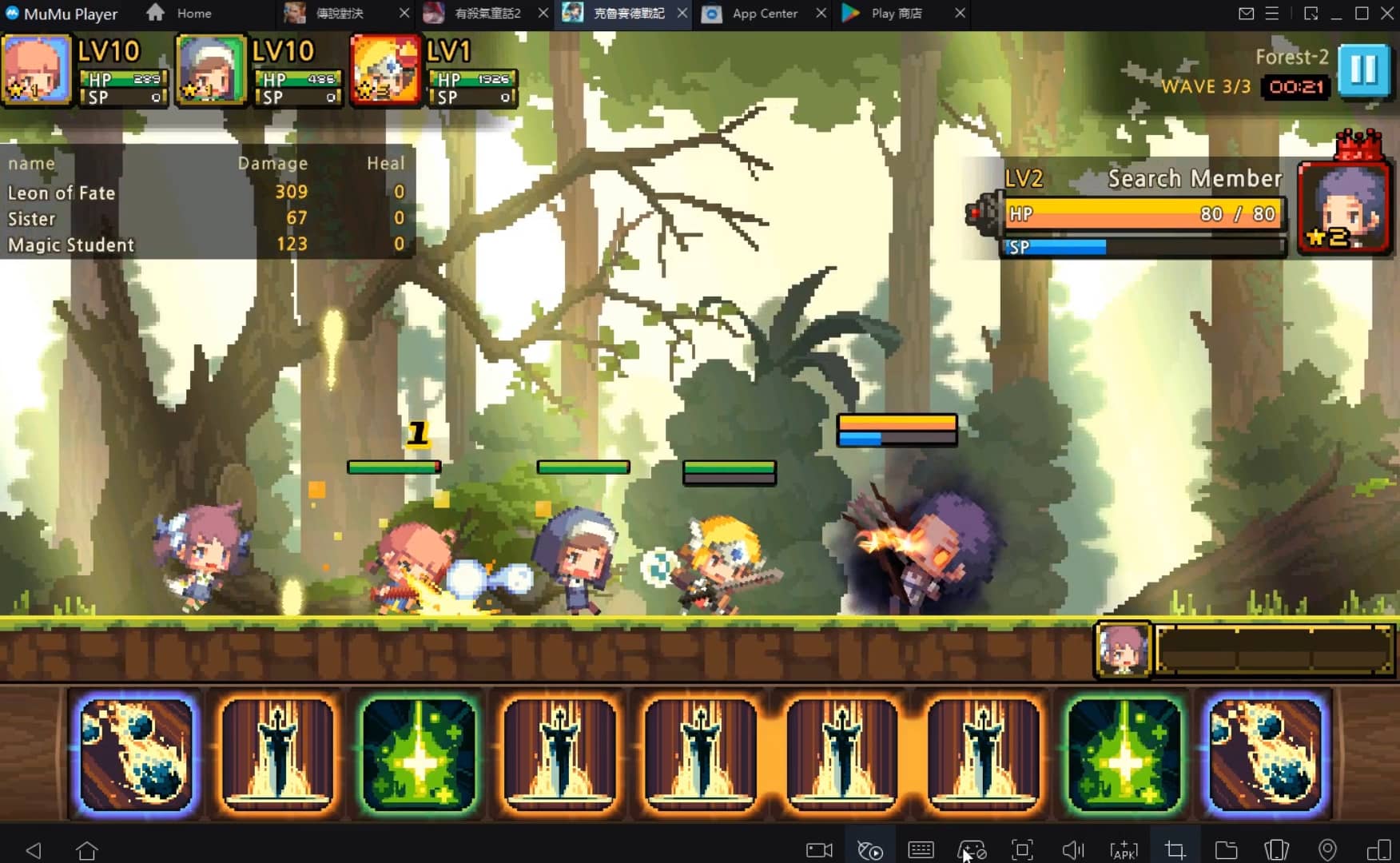
Starte Spiele in 3 Sekunden mit geringerem Speicherverbrauch und höherer Stabilität. Starte Spiele in nur 3 Sekunden mit 52 % weniger Speicherverbrauch und 65 % höherer Stabilität auf Apple-Silicon-Macs.
So lädst du XBOX Family Settings auf PC und Mac herunter und spielst es
Installationsanleitung
MuMuPlayer herunterladen
MuMuPlayer herunterladen und auf deinem PC oder Mac installieren
Bei Google Play anmelden
Melde dich bei Google an, um auf den Play Store zuzugreifen
Suchen und installieren
Suche XBOX Family Settings im Play Store
Viel Spaß beim Spielen
Genieße hochauflösendes Gameplay mit 120 FPS auf dem großen Bildschirm
Systemanforderungen
Windows PC
Unterstützt Vulkan / DirectX. Empfohlen: 4 Prozessorkerne und 4 GB RAM. Bis zu 240 FPS. VT erforderlich.
macOS
Empfohlen: Apple-Silicon-Mac mit mindestens 8 GB RAM. Bis zu 240 FPS.