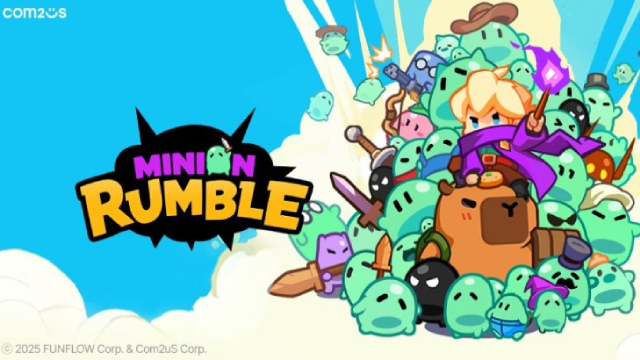
Juega a Minion Rumble en PC y Mac
Minion Rumble es un RPG de acción frenético que te lanza a una guerra total de legiones, donde lideras a un Invocador, Campeones y oleadas de Esbirros contra hordas enemigas implacables en un emocionante campo de batalla estilo .io. Con un elenco de héroes encantadores que incluye un poderoso mago, una hada arquera, un hábil maestro de la espada y un tirador experimentado, cada partida se siente como una aventura fresca cargada de profundidad roguelike y combates satisfactorios. Puedes disfrutar de este emocionante título móvil en PC a través de MuMuPlayer, brindándote una experiencia más fluida e inmersiva desde la primera batalla.
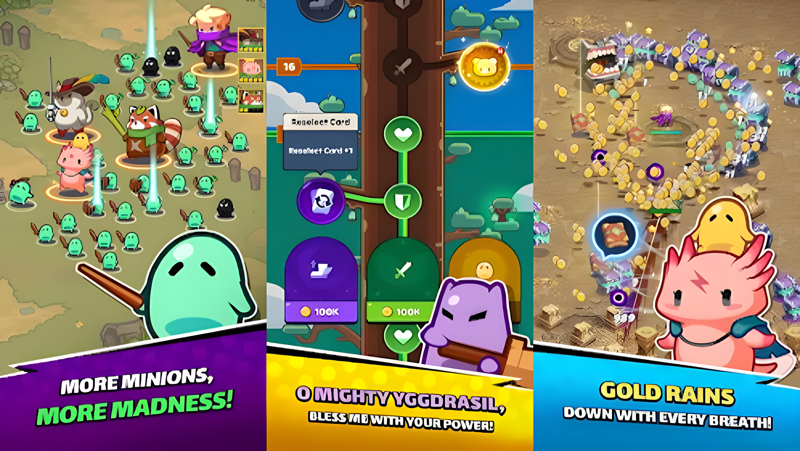
El corazón de Minion Rumble es una rica mezcla de acción casual y mecánicas roguelike estratégicas. Invocas adorables Campeones animales como un capibara y un gato para anclar tu legión, luego eliges cuidadosamente mejoras de estadísticas y cartas de habilidades al subir de nivel, adaptando cada partida a tu estilo de juego. El juego recompensa la toma de decisiones inteligentes con desafíos crecientes, incluidas formidables batallas contra Jefes que ponen a prueba todo lo que has construido. La recolección y mejora de equipo, los sistemas de recompensas sin conexión y una variedad de habilidades de Invocador con armas únicas añaden capas de progresión que mantienen cada sesión atractiva.
Jugar a Minion Rumble en PC con MuMuPlayer aporta ventajas reales que elevan la experiencia. La pantalla más grande facilita mucho la lectura del campo de batalla y la reacción a las oleadas enemigas entrantes, mientras que los controles precisos del ratón reemplazan las limitaciones del toque móvil para una navegación más fluida en el campo de batalla vertical. MuMuPlayer también garantiza un rendimiento estable durante los intensos enfrentamientos de múltiples unidades, para que nunca pierdas una selección de habilidad crítica o un encuentro con un Jefe. Ya sea que estés farmeando mejoras de equipo o escalando en los rankings, MuMuPlayer te proporciona la configuración para sacar el máximo partido de cada partida.
Sobre el juego
Minion Rumble te lanza a un épico enfrentamiento de legiones donde la estrategia, el timing y un toque de encanto se combinan en un paquete lleno de acción. En lugar de luchar solo, comandas un ejército entero, dirigiendo a tu Invocador elegido junto a un escuadrón de Esbirros y poderosos Campeones animales para abrumar a las fuerzas enemigas en oleada tras oleada de combate intenso. El juego combina la accesibilidad de la acción móvil casual con la rejugabilidad de un RPG roguelike, creando un bucle fácil de aprender pero genuinamente gratificante de dominar.
Tu viaje comienza seleccionando un Invocador, cada uno de los cuales aporta un estilo de lucha distinto y un arma al campo de batalla. Las opciones van desde un formidable mago que maneja poder arcano, hasta un ágil hada experta con el arco, un preciso maestro de la espada y un tirador listo para la batalla diseñado para una guerra total. Cada Invocador moldea cómo juega tu legión, animándote a experimentar y encontrar combinaciones que se adapten a tu enfoque.
Lo que hace que cada batalla se sienta diferente es el sistema roguelike en el núcleo del juego. A medida que ganas experiencia y subes de nivel a mitad de partida, se te presentan Campeones que aparecen aleatoriamente y cartas de habilidades para elegir. Esto significa que no hay dos partidas que sigan exactamente el mismo camino. Tus Campeones tampoco son simples unidades de apoyo pasivas. Son encantadores compañeros animales, incluidos un capibara y un gato, que invocas para liderar tus fuerzas y absorber la presión de las implacables embestidas enemigas similares a zombis.
Las características clave que definen la experiencia de Minion Rumble incluyen:
- Sistema de Batalla de Legión: Construye y comanda un ejército completo con habilidades únicas de Invocador y equipamientos de armas, haciendo que los enfrentamientos a gran escala se sientan dinámicos y personales.
- Progresión Roguelike: Las opciones de Campeón generadas aleatoriamente y las selecciones de cartas de habilidades garantizan que el pensamiento estratégico siempre esté en primer plano.
- Jugabilidad Vertical con Una Mano: El juego está diseñado para un control sin esfuerzo, permitiéndote deslizarte por el campo de batalla y gestionar tu legión sin entradas complicadas.
- Recolección y Mejora de Equipo: Reúne recursos para mejorar armas como varitas, flechas y espadas, aumentando constantemente tu potencial de combate con el tiempo.
- Encuentros con Jefes: Las batallas periódicas contra Jefes sirven como importantes pruebas de habilidad, llevando tu build y tácticas al límite y recompensando a quienes tienen éxito con progreso en la clasificación.
- Recompensas sin Conexión: Tu viaje no se detiene cuando te alejas. Vuelve a iniciar sesión para recoger objetos ganados durante tu ausencia y sigue mejorando sin perderte nada.
El juego admite varios idiomas, incluidos inglés, coreano, japonés, chino simplificado y tradicional, Bahasa Indonesia y tailandés, haciéndolo accesible a una amplia audiencia global.
Para los jugadores que quieran llevar la experiencia más lejos, ejecutar Minion Rumble en PC a través de MuMuPlayer transforma el juego significativamente. La pantalla ampliada te ofrece una vista mucho más clara del campo de batalla, ayudándote a rastrear patrones enemigos y planificar tus mejoras con mayor precisión. Un rendimiento más fluido durante los momentos de combate intenso significa que tus reacciones se mantienen agudas incluso cuando la pantalla se llena de enemigos. Ya sea que estés persiguiendo puntuaciones altas en batallas de Jefes u optimizando cuidadosamente tu build roguelike partida tras partida, MuMuPlayer proporciona la estabilidad y la comodidad para disfrutar de Minion Rumble en su mejor versión.
Funciones del emulador
Compatible hasta con Android 15 Máxima compatibilidad con Mac

Con un esquema de botones inteligente y función de reconocimiento de imágenes, ofrece una interfaz más concisa y admite asignación de botones personalizada para satisfacer diferentes necesidades. Con un sistema inteligente de asignación de botones y reconocimiento de imágenes, disfruta de una interfaz más limpia y personaliza los controles para adaptarlos a tus necesidades de juego en Mac.

Ejecuta varios juegos de forma independiente al mismo tiempo, gestiona múltiples cuentas fácilmente y juega mientras mantienes otros juegos en segundo plano. Lleva tus partidas en Mac al siguiente nivel con múltiples instancias independientes, una gestión de cuentas sencilla y un juego AFK fluido en Mac con Apple Silicon.

Supera el límite de FPS y disfruta de una experiencia de juego fluida sin retrasos ni caídas de rendimiento. Supera los límites de FPS y disfruta de una experiencia de juego fluida y sin lag en MacBook, Mac mini, iMac y Mac Studio.

Arranca en 3 segundos con un 52% menos de uso de memoria y un 65% más de estabilidad. Disfruta de un inicio en solo 3 segundos, un 52 % menos de uso de memoria y un 65 % más de estabilidad en Mac con Apple Silicon.
Cómo descargar y jugar a Minion Rumble en PC y Mac
Guía de instalación
Descarga MuMuPlayer
Descarga MuMuPlayer e instálalo en tu PC o Mac
Iniciar sesión en Google Store
Inicia sesión en Google para acceder a Play Store
Buscar e instalar
Busca Minion Rumble en Play Store
Disfruta del juego
Disfruta de 120 FPS y pantalla grande de alta definición
Requisitos del sistema
Windows PC
Soporte Vulkan / DirectX. Recomendado 4 núcleos + 4GB de memoria. Hasta 240 FPS. VT requerido.
macOS
Recomendado: Apple Silicon Mac con 8GB de memoria o más. Hasta 240 FPS.