Juega a Umamusume: Pretty Derby en PC y Mac
Umamusume: Pretty Derby es un juego de simulación de vida deportiva que te pone en el papel de un entrenador que guía a un grupo de talentosas atletas chicas-caballo hacia la gloria de las carreras. Con su sistema de entrenamiento sumamente detallado, narrativas centradas en los personajes y gráficos 3D de alta calidad, el juego combina las carreras competitivas con vínculos personales profundos entre entrenador y aprendiz. Puedes disfrutar la experiencia completa en una pantalla más grande jugando a Umamusume: Pretty Derby en PC a través de MuMuPlayer, haciendo que cada carrera y actuación sea aún más inmersiva.
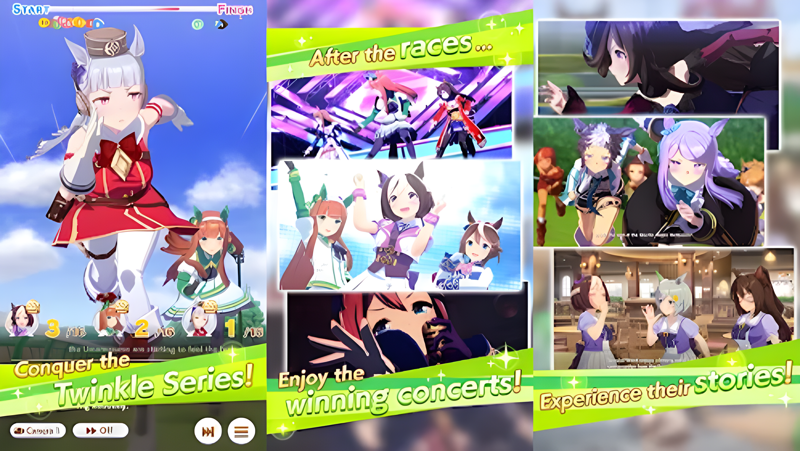
El juego presenta un elenco amplio de más de 20 Umamusume con diseños únicos, cada una con su propia personalidad, historia y doblada por una talentosa actriz de voz japonesa. Los jugadores guían a su aprendiz elegida a través de un programa de entrenamiento estructurado, participando en carreras para ganar experiencia y trabajando para cumplir el sueño personal de cada personaje. Hasta 18 competidoras corren simultáneamente en carreras 3D totalmente animadas con comentarios en vivo realistas, y las ganadoras celebran con deslumbrantes conciertos posteriores a la carrera que muestran la calidad de producción del juego. La combinación de decisiones de entrenamiento estratégicas, tácticas de carrera y progresión de la historia le da al juego una profundidad duradera.
Jugar a Umamusume: Pretty Derby en PC con MuMuPlayer ofrece ventajas reales que se adaptan al estilo del juego. La pantalla más grande facilita mucho el seguimiento de la acción durante las concurridas carreras de 18 participantes y permite apreciar las detalladas animaciones 3D en los conciertos de victoria. Los controles de teclado y ratón permiten una navegación más precisa a través de los menús de entrenamiento y las pantallas de gestión de cartas de apoyo, mientras que el rendimiento estable de MuMuPlayer garantiza que los gráficos de alta calidad del juego funcionen sin problemas, sin las preocupaciones de batería o calentamiento que conllevan las sesiones móviles prolongadas. Para los jugadores que invierten tiempo serio en ciclos de entrenamiento y en buscar a los mejores seguidores, MuMuPlayer ofrece un entorno cómodo y fiable para hacerlo todo.
Sobre el juego
Umamusume: Pretty Derby ganó el título de Mejor Juego Móvil en The Game Awards 2025, y es fácil entender por qué. El juego toma un concepto totalmente original, jóvenes mujeres atléticas que llevan los espíritus y nombres de legendarios caballos de carreras, y construye alrededor de él una experiencia de simulación en capas que recompensa tanto el pensamiento estratégico como la inversión emocional. En esencia, tu papel como entrenador es desarrollar a tu Umamusume elegida desde una promisoria recién llegada hasta una campeona capaz de realizar sus ambiciones más profundas en la pista.
El sistema de entrenamiento es el corazón del ciclo de juego. Cada sesión te exige tomar decisiones significativas sobre cómo desarrollar las estadísticas de tu Umamusume, qué seguidoras incluir en tu círculo de entrenamiento y cuándo esforzarte al máximo frente a conservar energía antes de las carreras clave. Las cartas de apoyo, que puedes buscar y coleccionar a través del sistema gacha del juego, juegan un papel central en cómo se desarrolla una ronda de entrenamiento. Construir la combinación correcta de seguidoras añade tanto bonificaciones prácticas como sabor narrativo, haciendo que cada ciclo de entrenamiento se sienta distinto.
Las carreras son donde toda esa preparación da sus frutos. El juego presenta sus competiciones con hasta 18 Umamusume en la pista a la vez, renderizadas en 3D completo con animación fluida y acompañadas de comentarios que capturan la energía de una transmisión real. Ver a una aprendiz que has desarrollado cuidadosamente abrirse paso entre el grupo y cruzar la línea de meta en primer lugar produce una genuina sensación de logro. Y la celebración no termina ahí. Cada victoria en carrera conduce a un concierto de victoria interpretado por la campeona, un número musical pulido que sirve tanto como recompensa por tu arduo trabajo como muestra de la producción audiovisual del juego.
El roster de Umamusume disponibles cubre una amplia gama de personalidades y estilos de carrera. Algunos de los personajes destacados incluyen:
- Special Week, doblada por Azumi Waki
- Silence Suzuka, doblada por Marika Kohno
- Tokai Teio, doblada por Machico
- Oguri Cap, doblada por Tomoyo Takayanagi
- Gold Ship, doblada por Hitomi Ueda
- Vodka, doblada por Ayaka Ohashi
- Daiwa Scarlet, doblada por Chisa Kimura
- Mejiro McQueen, doblada por Saori Onishi
- Symboli Rudolf, doblada por Azusa Tadokoro
- Rice Shower, doblada por Manaka Iwami
- Haru Urara, doblada por Yukina Shuto
- Nice Nature, doblada por Kaori Maeda
Hay más de 20 personajes disponibles en total, cada una con su propio arco narrativo, ambiciones de carrera y encanto distintivo. Las historias individuales se inspiran en las historias reales de los caballos de carreras cuyos nombres y legados llevan estos personajes, brindando a los fanáticos veteranos de las carreras de caballos una capa significativa de contexto, mientras siguen siendo completamente accesibles para los recién llegados.
Para los jugadores que quieren experimentar todo lo que este título tiene para ofrecer sin compromisos, ejecutarlo a través de MuMuPlayer en PC es una elección natural. Los detallados visuales 3D del juego y las carreras con gran número de participantes se aprecian mejor en un monitor de tamaño completo, y las largas sesiones de entrenamiento son mucho más cómodas sin las limitaciones de una pantalla pequeña o una batería móvil que se agota. MuMuPlayer reúne todo esto en un entorno estable y de alto rendimiento que te permite concentrarte completamente en construir a tu campeona.
Funciones del emulador
Compatible hasta con Android 15 Máxima compatibilidad con Mac

Con un esquema de botones inteligente y función de reconocimiento de imágenes, ofrece una interfaz más concisa y admite asignación de botones personalizada para satisfacer diferentes necesidades. Con un sistema inteligente de asignación de botones y reconocimiento de imágenes, disfruta de una interfaz más limpia y personaliza los controles para adaptarlos a tus necesidades de juego en Mac.

Ejecuta varios juegos de forma independiente al mismo tiempo, gestiona múltiples cuentas fácilmente y juega mientras mantienes otros juegos en segundo plano. Lleva tus partidas en Mac al siguiente nivel con múltiples instancias independientes, una gestión de cuentas sencilla y un juego AFK fluido en Mac con Apple Silicon.

Supera el límite de FPS y disfruta de una experiencia de juego fluida sin retrasos ni caídas de rendimiento. Supera los límites de FPS y disfruta de una experiencia de juego fluida y sin lag en MacBook, Mac mini, iMac y Mac Studio.

Arranca en 3 segundos con un 52% menos de uso de memoria y un 65% más de estabilidad. Disfruta de un inicio en solo 3 segundos, un 52 % menos de uso de memoria y un 65 % más de estabilidad en Mac con Apple Silicon.
Cómo descargar y jugar a Umamusume: Pretty Derby en PC y Mac
Guía de instalación
Descarga MuMuPlayer
Descarga MuMuPlayer e instálalo en tu PC o Mac
Iniciar sesión en Google Store
Inicia sesión en Google para acceder a Play Store
Buscar e instalar
Busca Umamusume: Pretty Derby en Play Store
Disfruta del juego
Disfruta de 120 FPS y pantalla grande de alta definición
Requisitos del sistema
Windows PC
Soporte Vulkan / DirectX. Recomendado 4 núcleos + 4GB de memoria. Hasta 240 FPS. VT requerido.
macOS
Recomendado: Apple Silicon Mac con 8GB de memoria o más. Hasta 240 FPS.