
Juega a Roblox en PC y Mac
Roblox, desarrollado por Roblox Corporation, es una de las plataformas de aventura y multijugador más amplias disponibles en la actualidad, que ofrece una biblioteca casi ilimitada de juegos creados por jugadores que abarcan todos los géneros imaginables. Ya sea que quieras cocinar, competir en carreras, batallar, sobrevivir, jugar roles o construir imperios, hay un mundo esperándote. Ahora puedes llevar toda esa variedad a una pantalla más grande jugando Roblox en PC a través de MuMuPlayer, el emulador de Android diseñado para que los juegos móviles se sientan como en casa en tu escritorio.
Lo que distingue a Roblox es la enorme escala y diversidad de su contenido. Cada día se añaden nuevos juegos por parte de una comunidad global de desarrolladores que van desde creadores indie independientes hasta estudios completos, lo que significa que siempre hay algo nuevo por descubrir. Los jugadores pueden sumergirse en batallas multijugador populares, explorar aventuras de RPG, gestionar imperios de tycoon o simplemente pasar el rato en espacios sociales con amigos. Más allá del juego en sí, Roblox te permite personalizar tu avatar con miles de prendas, accesorios, peinados y animaciones disponibles en el Marketplace de la comunidad. Los usuarios con edad verificada pueden comunicarse mediante chat de voz o texto, y los controles parentales junto con una moderación de contenido avanzada mantienen el entorno seguro e inclusivo para todas las edades.
Jugar Roblox en PC a través de MuMuPlayer te brinda una ventaja real en una plataforma diseñada para la exploración constante y las reacciones rápidas. La pantalla más grande facilita mucho la navegación en entornos multijugador concurridos, la identificación de detalles en juegos de mundo abierto y la gestión precisa de la personalización de tu avatar. MuMuPlayer también ofrece un rendimiento estable para que puedas saltar entre diferentes experiencias de Roblox sin interrupciones, manteniéndote al día con el flujo diario de nuevos lanzamientos que la comunidad genera. Si quieres experimentar todo lo que Roblox tiene para ofrecer, jugarlo a través de MuMuPlayer en tu PC es una forma inteligente y cómoda de hacerlo.
Sobre el juego
Roblox no es un juego único. Es todo un universo de experiencias construidas por jugadores, y esa distinción lo hace diferente a cualquier otra cosa disponible en móvil o PC hoy en día. Desarrollada y mantenida por Roblox Corporation, la plataforma alberga millones de mundos creados por usuarios que cubren géneros desde simuladores relajantes y juegos de cocina hasta shooters competitivos, desafíos de supervivencia, experiencias de terror y aventuras inspiradas en el anime. La variedad es verdaderamente asombrosa y sigue creciendo porque desarrolladores de todo el mundo publican constantemente nuevo contenido.
En su núcleo, Roblox funciona como una plataforma de juego social donde el descubrimiento es la mitad de la diversión. Cada día trae una nueva oleada de experiencias creadas por equipos indie, estudios profesionales y desarrolladores en solitario que construyen proyectos ambiciosos con verdadera dedicación. Algunos de los títulos actualmente populares en la plataforma incluyen Forge, Pixel Quest, World Zero, Scary Shawarma, NFL Universe Football, Gunfight Arena y K-Pop Demon Hunters, y esa lista cambia constantemente a medida que la comunidad lleva nuevas ideas a lo más alto de los rankings.
Aquí tienes un vistazo más detallado de lo que puedes hacer en Roblox:
- Juego multijugador: Únete a experiencias cooperativas y competitivas que incluyen RPG, carreras de obstáculos, simuladores, juegos de tycoon, competiciones deportivas y arenas de batalla.
- Personalización de avatar: Crea un look personal usando miles de prendas, accesorios, peinados y animaciones expresivas disponibles en el Marketplace del juego.
- Conexión social: Únete a una Party con amigos y explora experiencias juntos. Los usuarios con edad verificada pueden comunicarse mediante chat de voz y de texto.
- Juego multiplataforma: Roblox funciona en dispositivos móviles, tabletas, PC, consolas y visores de VR, para que tus amigos puedan unirse sin importar el dispositivo que usen.
- Herramientas de creación: Usando Roblox Studio en Windows o Mac, cualquier jugador puede diseñar sus propios juegos y espacios virtuales y publicarlos para una audiencia de millones.
La seguridad es un pilar fundamental de la experiencia Roblox. La plataforma utiliza filtrado avanzado de contenido y equipos de moderación activos que trabajan continuamente para mantener un entorno respetuoso e inclusivo. Los padres pueden establecer controles personalizados para gestionar a qué pueden acceder los jugadores más jóvenes, y unas directrices comunitarias claras refuerzan el comportamiento positivo en toda la plataforma.
Para los jugadores que desean más espacio en pantalla y un mayor control, jugar Roblox a través de MuMuPlayer en PC transforma la experiencia de manera significativa. Navegar por grandes mundos abiertos, gestionar menús de inventario y seguir el ritmo de sesiones multijugador rápidas se vuelve más fluido y cómodo en una pantalla de escritorio completa. MuMuPlayer proporciona un rendimiento constante para que cambiar entre múltiples experiencias de Roblox sea sin interrupciones, lo que importa en una plataforma cuyo objetivo es explorar todo lo posible. Ya seas un jugador casual que se conecta para una ronda rápida de su simulador favorito o un constructor dedicado que pasa horas en Roblox Studio, la combinación de Roblox y MuMuPlayer te ofrece una configuración flexible y potente para aprovechar al máximo todo lo que la plataforma tiene para ofrecer.
Funciones del emulador
Compatible hasta con Android 15 Máxima compatibilidad con Mac

Con un esquema de botones inteligente y función de reconocimiento de imágenes, ofrece una interfaz más concisa y admite asignación de botones personalizada para satisfacer diferentes necesidades. Con un sistema inteligente de asignación de botones y reconocimiento de imágenes, disfruta de una interfaz más limpia y personaliza los controles para adaptarlos a tus necesidades de juego en Mac.

Ejecuta varios juegos de forma independiente al mismo tiempo, gestiona múltiples cuentas fácilmente y juega mientras mantienes otros juegos en segundo plano. Lleva tus partidas en Mac al siguiente nivel con múltiples instancias independientes, una gestión de cuentas sencilla y un juego AFK fluido en Mac con Apple Silicon.

Supera el límite de FPS y disfruta de una experiencia de juego fluida sin retrasos ni caídas de rendimiento. Supera los límites de FPS y disfruta de una experiencia de juego fluida y sin lag en MacBook, Mac mini, iMac y Mac Studio.

Arranca en 3 segundos con un 52% menos de uso de memoria y un 65% más de estabilidad. Disfruta de un inicio en solo 3 segundos, un 52 % menos de uso de memoria y un 65 % más de estabilidad en Mac con Apple Silicon.
Cómo descargar y jugar a Roblox en PC y Mac
Guía de instalación
Descarga MuMuPlayer
Descarga MuMuPlayer e instálalo en tu PC o Mac
Iniciar sesión en Google Store
Inicia sesión en Google para acceder a Play Store
Buscar e instalar
Busca Roblox en Play Store
Disfruta del juego
Disfruta de 120 FPS y pantalla grande de alta definición
Requisitos del sistema
Windows PC
Soporte Vulkan / DirectX. Recomendado 4 núcleos + 4GB de memoria. Hasta 240 FPS. VT requerido.
macOS
Recomendado: Apple Silicon Mac con 8GB de memoria o más. Hasta 240 FPS.
Obtén más noticias, guías y códigos de canje sobre Roblox

Códigos de canje de Blox Fruits de Roblox
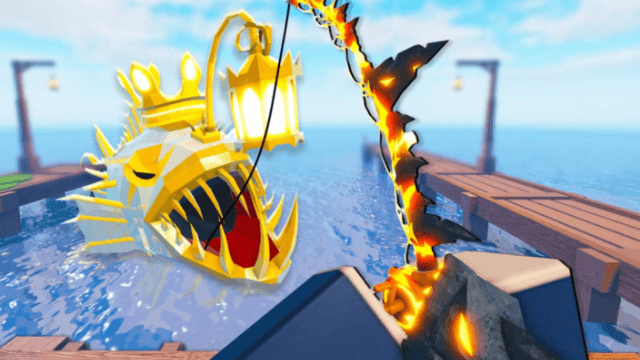
Roblox: Fisch últimos códigos y cómo canjearlos (enero 2026)
Mejores UGC Obbies en Roblox - Artículos Gratis y Mejores Selecciones 2026
Todas las ubicaciones de Roblox para el evento navideño en Young Street, Ontario (Mapa y secretos)
Lista de niveles de Roblox Universal Tower Defense – Enero 2026
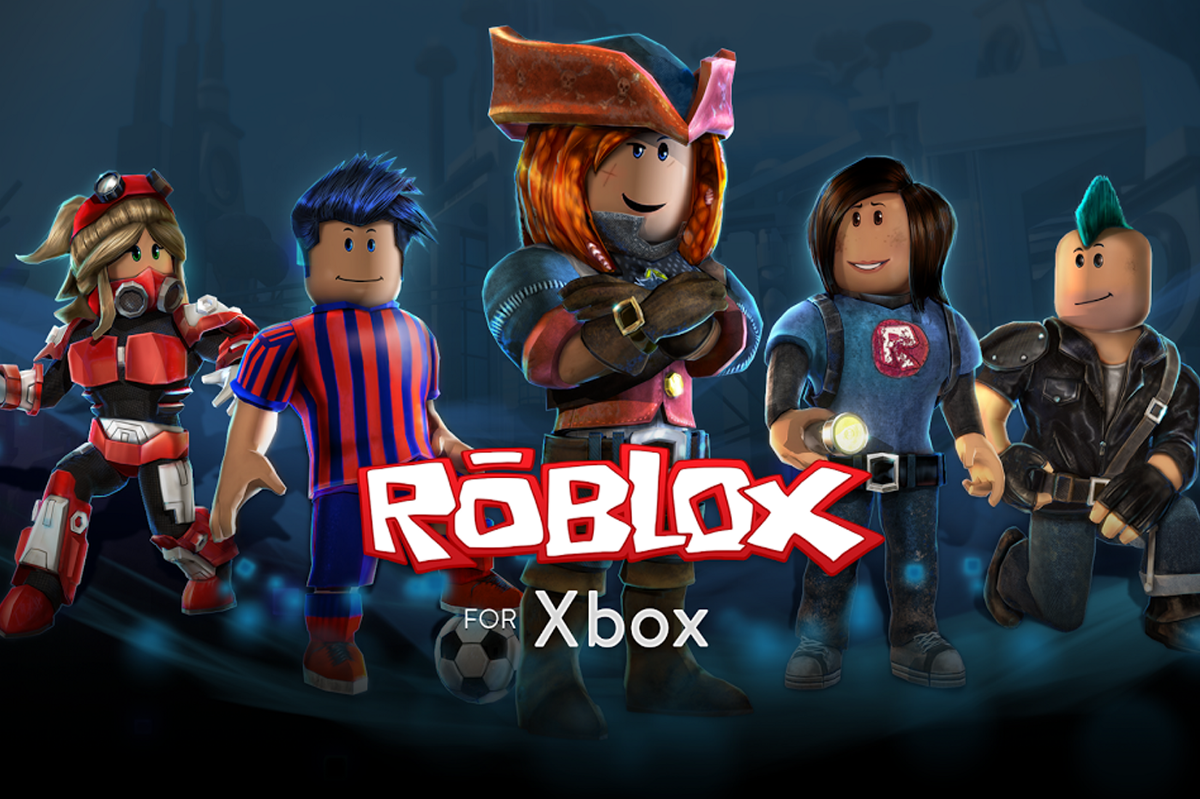
Tres juegos maravillosos de Roblox
Cómo jugar Roblox en PC con MuMu Player