開発者サポート機能の使い方は?
MuMuPlayer for Macは、開発者のアプリケーション開発およびデバッグを支援します。 現在、コマンドラインツールによるAndroidデバイスの管理、ADB経由でのAndroidデバイスへの接続、ネットワーク接続や機内モードの状態を簡単に変更するなどの機能をサポートしています。MuMuPlayer for Macを最大限に活用するために、以下のドキュメントを参照してください!(注意:バージョン1.5.4以上にアップデートしてご利用ください。)
機能の入り口と紹介
開発者向けの関連機能は、MuMuPlayer for Macおよび各Androidデバイスの上部メニューバーにあります。
MuMuPlayer for Macを開き、「開発者」をクリックすると、MuMuPlayer for Macおよび複数のAndroidデバイスを制御するための「コマンドラインツールを開く」が見つかります。

各Androidデバイスでは、「開発者」をクリックすると、コマンドラインツールのほか、現在の個別Androidデバイスの「ADBを開く」、「ネットワークの復元/切断」、「機内モードを有効にする」などのコントロール、さらに現在の個別Androidデバイスの「開発者設定を開く」へのショートカットも見つかります。
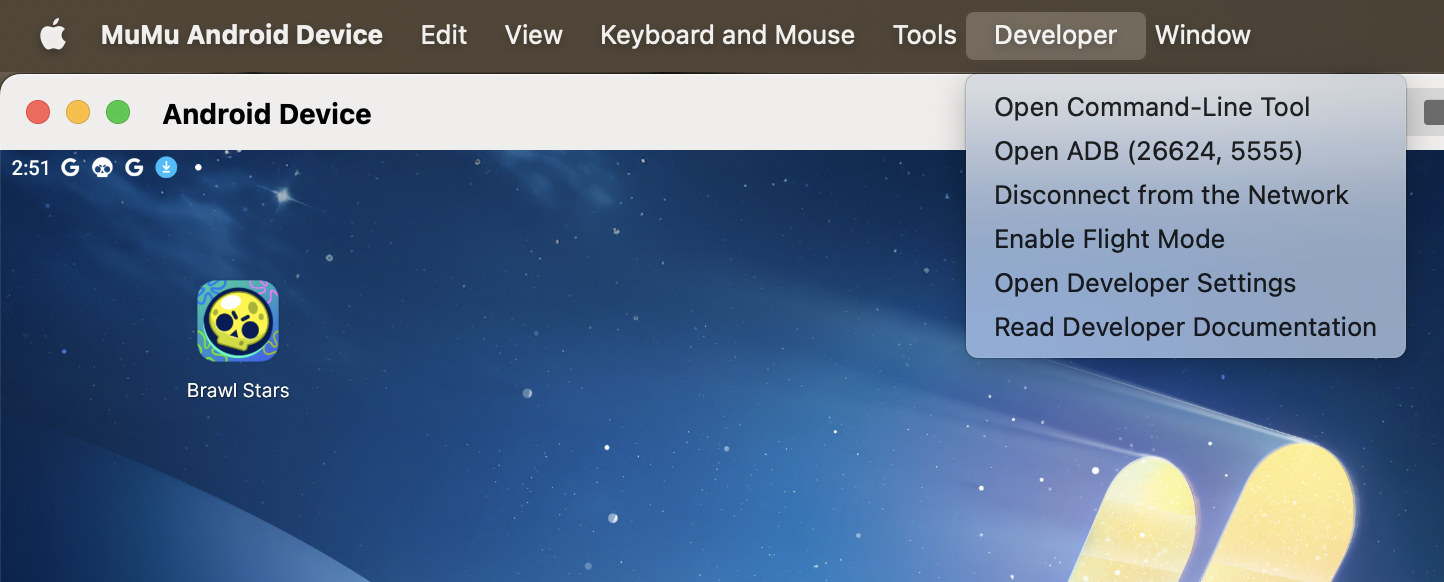
両方のメニューの下に、「開発者向けドキュメントを読む」があり、開発者機能に関する最新のドキュメントを確認できます。
特定の機能
1. コマンドラインツールを開く
1. コマンドラインツールの場所
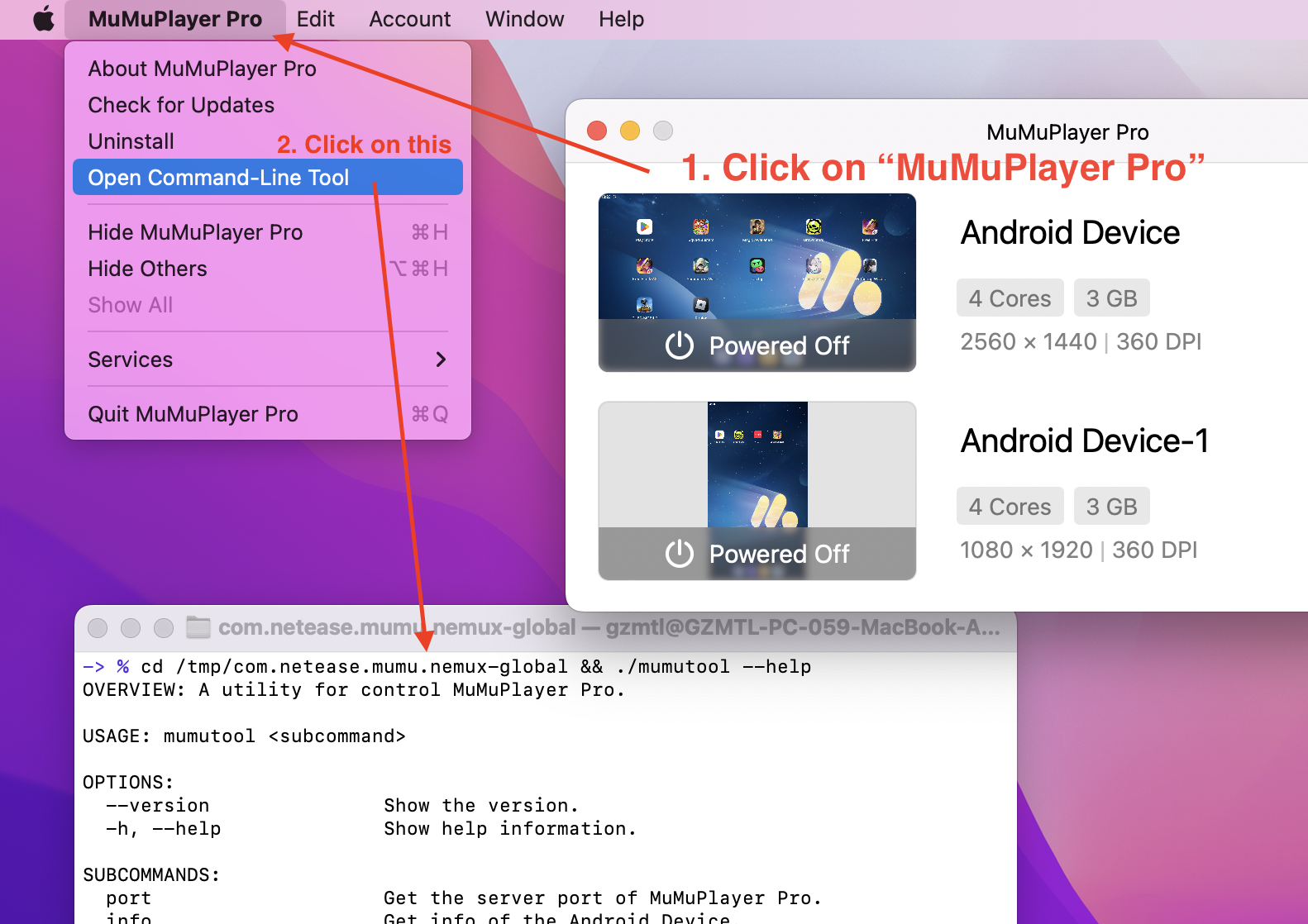
(1)MuMuPlayer for Mac を起動します。
(2)上部メニューバーの「MuMuPlayer for Mac」をクリックします。
(3)「コマンドラインツールを開く」をクリックします。
コマンドラインツールのウィンドウで、コマンドを入力して実行できます。
2. コマンドラインツールの使い方
(1) MuMuPlayer for Mac のサーバーポートを取得する
・コマンド:
./mumutool port
・ヒント:
MuMuPlayer for Mac のサーバーポートが取得できない場合、以下のすべての機能は利用できません。
(2) Android デバイスの情報を取得する
・コマンド:
./mumutool info <device>
・パラメータ:
<device>:Android デバイスを選択します。
・例:
./mumutool info 0 NO.0 Android デバイスの情報を取得します
./mumutool info 0,2 NO.0 と NO.2 の Android デバイスの情報を取得
./mumutool info all すべての Android デバイスの情報を取得
(3) Android デバイスの作成
· コマンド:
./mumutool create [--type <type>] [--setting <setting>]
· パラメータ:
<type>: 作成する Android デバイスのタイプを選択します。(値: tablet, phone)
<setting>: Android デバイス用の更新されたconfigを選択します。
· 例:
./mumutool create --type phone phone タイプの Android デバイスを作成
./mumutool create --setting '{"vmCpuCount":1,"vmMemoryOfMB":1024}' 1 コア、1GB の Android デバイスを作成
./mumutool create --setting /path/file.json jsonファイルを設定してAndroidデバイスを作成します。
* 設定のヒント:
ボスキー: "bossKeyEnable" : true
カスタムADBポート: "customAdbPort" : 16384,
ノッチディスプレイ: "displayCutout" : 0,
ダイナミックフレームレート: "dynamicFpsEnable" : false
MuMuPlayer for Macがバックグラウンドで動作している場合、
自動的にフレームレートを下げます: "dynamicFpsLimitToLow" : 15
終了時の確認: "exitConfirmEnable" : true
FPSカウンター: "fpsShowEnable" : false
GPU高速計算: "gpuFastMathEnable" : false
GPUモデル: "Adreno (TM) 640"
緯度: "locationLatitude": "23.11",
経度: "locationLongtitude": "133.32",
標高(メートル): "locationMetersElevation": "",
デバイスMACアドレス: "macAddress" : "92:79:16:57:58:12"
ブランド: "phonePropBrand" : "Redmi"
IMEI: "phonePropIMEI" : "869874032137430"
モデル: "phonePropMiit" : "23078RKD5C"
名称: "phonePropModel" : "K60 Ultra"
グラフィック強化: "renderQualityEnable" : false
DPI: "resolutionDPI" : 240
ディスプレイサイズ: "resolutionWidthHeight" : "1600x900"
AndroidデバイスID: "simulationProps" : "android_id=123456"
システムディスクモード: "systemWritable" : false
MuMuマウスカーソルスタイル: "trackCursorEnable" : false
ADB: "usingNormalADBPort" : true
ハンドル振動振幅: "vibrationAmplitude" : 0.59999999999999998
ハンドル振動持続時間補正: 0
ハンドル振動持続時間比率: 0.80000000000000004
CPU: "vmCpuCount" : 3
メモリ: "vmMemoryOfMB" : 3072
デバイス名: "vmName" : "Android Device"
Rootアクセス: "vmRootEnable" : false
自動ウィンドウ回転: "windowAutoRotationEnable" : true
カスタムADBポート番号:"customAdbPort":12345
ヒント: 一部の変更は次回起動時に有効になります。
*file.jsonの詳細情報:
{
"bossKeyEnable" : true,
"customAdbPort" : 16384,
"displayCutout" : 0,
"dynamicFpsEnable" : false,
"dynamicFpsLimitToLow" : 15,
"exitConfirmEnable" : true,
"fpsShowEnable" : false,
"gpuFastMathEnable" : false,
"gpuPropModel" : "Adreno (TM) 640",
"locationLatitude" : "23.11",
"locationLongtitude" : "133.32",
"locationMetersElevation" : " ",
"macAddress" : "92:79:16:57:58:66",
"maxFpsLimit" : 144,
"phonePropBrand" : "Redmi",
"phonePropIMEI" : "869874032137430",
"phonePropMiit" : "23078RKD5C",
"phonePropModel" : "K60 Ultra",
"renderQualityEnable" : false,
"resolutionDPI" : 240,
"resolutionWidthHeight" : "1600x900",
"systemWritable" : false,
"trackCursorEnable" : false,
"usingNormalADBPort" : true,
"vmCpuCount" : 3,
"vmMemoryOfMB" : 3072,
"vmName" : "Android Device",
"vmRootEnable" : false,
"windowAutoRotationEnable" : true
"customAdbPort":12345
}
(4) Androidデバイスのクローン/削除/起動/終了/再起動
・コマンド:
クローン: ./mumutool clone <device>
削除: ./mumutool delete <device>
起動: ./mumutool open <device>
終了: ./mumutool close <device>
再起動: ./mumutool restart <device>
・パラメータ:
<device>: Androidデバイスを選択します。
・例:
./mumutool clone 0 NO.0のAndroidデバイスをクローン
./mumutool delete 0,2 NO.0とNO.2のAndroidデバイスを削除
./mumutool open all すべてのAndroidデバイスを起動
./mumutool close 0 NO.0のAndroidデバイスを終了
(5) Androidデバイスの設定
· コマンド:
./mumutool config <device> [--setting <setting>]
· パラメータ:
<device>: Androidデバイスを選択します。
<setting>: Androidデバイスの更新設定を選択します。
· 例:
./mumutool config 0 --setting '{"vmCpuCount":1,"vmMemoryOfMB":1024}' NO.0のAndroidデバイスの設定を1コア、1GBに変更します。
./mumutool config 0,2 --setting /path/file.json NO.0とNO.2のAndroidデバイスの設定をjsonファイルで変更します。
· ヒント:
「設定のヒント」や「file.jsonの詳細情報」については、「(3) Androidデバイスの作成」を参照してください。
(6) Androidデバイスの操作
①アプリについて
· コマンド:
./mumutool control <device> [--action <action>] [--package <package>] [--path <path>]
· パラメータ:
<device>: Androidデバイスを選択します。
<action>: Androidデバイスで実行するアクションを選択します。(値: open_app, close_app, install_apk, uninstall_app, app_status)
<package>: Androidデバイスで使用するAndroidパッケージバンドルIDを選択します。アクション: open_app, close_app, uninstall_app, app_status で必須。
<path>: Androidデバイスでインストールするapk/apks/xapkファイルのパスを選択します。アクション: install_apk で必須。
· 例:
./mumutool control 0,2 --action install_apk --path /path/QooApp.apk NO.0とNO.2のAndroidデバイスにapkをインストールします
./mumutool control 0 --action open_app --package com.qooapp.qoohelper NO.0のAndroidデバイスでapkを起動します
./mumutool control 0 --action close_app --package com.qooapp.qoohelper NO.0 Androidデバイスのapkを終了します
./mumutool control 0 --action uninstall_app --package com.qooapp.qoohelper NO.0 Androidデバイスのapkをアンインストールします
./mumutool control 0 --action app_status --package com.qooapp.qoohelper NO.0 Androidデバイスのアプリの状態
· ヒント:
コマンドを有効にするには、対応するエミュレーターを実行する必要があります。
②ツールについて
· コマンド:
./mumutool control <device> [--action <action>] [--type <type>]
· パラメータ:
<device>: Androidデバイスを選択します。
<action>: run_tool
<type>: Androidデバイスのツールバータイプを選択してください。run_toolアクションに必須です。(値: goBack, goHome, showActivity, showVolumePanel, addVolume, reduceVolume, muteVolume, rotation, shake)
· 例:
./mumutool control 0 --action run_tool --type goBack NO.0 Androidデバイスで「戻る」を有効化
./mumutool control 0 --action run_tool --type goHome NO.0 Androidデバイスで「ホーム」を有効化
./mumutool control 0 --action run_tool --type showActivity NO.0 Androidデバイスで「最近のアプリを開く」を有効化
./mumutool control 0 --action run_tool --type showVolumePanel NO.0 Androidデバイスで音量パネルを表示
./mumutool control 0 --action run_tool --type addVolume NO.0 Androidデバイスで音量を1増加
./mumutool control 0 --action run_tool --type reduceVolume NO.0 Androidデバイスで音量を1減少
記事はここまでです