Androidデバイスのストレージディレクトリにエラーが発生した場合の対処方法
MuMuPlayer for MacでAndroidデバイスストレージディレクトリを使用する際にエラーが発生する場合があります。以下のシナリオとエラーコードに従って、あなたに合った解決策を見つけてください。
1.「デバイスストレージディレクトリ」を設定する際にエラーが発生する
エラーコード40407:ディレクトリが存在しません
解決策:ディレクトリが外付けハードドライブにある場合、接続が緩んでいないか確認し、正常な接続を確保した上で、再起動してディレクトリをデバイスストレージディレクトリとして設定してください。
エラーコード40410:ディレクトリに読み取り・書き込み権限がありません
解決策:
(1)デバイスストレージディレクトリを探し、「情報を取得」を右クリックします。
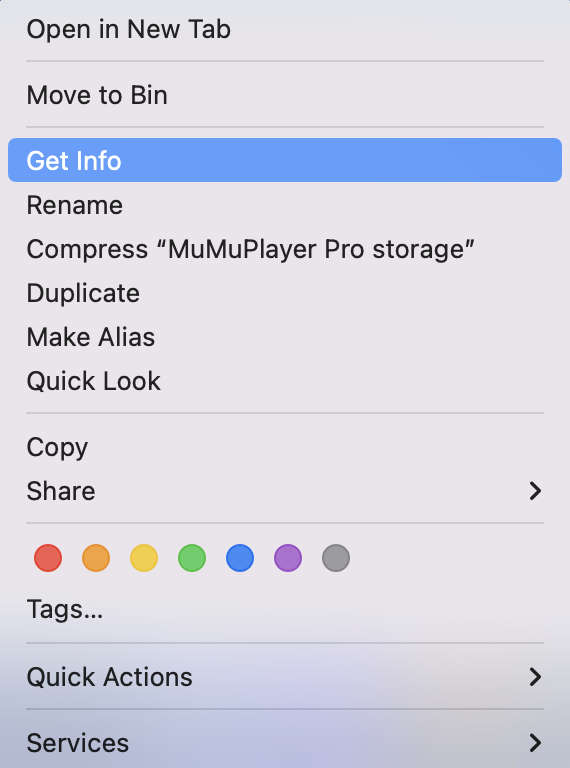
(2)情報ウィンドウを開き、「共有とアクセス権」を展開し、MuMuPlayer for Macを使用しているユーザーに「読み取り・書き込み」権限を有効にします。
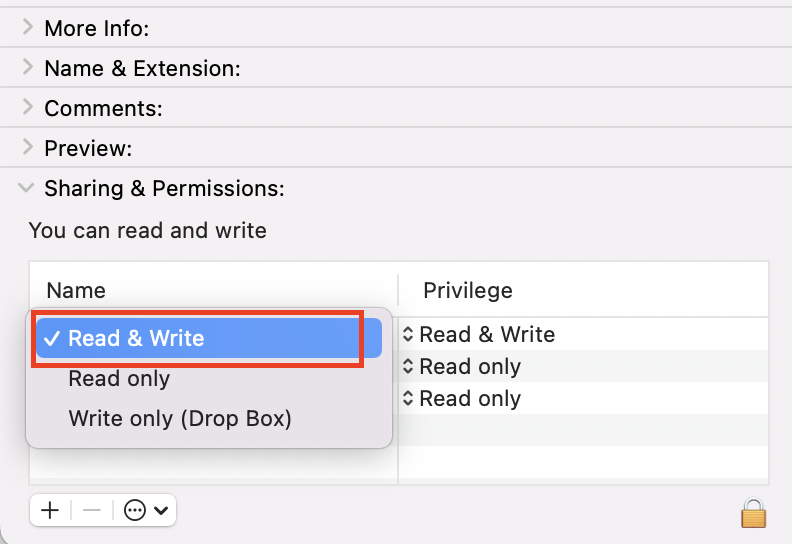
(3)権限を設定した後、ディレクトリをデバイスストレージディレクトリとして再設定してください。
エラーコード40411:ディレクトリがAPFSディスク上にありません
解決策:このエラーはデバイスストレージディレクトリが外付けハードドライブにある場合に表示されます。外付けディスクをApple File System(APFS)に設定する必要があります。手順は以下の通りです。
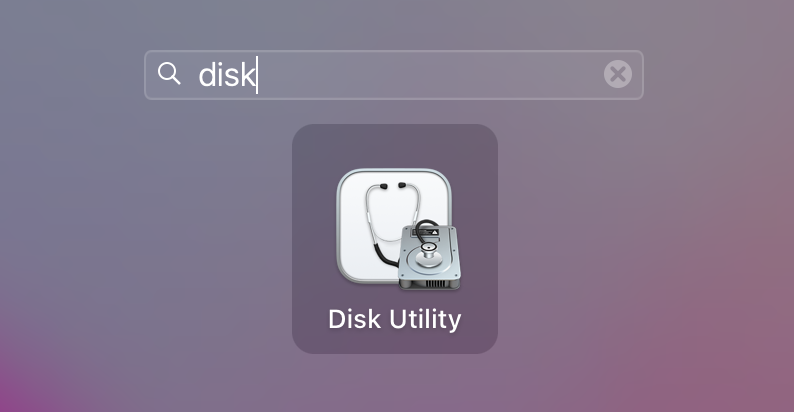
(1)「Launchpad」を開き、「ディスクユーティリティ」と検索します。
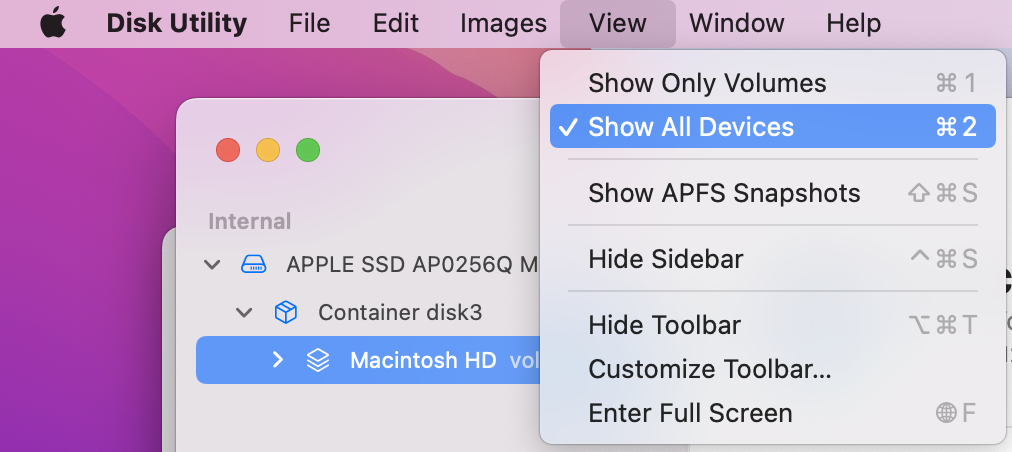
(2)上部メニューバーの「すべてのデバイスを表示」をクリックします。
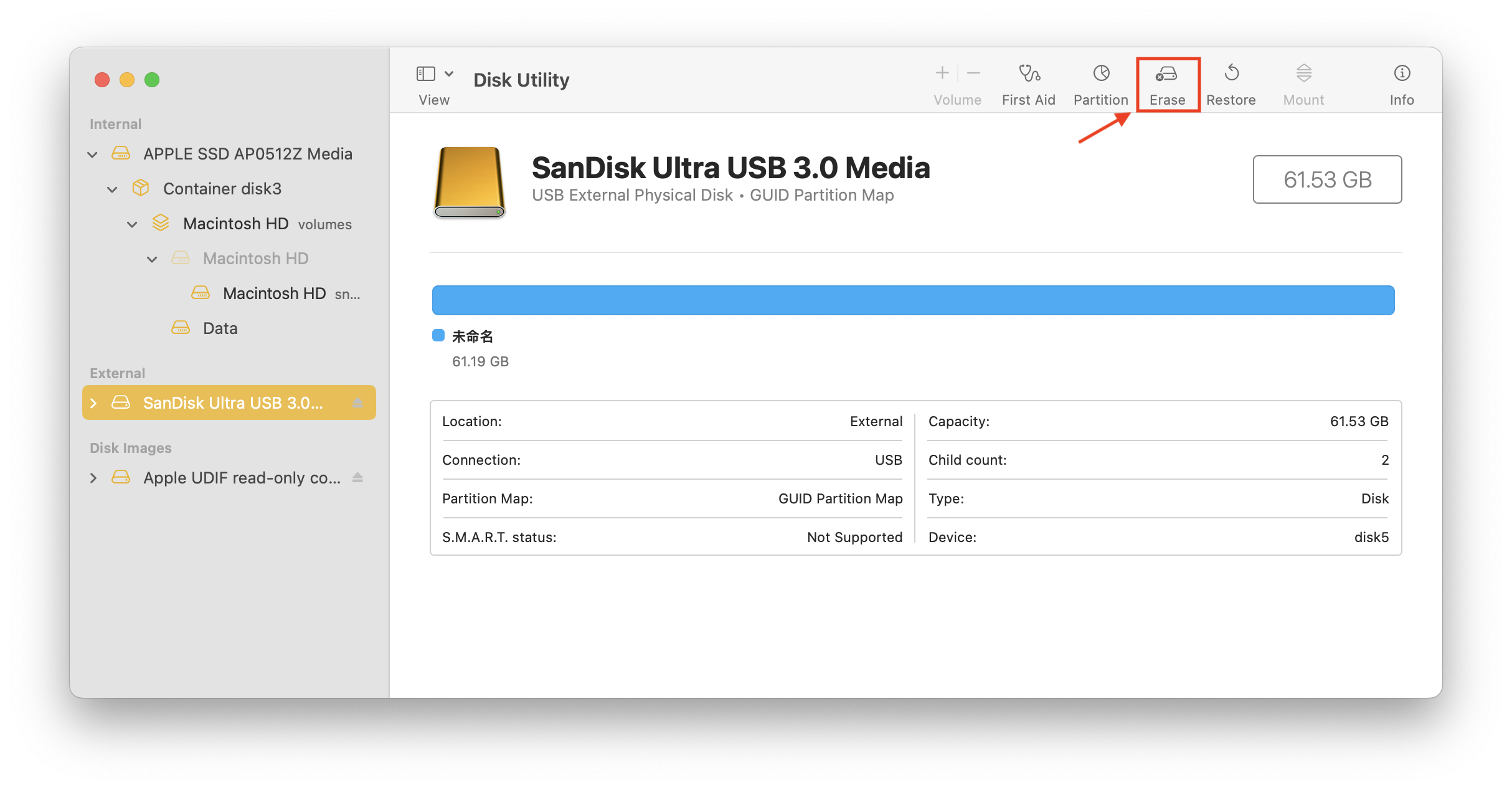
(3)Android Deviceを保存している外付けハードドライブを見つけ、右上の「消去」をクリックします。
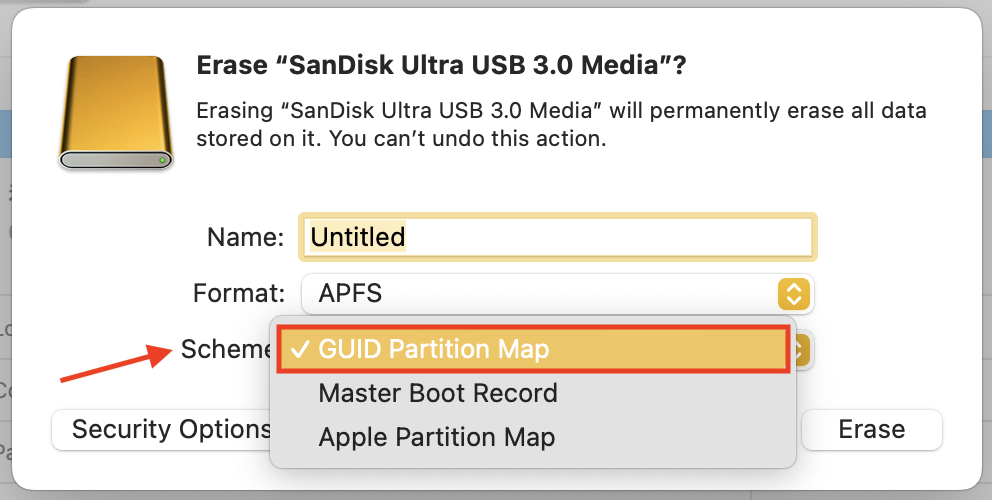
(4)確認ポップアップウィンドウが表示されたら、「スキーム」で「GUIDパーティションマップ」を選択します。
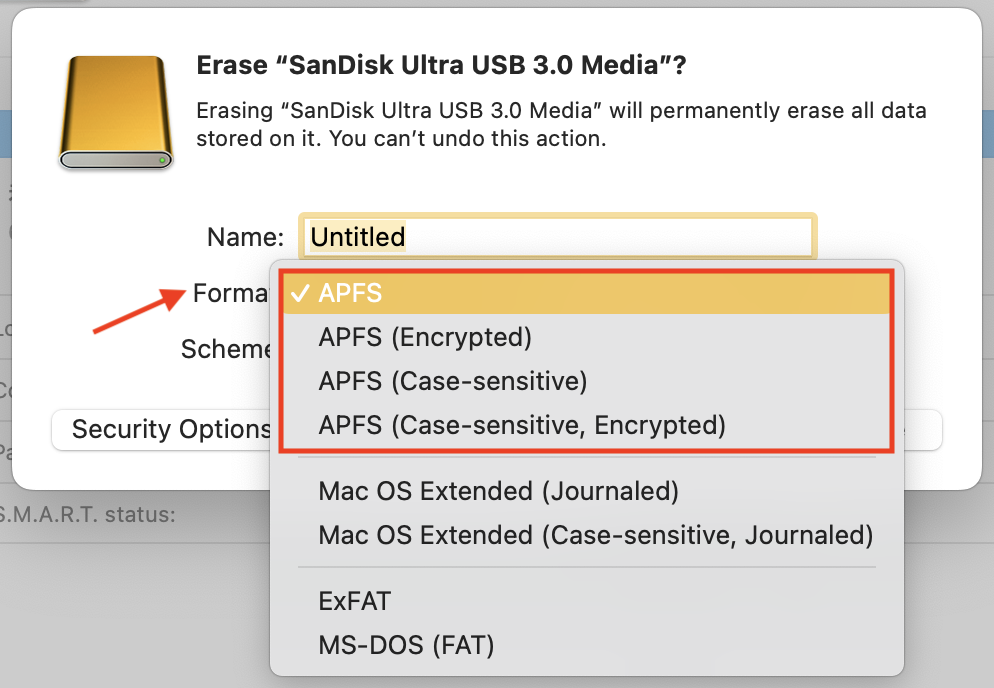
(5)次に「フォーマット」をクリックし、APFSカテゴリのいずれかのオプションを選択します。
(6)これらの設定が完了したら、「消去」を確認し、この外付けディスクのディレクトリをDevice Storage Directoryとして設定してみてください。
2. Android Deviceの起動時に「デバイスストレージディレクトリにエラーがあります」と表示される場合
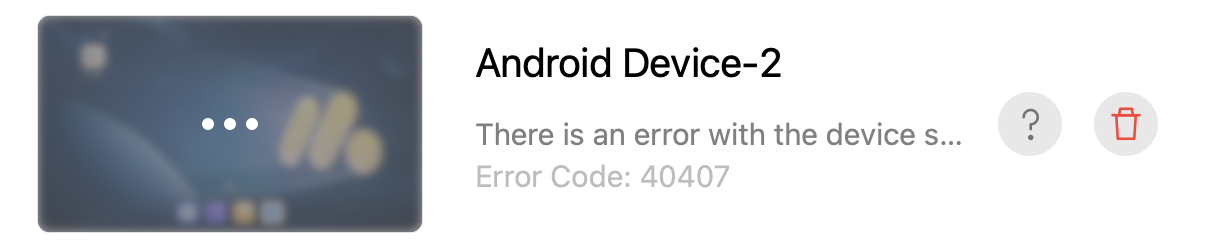
クエスチョンマークアイコンをクリックしてストレージディレクトリを表示し、エラーコードに従って解決策を探してください。
エラーコード 40407:ディレクトリが存在しません
解決策1:ディレクトリが外付けハードドライブにある場合、接続が緩んでいないか確認し、接続が正常であることを確認した後、MuMuPlayer for Macを再起動してください。
解決策2:ディレクトリが変更されていないか確認してください。よくある操作としては、フォルダ名の変更やフォルダを別のディレクトリに移動することがあり、これによってディレクトリが変更されます。この場合、元のディレクトリを参考にして再度修正し、MuMuPlayer for Macを再起動してください。
解決策3:Android Deviceの対応する.gmadファイルの場所が分かる場合は、上部メニューバーの「ツール - .gmadファイルから追加...」をクリックしてください。追加した後、異常なディレクトリのAndroid Deviceを削除してください。
エラーコード 40408:ファイルデータにエラーがあります
解決策:
デバイスストレージファイルに異常な操作が行われた場合、ファイルデータのエラーが発生し、復元できないことがあります。
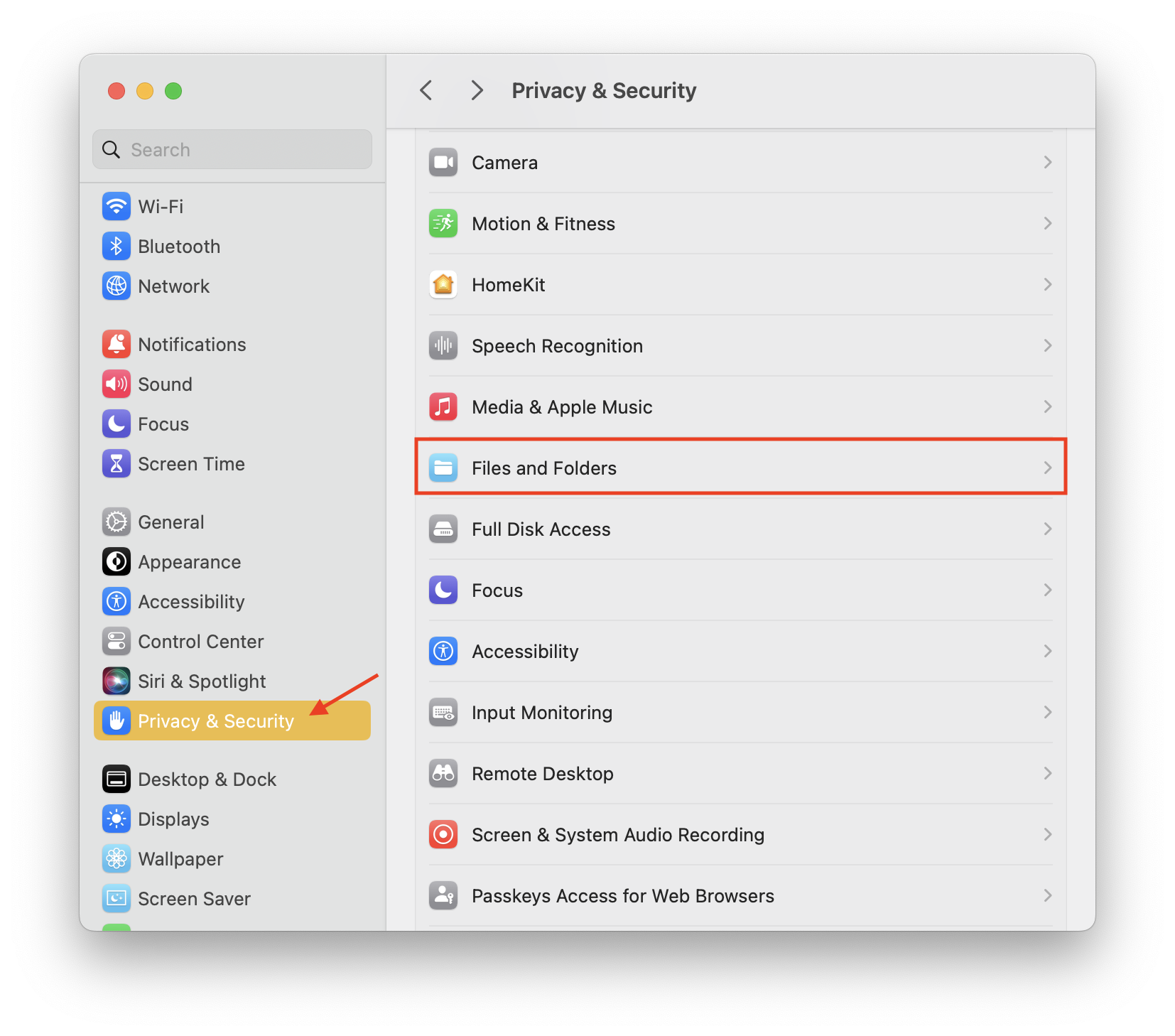
異常な操作が行われていない場合は、フォルダの権限が無効になっている可能性があります。設定で「プライバシーとセキュリティ」を探し、「ファイルとフォルダ」をクリックし、MuMuPlayer for Macのフォルダ権限を有効にしてからMuMuPlayer for Macを再起動してください。

エラーコード 40410:ディレクトリに読み取りおよび書き込み権限がありません
解決方法:
(1)デバイスストレージディレクトリを見つけて、右クリックし「情報を見る」を選択します。
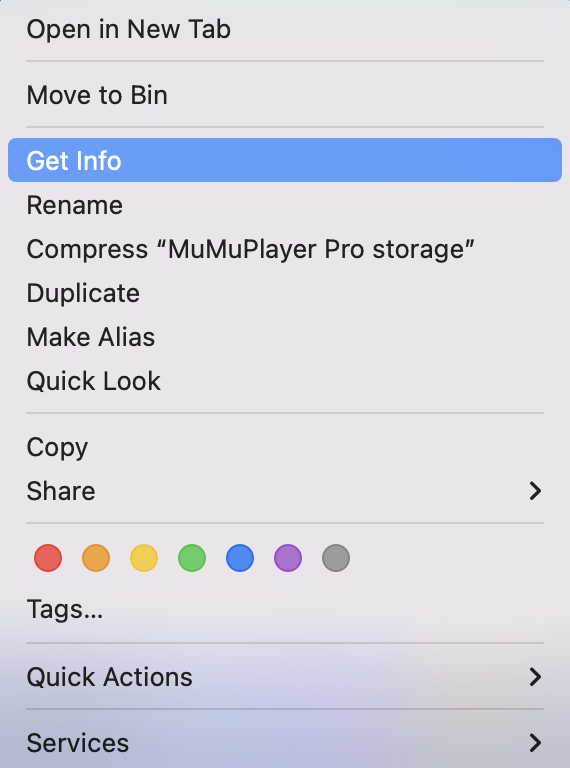
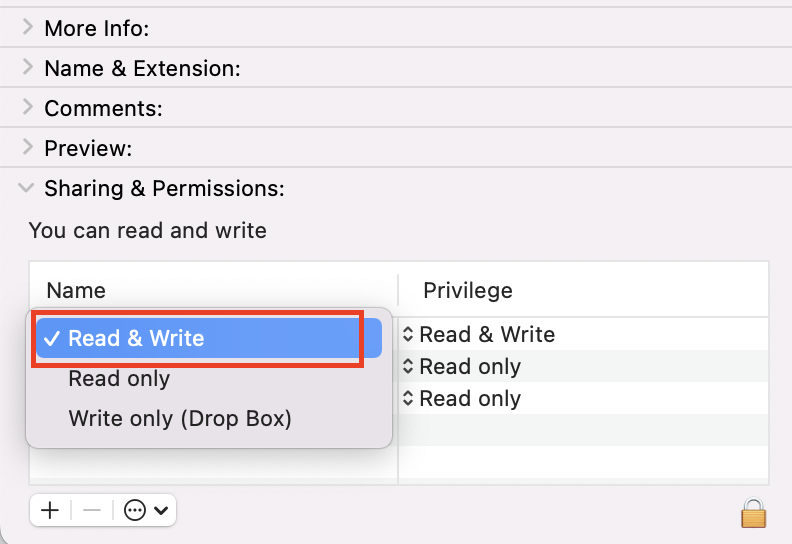
(2)情報ウィンドウを開き、「共有とアクセス権」を展開し、現在 MuMuPlayer for Mac を使用しているユーザーに「読み/書き」権限を有効にします。その後、MuMuPlayer for Mac を再起動してください。
エラーコード 40411:ディレクトリがAPFSディスク上にありません
解決方法:「デバイスストレージディレクトリの設定時にエラーが発生した場合の40411エラー」と同じ解決方法を参照し、外付けハードドライブをApple File System(APFS)に設定してください。その後、MuMuPlayer for Mac を再起動してください。
3. 「.gmadファイルから追加...」時にエラーが発生する場合
エラーコード 40408:ファイルデータにエラーがあります
解決方法:デバイスストレージファイルに異常な操作が行われた場合、ファイルデータのエラーが発生し、復元できないことがあります。異常な操作を行っていない場合は、カスタマーサービスまでご連絡ください。
記事はここまでです