証明書とパケットキャプチャのインストール方法は?
Mac用MuMuPlayerに証明書とパケットキャプチャをインストールしたい場合は、以下の手順を参照してください。
1. 証明書インストール操作手順
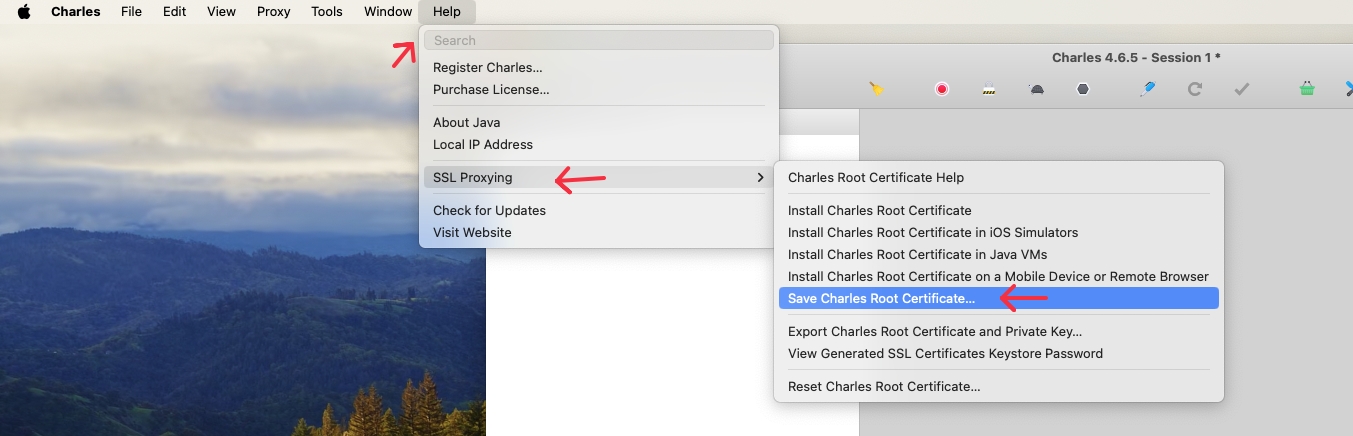
(1) パケットキャプチャソフトから証明書をダウンロードする
例:Charlesの場合、Charlesを開き、上部メニューバーの「Help-SSL Proxying-Save Charles...」をクリックして証明書を保存します。
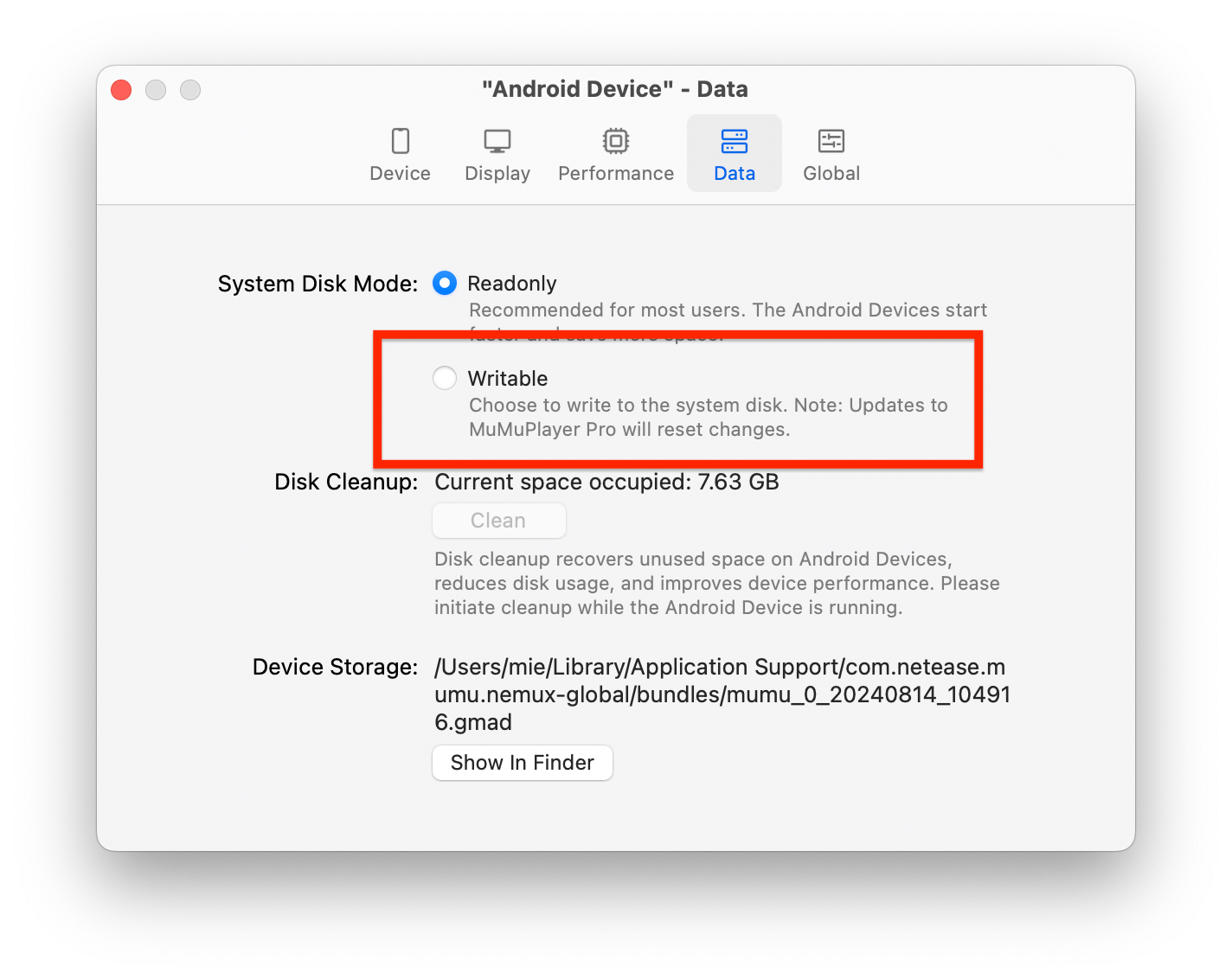
(2) エミュレーターを起動し、上部メニューバーから設定センターを開き、オプションのシステムディスクをチェックして、保存して再起動します。
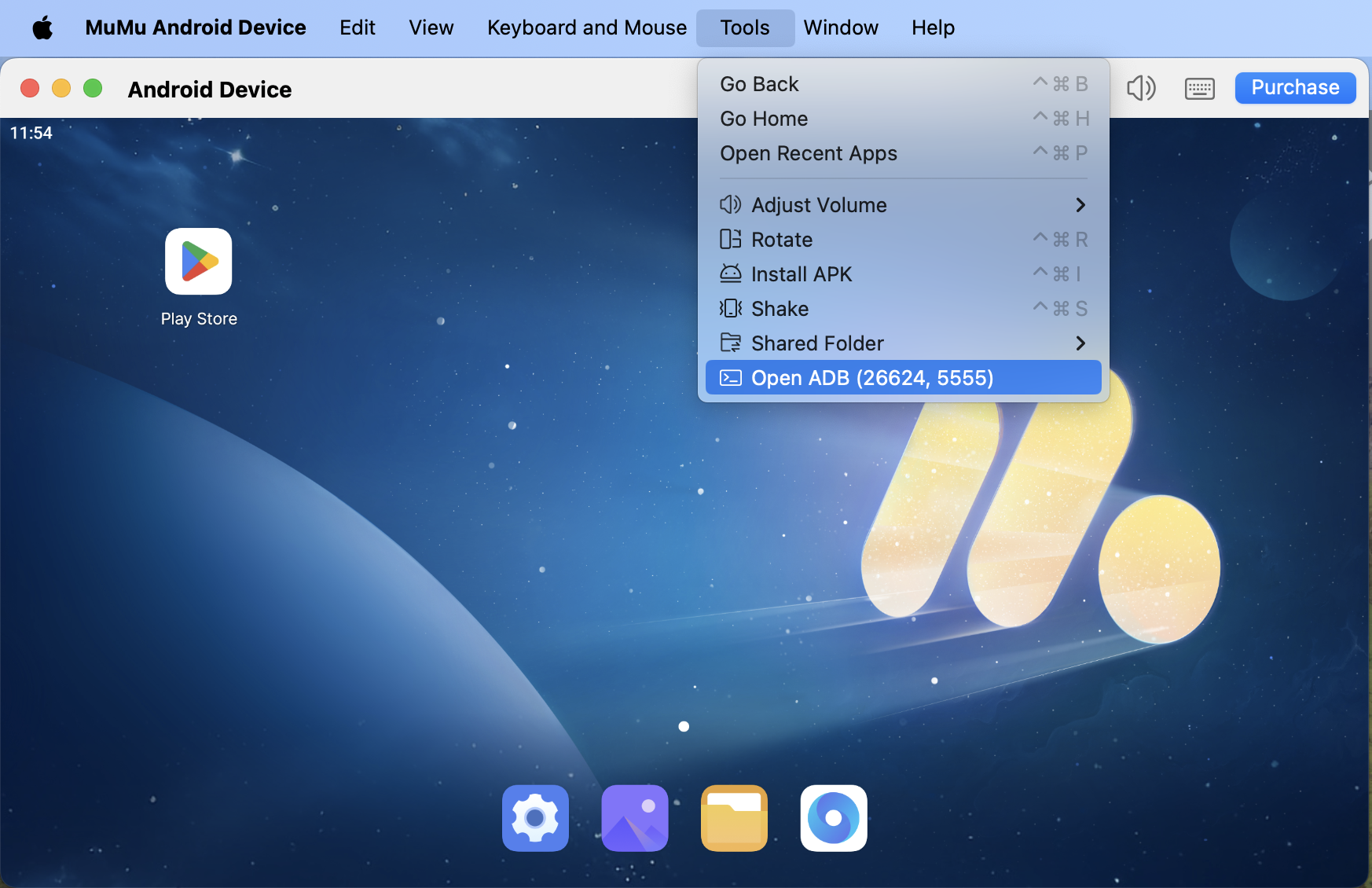
(3) 上部メニューバーの「ツール」-「ADBを開く」をクリックします
(4) コマンドを実行します(「Enter」を押して実行)
① exit
② cd /Applications/MuMuPlayer.app/Contents/MacOS/MuMuPlayerPro.app/Contents/MacOS/tools/
③ openssl x509 -subject_hash_old -in /Users/game-netease/Downloads/charles-ssl-proxying-certificate.pem
出力結果の最初の行は次のようになります:af06d509
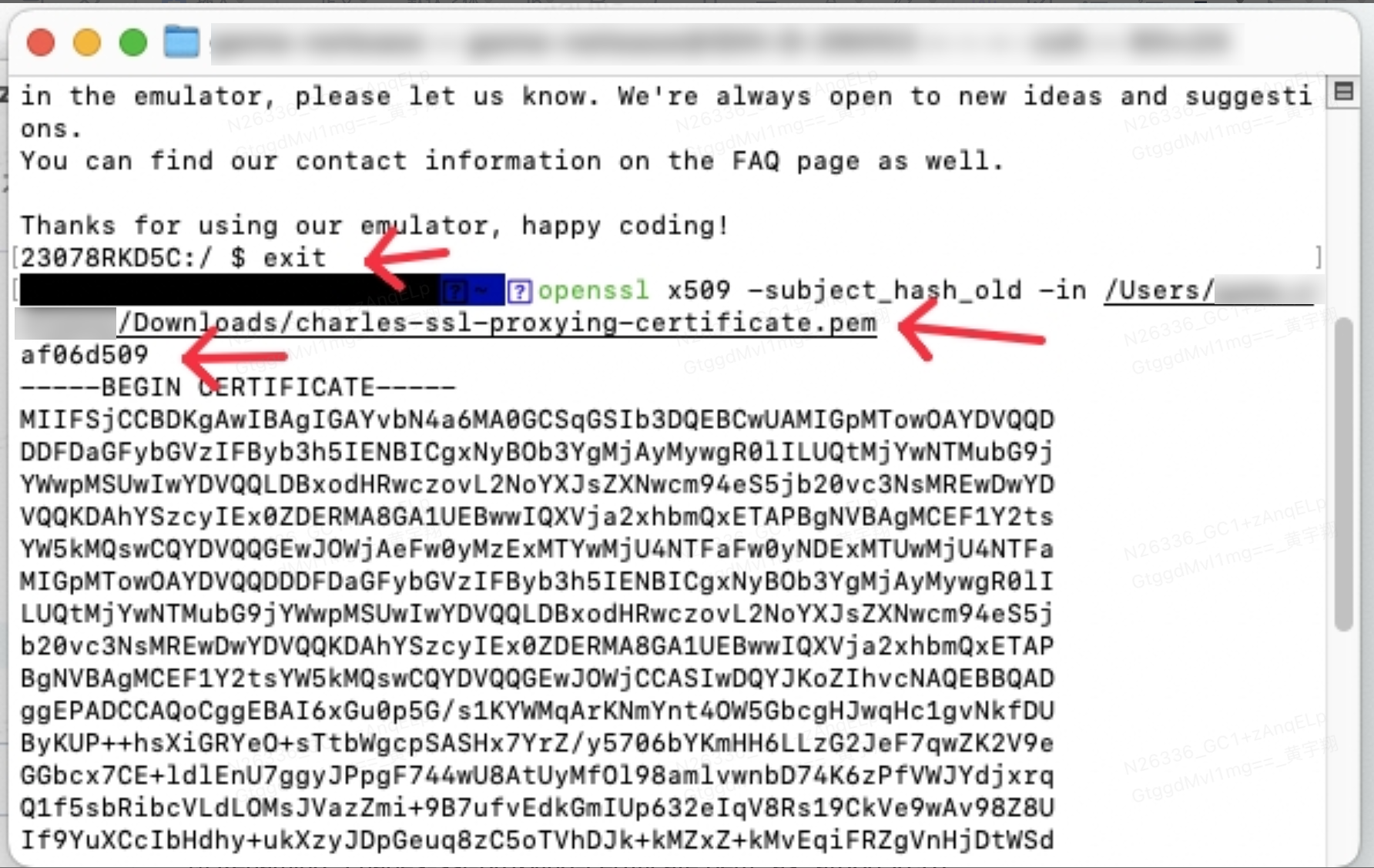
④ 証明書ファイル名を「charles-ssl-proxying-certificate.pem」から「af06d509.0」にリネームします。
(5) ADBを使って証明書をシステムディレクトリに配置する
ローカルにADBがインストールされていない場合:
① exit(終了)
② cd /Applications/MuMuPlayer.app/Contents/MacOS/MuMuEmulator.app/Contents/MacOS/tools/
③ ./adb(エミュレーター内でRootがスーパーユーザーアクセスを要求するので、許可オプションを選択してください。)
④ ./adb push /Users/game-netease/Downloads/af06d509.0 /system/etc/security/cacerts
⑤ ./adb shell "chmod 664 /system/etc/security/cacerts/af06d509.0"

すでにADBがローカルにインストールされている場合:
① exit(終了)
② adb push /Users/game-netease/Downloads/af06d509.0 /system/etc/security/cacerts
③ adb shell "chmod 664 /system/etc/security/cacerts/af06d509.0"

2. パケットキャプチャを実行する
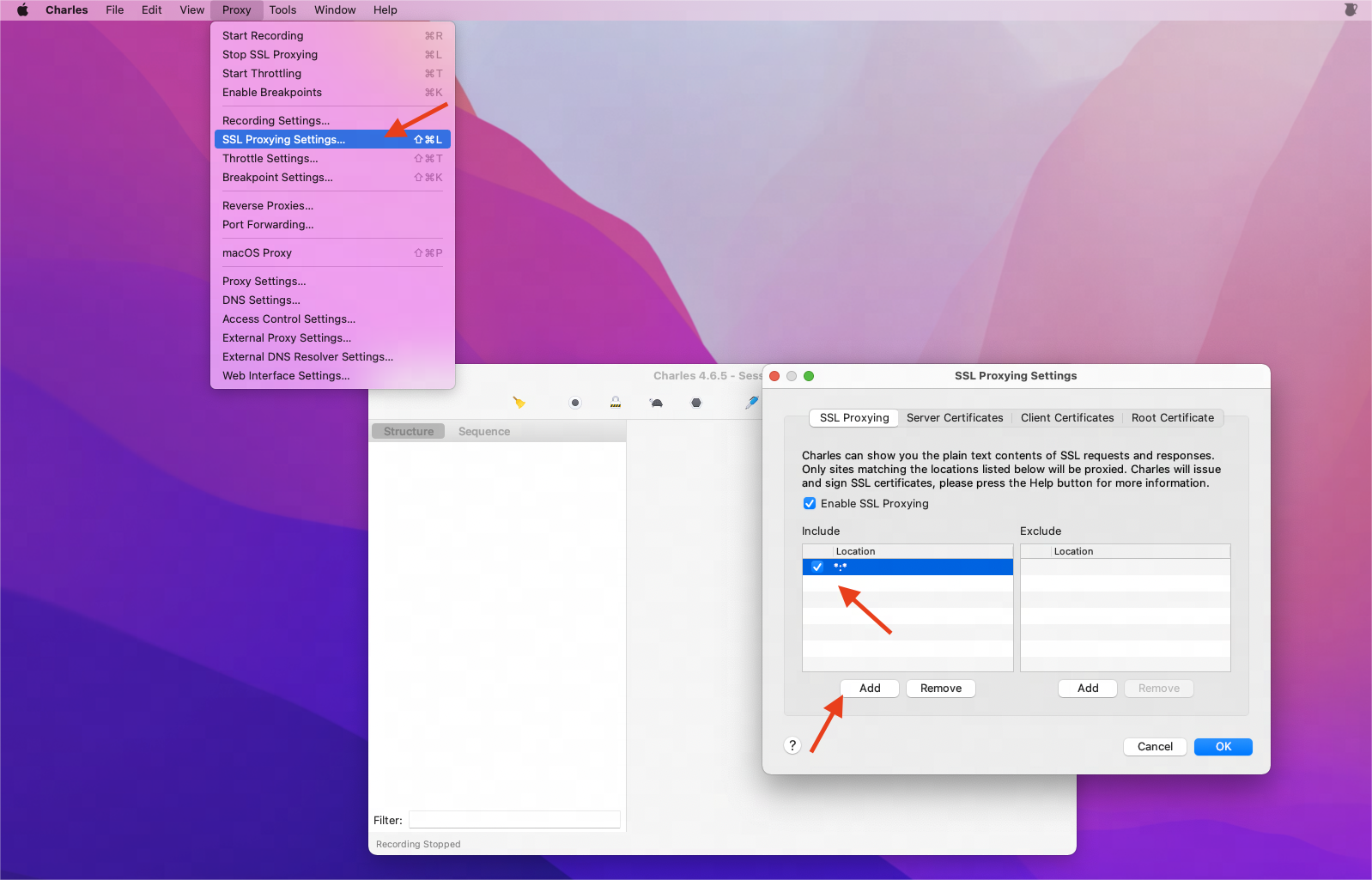
(1) Charlesの上部メニューバーで「Proxy」-「SSL Proxying Setting」を開きます。「Add」をクリックし、“host”に*、“port”に*を入力して保存します。
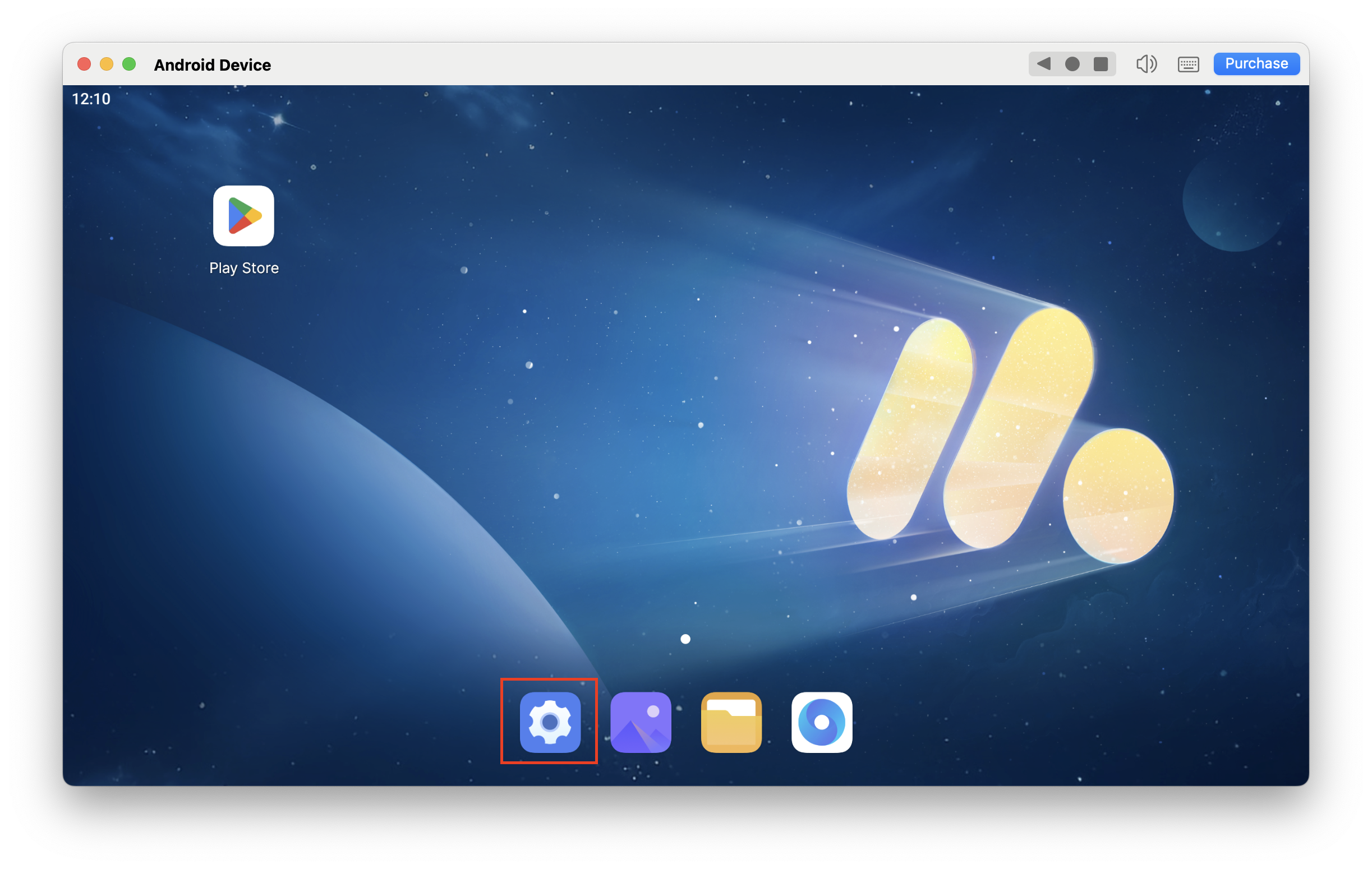
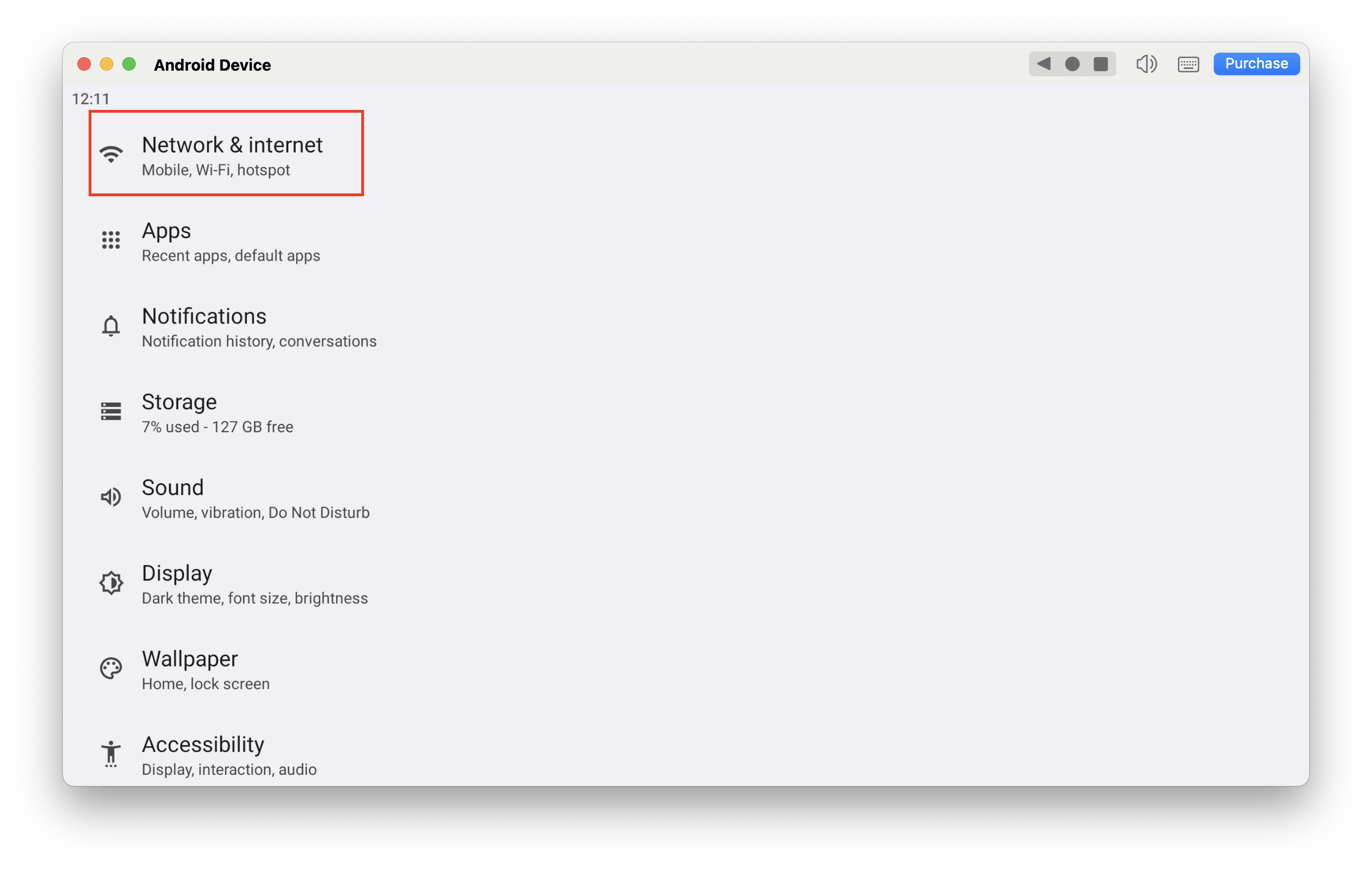
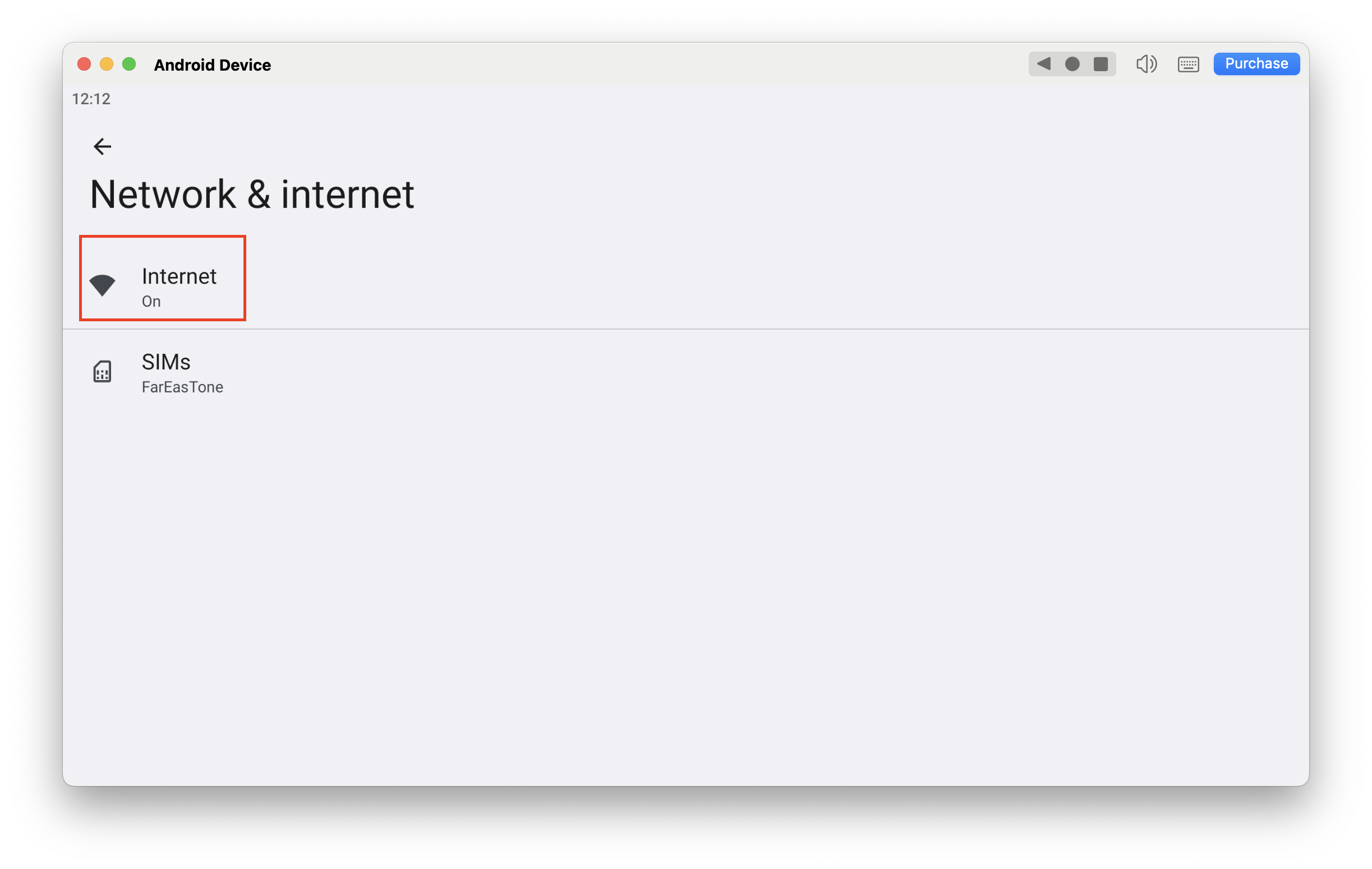
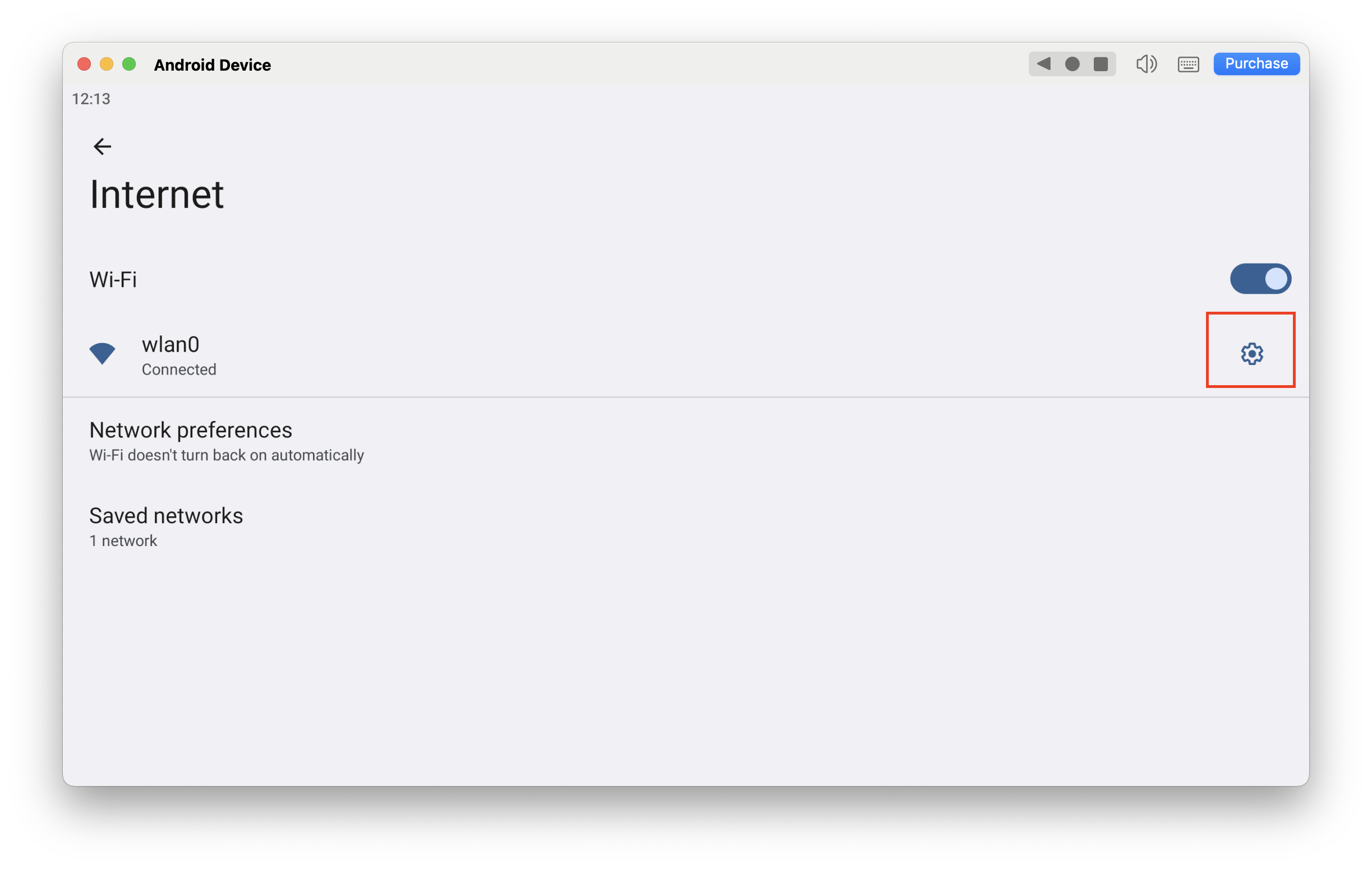
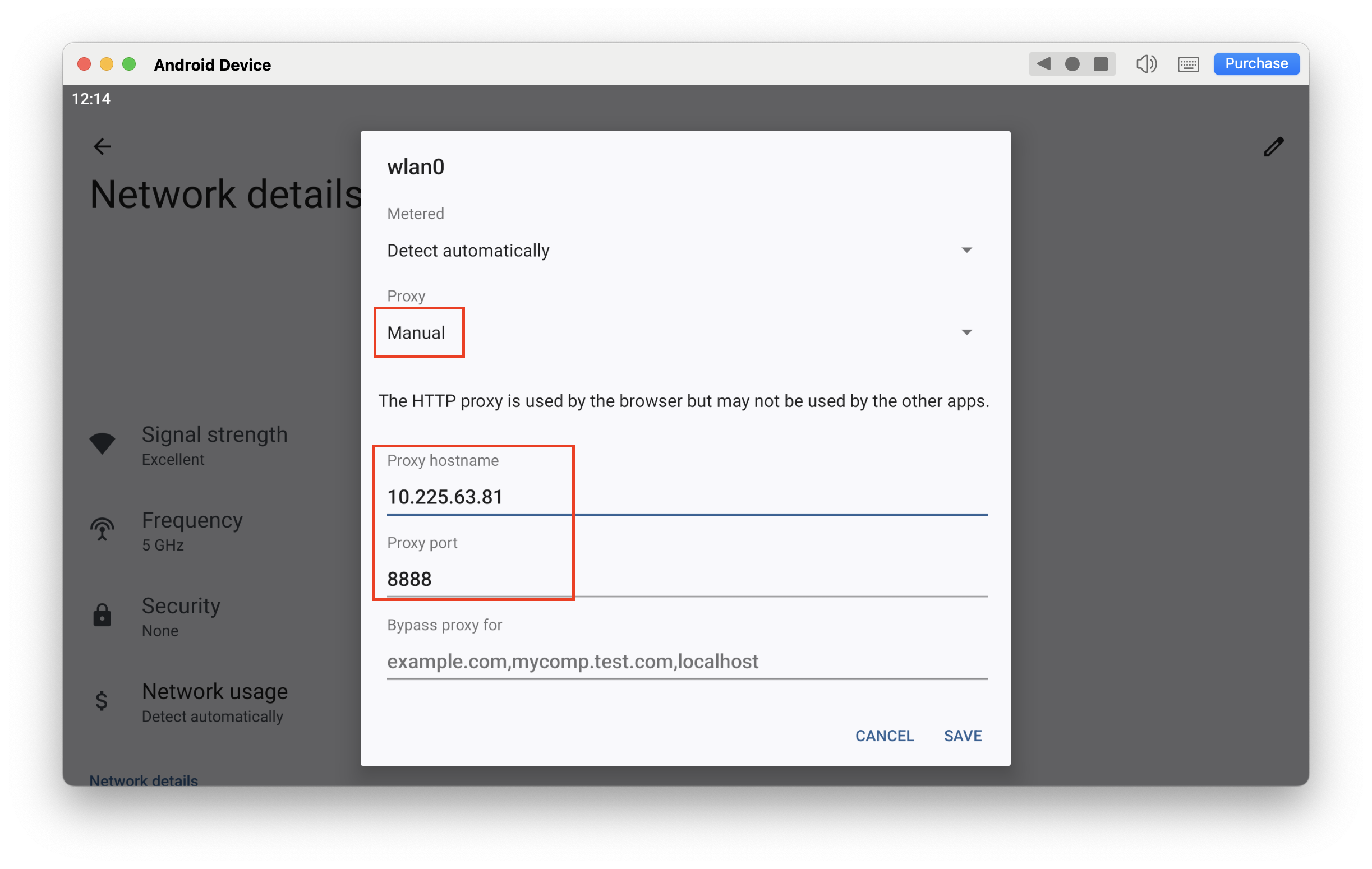
(2) Androidデバイスのデスクトップで、設定 - ネットワークとインターネット - インターネット - wlan0 - 右上の鉛筆アイコンをクリック - 「プロキシ」で「手動」を選択 - 「プロキシホスト名」と「プロキシポート」8888(デフォルト)を入力 - 保存します。
(3) パケットキャプチャを行いたいソフトウェアを開くだけです。
記事はここまでです