自分のデバイスストレージディレクトリをカスタマイズする方法
MacデバイスでMuMuPlayer for Macのための十分な空き容量がない場合、どうすればよいでしょうか?ご安心ください!MuMuPlayer for Macはデバイスストレージディレクトリをカスタマイズできる新機能を用意しました。これにより、ストレージ容量不足の問題が簡単に解決できます!
*この機能を利用するには最新バージョンにアップデートしてください。
1. 概要
MuMuPlayer for Macはデフォルトのデバイスストレージディレクトリを設定し、新規作成またはクローンしたAndroidデバイスのデータはここに保存されます。
新しくリリースされたバージョンでは、デフォルトのデバイスストレージディレクトリをカスタマイズしたディレクトリに変更できます。その後に作成またはクローンしたAndroidデバイスは、このカスタマイズしたディレクトリに保存されます。データの保存場所はご自身で決めることができます。
また、カスタマイズしたディレクトリにエラーが発生し、すでに作成したAndroidデバイスが使用できなくなるのを防ぐために、MuMuPlayer for Macでは「.gmadファイルから追加」が可能です。この「.gmad」ファイルは個別のAndroidデバイスのデータファイルです。このファイルがあれば、Androidデバイスをリストに追加できます。
*注意:「追加」はAndroidデバイスの「クローン」とは異なります。デバイスをリストに追加しても、Androidデバイスは.gmadファイルがある場所に保存されたままです。また、このデバイスを起動するとデータはその場所で同期的に保存・更新されます。
2. ユーザーインターフェース
機能1:デバイスストレージディレクトリ
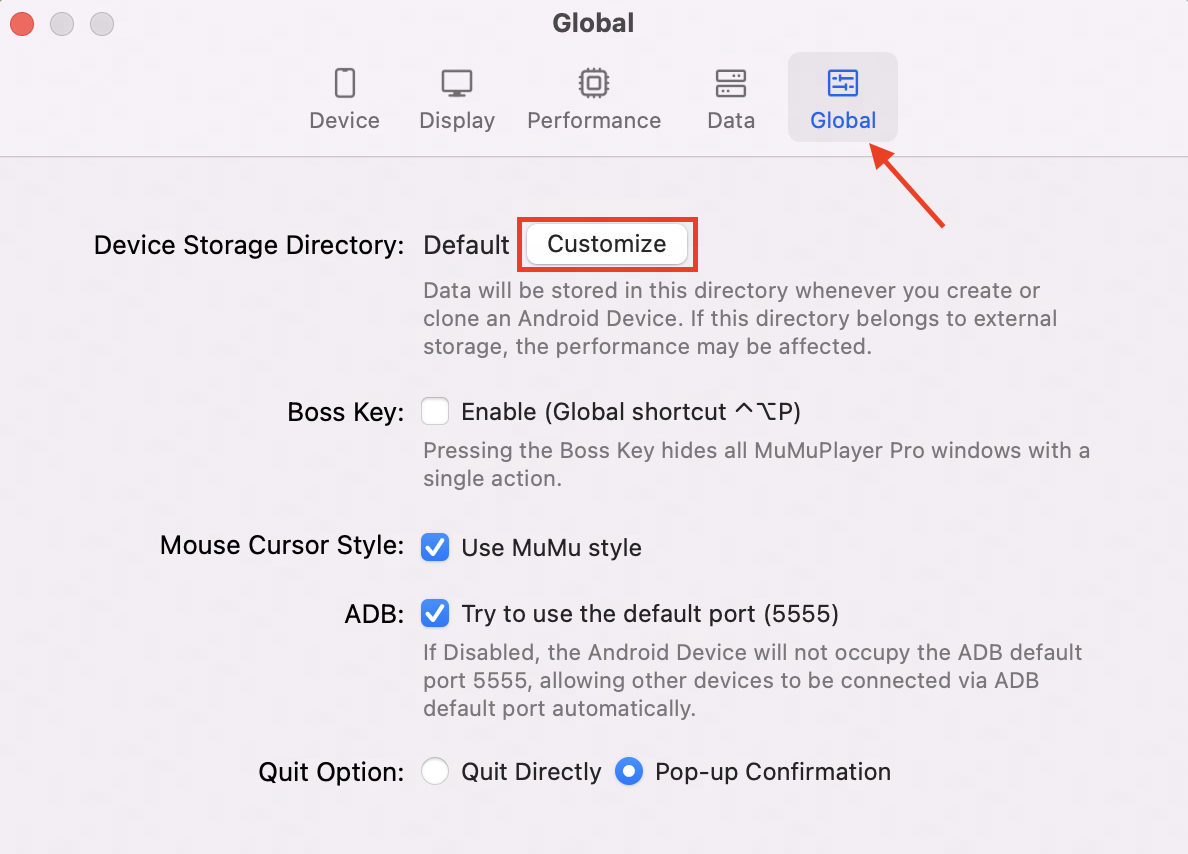
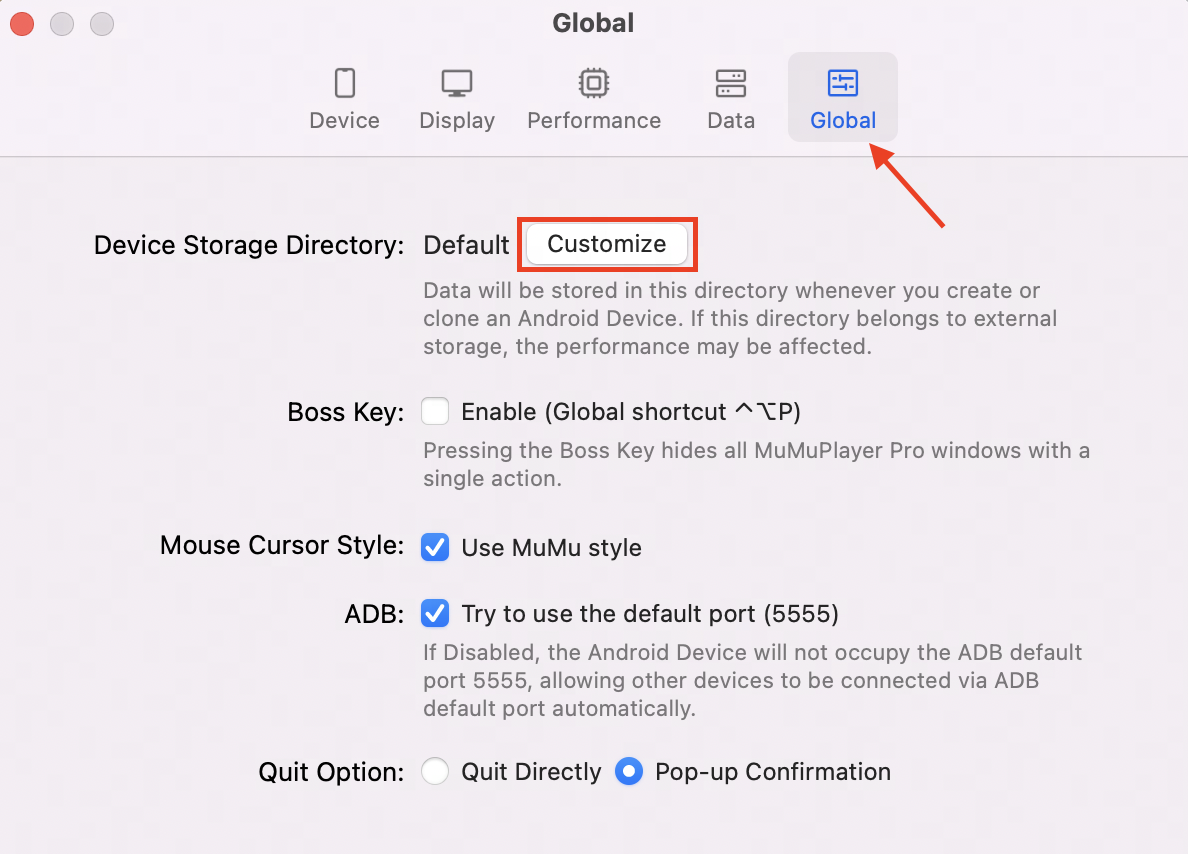
Androidデバイスの「設定」を開き、「グローバル」タブをクリックして「デバイスストレージディレクトリ」を探します。ディレクトリがデフォルトの場所にある場合、「カスタマイズ」することができます。「カスタマイズ」ボタンをクリックすると、場所を選択するウィンドウが開き、希望するディレクトリを選択できます。
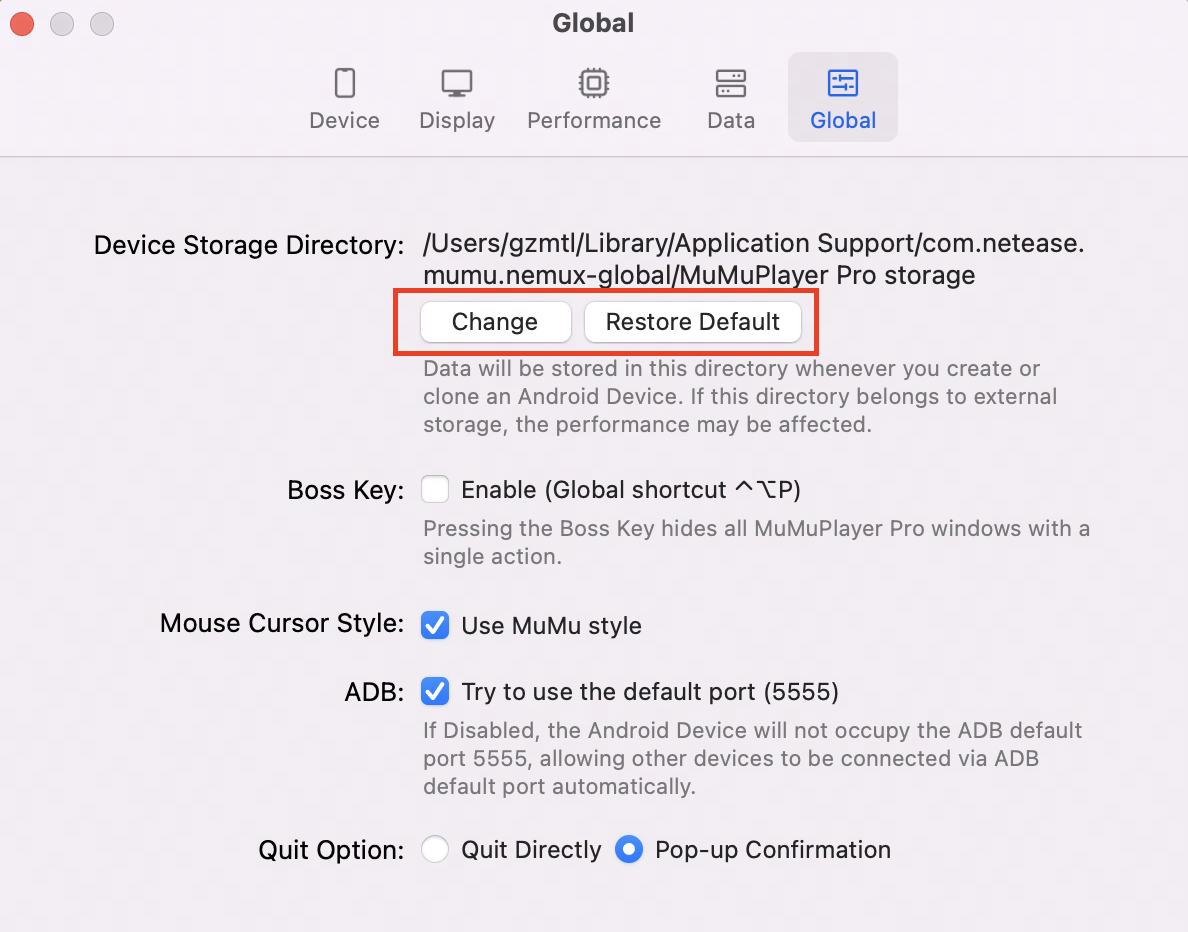
ディレクトリをカスタマイズすると、具体的なパスが表示されます。「変更」または「デフォルトに戻す」を選択できます。「変更」は「カスタマイズ」と同じ機能で、「デフォルトに戻す」はストレージディレクトリをデフォルトに戻します。
機能2:デバイスストレージ
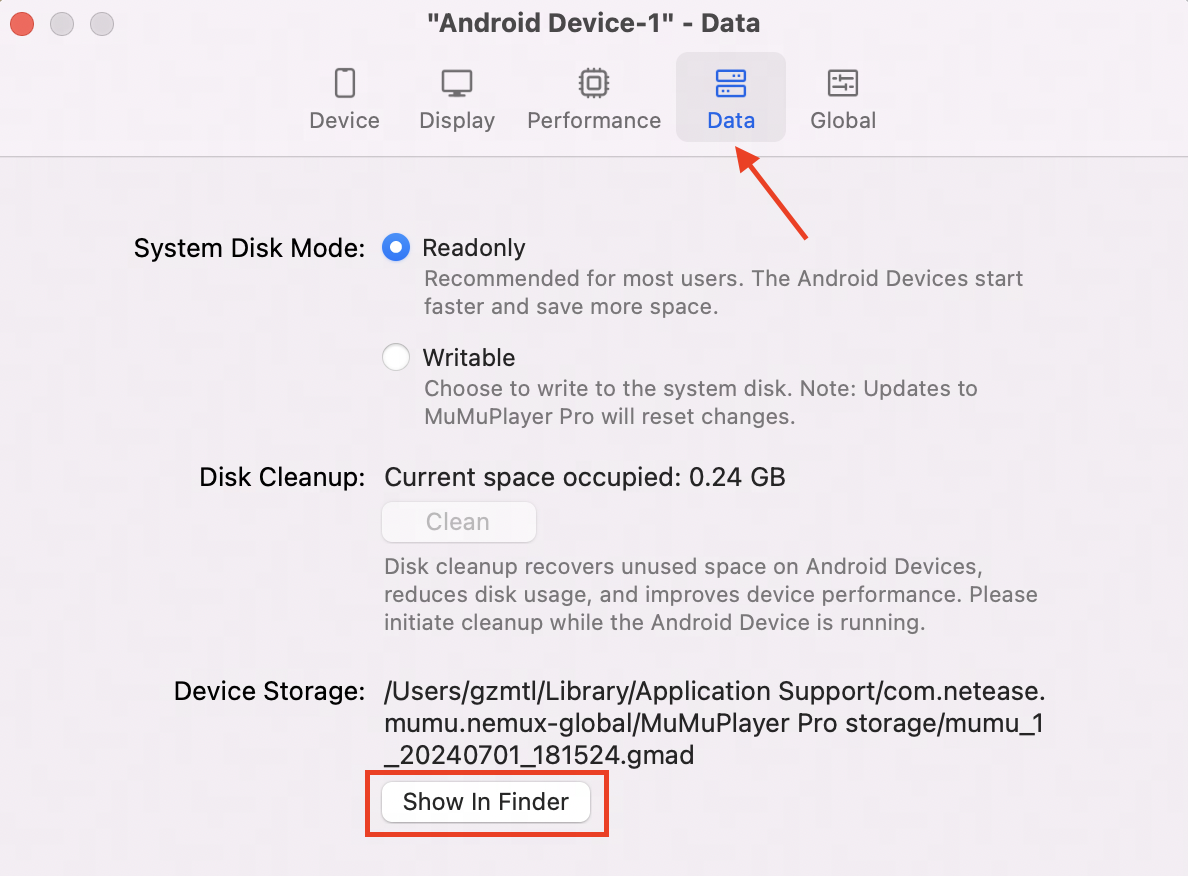
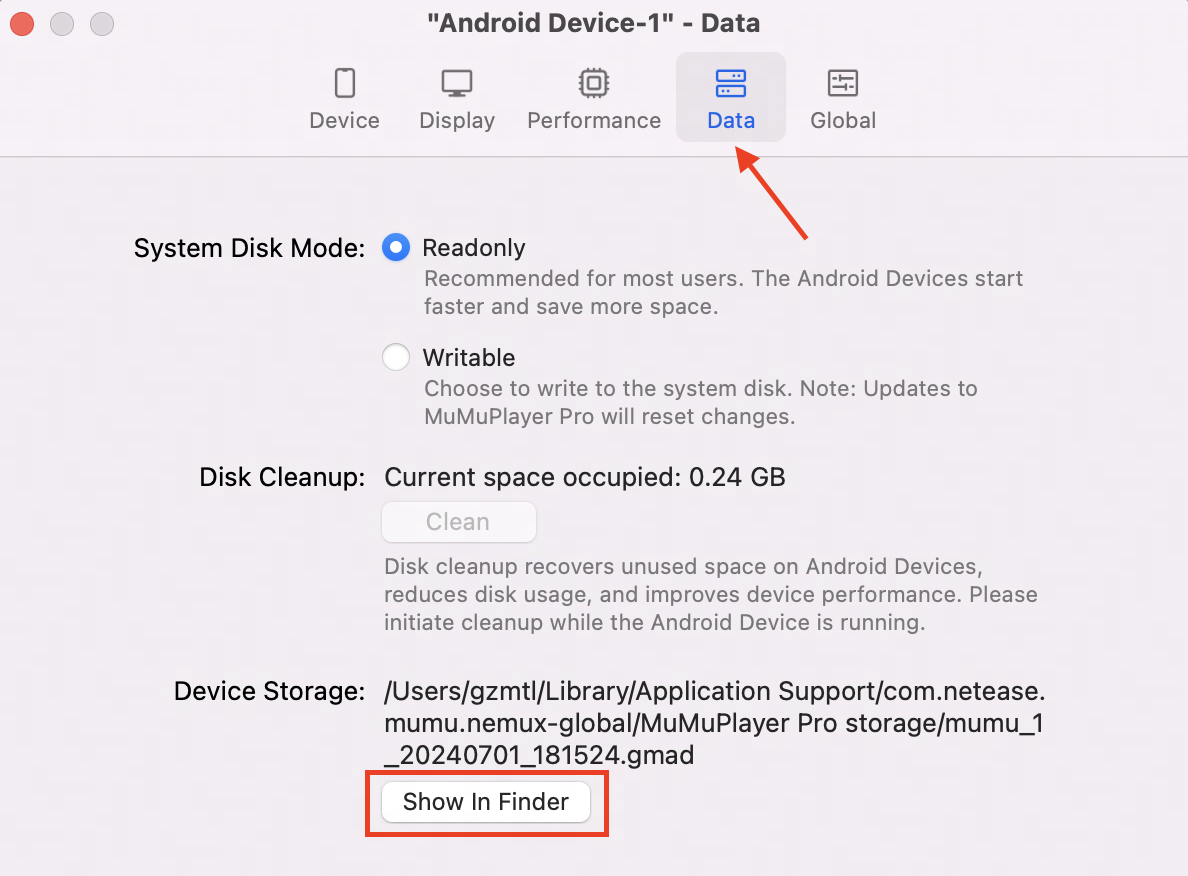
特定のAndroidデバイスがデータをどこに保存しているか確認したい場合は、そのデバイスの「設定」を開き、「データ-デバイスストレージ」を探してストレージディレクトリの場所を確認できます。また、「Finderで表示」をクリックしてファイルの場所を特定することもできます。
機能3:.gmadファイルから追加
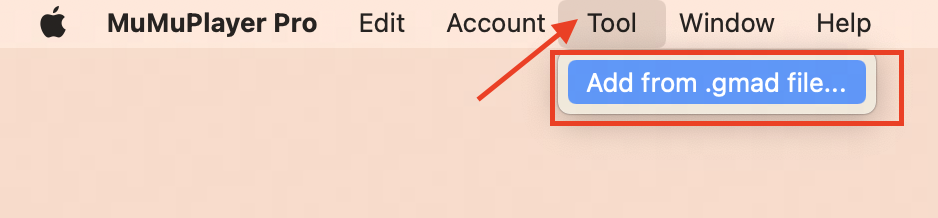
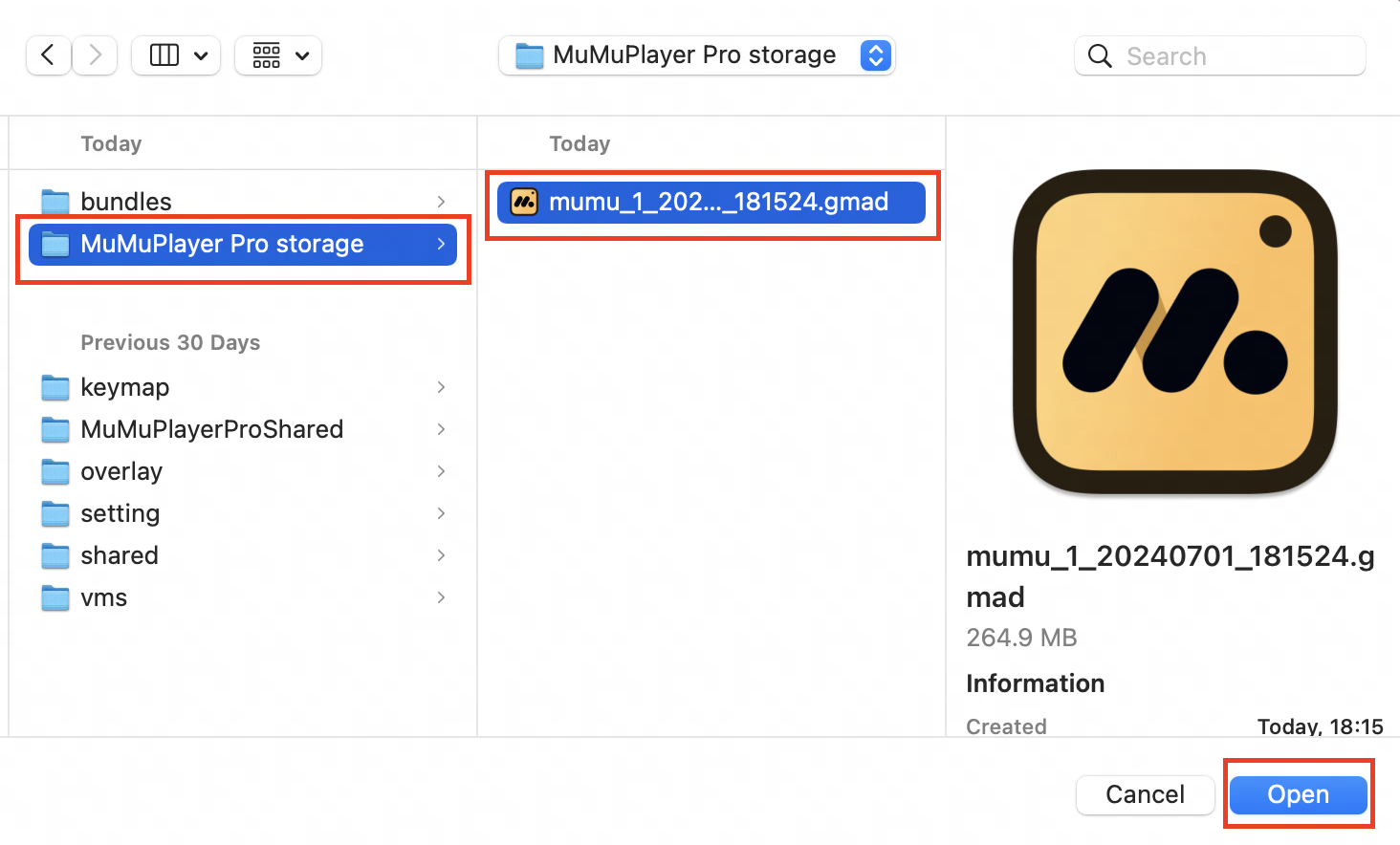
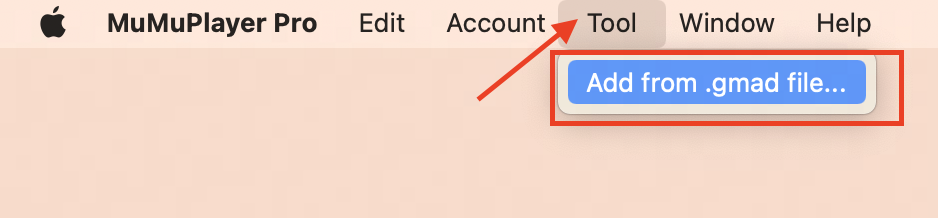
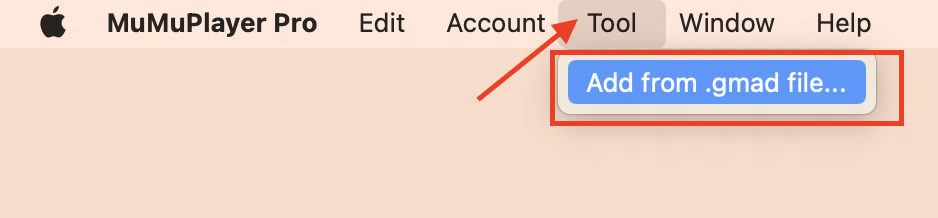
MuMuPlayer for Macのメインインターフェースを開き、上部メニューバーの「ツール-.gmadファイルから追加...」をクリックします。.gmadファイルを見つけたら、個別または複数選択してAndroidデバイスのリストに追加できます。
3. 最適なシナリオと手順
シナリオ1:以前、MuMuPlayer for Mac のデータがデフォルトディレクトリに保存されており、別のディレクトリ(例:外付けハードドライブ)に移動したい場合
手順:データ移行の方法は、元のディレクトリがデフォルト設定の場合だけでなく、カスタマイズされている場合にも適用できます。
1. Android デバイスが古いファイル形式の場合(「設定-データ」を開き、「デバイスストレージ」が表示されていなければ古い形式です)、以下の手順に従ってください:
(1)Android デバイスの「設定」を開き、「グローバル」タブをクリックし、「デバイスストレージディレクトリ」を探します。その後「カスタマイズ」をクリックします;
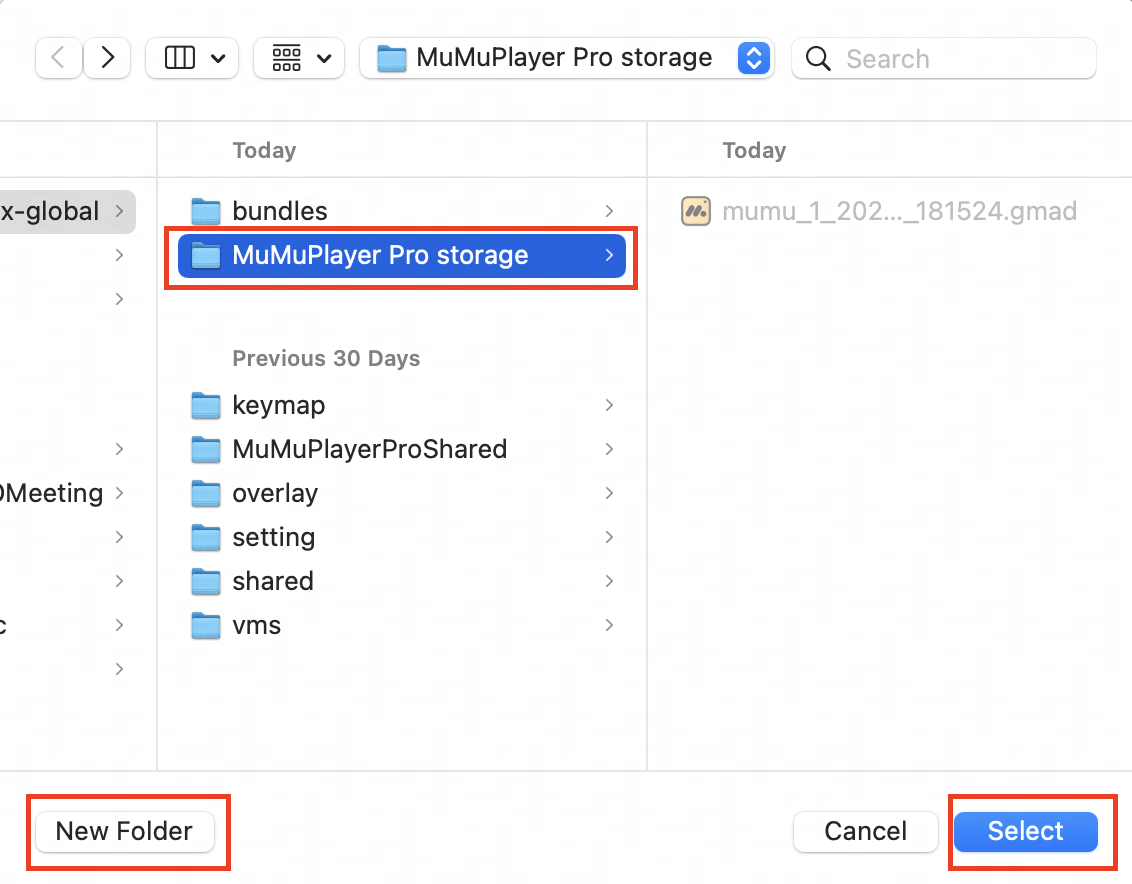
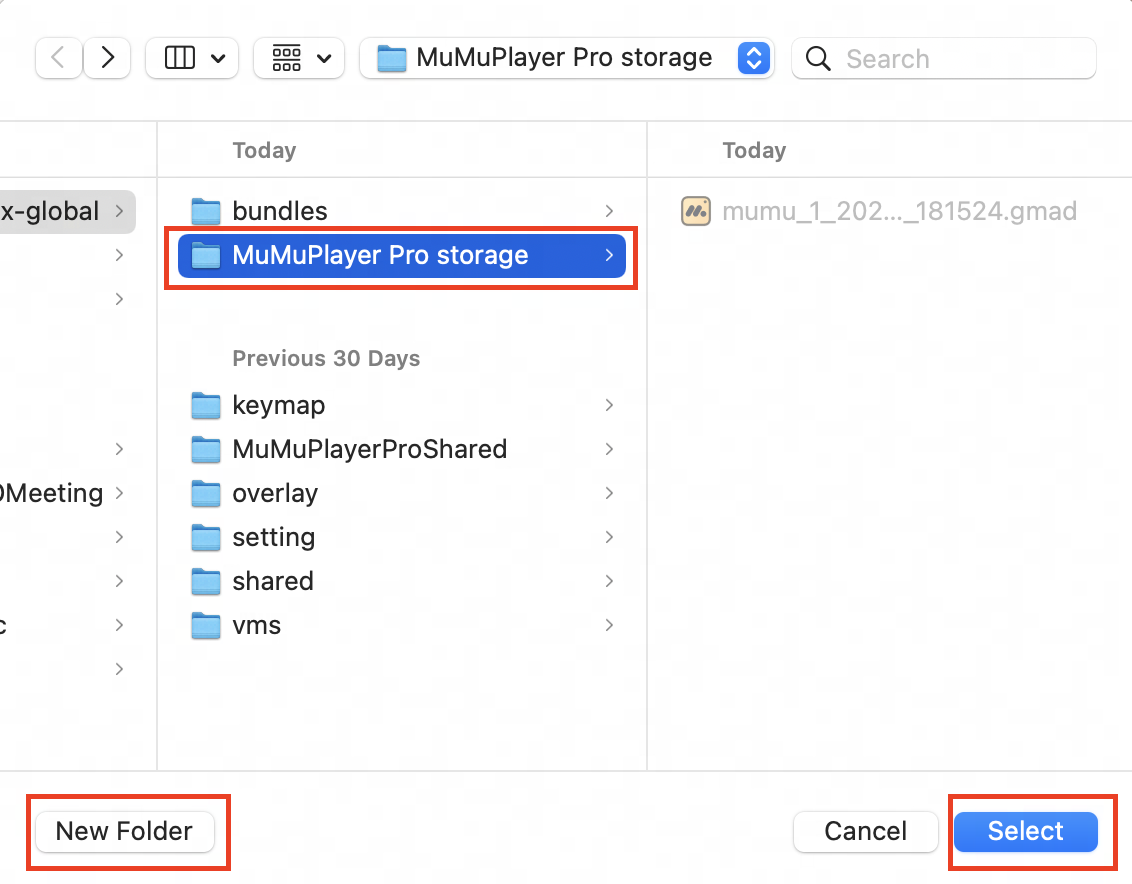
(2)ディレクトリ選択ウィンドウを開き、「新しいフォルダー」を選択するか、使用したいフォルダーを探して「選択」をクリックし、ディレクトリの設定を完了します;
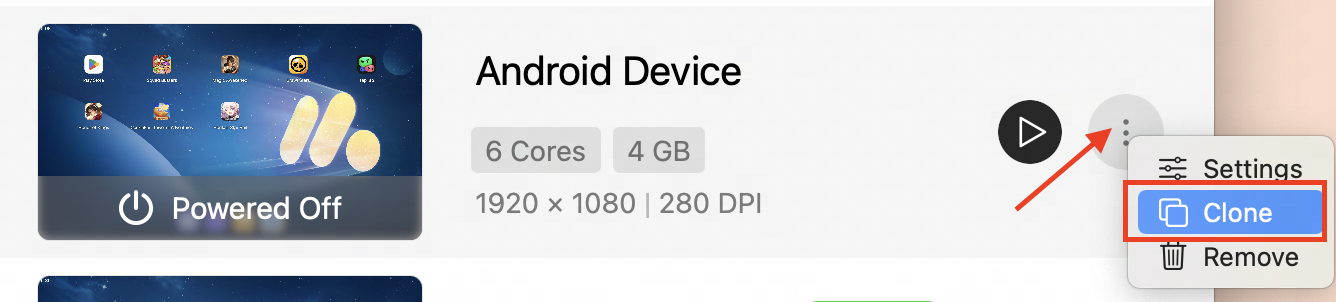
(3)その後、移行したい Android デバイスをクローンできます。必要に応じて元のものを削除することも可能です。これでデータ移行の全工程が完了します。
2. お使いのAndroidデバイスが新しいファイル形式「.gmad」の場合(「設定-データ」を開くと「デバイスストレージ」のパスが表示されます)、上記の方法に加えて以下の手順でも操作できます。
(1)移行したいAndroidデバイスを見つけ、「設定-データ-デバイスストレージ」を開き、「Finderで表示」をクリックします。
(2)次に、gmadファイルを使用したいディレクトリにコピー&ペーストします。上部メニューバーの「ツール- .gmadファイルから追加...」をクリックします。該当する.gmadファイルを見つけたら、Androidデバイスリストに追加できます。
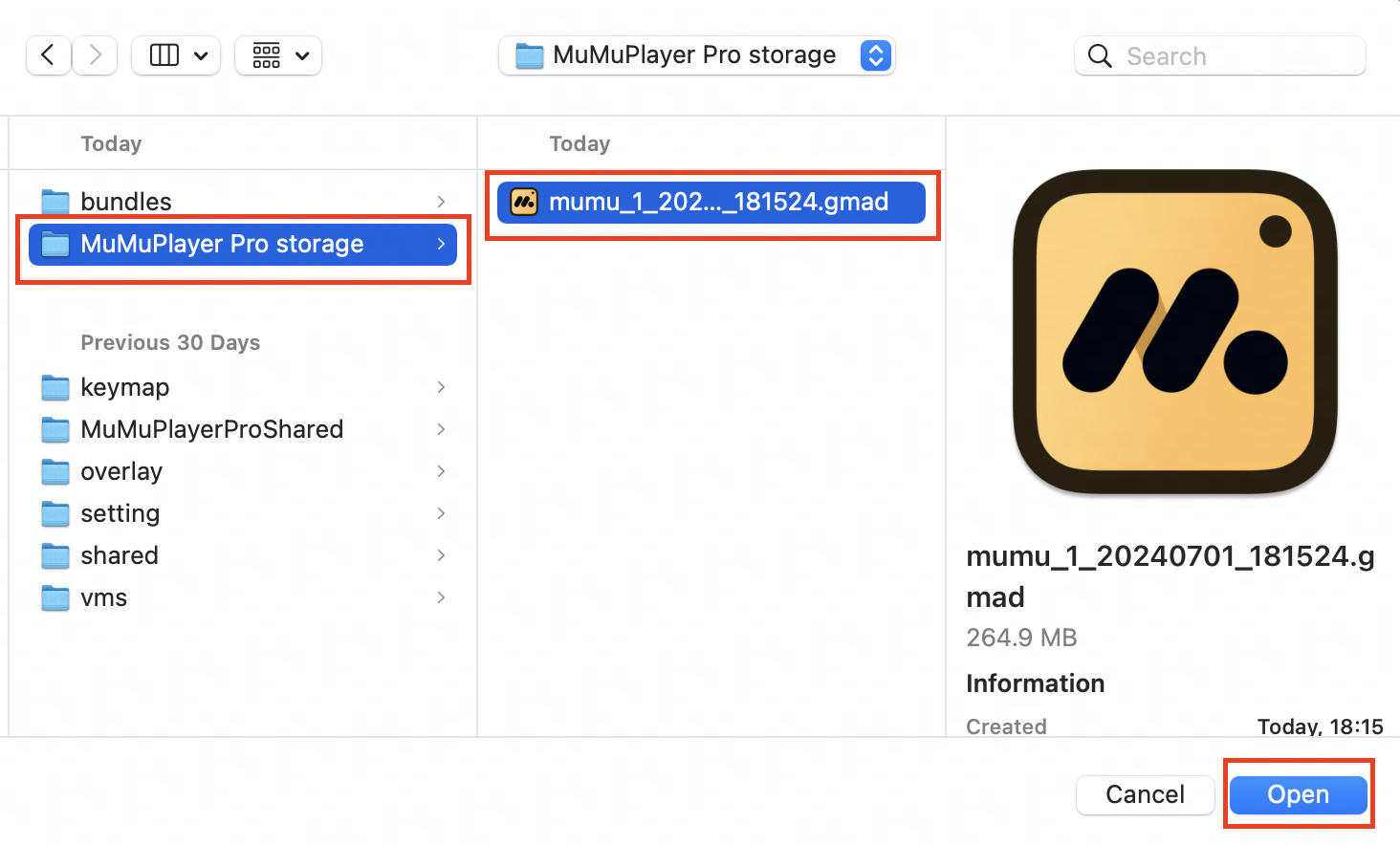
(3)データ移行の全工程が完了します。必要に応じて元のファイルを削除することもできます。
シナリオ2:Mac版MuMuPlayerを初めて利用し、自分専用のデバイスストレージディレクトリをカスタマイズしたい場合
手順:
(1)Androidデバイスの「設定」を開き、「グローバル」タブをクリックして「デバイスストレージディレクトリ」を見つけ、「カスタマイズ」をクリックします。
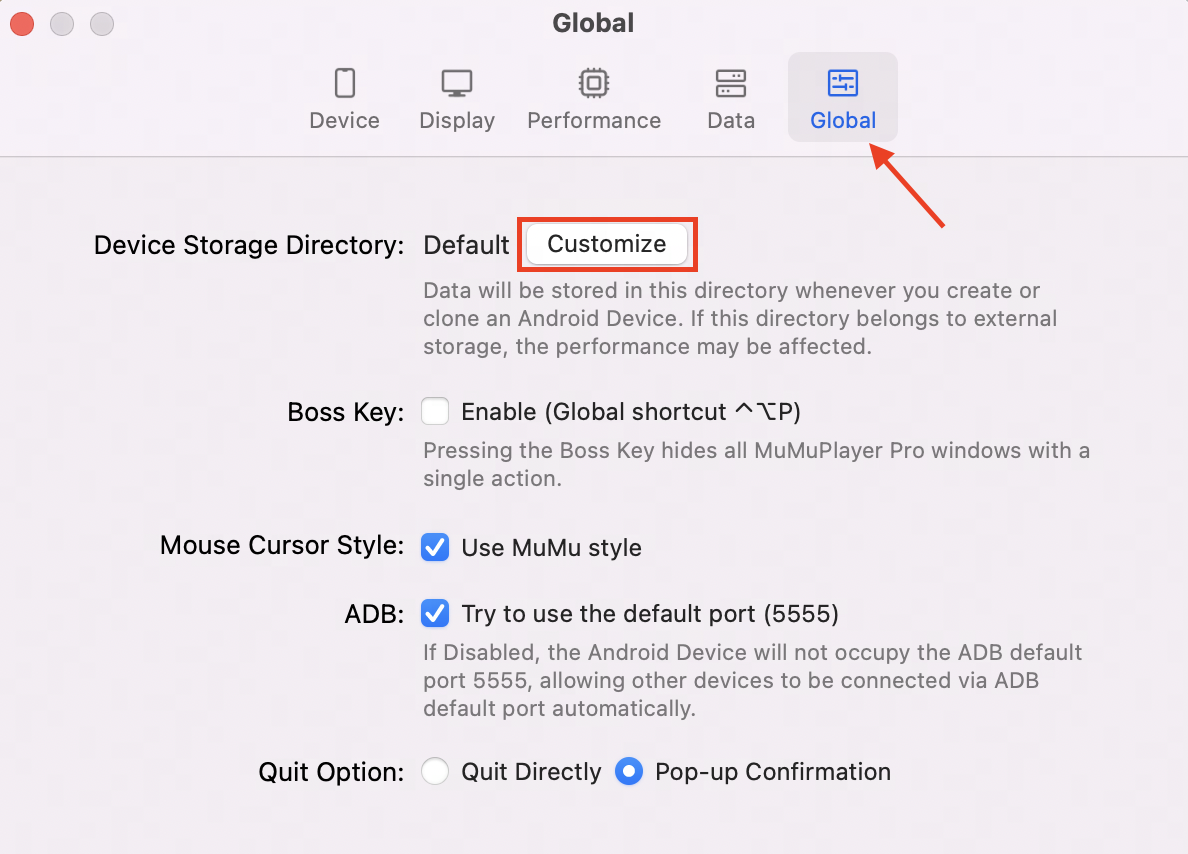
(2)「新しいフォルダー」を選択するか、使用したいフォルダーを見つけて「選択」をクリックし、ディレクトリの設定を完了します。
シナリオ3:Androidデバイスを異なるディレクトリに保存したい場合
手順:シナリオ1を参照し、Androidデバイスを異なるディレクトリに移行してください。
シナリオ4:データを持ち運び、異なるMacデバイスで使用したい場合
手順:
(1)シナリオ1を参照し、すべてのデータを外付けハードドライブに移行してください。
(2)MuMuPlayer for Macを実行する必要がある異なるMacデバイスで、上部メニューバーの「ツール- .gmadファイルから追加...」をクリックし、すべての.gmadファイルを追加します。
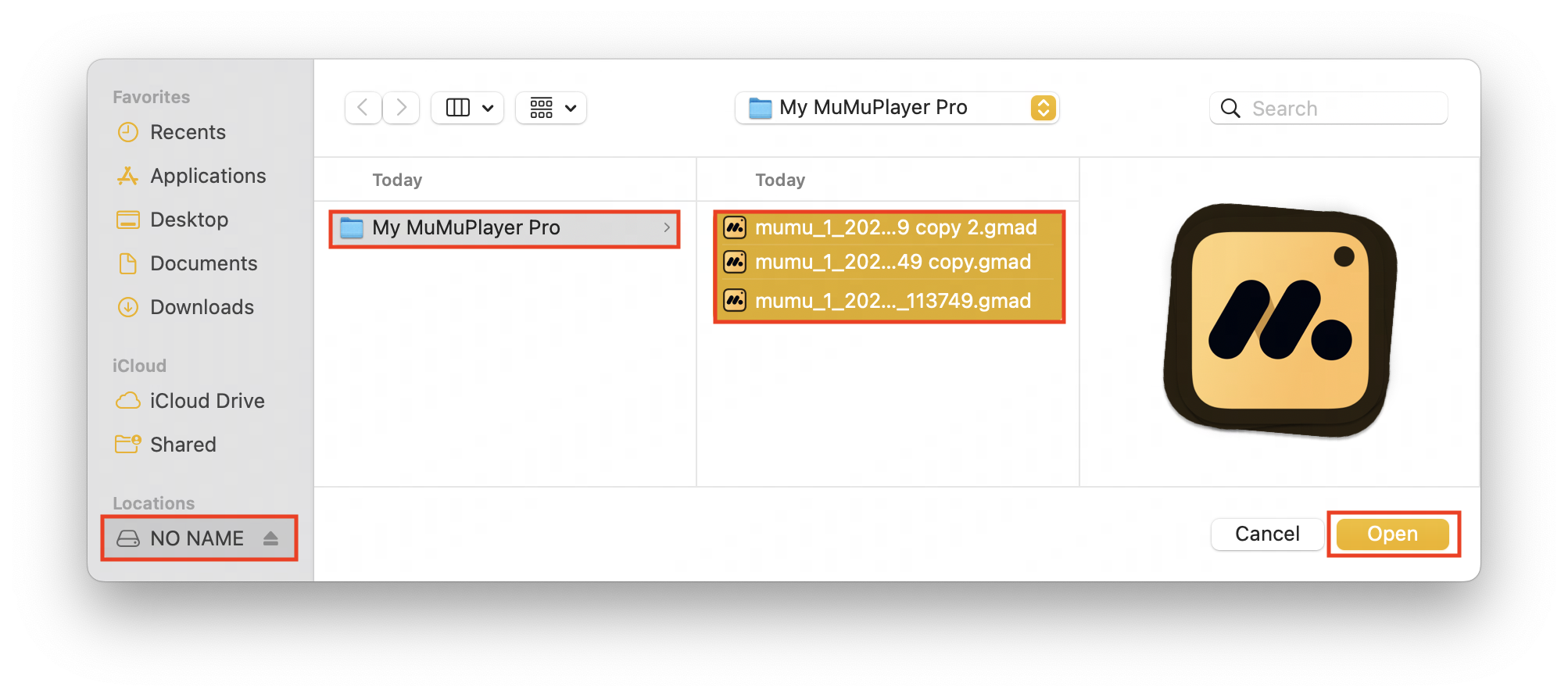
(3)外付けハードドライブの接続を維持したまま、Androidデバイスを実行できます。
(4)外付けハードドライブを取り外す必要がある場合は、データ損失を防ぐため、MuMuPlayer for Macを終了した後に取り外すことを強くおすすめします。
ストレージディレクトリをカスタマイズする際に、エラーが発生する場合があります。
この場合は、記事「Androidデバイスのストレージディレクトリにエラーが発生した場合の対処方法」をご参照ください。この記事で問題が解決しない場合は、お問い合わせください。記事はここまでです