無料体験 & メンバーシップの購入・更新
MuMuPlayer for Macは、未使用のMacデバイスに対して7日間の無料トライアルを提供しています。トライアル期間が終了した後は、メンバーシップの利用料金が必要となります。無料トライアルおよびメンバーシップ購入については、以下の手順をご覧ください。
1. ログイン
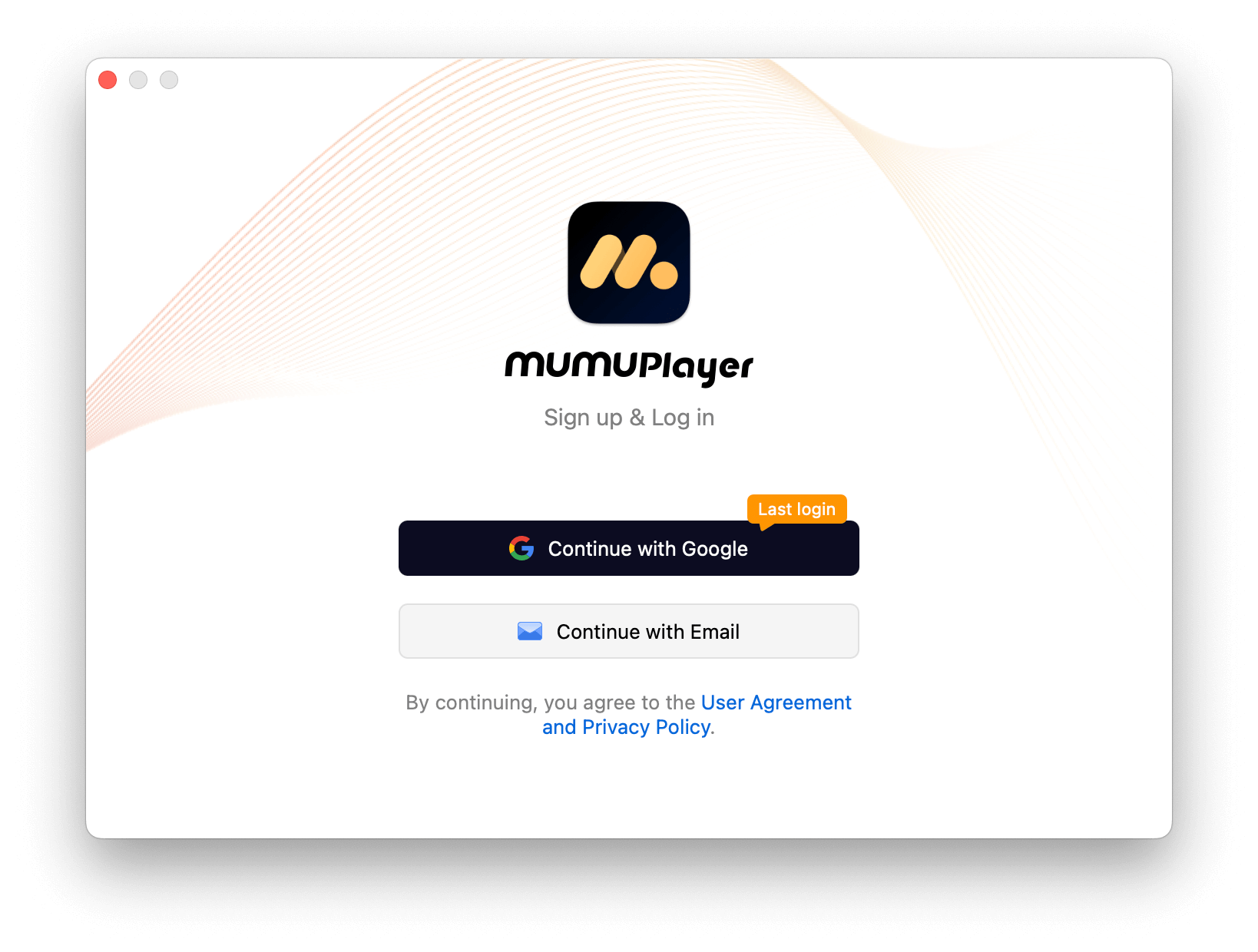
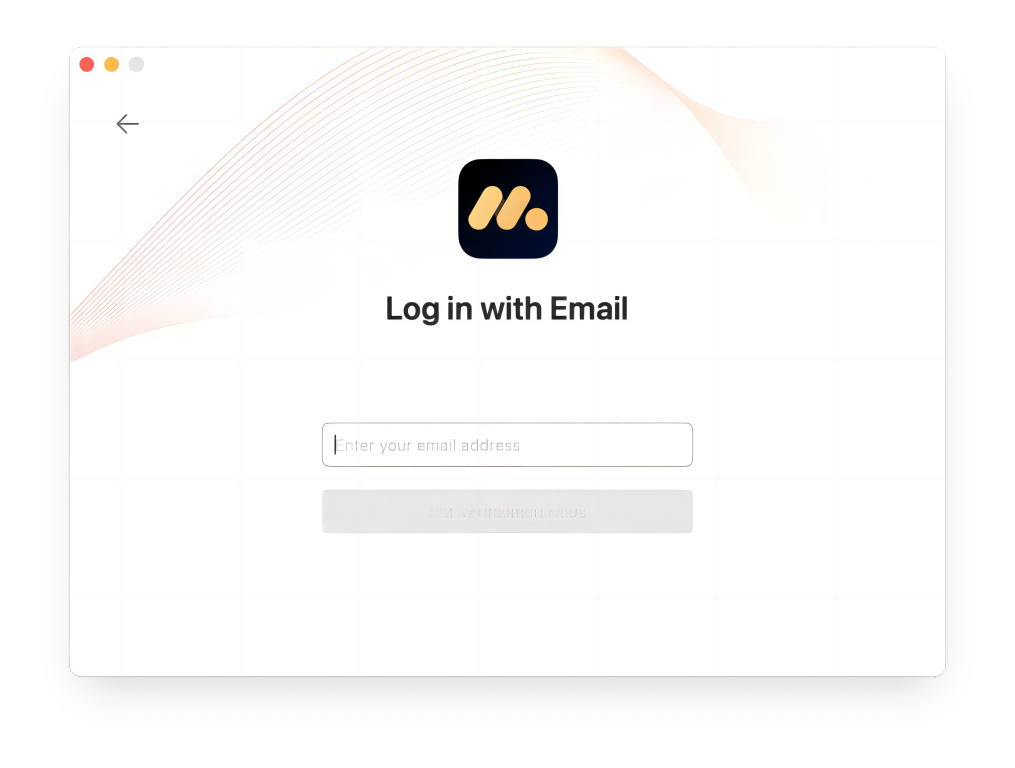
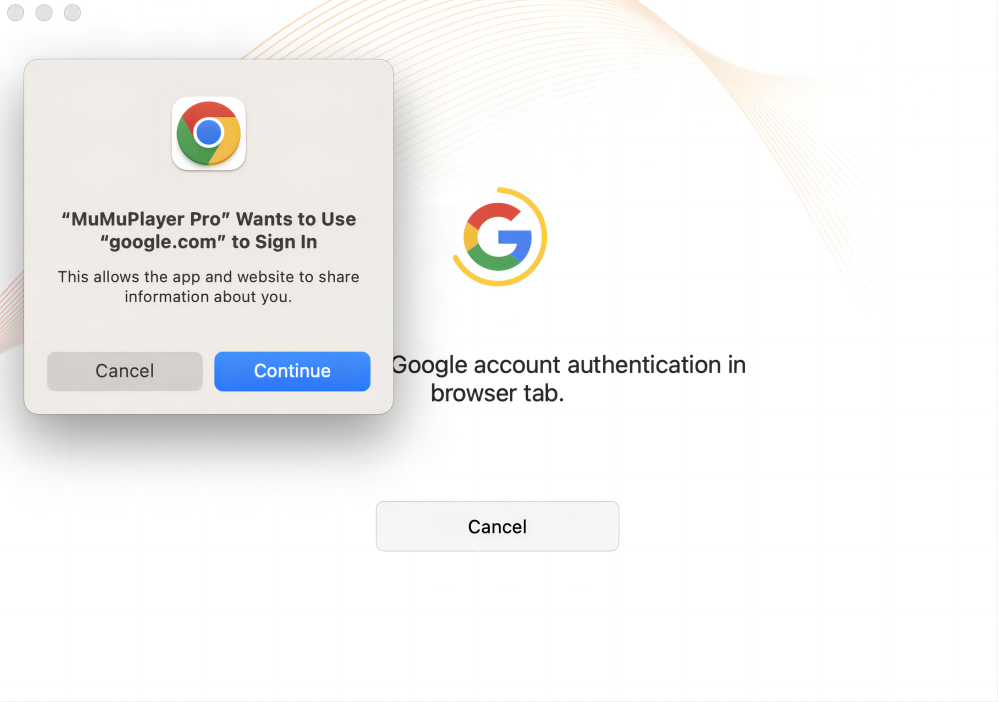
まず、製品に登録しログインしてください。メールアドレスまたはGoogleアカウントで登録が可能です。メールアドレスで登録する場合は、メールで認証コードを受け取り、ログインページに入力してください。Googleアカウントで登録する場合は、ブラウザタブでGoogleアカウント認証を完了してください。
2. 無料トライアル
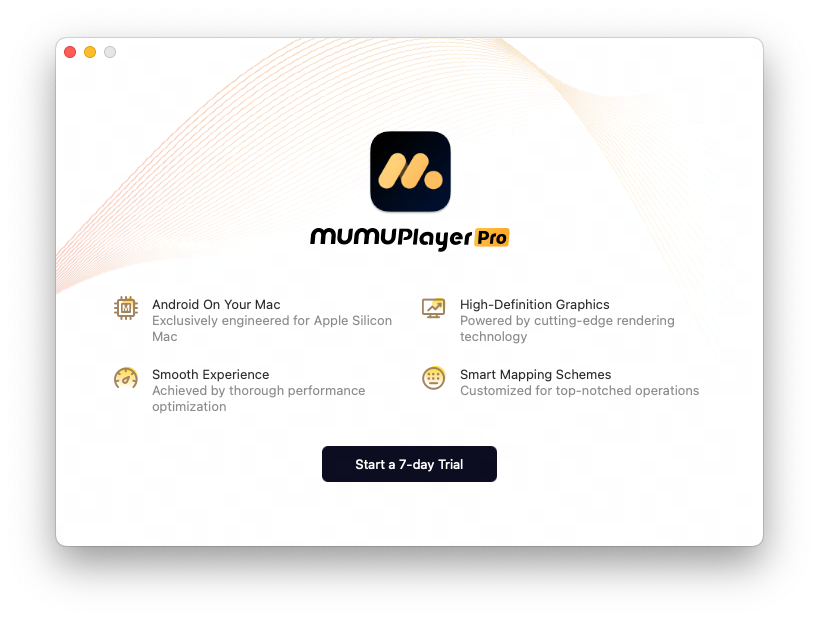
MuMuPlayer for Macを初めて利用するMacデバイスには、無料トライアルアクセスを提供しています。ログイン後、トライアルのポップアップが表示されます。「7日間の無料トライアルを開始」をクリックすると、トライアルが始まります。7日間のトライアル終了後は、サービスを継続利用するためにお支払いが必要です。
3. メンバーシップの購入・更新
トライアルまたはサブスクリプションが終了した後は、以下の2つの方法でメンバーシップの購入または更新が可能です。
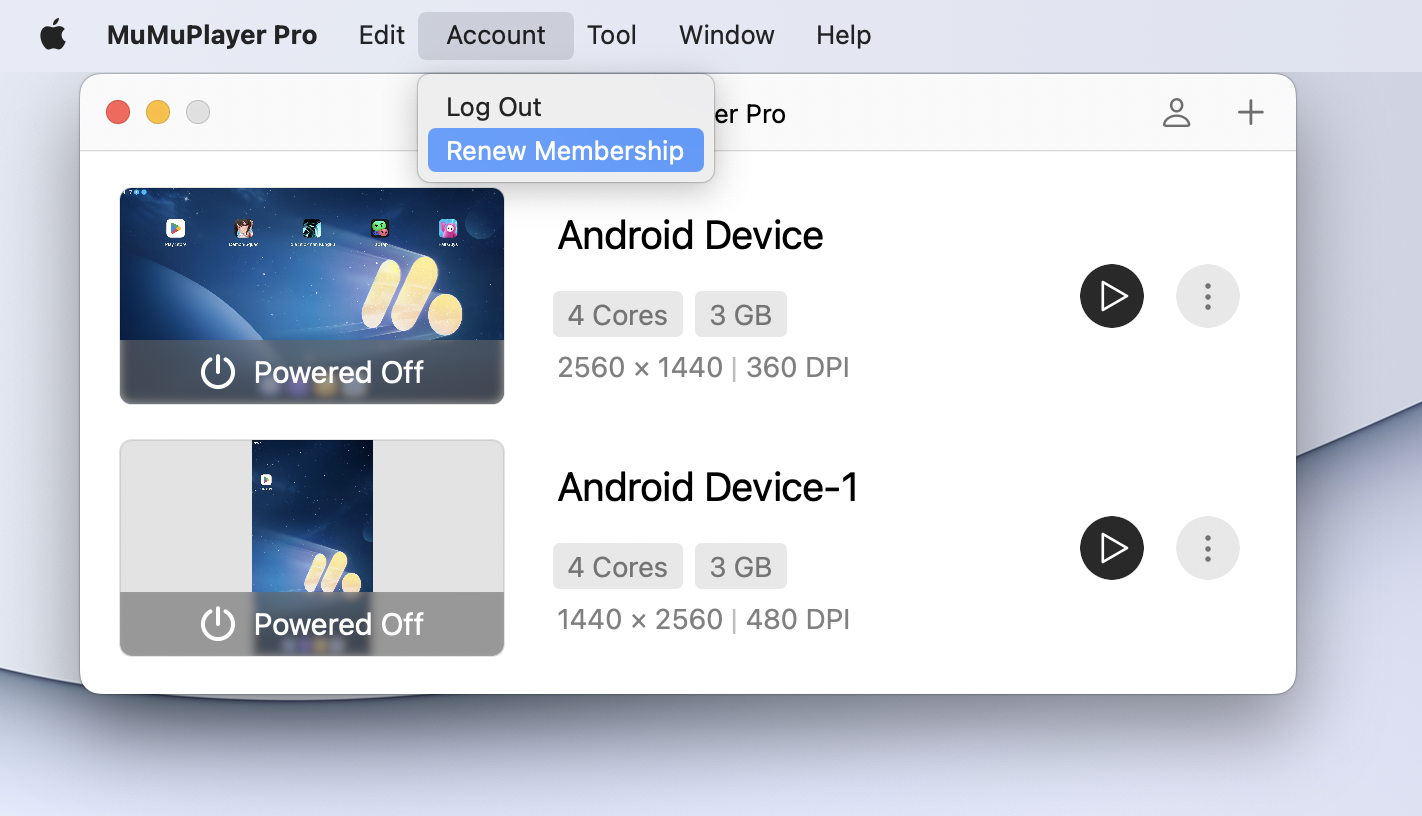
(1) Macのメニューバーから「アカウント - メンバーシップ購入・更新」をクリックし、購入ウィンドウを開きます。
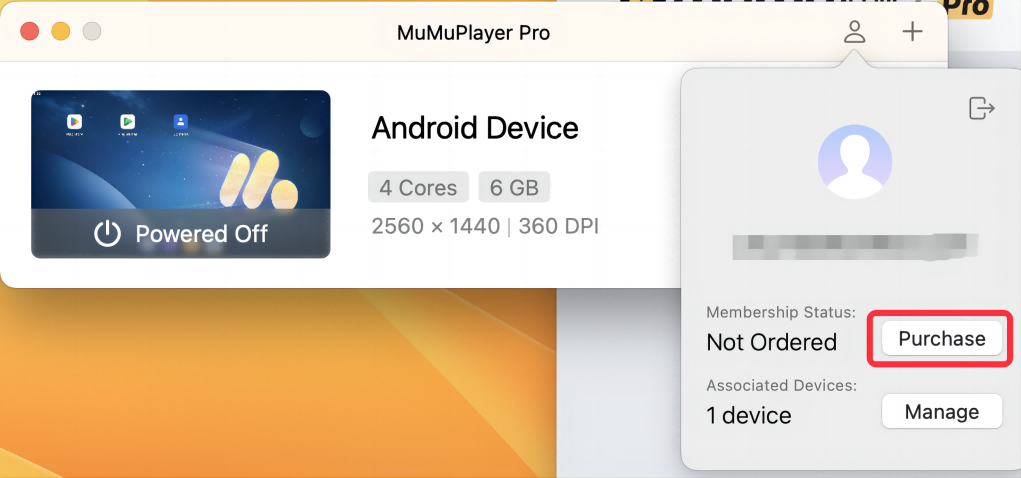
(2) メインインターフェースから、上部の「パーソナルセンター」をクリックし、「購入/更新」を選択して購入ウィンドウを開きます。
製品が正式にリリースされた後は、30日、90日、365日の各種メンバーシップをご用意しています。ベータ期間中は30日間のメンバーシッププランのみご利用いただけます。ご自身のニーズに合わせてお選びください。お支払い方法は、現在クレジットカード、Apple Pay、PayPalに対応しています。これらの方法でご購入を完了してください。
購入が完了すると、新しいメンバーシップの有効期限が表示されます。サービスが途切れないよう、メンバーシップの有効期限前に必ず更新してください。
記事はここまでです