インストール中に問題が発生した場合は、our Discord communityに参加し、公式サポートチームにご相談ください。
マルチインスタンスを実行する方法は?
2024-08-31
MuMuPlayer for Macは複数デバイスの同時操作をサポートしており、複数のゲームやアプリを同時に実行できます!マルチインスタンスのニーズに対応するため、以下の機能を提供しています。
1. デバイスの作成と起動
メインインターフェースの右上隅にある「+」をクリックして、タブレットデバイスまたはスマートフォンデバイスを作成します。
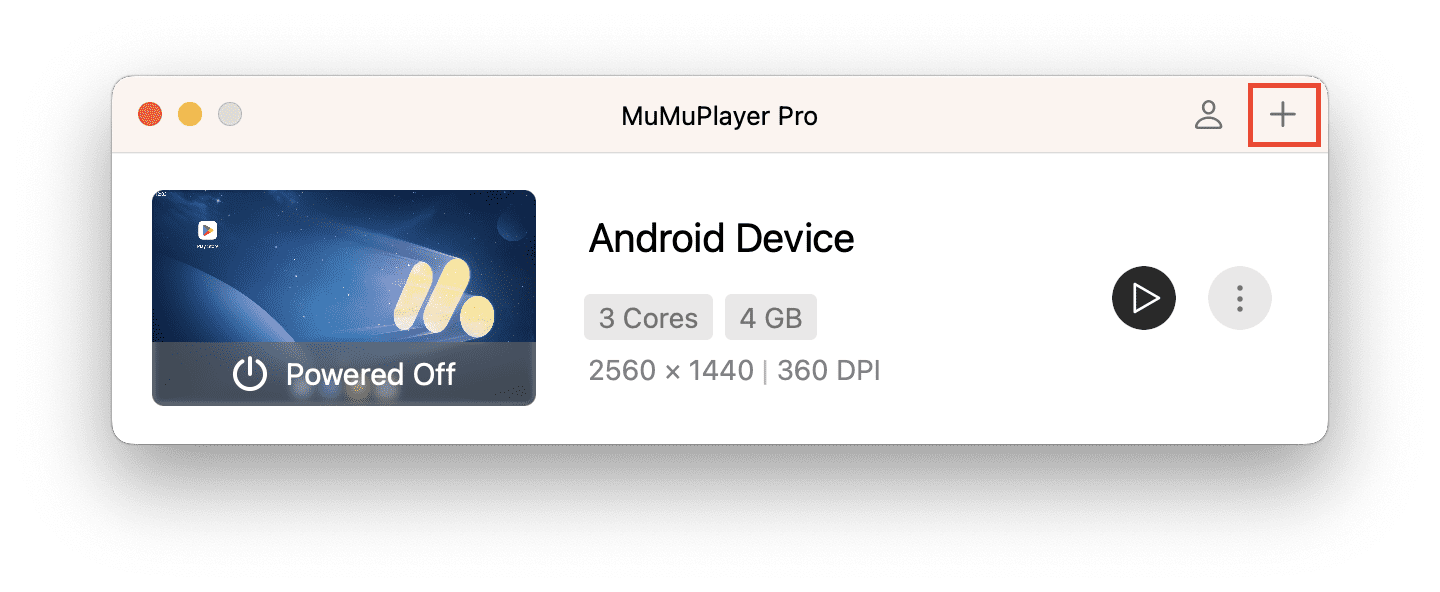
作成が完了すると、デバイスがリストに表示されます。デバイスを起動する方法は3つあります:リストをダブルクリック/サムネイルをクリック/起動ボタンをクリック。
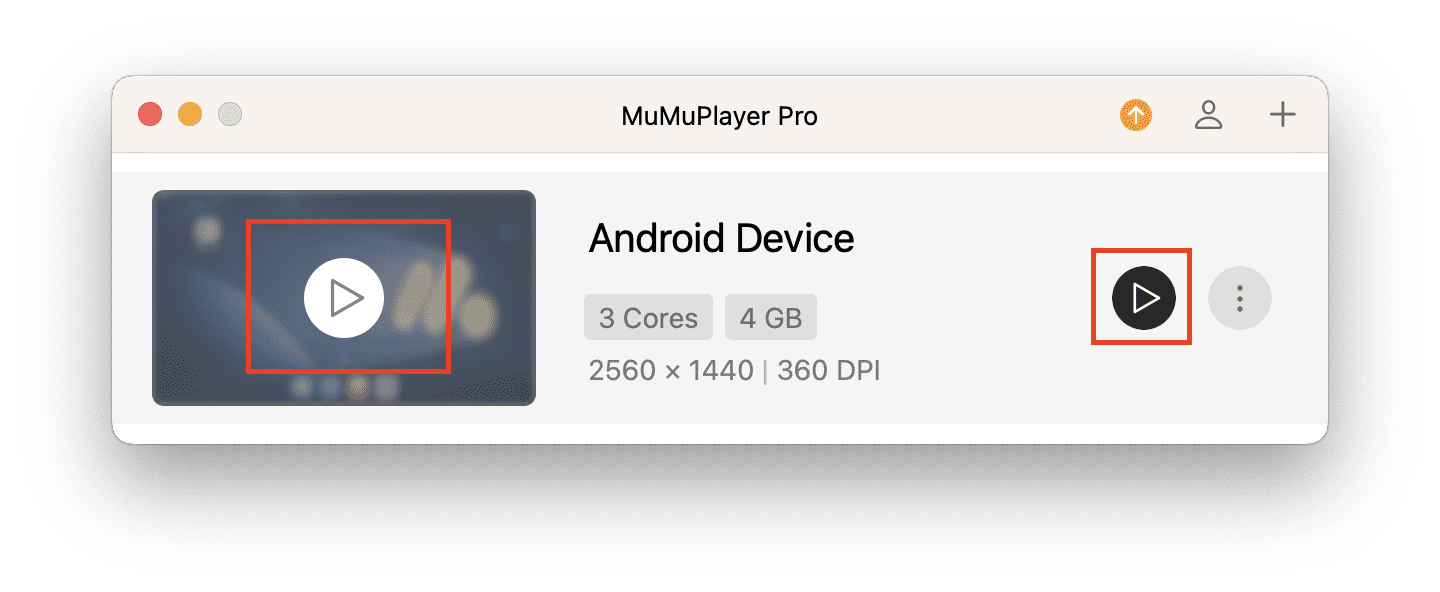
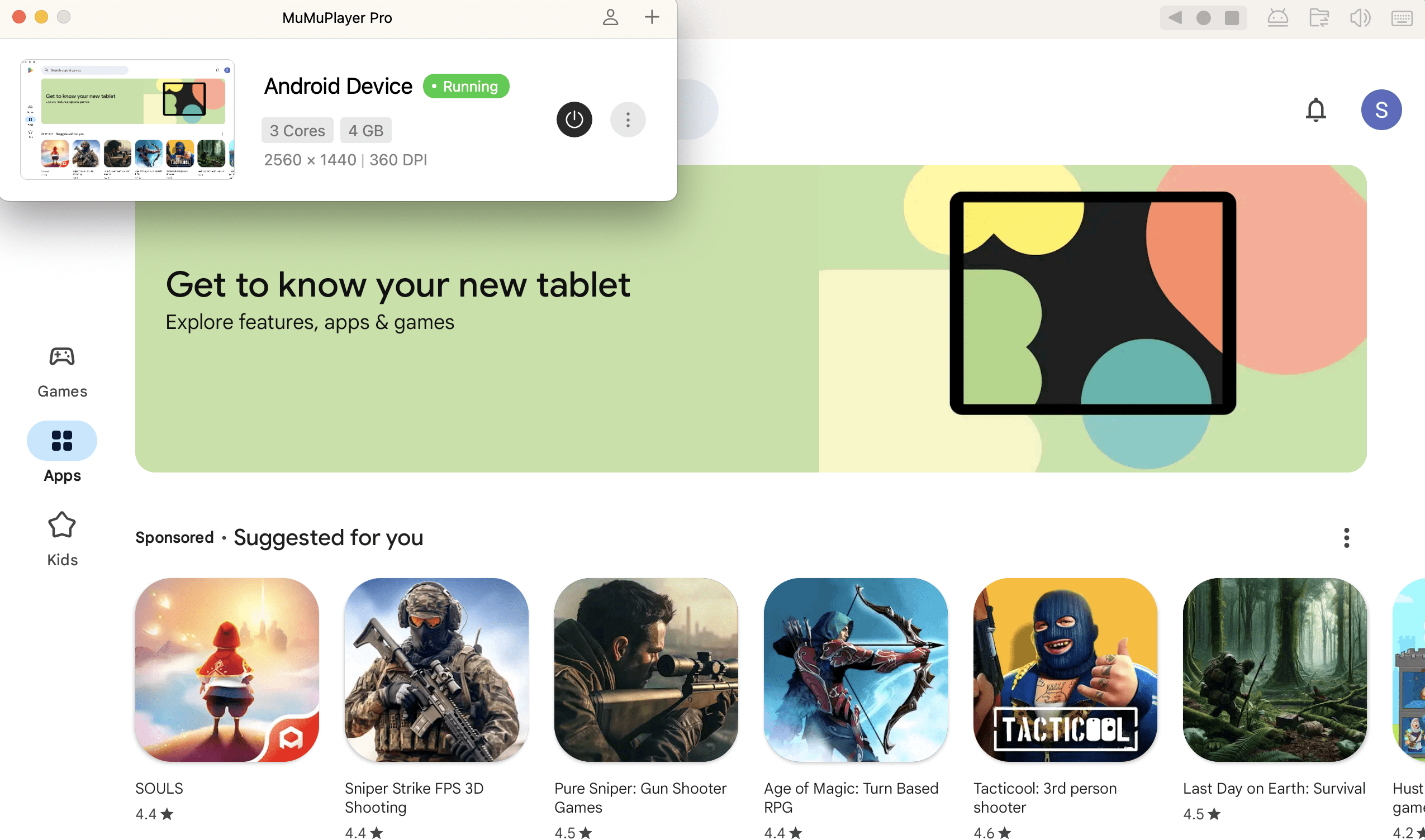
デバイスの動作中は、実行中のサムネイルがリアルタイムで変化し、まるでゲームのライブ配信ウィンドウのように表示されます!
この小さなウィンドウをクリックすると、実行中のAndroidデバイスをフォーカス位置に移動でき、対応するAndroidデバイスを素早く見つけることができます。
2. デバイス設定の変更
仮想Androidデバイスを取得した後、名前を変更したい場合があります。「設定」をクリックしてデバイス名を変更すると、デバイスウィンドウの上部にも反映され、識別しやすくなります。
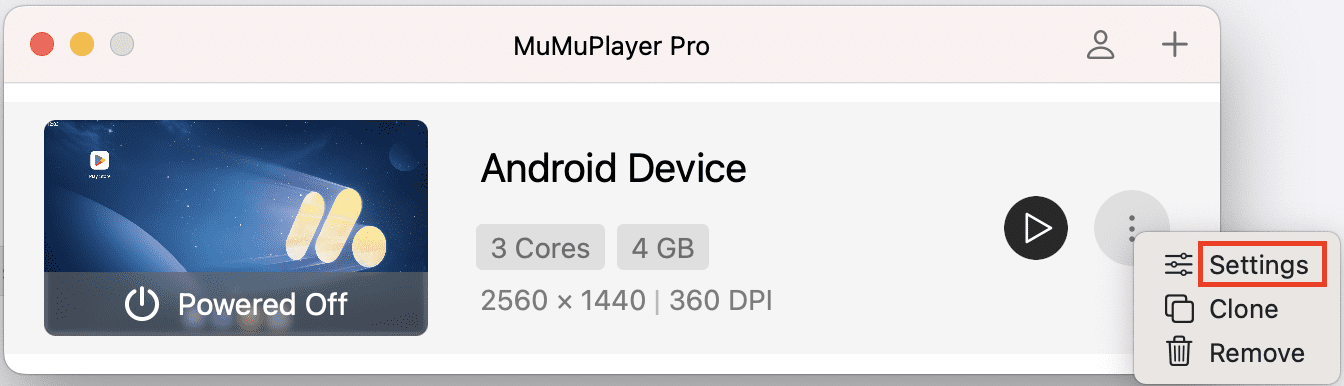
必要に応じて、デバイス、ディスプレイ、パフォーマンス、データ、グローバルなどのデバイス設定も変更できます。
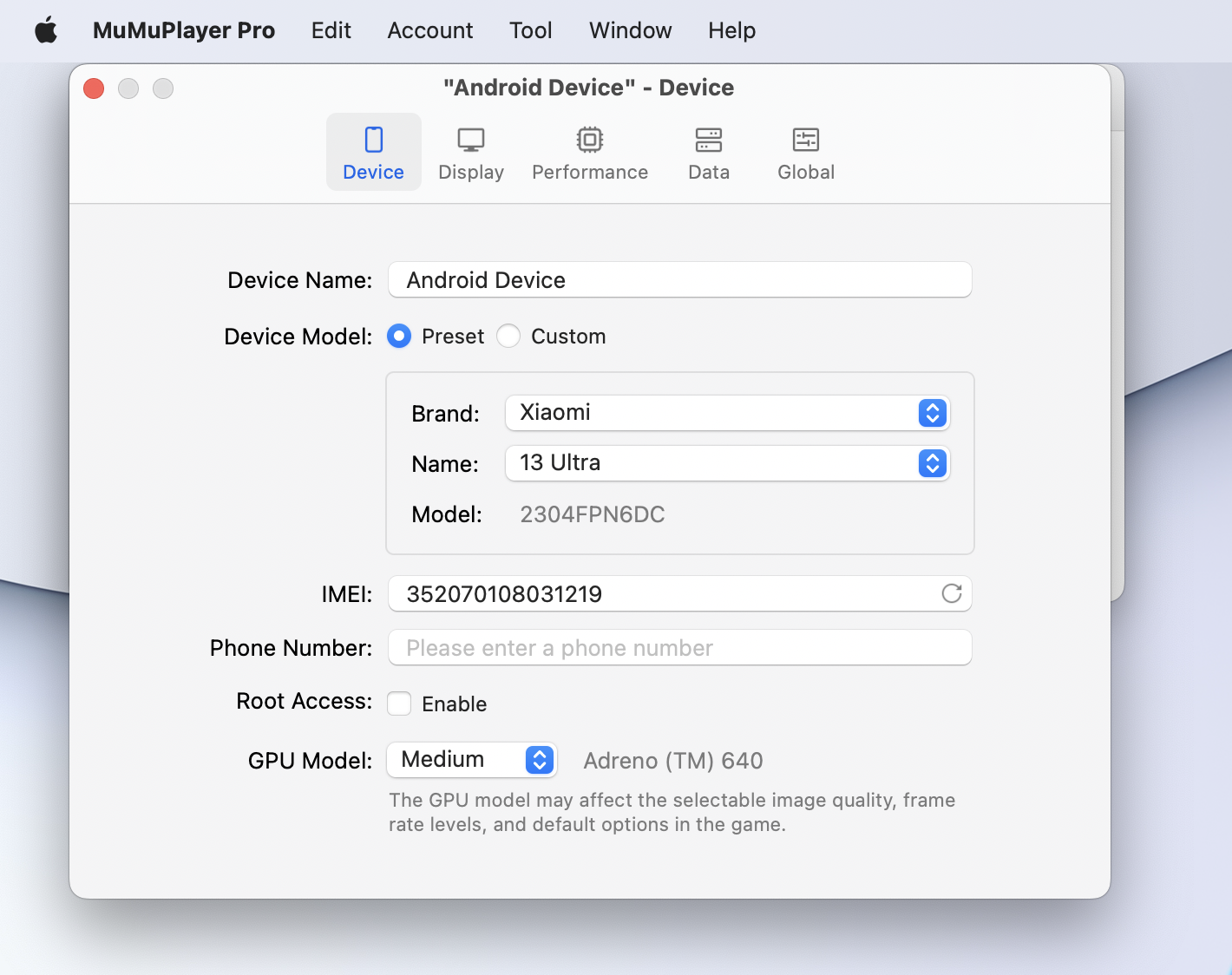
(1) デバイス
① デバイスモデル:一部のゲームは特定の携帯電話モデルでより良く動作するよう最適化されています。その場合、携帯電話モデルを設定することで環境をシミュレートできます。一般的な携帯電話モデルをいくつか用意しており、「カスタム」をクリックして設定をカスタマイズすることも可能です。
② IMEI/電話番号:主に開発者がデバイス要件をシミュレートするためのものです。
③ システムディスクモード:「読み取り専用」と「書き込み可能」から選択できます。前者は一般的にマルチインスタンスでより良いパフォーマンスを保証します。
④GPUモデル:高/中/低のデフォルトオプションから選択するか、カスタマイズできます。この設定項目は、ゲーム内で選択可能な画質、フレームレートレベル、デフォルトオプションなどに影響する場合があります。
(2) ディスプレイ
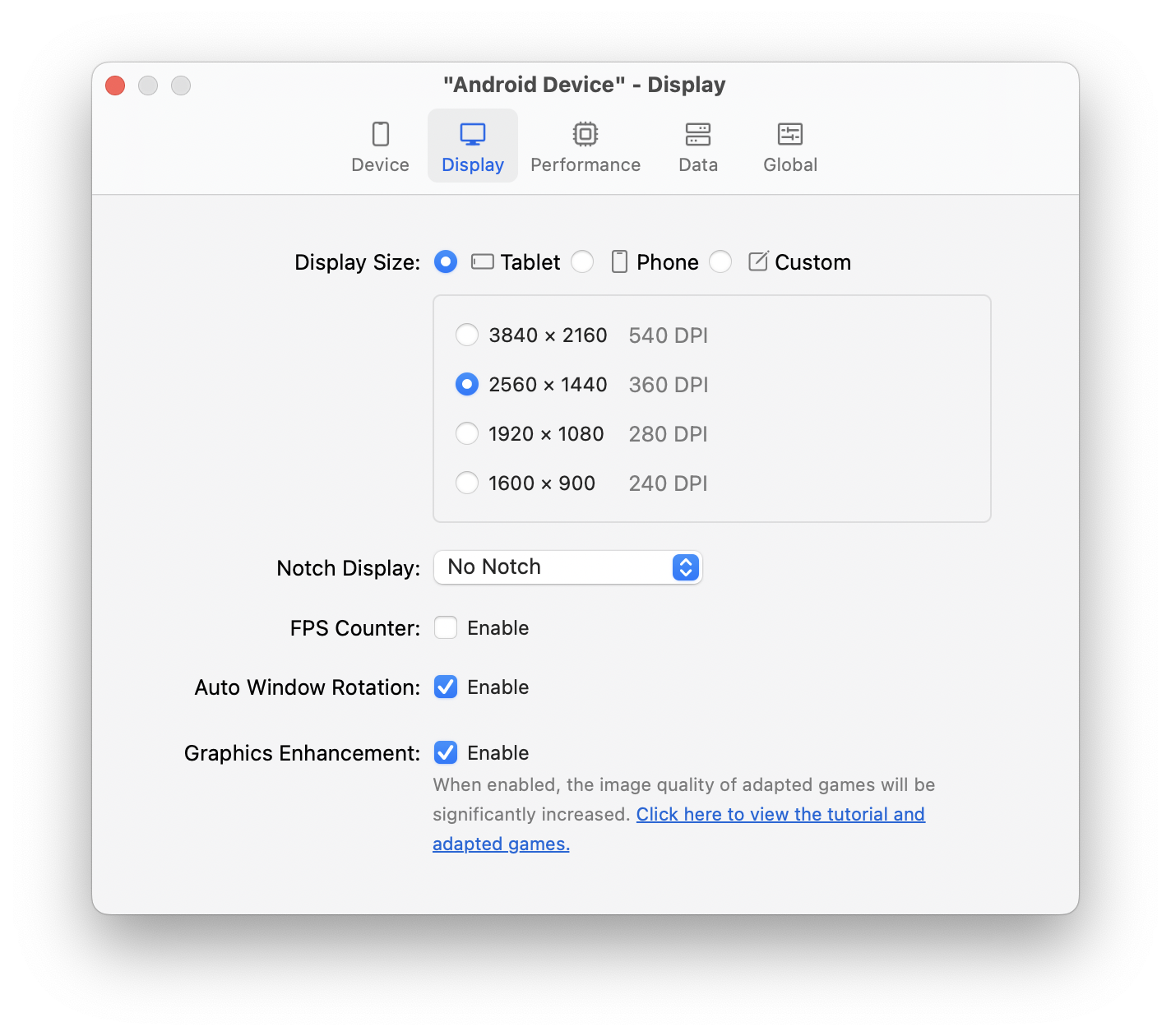
① ディスプレイサイズ:これはAndroidデバイスのサイズを指し、解像度やDPI設定を含みます。ディスプレイスクリーンに基づき、タブレットと携帯電話用のデフォルト解像度オプション(16:9のアスペクト比)を提供しています。また、スクリプトの実行など他の解像度要件に合わせて幅、高さ、DPIをカスタマイズすることも可能です。
② ノッチディスプレイ: 主にアプリケーション開発のシナリオで使用され、ページはノッチなし/中央パンチホール/左上パンチホール/右上パンチホール/中央ノッチ/ティアドロップとしてカスタマイズ表示できます。
③ FPSカウンター: 「FPSカウンター」を有効にすると、現在のフレームレートがAndroidデバイスウィンドウの右上隅に表示されます。
④ 自動ウィンドウ回転: 「自動ウィンドウ回転」を有効にすると、ゲームやアプリケーションの向きに応じてデバイスウィンドウが横向きまたは縦向き表示に適応します。
⑤ グラフィック強化: 対応ゲームの画質が大幅に向上します。
(3) パフォーマンス
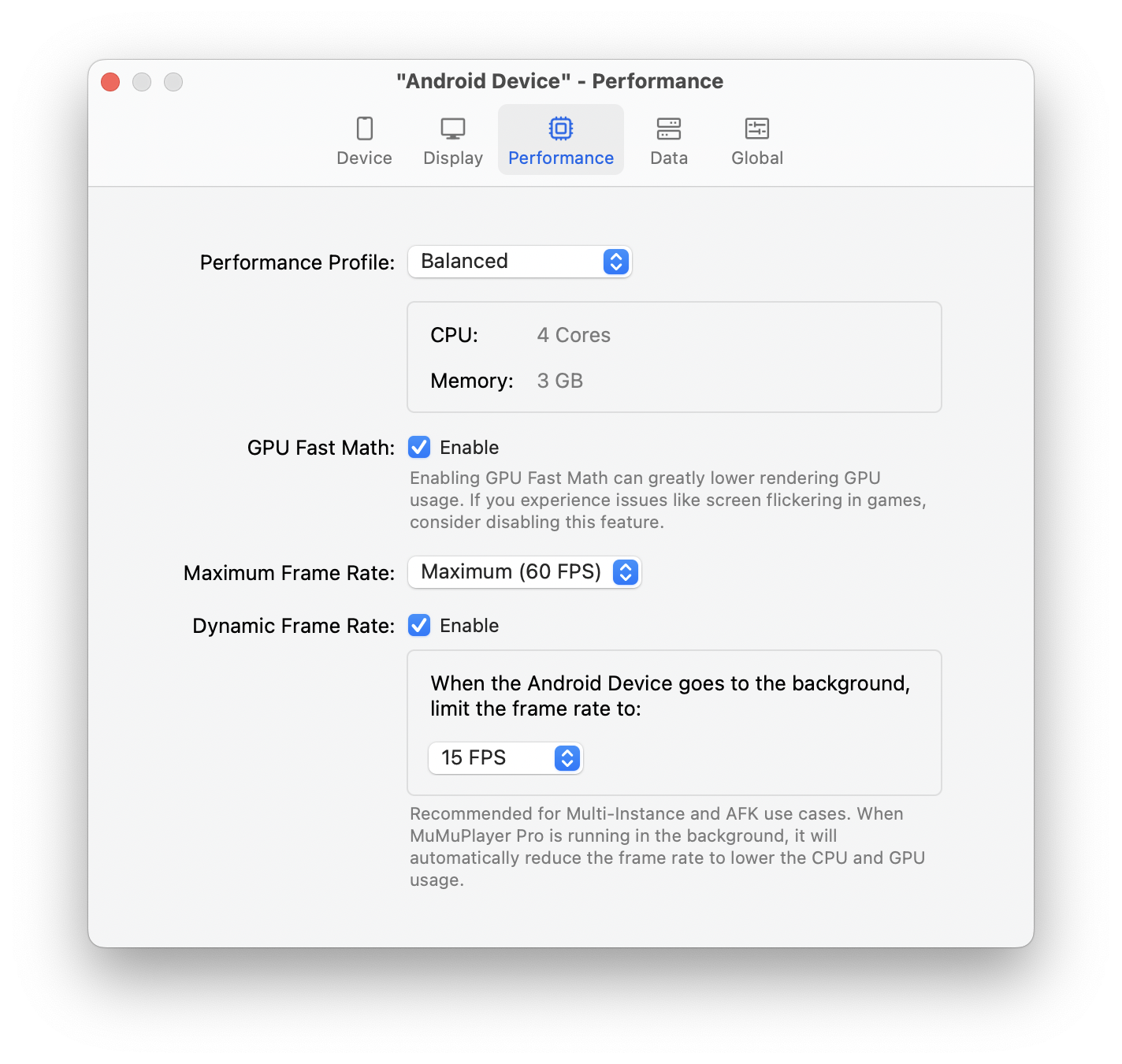
① パフォーマンスプロファイル: これはAndroidデバイスに割り当てられるコンピューターリソースを示します。高性能ゲームの場合は高パフォーマンスを選択するか、CPUコア数やメモリ割り当てをカスタマイズしてください。
② GPU高速演算: GPUの使用率を下げることができますが、高いパフォーマンスを要求するゲームでは表示の問題が発生する場合があります。
③ ダイナミックフレームレート: Androidウィンドウがバックグラウンドの時、フレームレートを5/15/30 FPSに下げてリソースを節約できます。
(4) データ
① システムディスクモデル: 「ランダム」または「書き込み可能」を選択してください。
一般的に、「ランダム」を選択すると、複数起動時のパフォーマンスが向上します。② ディスククリーンアップ: エミュレーターでインストールしたアプリをアンインストールした後、ここでディスククリーンアップを行うことでAndroidデバイスの空き容量を増やすことができます。ディスククリーンアップはAndroidデバイスが起動中に行う必要があるため、まずエミュレーターを起動してからクリーンアップをクリックしてください。
③ デバイスストレージ: 「Finderで表示」をクリックすると、Androidデバイスの.madファイルを見つけることができます。チュートリアルはこちらをご覧ください。
(5) グローバル
グローバルは、すべてのAndroidデバイスに適用される設定を指し、以下の機能が含まれます:
① デバイスストレージディレクトリ: Androidデバイスの作成やコピー時にデータ保存パスをカスタマイズできます。ローカルストレージパスや外部ストレージパスを利用可能です。具体的な使い方はこちらをご覧ください。
② ボスキー: 必要なときにすべてのアプリケーションウィンドウを瞬時に非表示にし、ゲームプレイの痕跡を残しません。
③ マウスカーソルスタイル: MuMuスタイルを使用して、複雑なゲームグラフィックの中でもマウスを簡単に見つけられます。
④ ADB: デフォルトポートを使用するかどうかを選択できます。
⑤ 終了オプション: 左上の「X」でAndroidデバイスウィンドウを閉じる際、誤って閉じてしまうのを防ぐために、デフォルトで二重確認のポップアップが表示されます。
この二重確認ポップアップを無効にするには、「ポップアップ確認」を「直接終了」に変更してください。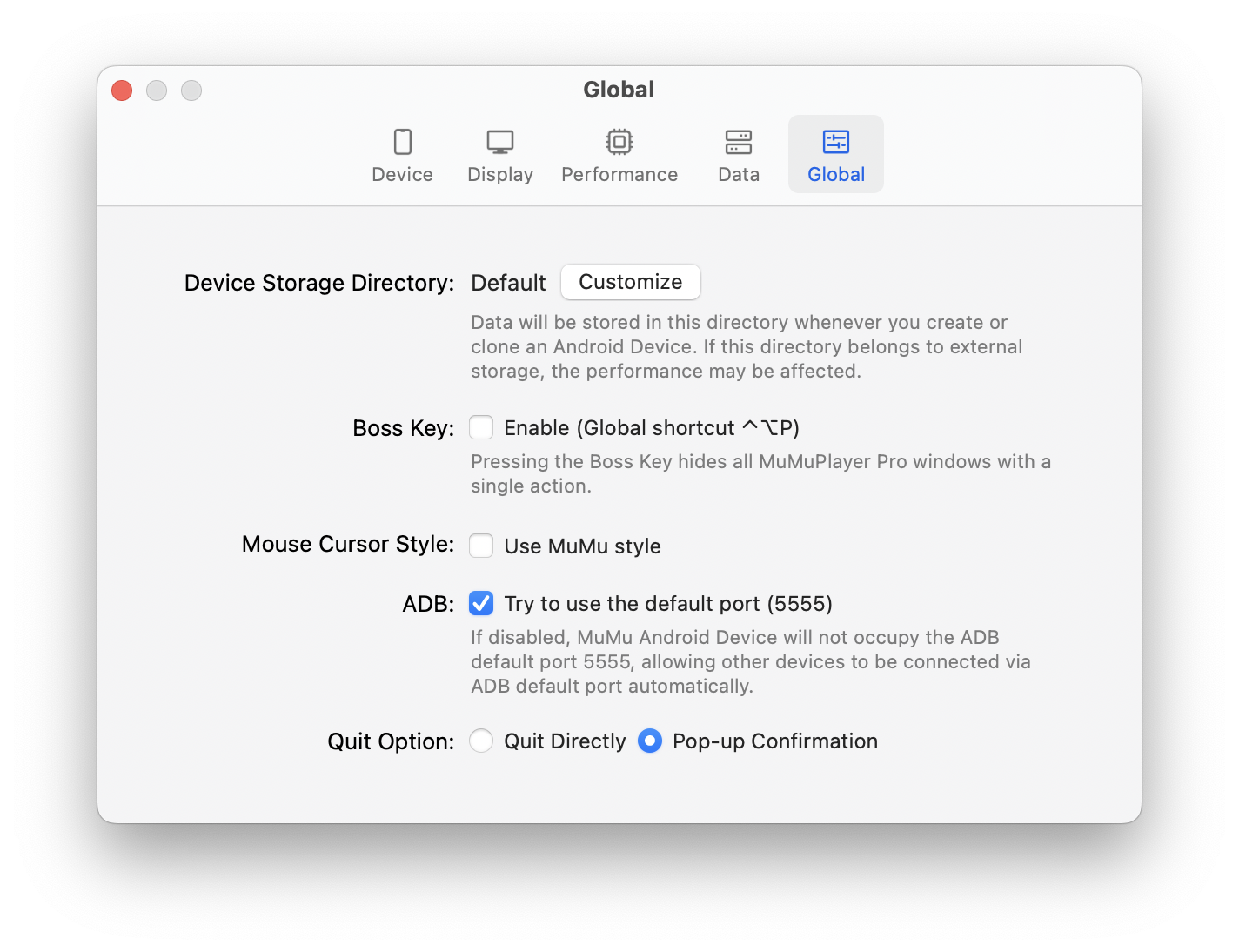
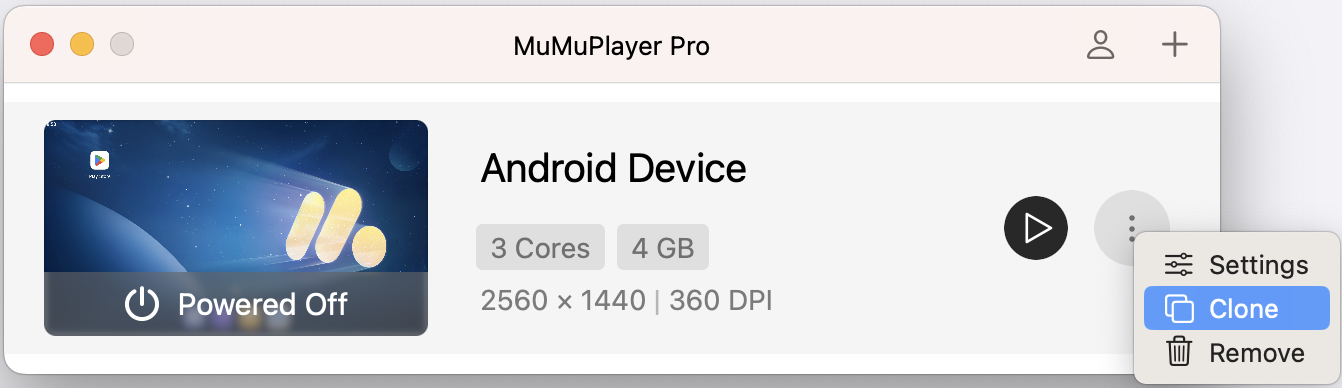
3. Androidデバイスをコピーする
同じ設定とデータを持つデバイスを複製するには、「クローン」をクリックしてください。
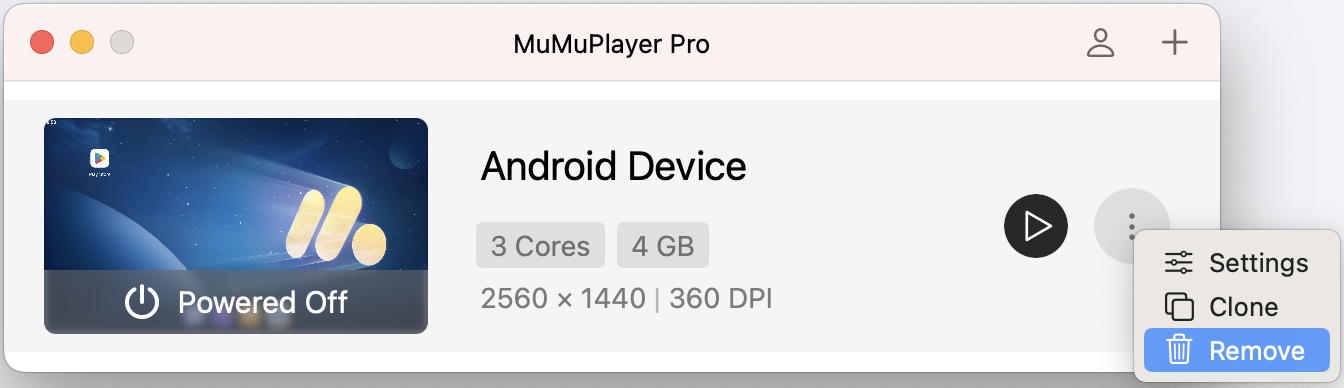
4. Androidデバイスを削除する
不要なAndroidデバイスとそのすべてのデータを削除するには、「削除」をクリックしてください。
記事はここまでです
キーワード: