MuMuPlayer for Macを使ってMacbookでAndroidゲームをプレイする方法
なぜこれが必要なのですか?
お気に入りのAndroidゲームをmacbookでプレイできたらどうなるか、想像したことはありませんか?または、カスタマイズしたメカニカルキーボードやDualSenseコントローラーでそれらをプレイできたら、どれほど素晴らしいか!MuMuPlayer for Macとこのチュートリアルがあれば、これらの夢を一度に簡単に実現できます。
MuMuPlayer for Macは、モバイルゲーマー向けに特別に設計されたMac対応のAndroidエミュレーターで、macOSに最適化されており、Apple Silicon Macに初めて対応した製品です。ユーザーはMacの大画面で主流のモバイルゲームやアプリケーションを体験でき、最大240フレーム/秒のスムーズなゲーム体験を提供します。マルチインスタンス操作やインテリジェントなキーボード・マウスコントロールなど多彩な機能により、さまざまなゲームニーズに対応し、快適にゲームを楽しめます。
今からワクワクしてください!指を鳴らすだけで、お気に入りのAndroidゲームとの間に何の障害もありません!
MuMuPlayer for MacでMacbook上でAndroidゲームをプレイするには?
前述の通り、MuMuPlayer for MacはmacbookでAndroidゲームをプレイしたいときに最適な選択肢です。始めるには、次の手順を実行してください:
1. まず、MuMuPlayerの公式ウェブサイトで「Download for Mac」ボタンをクリックしてMuMuPlayer for Macをインストールし、7日間の無料トライアルを入手します。dmgインストーラーファイルがダウンロードされます。
2.
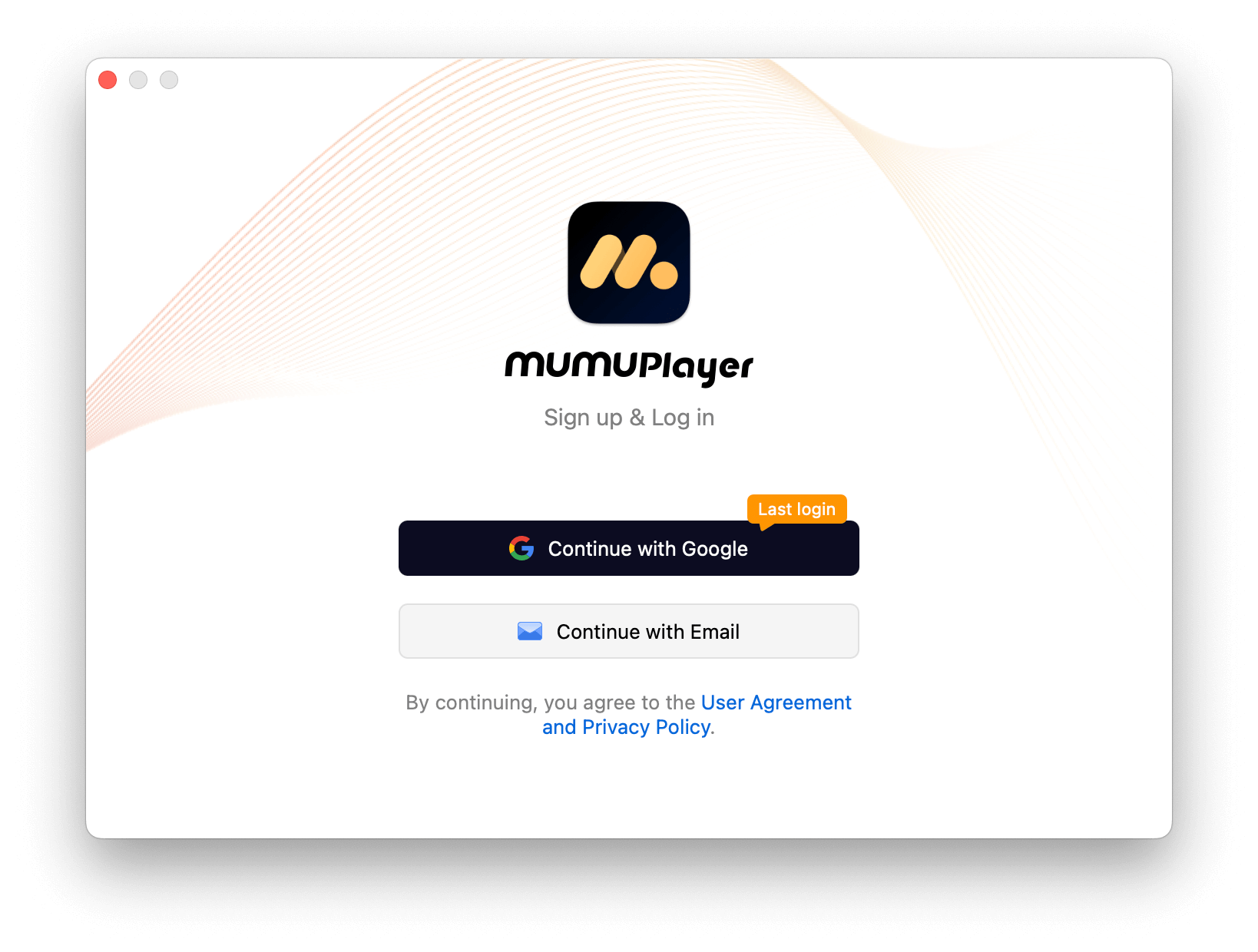
MuMuPlayer for Mac をインストールして起動します3. MuMuPlayer for Mac に登録してログインします。
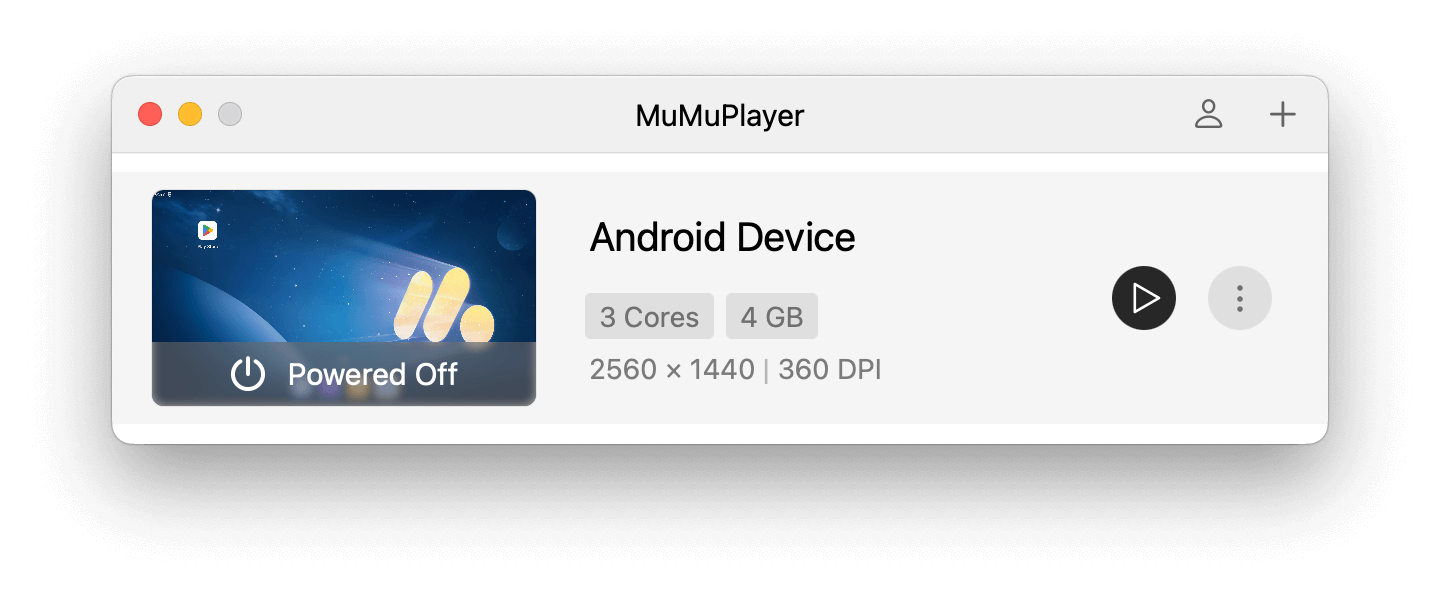
4. Android デバイスを起動します。
5. Play ストアでプレイしたいゲームを検索します。例えば、ここでは「harry potter magic awakened」と入力します。(MuMuPlayer for Mac にはすでに Google Play ストアがダウンロードされていますので、ご自身でダウンロードする必要はありません。)

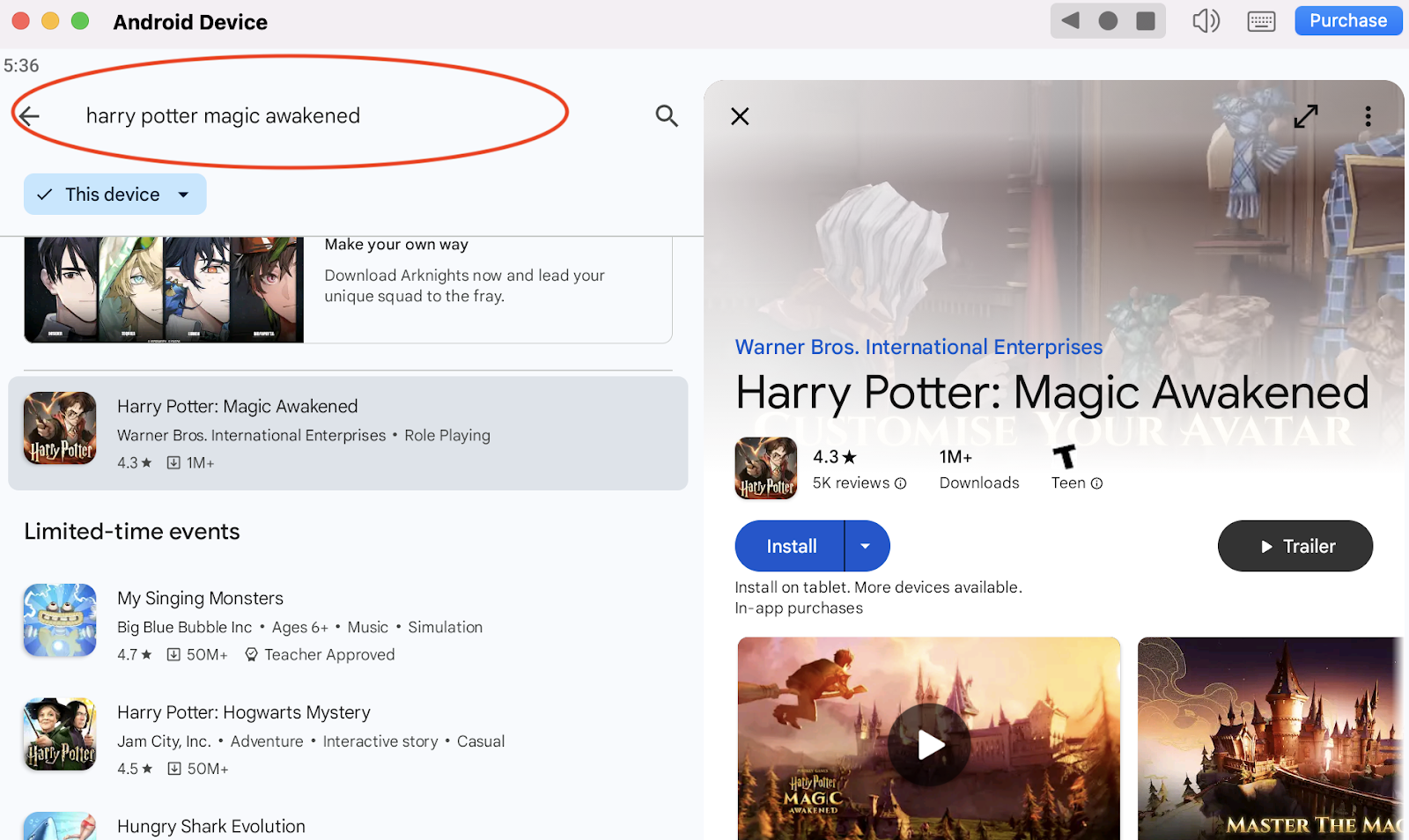
6. 検索結果からゲームをクリックしてインストールします。

7. もしプレイしたいゲームが見つからない場合は、APKをインストールという代替機能をご用意しています。まず、インストーラーファイル(.apk)をMacBookにダウンロードしてください。次に、MuMuPlayer for Macを開き、上部メニューバーの(ツール→APKをインストール)をクリックして、プレイしたいゲームをインストールします。
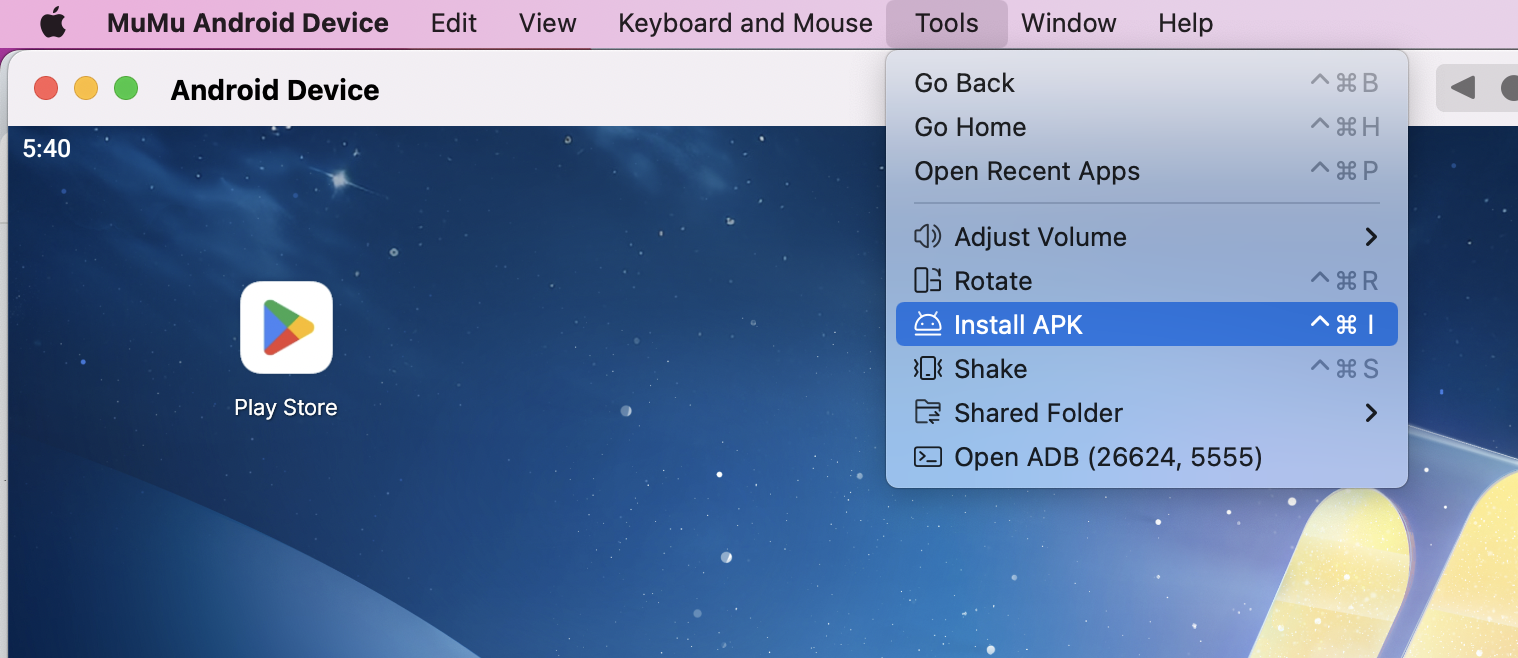
そのゲームのapkファイルが見つからない場合は、apkインストールに対応した既知のアプリでゲームをインストールすることもおすすめします!
8. 好きなゲームのインストールが完了したら、そのアイコンをクリックしてプレイを開始できます。

これらの手順は数分で完了し、MuMuPlayer for Macが提供する最高の操作性、グラフィック、パフォーマンス、その他の素晴らしい機能で、お好きなゲームをMacで楽しむことができます。
さらに多くの機能や設定手順については、ヘルプページをご覧ください。
記事はここまでです