アップデートエラーを解決する方法は?
Mac版MuMuPlayerのアップデート中にエラーが発生した場合は、以下の解決策をご参照ください:
• エラーコード 10001, 10009, 10013:Macがネットワークから切断されている、またはネットワークが不安定な可能性があります。ネットワークを切り替えて、再度アップデートをお試しください。
• エラーコード 10002, 10010, 10019:このエラーが発生した場合は、公式スタッフにご連絡ください。
• エラーコード 10003:アップデート処理に問題が発生しました。ソフトウェアを再ダウンロードして再インストールし、問題の解決をお試しください。
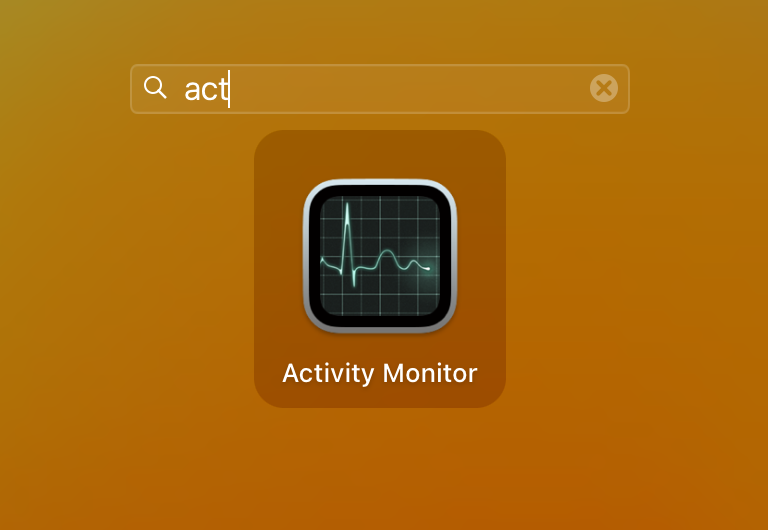
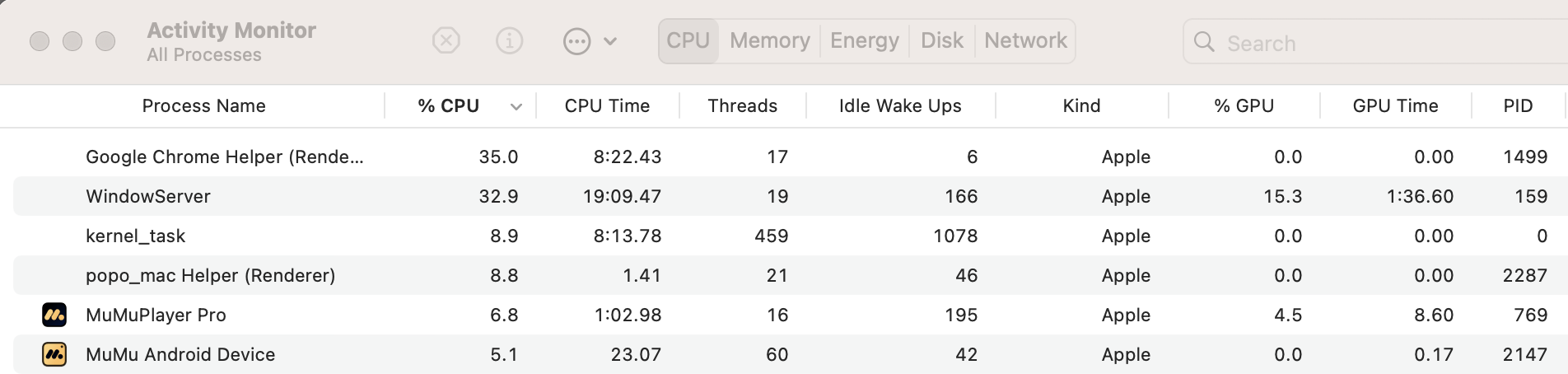
• エラーコード 10005, 10006, 10008, 10018:アクティビティモニタを開き、Mac版MuMuPlayerに関連するすべてのプロセスを終了し、アプリケーションを再起動して再度アップデートをお試しください。
• エラーコード 10007: ディレクトリの書き込み権限が不足しています。以下の2つの方法をお試しください:
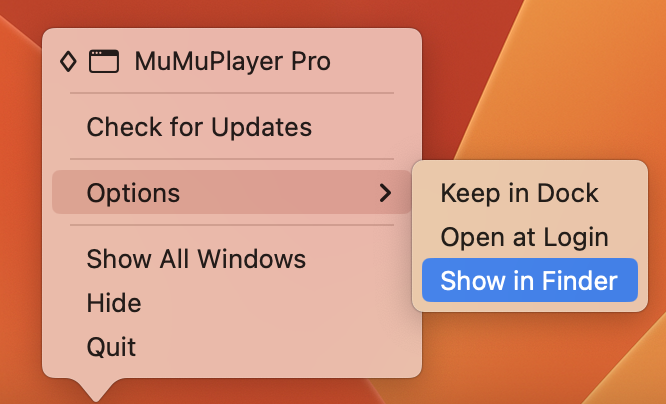
(1) アプリケーションを終了した後、アプリケーションの現在の場所を確認します(Dockの「MuMuPlayer for Mac」アイコンを右クリックし、「オプション」-「Finderで表示」をクリック)。その後、アプリケーションをパソコンの「アプリケーション」フォルダに移動し、再度アップデートを実行してください。
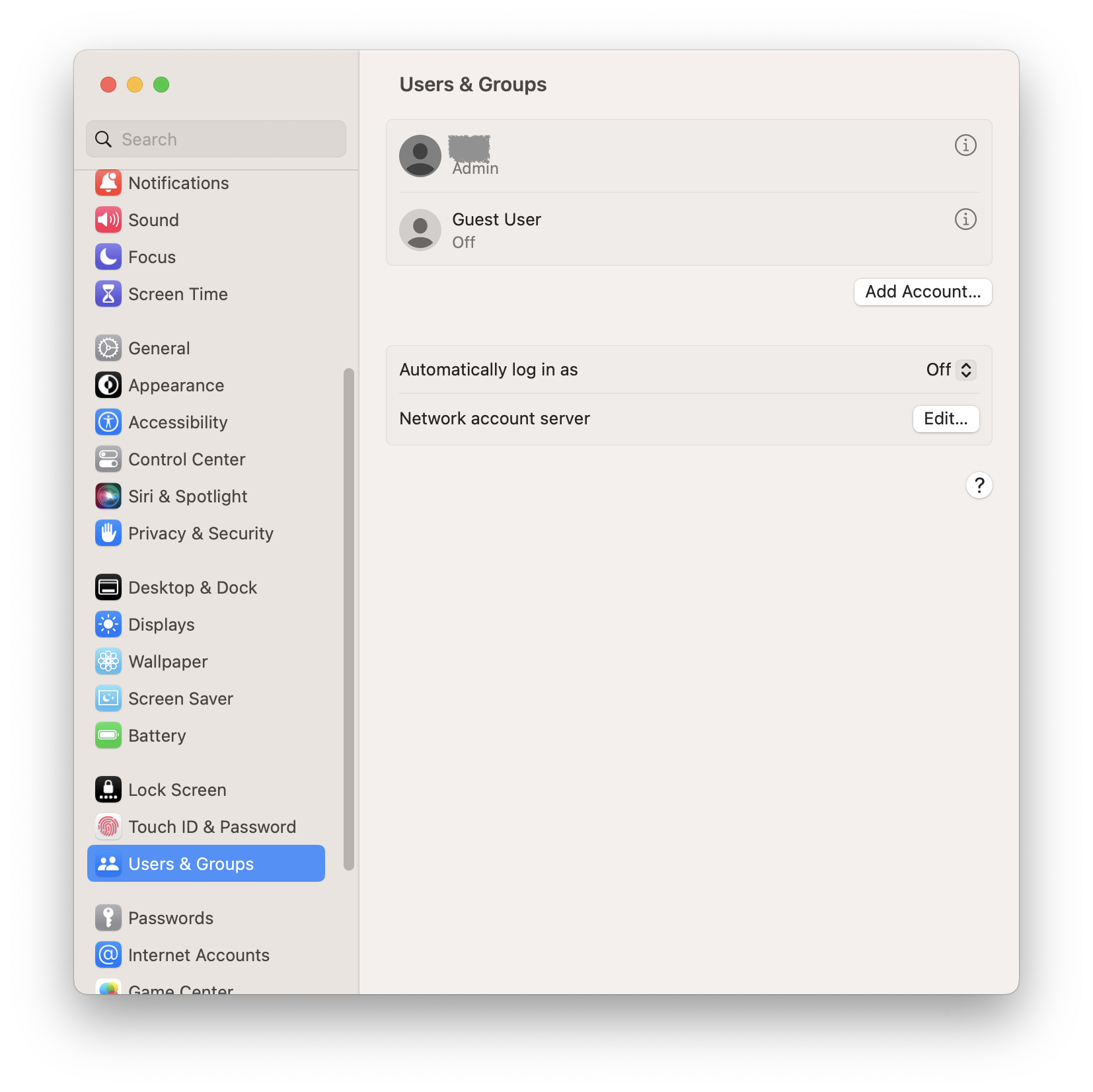
(2) アプリケーションがすでに「Applications」フォルダにある場合、現在のユーザーが管理者権限を持っているか確認できます。もし持っていない場合は、管理者アカウントに切り替えて再度アップデートを実行してください。どのユーザーが管理者権限を持っているかは「システム設定 - ユーザーとグループ」で確認できます。
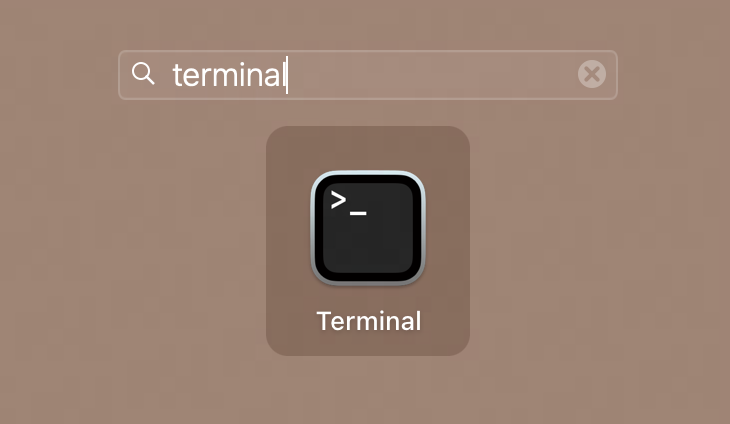
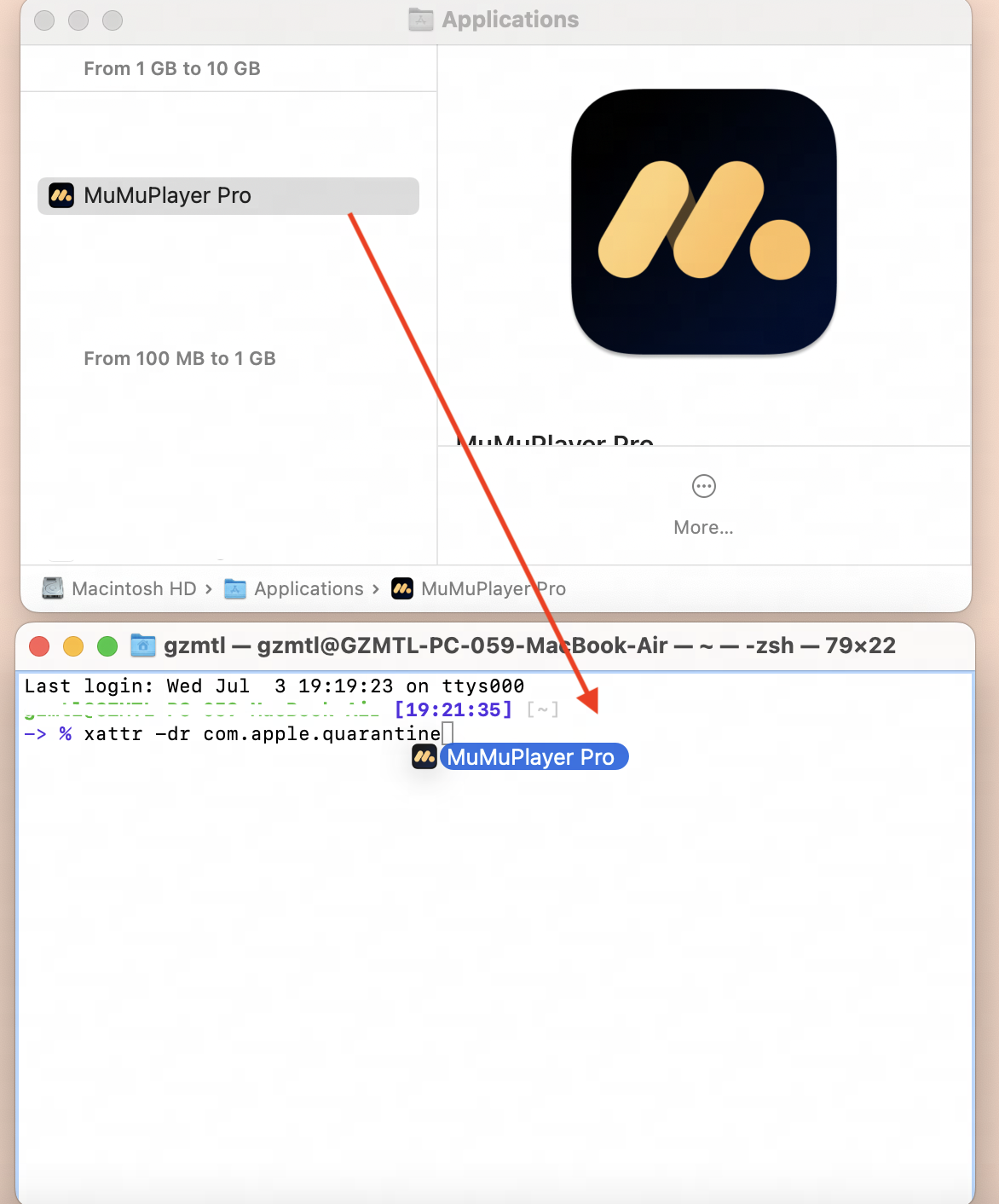
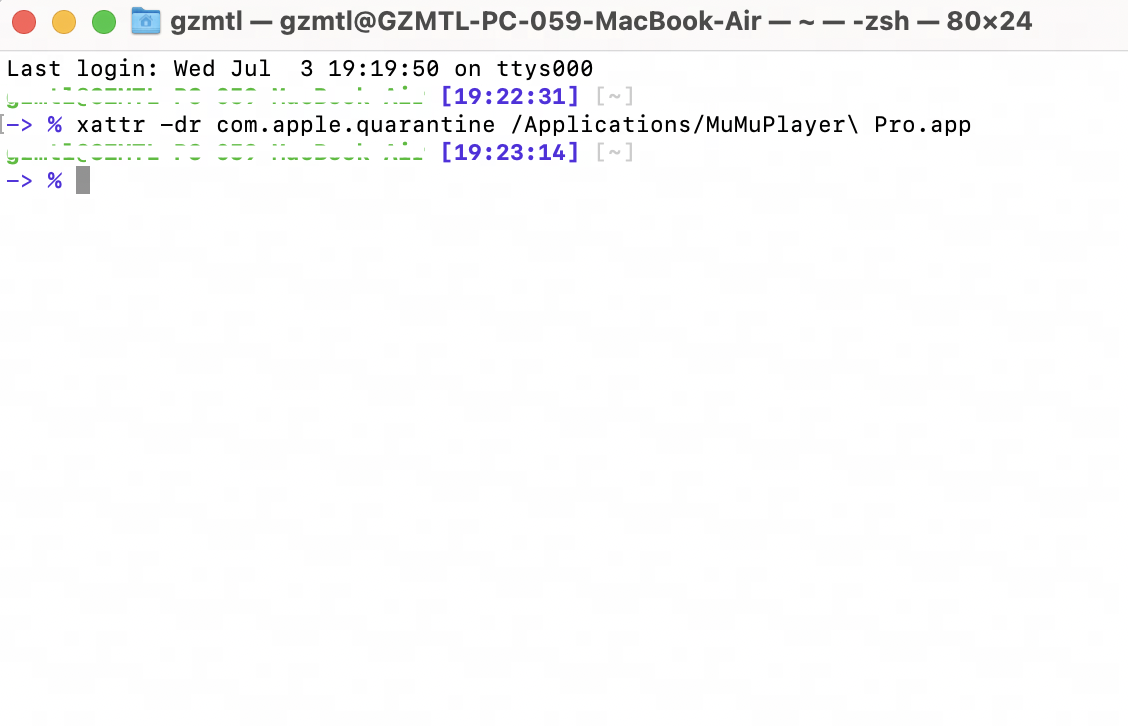
(3) Launchpadで「ターミナル」と検索して開きます。コマンド「xattr -dr com.apple.quarantine <アプリケーションの場所>」と入力し、Enterキーを押します。<アプリケーションの場所>は、アプリをターミナルにドラッグ&ドロップすることで取得できます。コマンドの実行が完了したら、MuMuPlayer for Macを再起動してください。
• エラーコード 10011: Macのディスク空き容量が不足しています。ダウンロードとインストールには約1.5GBが必要です。空き容量を確保してから再度お試しください。
• エラーコード 10012: Macで「システム設定」を開き、「プライバシーとセキュリティ」をクリックし、「ファイルとフォルダ」を選択します。MuMuPlayer for Macを見つけ、「書類」フォルダへのアクセスを有効にしてください。
この手順を完了した後、もう一度アップデートを試してください。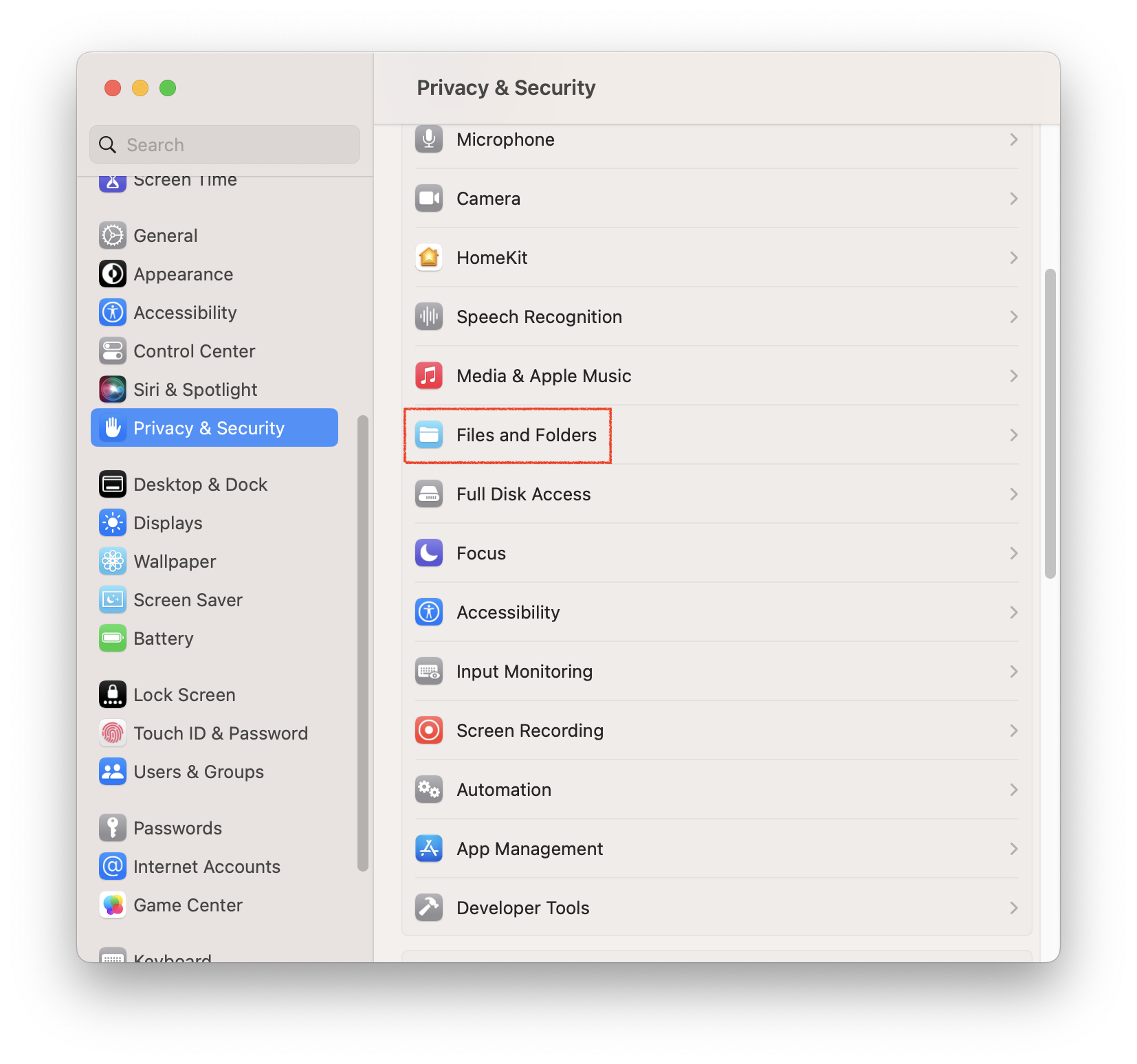
記事はここまでです