MuMuPlayerでジェスチャーナビゲーションを使用する方法は?
Mac版MuMuPlayerのジェスチャーナビゲーション
Mac版MuMuPlayerはMacデバイスの視点からユーザーの一般的なトラックパッド使用習慣に適応し、デフォルトのジェスチャーナビゲーションを提供します。
・デスクトップ上で2本指で下にスワイプ - 通知パネルを引き下ろす
・デスクトップ上で2本指で上にスワイプ - ドロワーを開いてすべてのアプリケーションを表示
・デスクトップ上で2本指で左右にスワイプ - デスクトップページを切り替える
・トラックパッドの中央で2本指でダブルタップ - マルチタスクを起動
・トラックパッドの左側で2本指でダブルタップ - 前のアプリケーションに切り替え
・トラックパッドの右側で2本指でダブルタップ - 次のアプリケーションに切り替え
おすすめのジェスチャー操作があれば、Discordコミュニティにご参加いただき、公式サポートチームまでお気軽にご相談ください。
Windows ARM版MuMuPlayerのジェスチャーナビゲーション
MuMu Player(Windows ARM)は現在、フルスクリーンジェスチャーコントロールに対応しています。以下のガイドに従って、すぐに使いこなしましょう。
I. 対応しているフルスクリーンジェスチャー
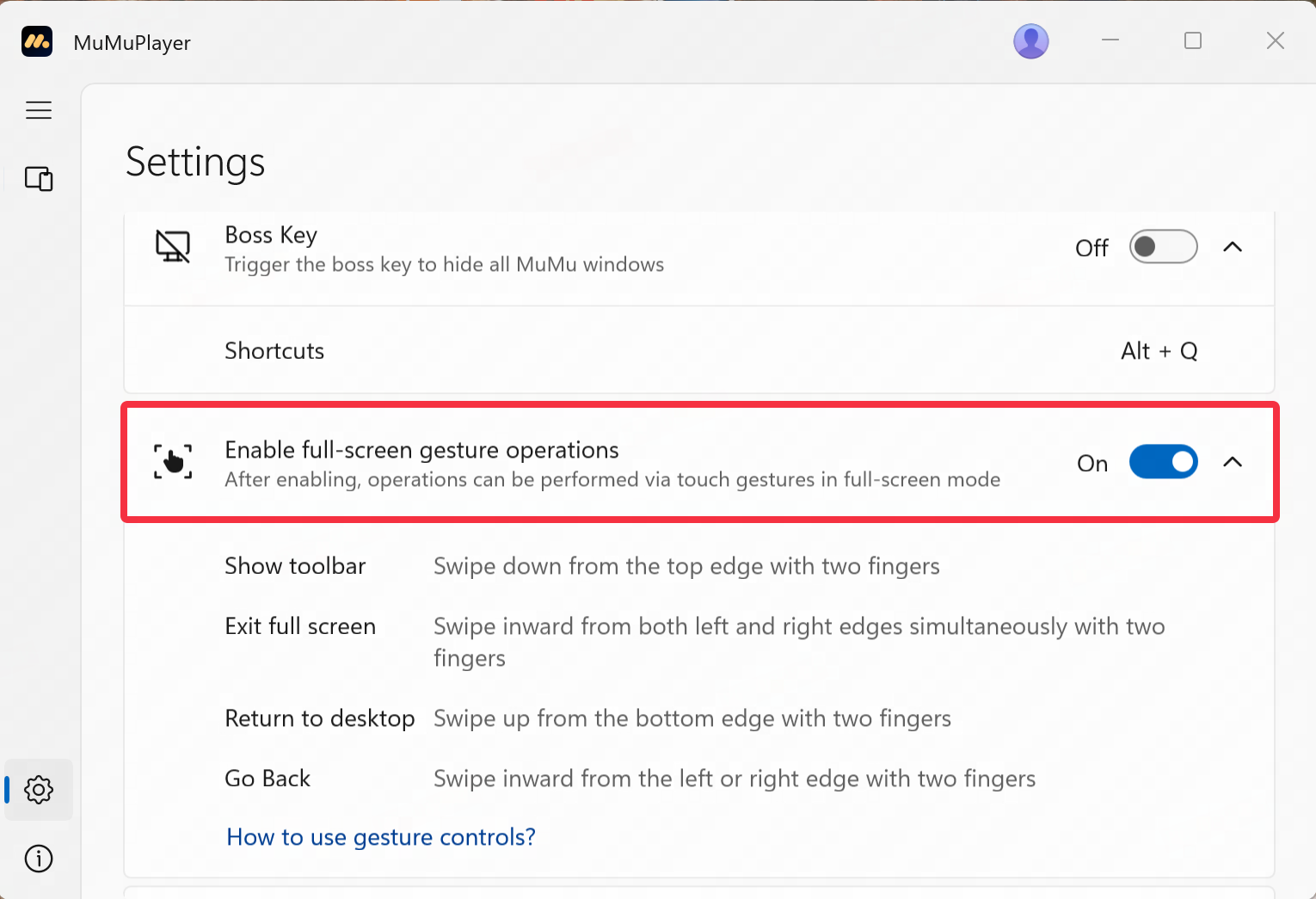
1. ツールバーの表示
画面上端に2本指でタッチし、下にスワイプするとAndroidシステムのツールバーが表示されます。
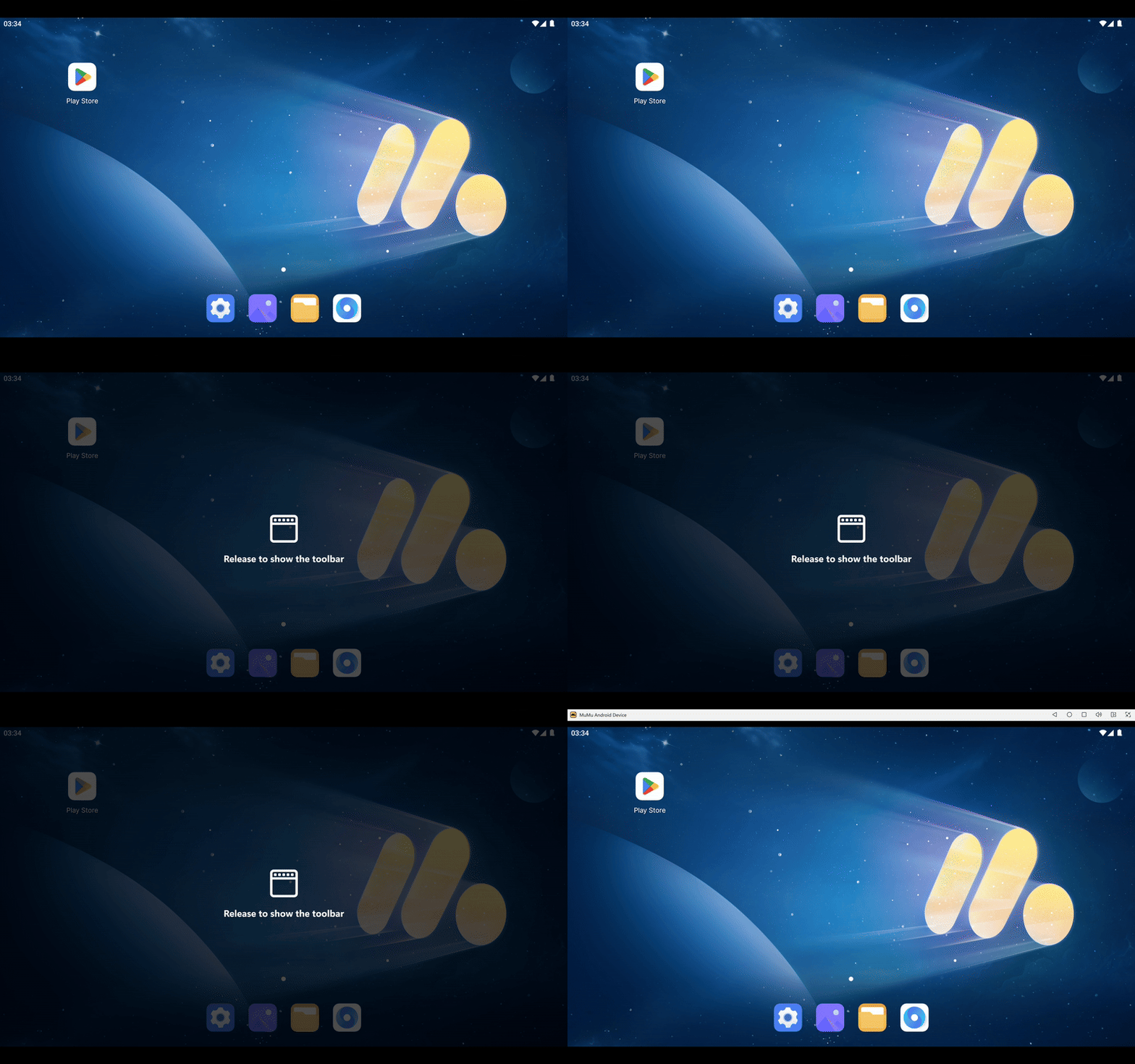
2. フルスクリーンを終了する
片手ずつ1本の指で画面の左右端に触れ、中央に向かってスワイプすると、フルスクリーンモードを終了します。
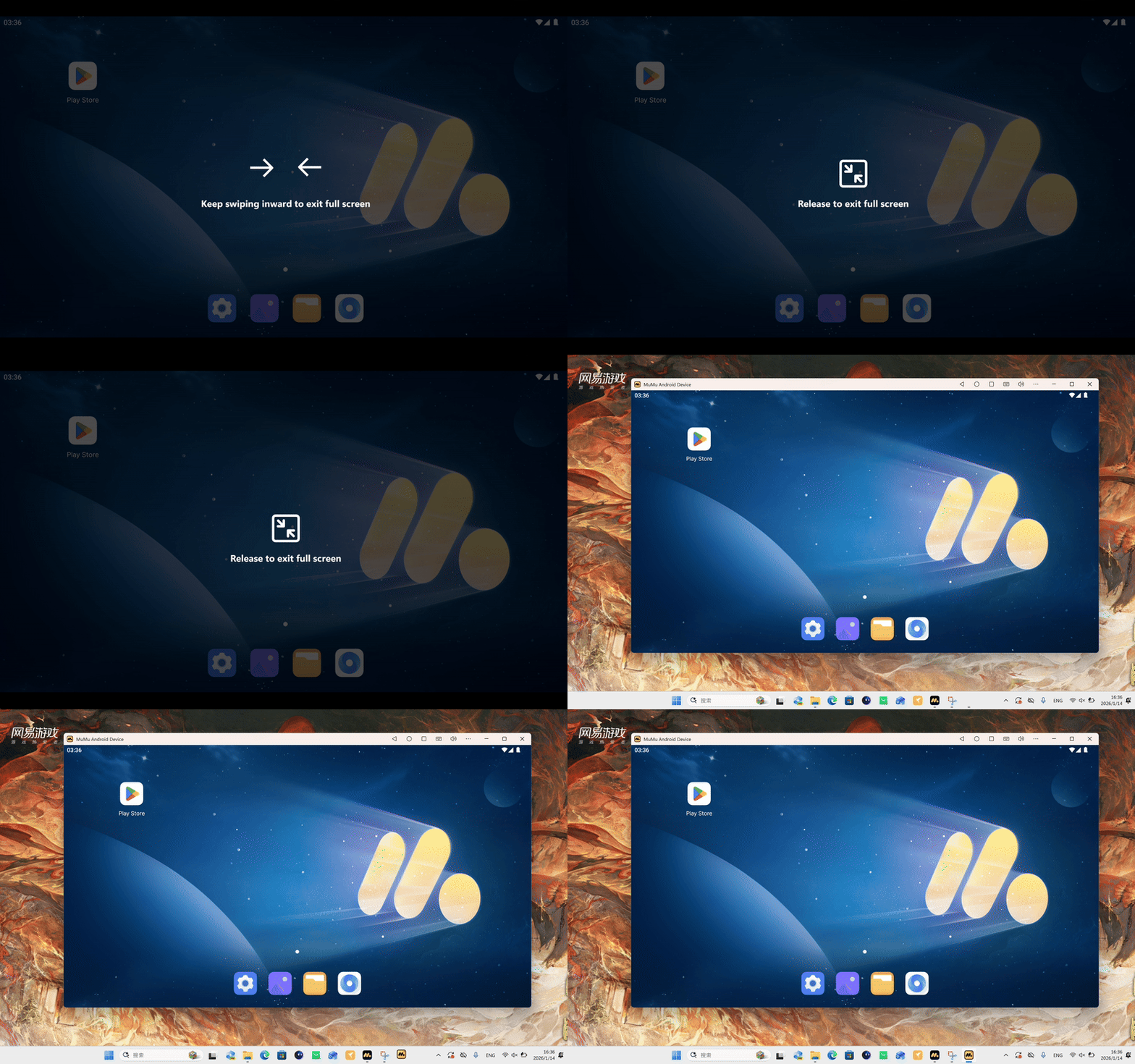
3. ホーム画面に戻る
画面下端に2本の指で触れ、上方向にスワイプすると、Androidのホーム画面に戻ります。
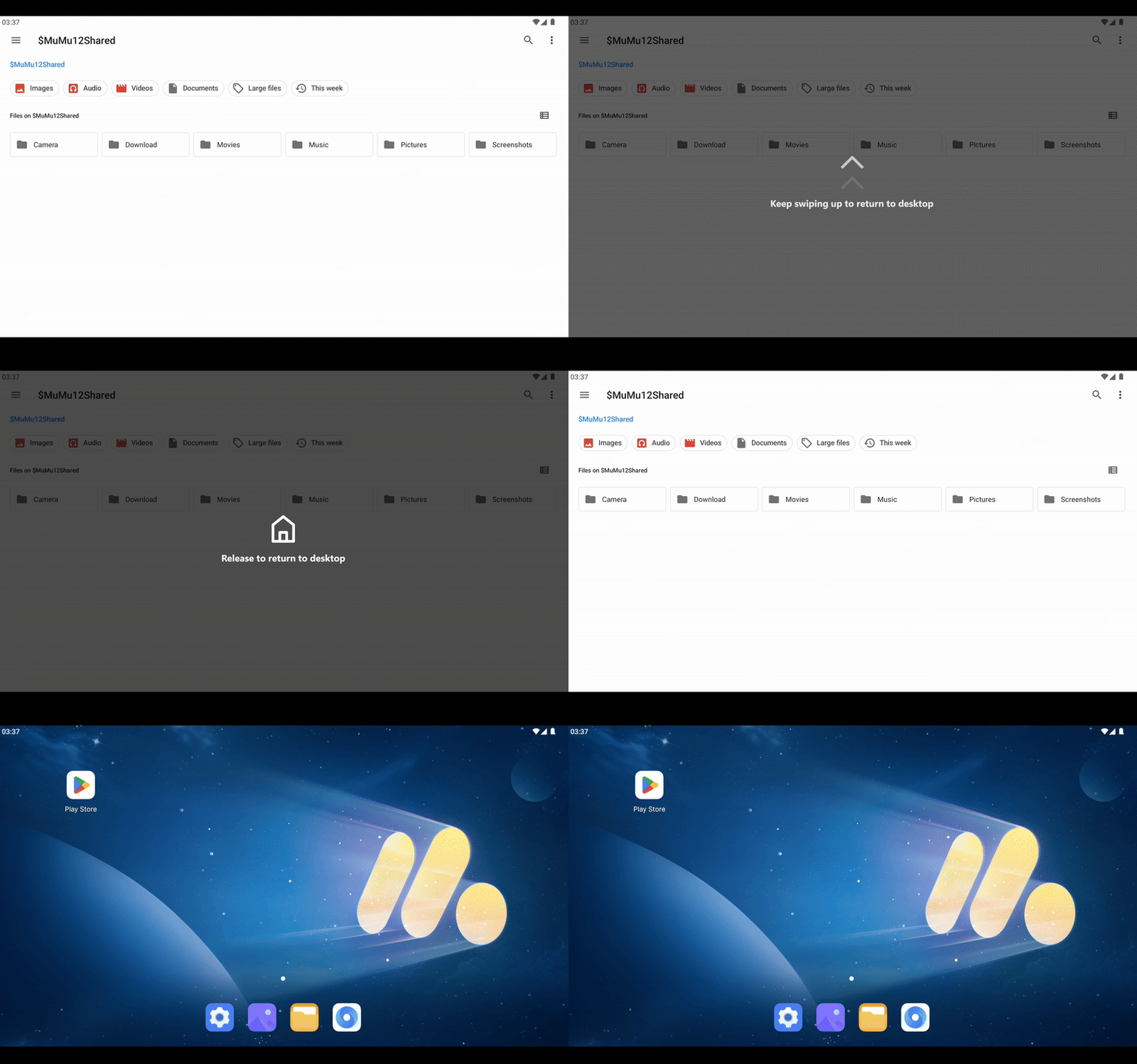
4. 戻る(前のページに戻る)
画面の左端または右端に2本の指で触れ、内側にスワイプすると、前の画面に戻ります。
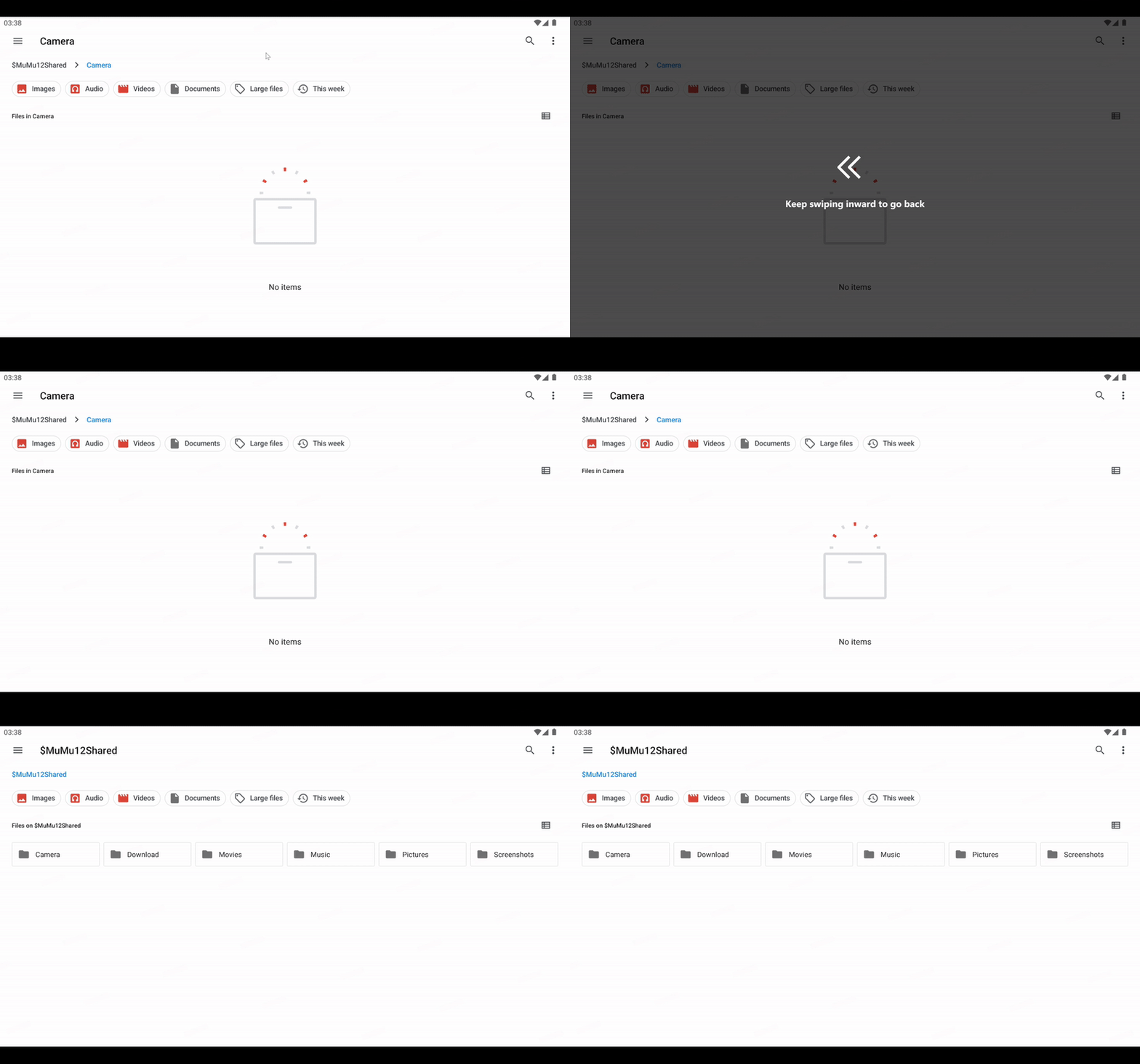
II. フルスクリーンジェスチャー切り替え
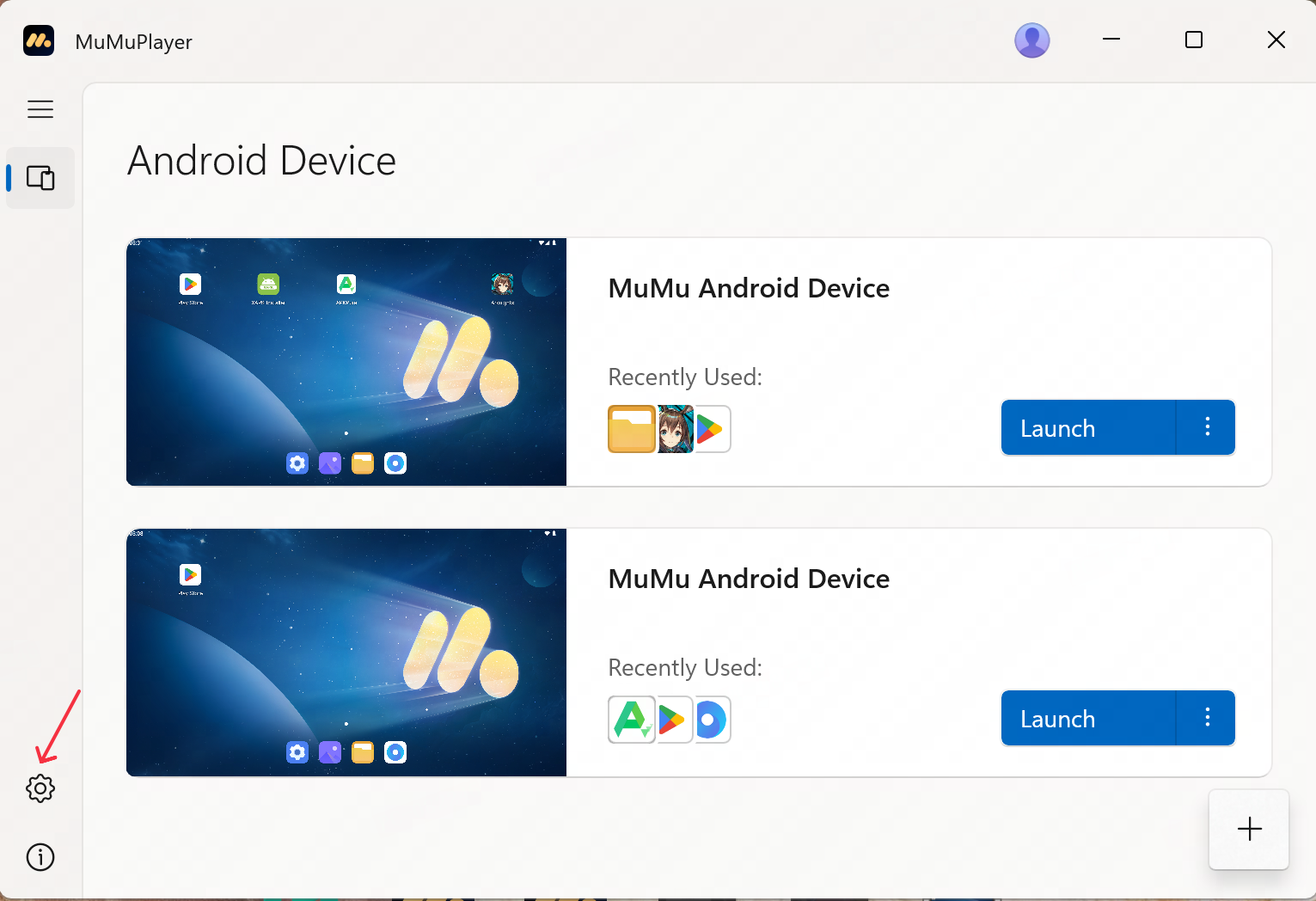
MuMu Player(Windows ARM)メイン画面の左下にあるギアアイコンをクリックして設定画面に入ります。下にスクロールして「フルスクリーンジェスチャー操作を有効にする」オプションを見つけ、右側のトグルスイッチをクリックして機能のオン・オフを切り替えます。
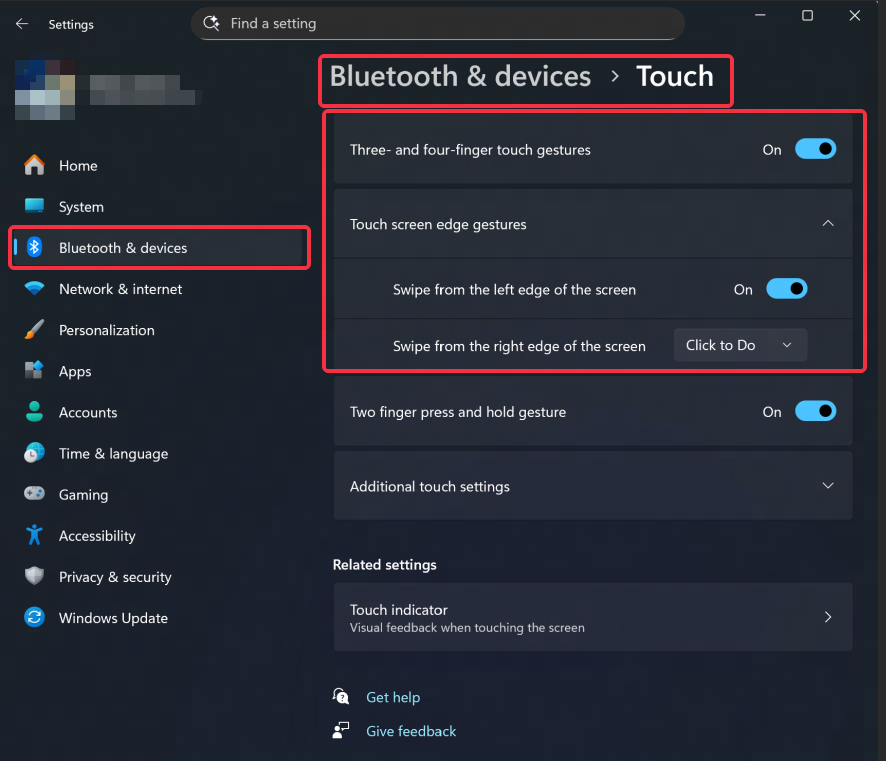
1本指での縦または横のスワイプは、現在Windowsシステムのジェスチャーと競合しています。必要に応じて、Windowsシステムの設定から競合するジェスチャーを無効にしてください。
記事はここまでです