キーボード、マウス、およびゲームパッドのマッピングガイド
MuMuPlayerは、キーボード、マウス、ゲームパッドのキー割り当てをWindows、macOS、Windows on ARMデバイスでサポートしており、AndroidゲームをPCスタイルの正確な操作でプレイできます。
公式クラウドマッピングスキームを選択することも、完全にカスタマイズしたコントロールレイアウトを作成して自分のプレイスタイルに合わせることも可能です。
このガイドでは、すべての対応プラットフォームでキー割り当てスキームの使用方法、カスタマイズ方法、管理方法について説明します。
1. 対応プラットフォーム
MuMuPlayerは、以下の環境で一貫したキー割り当て体験を提供します:
- Windows (x64)
- macOS (Apple Silicon)
- Windows on ARM
キー割り当て機能、編集ワークフロー、スキーム管理は、プラットフォーム間でほぼ同一です。
2. クラウドマッピングスキームの利用
特定のゲームでは、MuMuPlayerが公式クラウドマッピングスキームを提供しており、すぐに利用できます。
- MuMuPlayerでゲームを起動します
- Androidデバイスフレームのキーボードマッピングアイコンをクリックしてオーバーレイを開きます
- リストからクラウドスキームを選択します
- スキームを切り替えると、変更が即座に適用されます
- 一部のゲーム(例:Magic Awakened)は複数のクラウドスキームに対応しています
ゲームパッドクラウドスキーム
- ゲームパッドタブに切り替えます
- 有効にしたいゲームパッドスキームを選択します
クラウドスキームの編集
- 既存のスキームを微調整するには「スキームを編集」をクリックします
- 変更を保存すると、自動的に新しいカスタマイズ済みスキームが作成されます
3. スキームの説明とマッピングヒントの表示
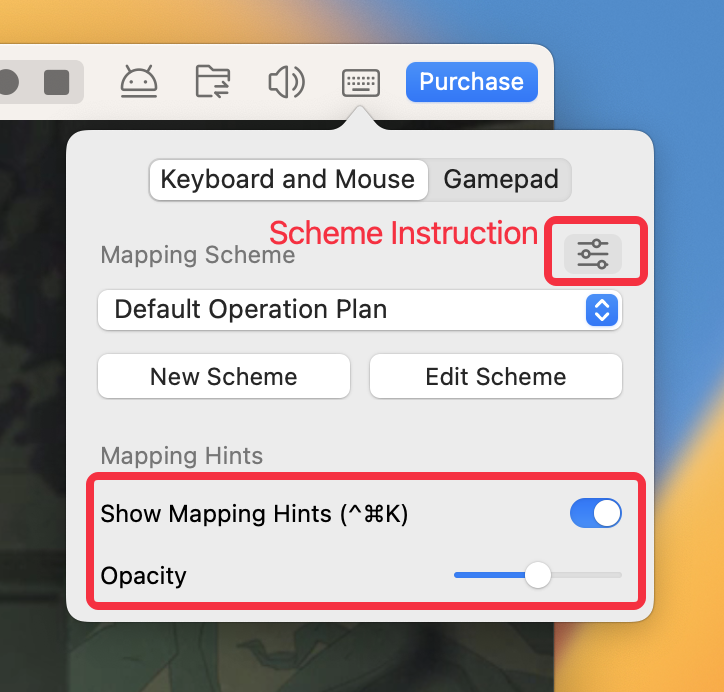
マッピングオーバーレイでは、以下の操作が可能です:
- 「マッピングヒントの表示」を有効または無効にする
- ヒントの不透明度を調整する
スキームについて詳しく知りたい場合:
- 右上の「スキーム説明」アイコンをクリックします
- 「スキーム管理」ウィンドウを開き、詳細な説明を確認します
4. 新しいキーマッピングスキームの作成
- マッピングオーバーレイを開きます
- 「新しいスキーム」をクリックします
- キーマッピング編集ページに入ります
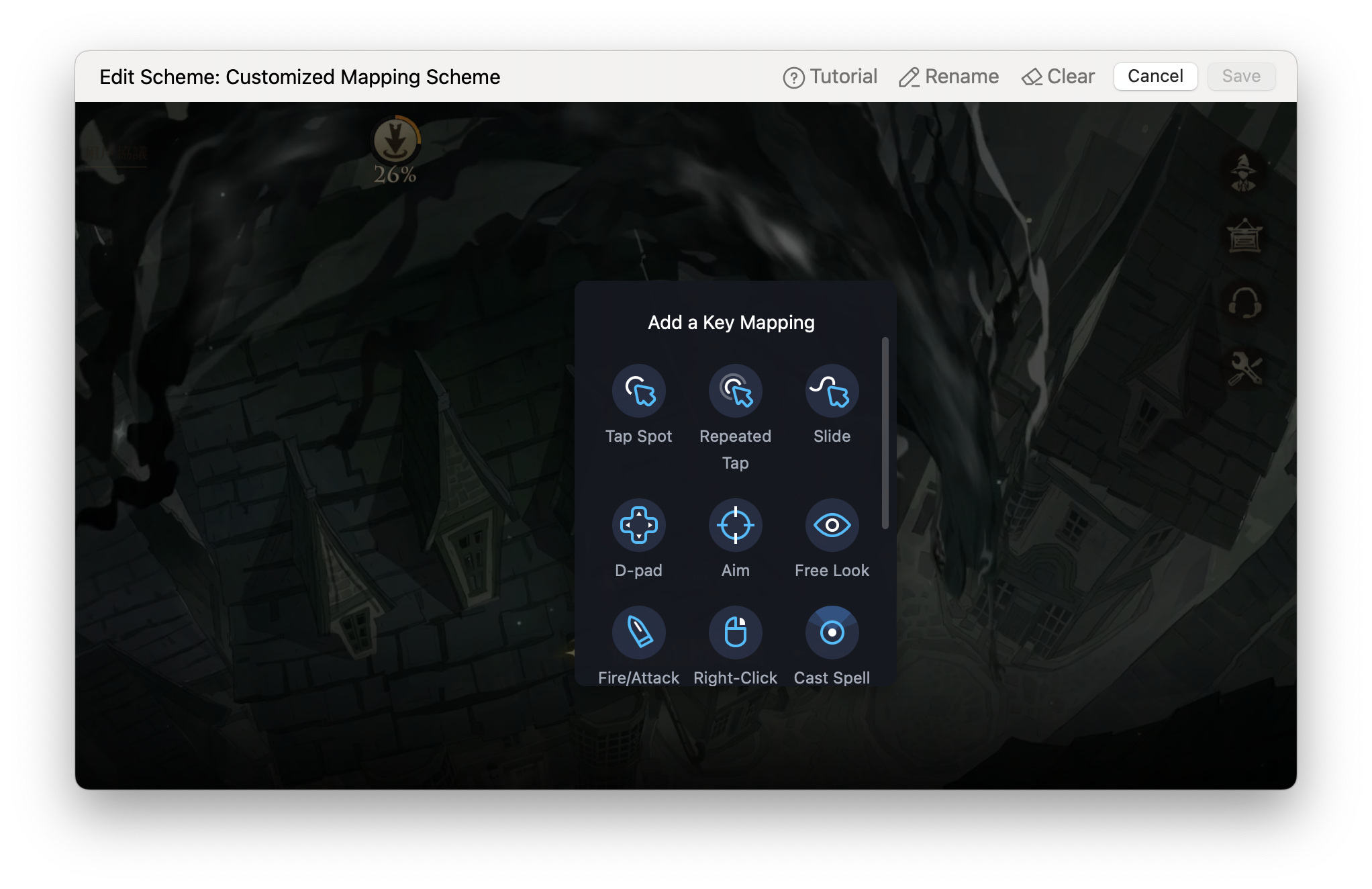
- 右クリックしてキーパネルを開きます
- キータイプを選択し、割り当てたいキーボードキーまたはゲームパッドボタンを押してから、画面上に配置します
5. 新しいキーマッピングスキームの作成
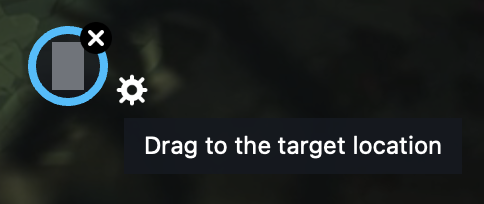
① タップスポット
割り当てたキーを押すと、固定位置で単一のタップをシミュレートします。
② 連続タップ
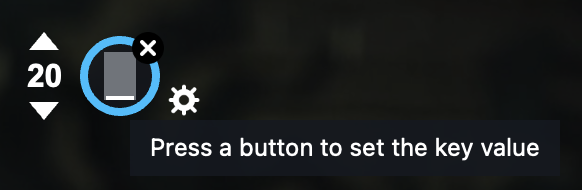
同じ場所で複数回のタップをシミュレートします。
- キーを押し続ける、またはキーを押した後に発動します
- タップ回数はカスタマイズ可能です
③ スライド
移動やスキル発動のためにスワイプ操作をシミュレートします。
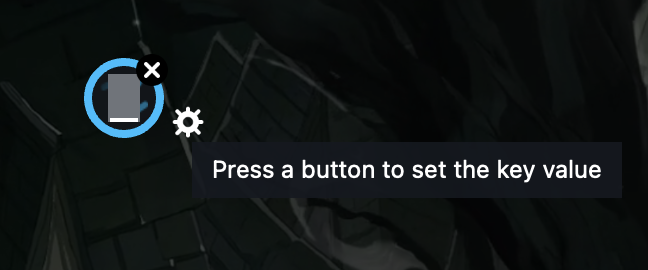
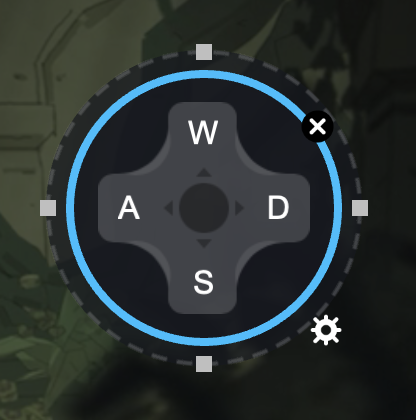
④ D-pad
方向移動(上、下、左、右)を操作します。
- デフォルトキー: W / A / S / D
- クリックまたはスワイプ操作に対応
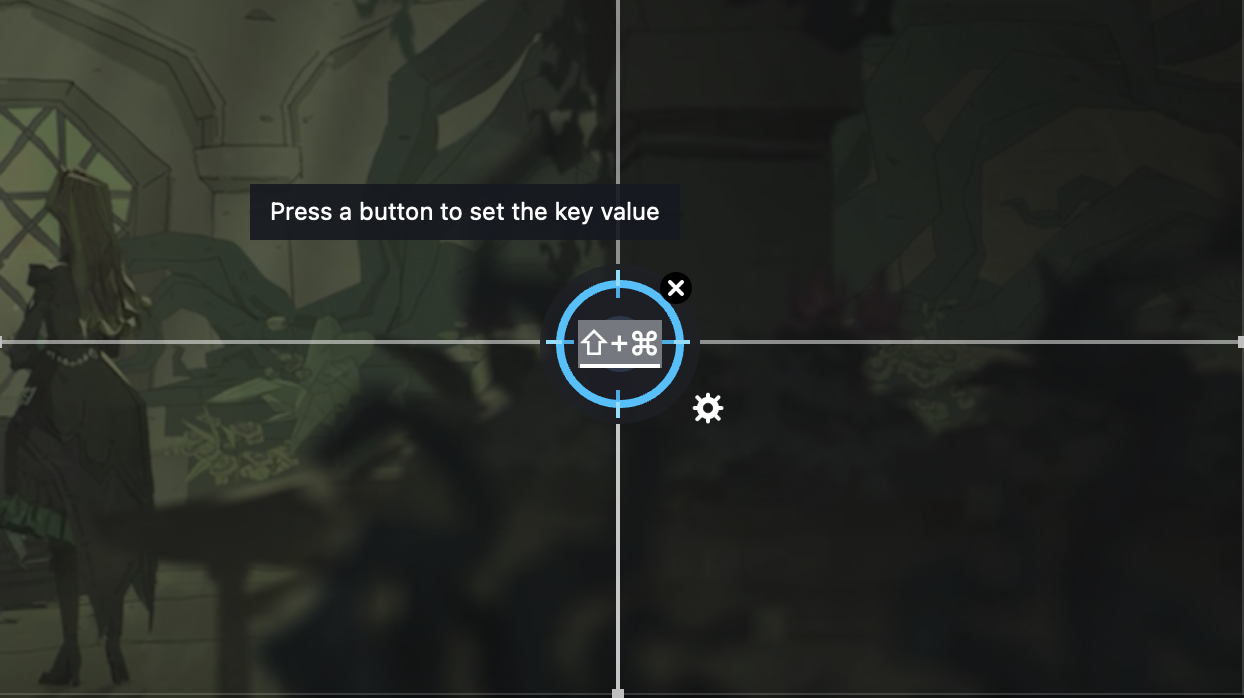
⑤ エイムキー
マウスの動きでカメラや視点を操作します。
- X/Y範囲の調整が可能
- 感度のカスタマイズが可能
- カーソルが範囲外に出た時の自動リセットも選択可能
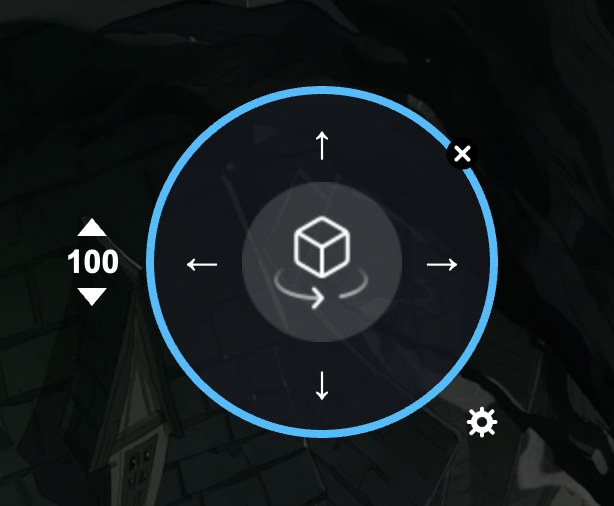
⑥ フリールック
割り当てられたキーで視点方向を操作します。
⑦ ファイア/アタック
エイムキーと併用します。
- ゲーム内の攻撃ボタン上に配置
- 左クリックで発動
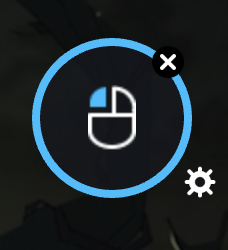
⑧ 右クリックウォーキング
キャラクターをカーソルの位置に移動させるには、右マウスボタンをクリックまたは長押しします。
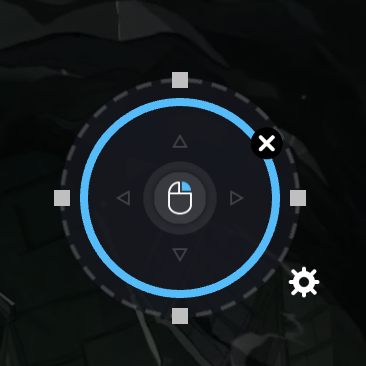
⑨ スペル発動
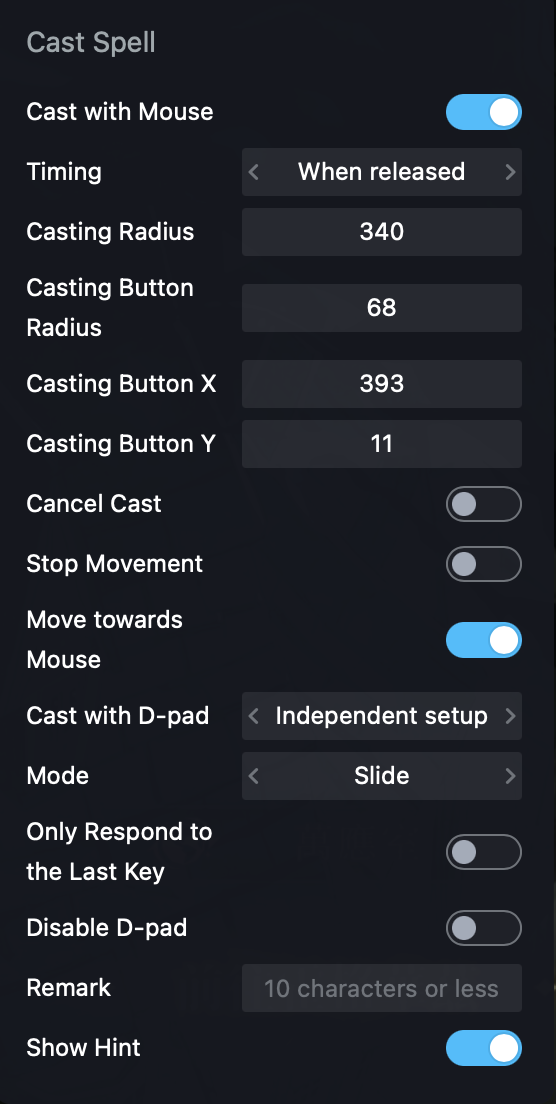
マウス位置に基づく高度なスキル発動で、柔軟なオプションがあります:
- マウスで発動
- 発動タイミング(押す / 離す / 手動)
- 発動範囲 & ボタン範囲
- 発動キャンセル
- 発動後に移動を停止
- 発動後にマウス方向へ移動
- 方向制御モード(矢印キー / 独立 / 無効)
- 操作モード:スライド / タップ / PCモード
- オプションのヒントや備考
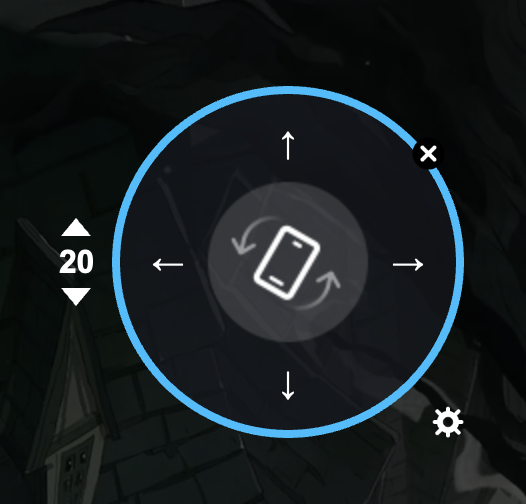
⑩ Gセンサー
割り当てられたキーを使って、デバイスの傾き(上 / 下 / 左 / 右)をシミュレートします。
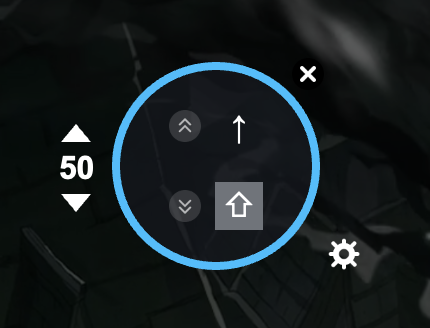
⑪ スクロール
スクロール操作をシミュレートします。
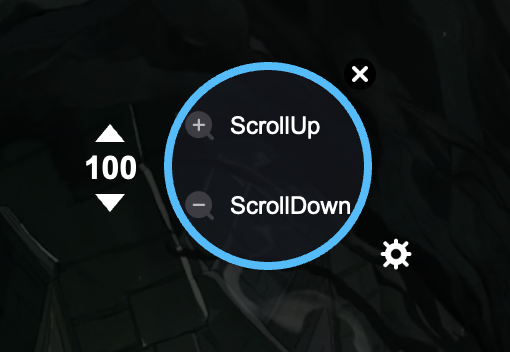
⑫ ズーム
ズームインおよびズームアウト操作をシミュレートします。
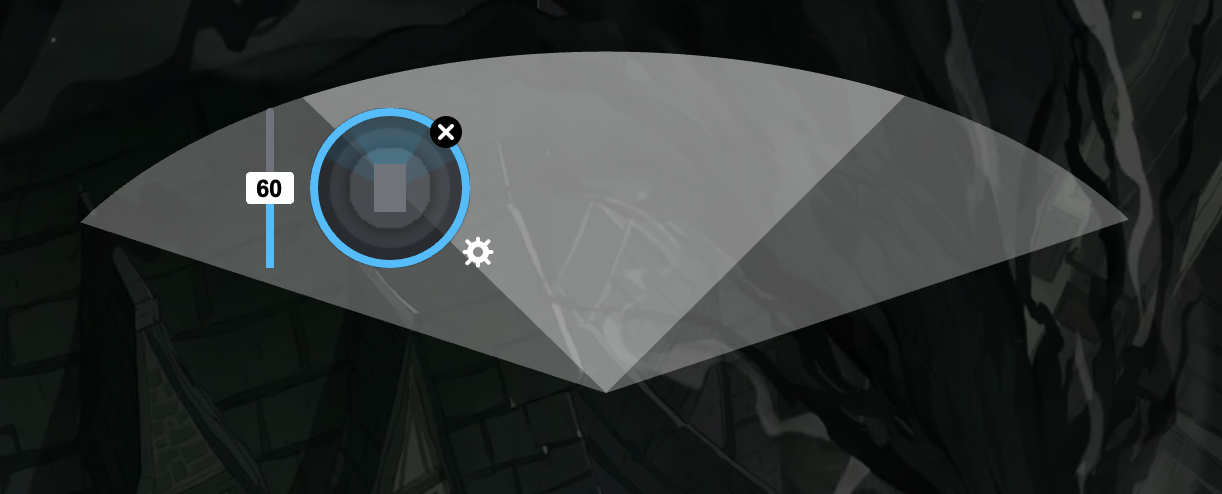
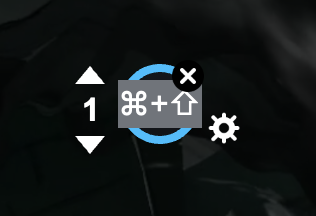
⑬ 観察
移動方向に依存せず、自由にカメラで観察することができます。
6. ゲームパッドのキータイプ
- タップスポット / 連続タップ: キーボード&マウスと同じ動作
- 左ジョイスティック: キャラクターの移動を操作(ゲーム内の方向パッドに配置)
- 右ジョイスティック: カメラや視点を操作
- 魔法を発動: キーボード&マウスと同じ設定オプション
7. マッピング感度の調整
マッピングオーバーレイ内で直接感度設定を調整でき、ゲームごとに移動、エイム、カメラ操作を最適化できます。
8. キーマッピングスキームのエクスポート&インポート
スキームのエクスポート
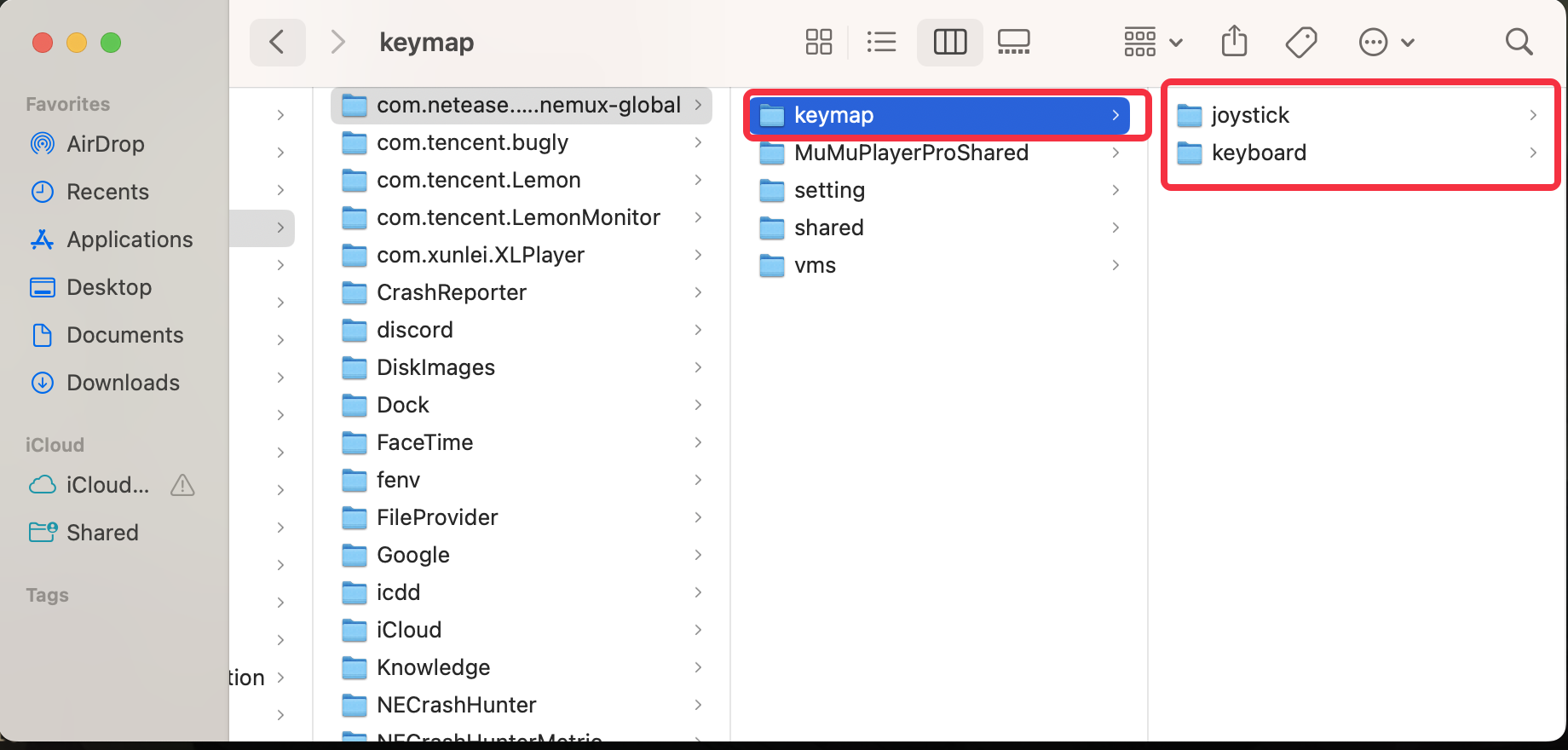
- ツール > 共有フォルダー を開く
• Windows / Windows ARMの場合: ファイルエクスプローラーから共有フォルダーを開く
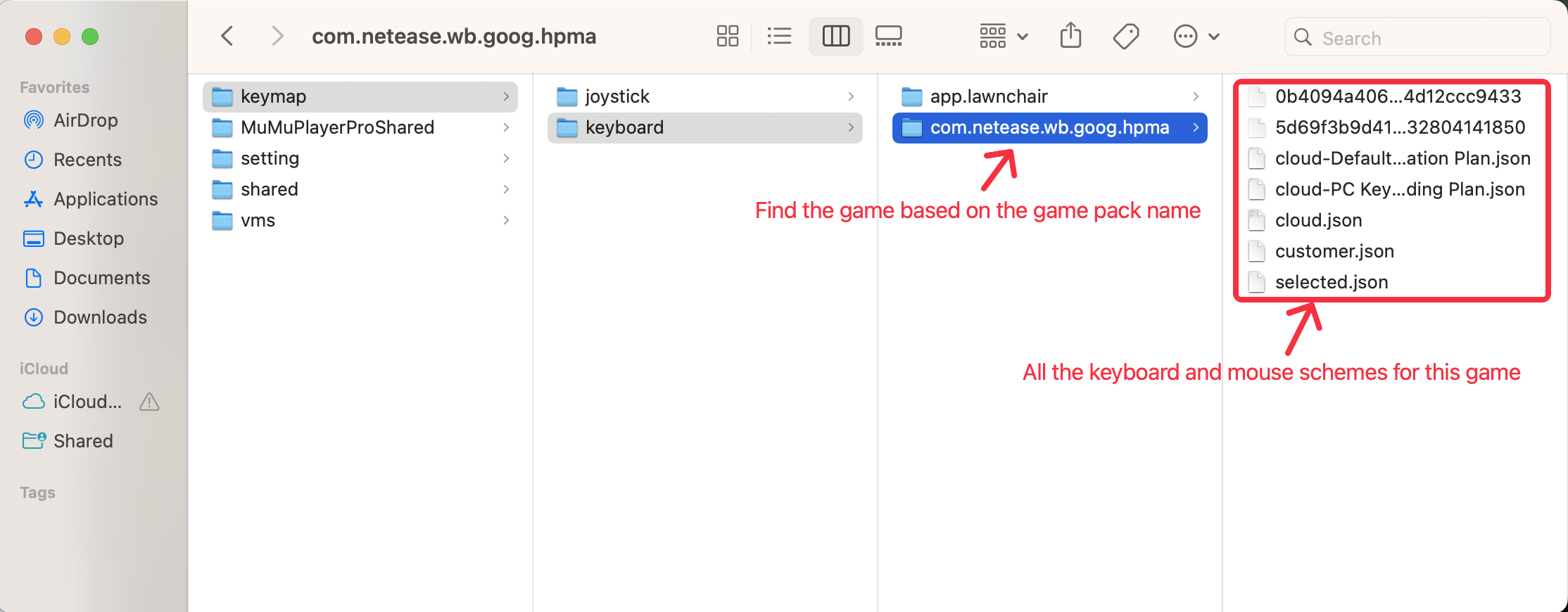
• macOSの場合: Finderで開く - keymap フォルダーを探す
• keyboard → キーボード&マウスのスキーム
• joystick → ゲームパッドのスキーム - ゲームフォルダーを パッケージ名 で探す
- 必要なスキームファイルをコピーする
インポート スキーム
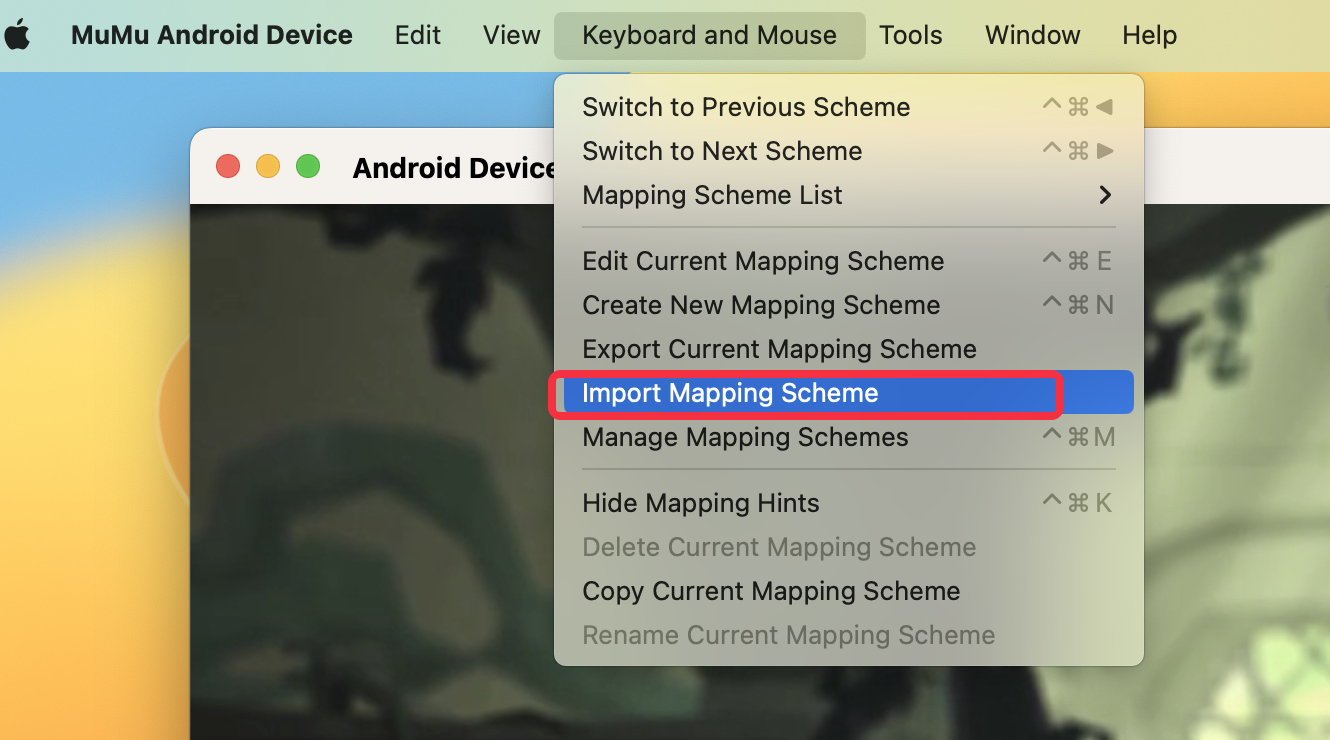
- 上部メニューからキーボードとマウス > マッピングスキームのインポートをクリックします
- インポートするスキームファイルを選択します
9. ヘルプ & サポートを受ける
Windows、macOS、またはWindows on ARMでキーマッピングに関する質問や問題がある場合:
- 公式MuMuPlayer Discordコミュニティに参加してください
- サポートチームに連絡して、さらにサポートを受けてください
記事はここまでです