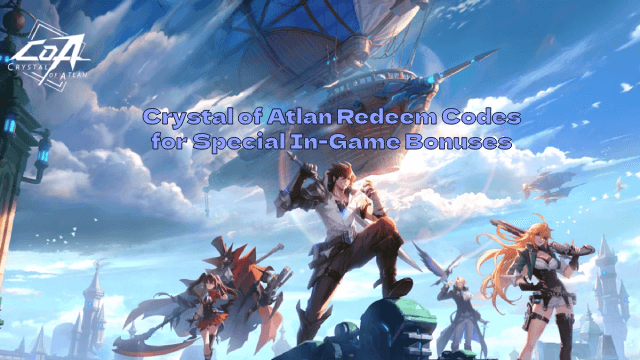
Играй в Crystal of Atlan на ПК и Mac
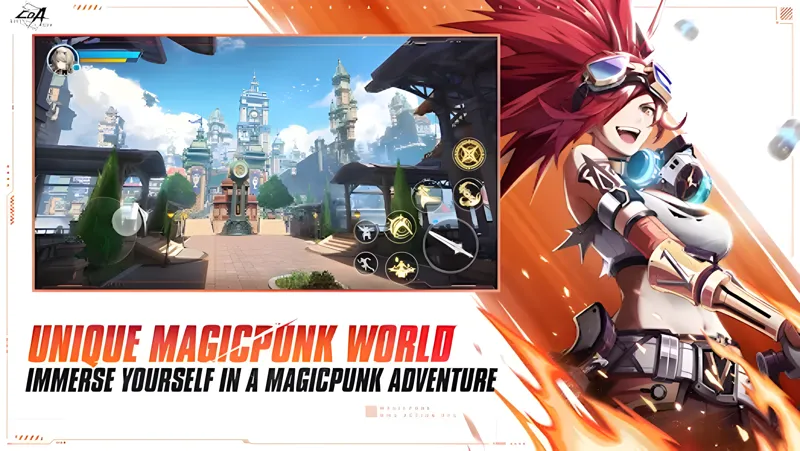
Crystal of Atlan — это MMO Action RPG в стиле Magicpunk, погружающая игроков в богато проработанный мир, где древняя магия сталкивается с промышленными машинами. Игра сочетает стремительный бой с глубокой прокачкой персонажей, позволяя искателям приключений прокладывать собственный путь сквозь таинственные руины, могущественные фракции и вселенную, полную тайн. Независимо от того, предпочитаете ли вы одиночное исследование или многопользовательские сражения, Crystal of Atlan предлагает опыт, построенный на свободе и разнообразии. Игра на ПК через MuMuPlayer открывает более широкий и чёткий вид этого красиво детализированного мира прямо с вашего рабочего стола.
О игре
Войдите в мир, где паровые машины и магическая энергия делят одно небо. Crystal of Atlan — это MMO Action RPG в стиле Magicpunk, построенная на идее, что магия и технологии — не противоположности, а партнёры. Результатом стала яркая, многослойная вселенная, вознаграждающая любопытство. Игроки берут на себя роль странствующих искателей приключений, раскрывающих погребённую историю древних руин Атлана, пока они лавируют в конфликтах между грозными фракциями с конкурирующими взглядами на будущее мира.
Одно из первых, что заметят игроки, — это огромная творческая свобода, которую предлагает система классов. Вместо того чтобы скрывать выбор за стенами прогрессии, игра открывает все пять основных классов и все пятнадцать вариаций классов с самого начала. Каждый путь имеет свой ритм боя и визуальный стиль, а с более чем двадцатью комбинациями навыков на каждый класс система поощряет эксперименты. Предпочитаете ли вы ближний бой, магический дальний стиль или что-то среднее, здесь есть реальное пространство для создания игрового стиля, который ощущается личным, а не навязанным.
Последним дополнением к этому составу является Karmaslayer — подкласс, не похожий ни на что другое в игре. Выкованный в битвах против альтернативных версий самого себя в параллельных реальностях, Karmaslayer владеет одновременно льдом и огнём при помощи двух клинков. Его ледяное оружие пробивает защиту, тогда как призванный демон-меч обрушивает испепеляющие адские атаки, создавая динамику натяжения, которая делает бой непредсказуемым и зрелищным.
Помимо индивидуального дизайна классов, Crystal of Atlan выделяется своим подходом к движению в бою. Большинство трёхмерных игр сосредоточены преимущественно на горизонтальном позиционировании, но эта игра вводит значимое взаимодействие по оси Z, позволяя игрокам подбрасывать врагов в воздух и продолжать бой вертикально. Этот слой воздушного боя добавляет стратегическое измерение каждой схватке и порождает комбо-возможности, которые ощущаются принципиально иначе, чем стандартные стычки в MMORPG.
Для игроков, которые любят взаимодействие с другими, игра предоставляет несколько кооперативных форматов:
- Кооперативные подземелья, разработанные для слаженной командной игры
- Система флота гильдии, объединяющая игроков вокруг общих целей
- PvP-арены 3v3 и 1v1 с полностью уравненными характеристиками, где исход боя определяется исключительно мастерством игрока
Соревновательные режимы заслуживают особого внимания. Поскольку все атрибуты участников, значения урона от навыков и таймеры перезарядки нормализованы на арене, никакой объём фарма снаряжения или трат не создаёт несправедливого преимущества. Это становится чистым испытанием знания игры, скорости реакции и стратегического мышления.
Заметное постоянное сотрудничество приводит 2B из NieR:Automata во вселенную Crystal of Atlan. Игроки могут участвовать в подземелье Battle of Grun и связанных событиях, собирая чипы и обменивая их на эксклюзивные награды, включая титул "Glory to Mankind" и ряд косметических предметов в теме YoRHa. Культовый компаньон Pod 042 и маунт Flight Unit появляются вместе с 2B, давая поклонникам обеих вселенных по-настоящему захватывающий контент для получения.
Визуальная идентичность Crystal of Atlan полностью опирается на эстетику Magicpunk. Огромные механические конструкции, светящиеся кристаллические образования и замысловатые магические механизмы определяют окружение, создавая мир, который ощущается одновременно фантастическим и логически связным. Исследование вознаграждается не только добычей, но и историей: руины и фракции Атлана хранят истории, достойные открытия.
Игра в Crystal of Atlan на ПК через MuMuPlayer усиливает все эти элементы. Управление с клавиатуры и мыши делает выполнение воздушных комбо более точным, расширенная площадь экрана раскрывает мир Magicpunk с большим воздействием, а стабильная среда ПК обеспечивает постоянную производительность даже в самых требовательных сражениях в подземельях.
Функции эмулятора
Поддержка вплоть до Android 15 Лучшая совместимость с Mac

Благодаря интеллектуальной схеме кнопок и функции распознавания изображений, интерфейс становится более лаконичным, а также поддерживается пользовательское назначение кнопок под разные потребности. Интеллектуальная настройка кнопок и распознавание изображений обеспечивают более удобный интерфейс и позволяют гибко настроить управление под разные игры на Mac.

Запускайте сразу несколько игр независимо друг от друга, легко управляйте несколькими аккаунтами и играйте, пока другие игры находятся в фоновом режиме. Выведите игры на Mac на новый уровень благодаря нескольким независимым экземплярам, удобному управлению аккаунтами и комфортной AFK-игре на Mac с Apple Silicon.

Преодолевайте лимит FPS и наслаждайтесь плавным игровым процессом без лагов и задержек! Снимите ограничения по FPS и наслаждайтесь плавной игрой без лагов на MacBook, Mac mini, iMac и Mac Studio.

Запуск за 3 секунды с на 52% меньшим использованием памяти и на 65% большей стабильностью. Запуск всего за 3 секунды, на 52% меньше потребление памяти и на 65% выше стабильность на Mac с Apple Silicon.
Как скачать и играть в Crystal of Atlan на ПК и Mac
Руководство по установке
Скачать MuMuPlayer
Скачайте MuMuPlayer и установите его на ПК или Mac
Войти в Google Store
Войдите в Google для доступа к Play Store
Найти и установить
Найдите Crystal of Atlan в Play Store
Наслаждайтесь игрой
Наслаждайтесь 120 FPS и большим экраном высокой четкости
Системные требования
Windows PC
Поддержка Vulkan / DirectX. Рекомендуется 4 ядра + 4 ГБ памяти. До 240 FPS. Требуется VT.
macOS
Рекомендуется: Apple Silicon Mac с 8 ГБ памяти или больше. До 240 FPS.