Играй в DARKEST DAYS на ПК и Mac
Скачай DARKEST DAYS на ПК или Mac с помощью MuMuPlayer и получи игровой процесс, как на ПК, вместе с умным управлением и высокой графикой.
MuMuPlayer — лучший эмулятор Android для ПК и Mac на Apple Silicon — обеспечивает оптимальный игровой опыт с минимальным использованием RAM и высоким FPS. Также он позволяет создавать несколько экземпляров эмулятора и запускать сразу несколько игр благодаря функции Multi-instance. Благодаря своим продвинутым функциям эмулятор обеспечивает плавную игру даже на слабых ПК.
Скачай и играй в DARKEST DAYS на ПК или Mac с помощью MuMuPlayer и начни наслаждаться игровым процессом прямо сейчас.
О игре
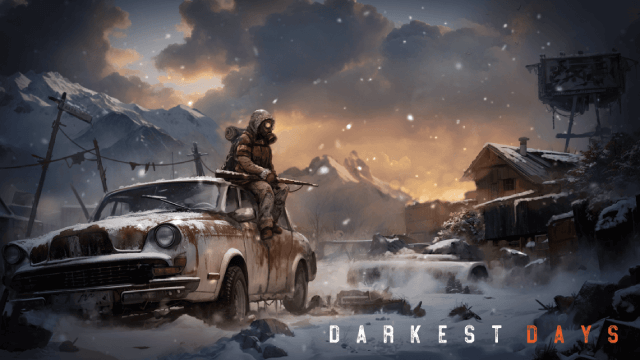
Мир превратился в пустошь из-за внезапной вспышки зомби-вируса.
Вы начнёте как хрупкий выживший, которому предстоит преодолеть множество угроз и раскрыть тайну зомби-вируса.

 Огромный, живой открытый мир

Исследуйте каждый уголок бесшовного открытого мира, предлагаемого DARKEST DAYS.
Апокалиптический мир, воссозданный с поразительным реализмом, дарит по-настоящему захватывающий опыт.
Ваше путешествие начинается в мёртвом городе Сэнд-Крик, где воздух пропитан смертью.
От пустынных деревень до заснеженных островов и курортных городов — откройте для себя разнообразные тематические зоны, найдите источник зомби-вируса и напишите свою собственную историю.

 Разнообразие транспорта для выживания

Исследуйте огромный открытый мир DARKEST DAYS, используя самые разные транспортные средства.
От обычных семейных автомобилей времён до апокалипсиса до мощных грузовиков и специализированных машин, таких как полицейские машины и скорые помощи — всё это поможет вам выжить в пустоши.
Машины можно использовать и как оружие — давите орды зомби на полном ходу.
Собирайте разные типы транспорта и улучшайте их с помощью модификаций, чтобы повысить шансы на выживание.

 Битва с бесконечной угрозой зомби

В DARKEST DAYS — постапокалиптическом мире, охваченном эпидемией зомби, — вам предстоит сразиться с ужасающими нежитью, которая постоянно угрожает вашей жизни.
Зомби ведут себя агрессивно и непредсказуемо, порой применяя различные тактики для охоты на вас.
Чтобы выжить, используйте всё доступное: уничтожайте врагов точной стрельбой или сносите целые орды мощными взрывами.

 Постройте собственное убежище с жителями

В этом опасном мире вы сможете построить собственное убежище.
Найдите и примите в свою общину других выживших, переживших апокалипсис.
С их помощью возводите важные для выживания постройки и создайте безопасное пристанище.
Каждый житель может повысить эффективность вашей базы или стать верным спутником в бою и исследованиях.

 Разнообразный и захватывающий мультиплеер

Помимо напряжённого одиночного режима, DARKEST DAYS предлагает насыщенные и увлекательные многопользовательские режимы.
Объединяйтесь с другими игроками, чтобы сражаться с бесконечными волнами зомби, или вместе уничтожайте жутких мутантов-гигантов ради наград.
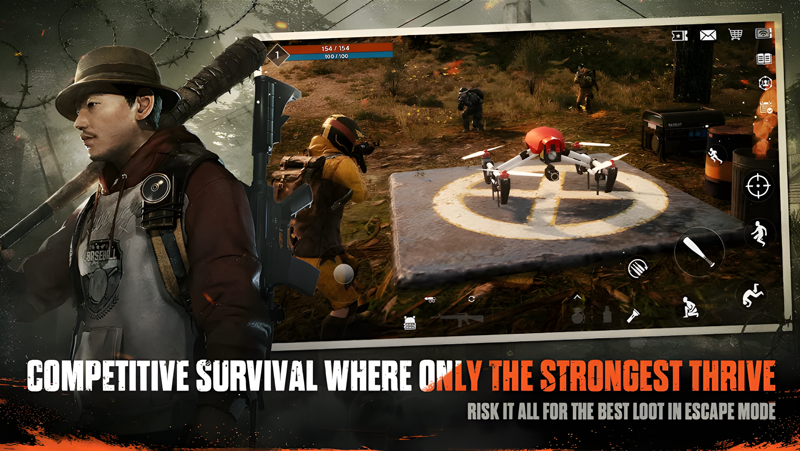
Но сотрудничество — не единственный путь к выживанию: вступайте в PvP-зоны, где игроки сражаются за редкие ресурсы, испытывая острые ощущения на пределе.
В борьбе за выживание не существует единственно верного пути.
Функции эмулятора

Благодаря интеллектуальной схеме кнопок и функции распознавания изображений, интерфейс становится более лаконичным, а также поддерживается пользовательское назначение кнопок под разные потребности.

Запускайте сразу несколько игр независимо друг от друга, легко управляйте несколькими аккаунтами и играйте, пока другие игры находятся в фоновом режиме.

Преодолевайте лимит FPS и наслаждайтесь плавным игровым процессом без лагов и задержек!

Запуск за 3 секунды с на 52% меньшим использованием памяти и на 65% большей стабильностью.
Как скачать и играть в DARKEST DAYS на ПК и Mac
Руководство по установке
Скачать MuMuPlayer
Скачайте и установите MuMuPlayer на ваш ПК или Mac
Войти в Google Store
Войдите в Google для доступа к Play Store
Найти и установить
Найдите DARKEST DAYS в Play Store
Наслаждайтесь игрой
Наслаждайтесь 120 FPS и большим экраном высокой четкости
Системные требования
Windows PC
Поддержка Vulkan / DirectX. Рекомендуется 4 ядра + 4 ГБ памяти. До 240 FPS. Требуется VT.
macOS
Рекомендуется: Apple Silicon Mac с 8 ГБ памяти или больше. До 240 FPS.