Играй в MageTrain на ПК Играй в MageTrain на ПК и Mac
Скачай MageTrain на ПК с помощью MuMuPlayer и получи игровой процесс, как на ПК, вместе с умным управлением и высокой графикой.
MuMuPlayer — лучший эмулятор Android для ПК и Mac на Apple Silicon — обеспечивает оптимальный игровой опыт с минимальным использованием RAM и высоким FPS. Также он позволяет создавать несколько экземпляров эмулятора и запускать сразу несколько игр благодаря функции Multi-instance. Благодаря своим продвинутым функциям эмулятор обеспечивает плавную игру даже на слабых ПК.
Скачай и играй в MageTrain на ПК с помощью MuMuPlayer и начни наслаждаться игровым процессом прямо сейчас.
Скачай MageTrain на ПК или Mac с помощью MuMuPlayer и получи игровой процесс, как на ПК, вместе с умным управлением и высокой графикой.
MuMuPlayer — лучший эмулятор Android для ПК и Mac на Apple Silicon — обеспечивает оптимальный игровой опыт с минимальным использованием RAM и высоким FPS. Также он позволяет создавать несколько экземпляров эмулятора и запускать сразу несколько игр благодаря функции Multi-instance. Благодаря своим продвинутым функциям эмулятор обеспечивает плавную игру даже на слабых ПК.
Скачай и играй в MageTrain на ПК или Mac с помощью MuMuPlayer и начни наслаждаться игровым процессом прямо сейчас.
О игре
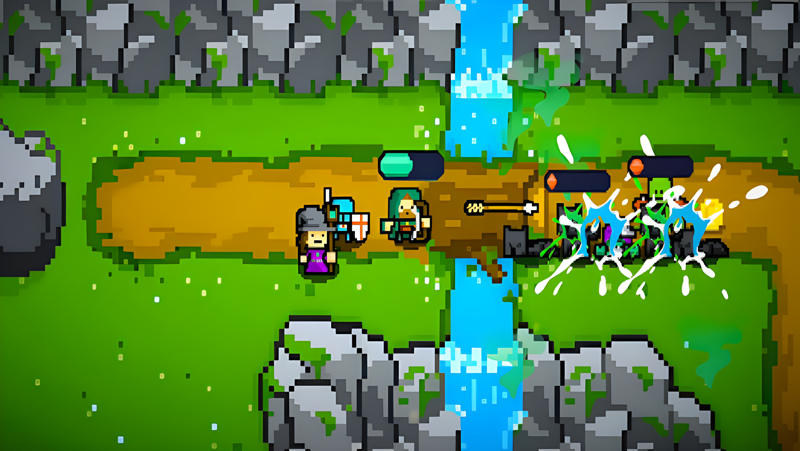
MageTrain — соберите магический боевой поезд!

Возглавьте растущий поезд могущественных героев, продираясь сквозь волны врагов в этой уникальной смеси действий «Змейки» и авто-баттлера. Размещайте своих героев стратегически, повышайте их уровень и, как правило, избегайте столкновений в быстрых боях на арене.

Особенности:
- Создайте свой поезд — нанимайте и организуйте отряд героев с авто-атакой.
- Повышение уровня и улучшение — усильте свою команду мощными способностями и синергиями.
- Разблокируйте уникальных героев — откройте для себя новых воинов с уникальными навыками.
- Собирайте золото и бонусы — каждый забег — это новое испытание с новыми наградами.
- Выживайте и побеждайте — перемещайтесь по аренам, заполненным беспощадными врагами.
- Повторная игра в стиле «рогалик» — адаптируйтесь и разрабатывайте стратегию, поскольку каждый забег разворачивается по-разному.

Сможете ли вы овладеть MageTrain и создать неудержимую магическую линию конги? Играйте сейчас!
Функции эмулятора
Поддержка вплоть до Android 15 Лучшая совместимость с Mac

Благодаря интеллектуальной схеме кнопок и функции распознавания изображений, интерфейс становится более лаконичным, а также поддерживается пользовательское назначение кнопок под разные потребности. Интеллектуальная настройка кнопок и распознавание изображений обеспечивают более удобный интерфейс и позволяют гибко настроить управление под разные игры на Mac.

Запускайте сразу несколько игр независимо друг от друга, легко управляйте несколькими аккаунтами и играйте, пока другие игры находятся в фоновом режиме. Выведите игры на Mac на новый уровень благодаря нескольким независимым экземплярам, удобному управлению аккаунтами и комфортной AFK-игре на Mac с Apple Silicon.

Преодолевайте лимит FPS и наслаждайтесь плавным игровым процессом без лагов и задержек! Снимите ограничения по FPS и наслаждайтесь плавной игрой без лагов на MacBook, Mac mini, iMac и Mac Studio.

Запуск за 3 секунды с на 52% меньшим использованием памяти и на 65% большей стабильностью. Запуск всего за 3 секунды, на 52% меньше потребление памяти и на 65% выше стабильность на Mac с Apple Silicon.
Как скачать и играть в MageTrain на ПК и Mac
Руководство по установке
Скачать MuMuPlayer
Скачайте MuMuPlayer и установите его на ПК или Mac
Войти в Google Store
Войдите в Google для доступа к Play Store
Найти и установить
Найдите MageTrain в Play Store
Наслаждайтесь игрой
Наслаждайтесь 120 FPS и большим экраном высокой четкости
Системные требования
Windows PC
Поддержка Vulkan / DirectX. Рекомендуется 4 ядра + 4 ГБ памяти. До 240 FPS. Требуется VT.
macOS
Рекомендуется: Apple Silicon Mac с 8 ГБ памяти или больше. До 240 FPS.