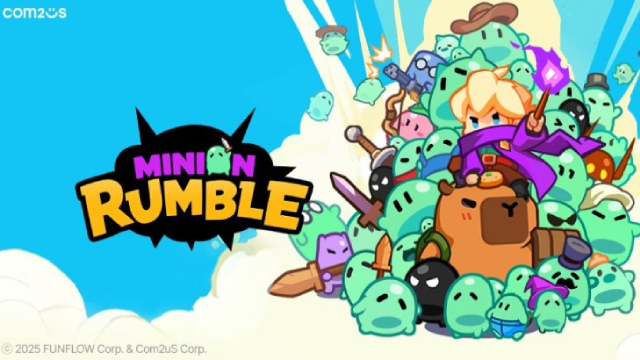
Играй в Minion Rumble на ПК и Mac
Minion Rumble — это стремительная ролевая экшн-игра, которая погружает вас в масштабную войну легионов, где вы ведёте Призывателя, Чемпионов и волны Миньонов против неумолимых вражеских орд на захватывающем поле боя в стиле .io. Благодаря обаятельным героям, включая могущественного мага, фею-лучницу, умелого мастера меча и закалённого в боях стрелка, каждый забег ощущается как свежее приключение, насыщенное глубиной roguelike и удовлетворяющими сражениями. Вы можете погрузиться в этот захватывающий мобильный тайтл на ПК через MuMuPlayer, получив более плавный и захватывающий опыт с первого же боя.
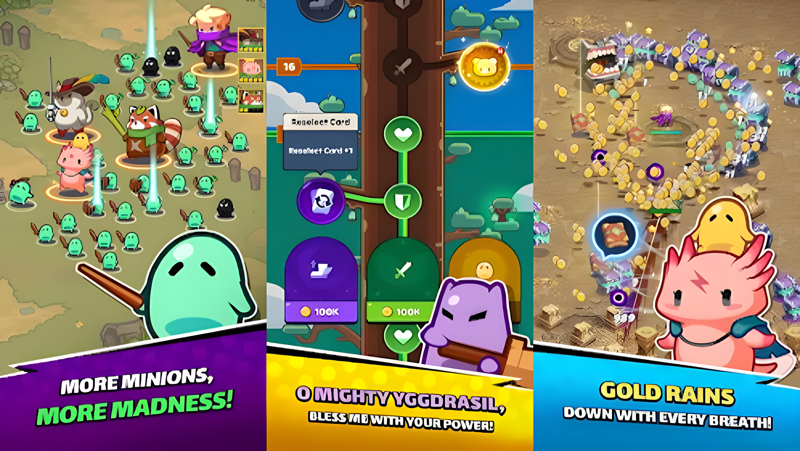
В основе Minion Rumble лежит богатое сочетание казуального экшна и стратегических механик roguelike. Вы призываете очаровательных Чемпионов-животных, таких как капибара и кот, чтобы укрепить свой легион, а затем тщательно выбираете улучшения характеристик и карты навыков при повышении уровня, адаптируя каждый забег под свой стиль игры. Игра вознаграждает умные решения нарастающими испытаниями, включая грозные битвы с Боссами, которые проверяют всё, что вы построили. Сбор и улучшение снаряжения, системы наград в офлайн-режиме и разнообразные способности Призывателя с уникальным оружием добавляют уровни прогрессии, которые делают каждую сессию увлекательной.
Игра в Minion Rumble на ПК с MuMuPlayer даёт реальные преимущества, которые улучшают опыт. Большой экран значительно упрощает чтение поля боя и реакцию на приближающиеся вражеские волны, а точное управление мышью заменяет ограничения мобильного сенсорного ввода для более плавной навигации по вертикальному полю боя. MuMuPlayer также обеспечивает стабильную производительность во время напряжённых многоюнитовых столкновений, поэтому вы никогда не пропустите критический выбор навыка или встречу с Боссом. Независимо от того, гриндите ли вы улучшения снаряжения или поднимаетесь в рейтинге, MuMuPlayer даёт вам всё необходимое, чтобы выжать максимум из каждого забега.
О игре
Minion Rumble погружает вас в эпическое столкновение легионов, где стратегия, тайминг и толика обаяния объединяются в одном насыщенном экшном пакете. Вместо того чтобы сражаться в одиночку, вы командуете целой армией, направляя выбранного Призывателя вместе с отрядом Миньонов и мощными Чемпионами-животными, чтобы сокрушить вражеские силы в волне за волной интенсивных сражений. Игра сочетает доступность казуального мобильного экшна с реиграбельностью roguelike RPG, создавая цикл, который легко освоить, но по-настоящему приятно мастерить.
Ваше путешествие начинается с выбора Призывателя, каждый из которых привносит особый стиль боя и оружие на поле сражения. Варианты варьируются от грозного мага, владеющего тайной силой, до проворной феи, искусной с луком, точного мастера меча и готового к бою стрелка, созданного для тотальной войны. Каждый Призыватель определяет, как играет ваш легион, побуждая вас экспериментировать и находить комбинации, подходящие вашему стилю.
То, что делает каждую битву непохожей на предыдущую, — это система roguelike в основе игры. По мере получения опыта и повышения уровня в ходе забега вам предлагаются случайно появляющиеся Чемпионы и карты навыков на выбор. Это означает, что никакие два прохождения не идут по одному и тому же пути. Ваши Чемпионы — не просто пассивные вспомогательные юниты. Это обаятельные животные-компаньоны, включая капибару и кота, которых вы призываете, чтобы возглавить свои силы и выдержать натиск неумолимых зомбиподобных врагов.
Ключевые особенности, определяющие опыт Minion Rumble:
- Система Битвы Легионов: Стройте и командуйте полноценной армией с уникальными способностями Призывателя и наборами оружия, делая масштабные столкновения динамичными и личными.
- Прогрессия Roguelike: Случайно генерируемые варианты Чемпионов и выборы карт навыков гарантируют, что стратегическое мышление всегда на первом месте.
- Вертикальный геймплей одной рукой: Игра разработана для удобного управления, позволяя вам скользить по полю боя и управлять легионом без сложных вводов.
- Сбор и улучшение снаряжения: Собирайте ресурсы для улучшения оружия, такого как жезлы, стрелы и мечи, постепенно увеличивая свой боевой потенциал со временем.
- Встречи с Боссами: Периодические битвы с Боссами служат серьёзными проверками навыков, испытывая ваш билд и тактику на пределе и вознаграждая тех, кто добивается успеха, продвижением в таблице лидеров.
- Награды в офлайн-режиме: Ваше путешествие не прерывается, когда вы отходите. Войдите снова, чтобы собрать предметы, заработанные за время вашего отсутствия, и продолжайте прокачку без потерь.
Игра поддерживает несколько языков, включая английский, корейский, японский, упрощённый и традиционный китайский, Bahasa Indonesia и тайский, что делает её доступной для широкой мировой аудитории.
Для игроков, которые хотят получить максимум от опыта, запуск Minion Rumble на ПК через MuMuPlayer значительно преображает игру. Расширенный дисплей даёт вам гораздо более чёткий обзор поля боя, помогая отслеживать паттерны врагов и планировать улучшения с большей точностью. Более плавная производительность во время напряжённых боевых моментов означает, что ваши реакции остаются острыми даже когда экран заполнен врагами. Независимо от того, охотитесь ли вы за высокими очками в битвах с Боссами или тщательно оптимизируете свой roguelike билд от забега к забегу, MuMuPlayer обеспечивает стабильность и комфорт, чтобы наслаждаться Minion Rumble в лучшем виде.
Функции эмулятора
Поддержка вплоть до Android 15 Лучшая совместимость с Mac

Благодаря интеллектуальной схеме кнопок и функции распознавания изображений, интерфейс становится более лаконичным, а также поддерживается пользовательское назначение кнопок под разные потребности. Интеллектуальная настройка кнопок и распознавание изображений обеспечивают более удобный интерфейс и позволяют гибко настроить управление под разные игры на Mac.

Запускайте сразу несколько игр независимо друг от друга, легко управляйте несколькими аккаунтами и играйте, пока другие игры находятся в фоновом режиме. Выведите игры на Mac на новый уровень благодаря нескольким независимым экземплярам, удобному управлению аккаунтами и комфортной AFK-игре на Mac с Apple Silicon.

Преодолевайте лимит FPS и наслаждайтесь плавным игровым процессом без лагов и задержек! Снимите ограничения по FPS и наслаждайтесь плавной игрой без лагов на MacBook, Mac mini, iMac и Mac Studio.

Запуск за 3 секунды с на 52% меньшим использованием памяти и на 65% большей стабильностью. Запуск всего за 3 секунды, на 52% меньше потребление памяти и на 65% выше стабильность на Mac с Apple Silicon.
Как скачать и играть в Minion Rumble на ПК и Mac
Руководство по установке
Скачать MuMuPlayer
Скачайте MuMuPlayer и установите его на ПК или Mac
Войти в Google Store
Войдите в Google для доступа к Play Store
Найти и установить
Найдите Minion Rumble в Play Store
Наслаждайтесь игрой
Наслаждайтесь 120 FPS и большим экраном высокой четкости
Системные требования
Windows PC
Поддержка Vulkan / DirectX. Рекомендуется 4 ядра + 4 ГБ памяти. До 240 FPS. Требуется VT.
macOS
Рекомендуется: Apple Silicon Mac с 8 ГБ памяти или больше. До 240 FPS.