Играй в P5X | Persona5: The Phantom X на ПК Играй в P5X | Persona5: The Phantom X на ПК и Mac
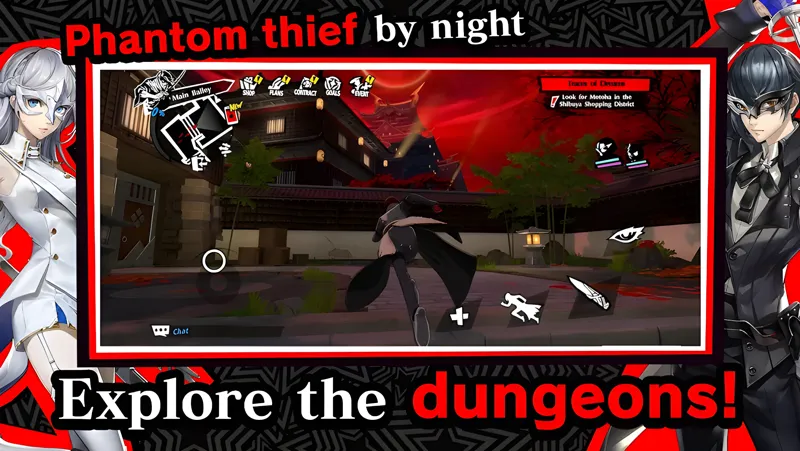
P5X | P5X | Persona5: The Phantom X — это ролевая игра, погружающая вас в самое сердце Токио, где вы ведёте двойную жизнь: днём — обычный старшеклассник, ночью — дерзкий Призрачный вор. Действие разворачивается в знаковых районах, таких как Сибуя, Синдзюку и Китидзёдзи, а игра сочетает в себе бытовую социальную симуляцию и стильные пошаговые сражения в таинственном параллельном измерении — Метавселенной. Будь то школьная жизнь или битвы с искажёнными врагами, известными как Тени, каждый ваш выбор влияет на происходящее. Игра на ПК через MuMuPlayer позволяет погрузиться в этот богатый мир на большом экране с удобным управлением.
Игра предлагает по-настоящему многослойный опыт, который далеко выходит за рамки типичных мобильных RPG. Днём вы можете вступать в кружки, подрабатывать, проводить время с друзьями или ходить на свидания — и эти реальные взаимодействия не просто текст для атмосферы. Выстраивание отношений открывает значимые способности, которые переносятся в сражения внутри Метавселенной. Попав в это скрытое измерение, вы пробуждаете силу Персон и вступаете в выразительные, наполненные музыкой битвы с теневыми противниками. История органично развивается в зависимости от связей, которые вы налаживаете, и решений, принимаемых по ходу пути.
Игра в P5X | P5X | Persona5: The Phantom X на ПК через MuMuPlayer даёт ряд практических преимуществ, соответствующих глубине и темпу игры. Расширенное экранное пространство делает исследование оживлённых районов Токио и навигацию по подземельям Метавселенной значительно более захватывающими, а поддержка клавиатуры и мыши обеспечивает точное управление в бою. Долгие сессии социальной симуляции — управление отношениями, посещение мероприятий, принятие сюжетных решений — ощущаются куда комфортнее за настольным компьютером. MuMuPlayer также обеспечивает стабильную производительность, чтобы вы не пропустили ни единого момента, когда действие или история набирают обороты.
Скачай P5X | Persona5: The Phantom X на ПК или Mac с помощью MuMuPlayer и получи игровой процесс, как на ПК, вместе с умным управлением и высокой графикой.
MuMuPlayer — лучший эмулятор Android для ПК и Mac на Apple Silicon — обеспечивает оптимальный игровой опыт с минимальным использованием RAM и высоким FPS. Также он позволяет создавать несколько экземпляров эмулятора и запускать сразу несколько игр благодаря функции Multi-instance. Благодаря своим продвинутым функциям эмулятор обеспечивает плавную игру даже на слабых ПК.
Скачай и играй в P5X | Persona5: The Phantom X на ПК или Mac с помощью MuMuPlayer и начни наслаждаться игровым процессом прямо сейчас.
О игре
P5X | P5X | Persona5: The Phantom X приглашает игроков в Токио, кипящий жизнью, таящий секреты и опасности, которые скрываются прямо под поверхностью. В центре игры — опыт старшеклассника, исследующего самые яркие кварталы города: Сибуя, Синдзюку и Китидзёдзи, тайно действующего в роли Призрачного вора, способного проникать в совершенно иной мир. Этот скрытый мир, известный как Метавселенная, — место, где разворачиваются сражения и тайны игры. Его населяют искажённые существа, называемые Тенями, и только Призрачные воры могут им противостоять.
Главное отличие этой RPG — намеренное переплетение двух совершенно разных видов геймплея. Студенческая сторона вашей жизни богата занятиями и социальными выборами, которые действительно имеют значение. Вы не просто заполняете шкалу между боями. Ваши решения о том, как проводить каждый день, формируют вашего персонажа и ваши отношения так, что это отзывается на протяжении всего путешествия.
Вот как выглядит повседневная жизнь в городе:
- Вступайте в кружки после уроков и развивайте новые навыки вместе с другими учениками
- Берите подработку, чтобы зарабатывать деньги и знакомиться с новыми людьми
- Проводите время с друзьями по всему городу, делитесь едой и смотрите фильмы вместе
- Выстраивайте романтические связи по мере того, как некоторые дружеские отношения перерастают во что-то большее
- Слушайте окружающих и оказывайте поддержку, когда они в ней нуждаются
Эти повседневные взаимодействия — основа вашей силы как Призрачного вора. Каждая связь, которую вы выстраиваете с людьми в своей жизни, воплощается в реальную мощь внутри игры. Углубление отношений открывает способности и преимущества, которые вы несёте с собой в Метавселенную, делая социальную сторону игры целенаправленной, а не необязательной. Сама история продвигается через эти связи, поэтому направление вашего путешествия определяется тем, с кем вы выбираете проводить время и насколько вы вкладываетесь в эти отношения.
Как только вы входите в Метавселенную, тон меняется полностью. Этот сумрачный мир полон врагов, питающихся искажёнными желаниями, и победить их можно лишь сочетая стратегию и стиль. Вы пробуждаете внутреннюю силу Персон — сверхъестественных существ, отражающих решимость вашего персонажа, — и используете их в пошаговых сражениях, построенных на использовании слабостей врагов. Бои сопровождает саундтрек, придающий каждой схватке особую энергию и характер, неотделимо связанные со вселенной Persona.
Главные особенности опыта в Метавселенной:
- Пробуждение Персон с уникальными навыками и стихийными сродствами и командование ими
- Использование слабостей врагов для выполнения стильных и эффективных комбо
- Продвижение по подземельям, наполненным всё более мощными столкновениями с Тенями
- Перенос силы социальных связей в бой через открытые способности
Игра отлично справляется с задачей сделать обе части равно важными. Пренебрежение социальной жизнью означает вход в Метавселенную менее подготовленным, а игнорирование Метавселенной означает, что подступающая тьма, угрожающая городу, остаётся бесконтрольной. Баланс между этими двумя мирами — именно то, что придаёт P5X | P5X | Persona5: The Phantom X неповторимый ритм и поддерживает интерес к игре на протяжении долгих игровых сессий.
Для игроков, желающих получить максимум от всего, что предлагает эта игра: от управления насыщенным социальным календарём до прохождения сложных сражений в Метавселенной — игра через MuMuPlayer на ПК даёт очевидные преимущества. Большой дисплей позволяет насладиться каждой визуальной деталью Токио и Метавселенной, а удобное управление на ПК делает навигацию в обоих мирах естественной и отзывчивой.
Функции эмулятора
Поддержка вплоть до Android 15 Лучшая совместимость с Mac

Благодаря интеллектуальной схеме кнопок и функции распознавания изображений, интерфейс становится более лаконичным, а также поддерживается пользовательское назначение кнопок под разные потребности. Интеллектуальная настройка кнопок и распознавание изображений обеспечивают более удобный интерфейс и позволяют гибко настроить управление под разные игры на Mac.

Запускайте сразу несколько игр независимо друг от друга, легко управляйте несколькими аккаунтами и играйте, пока другие игры находятся в фоновом режиме. Выведите игры на Mac на новый уровень благодаря нескольким независимым экземплярам, удобному управлению аккаунтами и комфортной AFK-игре на Mac с Apple Silicon.

Преодолевайте лимит FPS и наслаждайтесь плавным игровым процессом без лагов и задержек! Снимите ограничения по FPS и наслаждайтесь плавной игрой без лагов на MacBook, Mac mini, iMac и Mac Studio.

Запуск за 3 секунды с на 52% меньшим использованием памяти и на 65% большей стабильностью. Запуск всего за 3 секунды, на 52% меньше потребление памяти и на 65% выше стабильность на Mac с Apple Silicon.
Как скачать и играть в P5X | Persona5: The Phantom X на ПК и Mac
Руководство по установке
Скачать MuMuPlayer
Скачайте MuMuPlayer и установите его на ПК или Mac
Войти в Google Store
Войдите в Google для доступа к Play Store
Найти и установить
Найдите P5X | Persona5: The Phantom X в Play Store
Наслаждайтесь игрой
Наслаждайтесь 120 FPS и большим экраном высокой четкости
Системные требования
Windows PC
Поддержка Vulkan / DirectX. Рекомендуется 4 ядра + 4 ГБ памяти. До 240 FPS. Требуется VT.
macOS
Рекомендуется: Apple Silicon Mac с 8 ГБ памяти или больше. До 240 FPS.