Включение VT на компьютерах HP
1. Перезагрузите ваш ПК и войдите в BIOS
Сразу после запуска системы на первом экране многократно нажимайте "ESC/F10", чтобы войти в BIOS.
Примечание: (Что делать, если не удаётся войти в BIOS из-за слишком быстрой загрузки?)
2. Найдите нужные настройки и включите VT:
Случай 1: Перейдите в "Advanced" → "System Options" → Найдите и отметьте оба пункта "Virtualization Technology-VTX" и "Virtualization Technology-VTD" → Нажмите F10 для сохранения настроек и выхода.
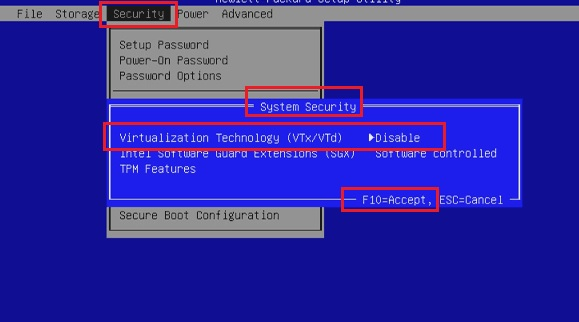
Случай 2: Перейдите в "Security" → "System Security" → "Virtualization Technology (VTX/VTD)" → Измените на "Enabled" → Нажмите F10 для сохранения настройки и выхода.
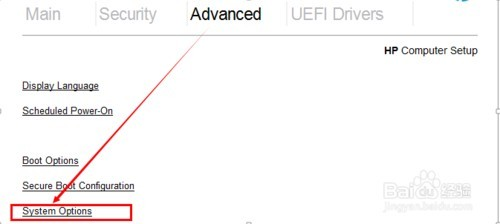
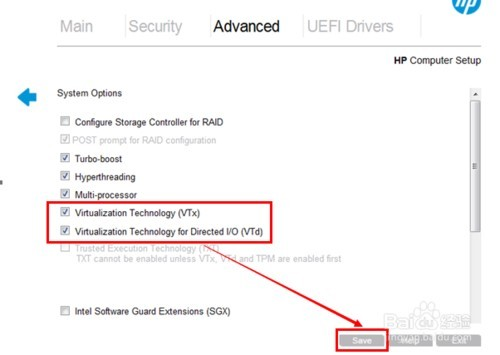
Случай 3: Перейдите в "Advanced Chipset" → Найдите "Virtualization Technology" → Измените с "Disabled" на "Enabled" → Нажмите F10 для сохранения настройки и выхода.
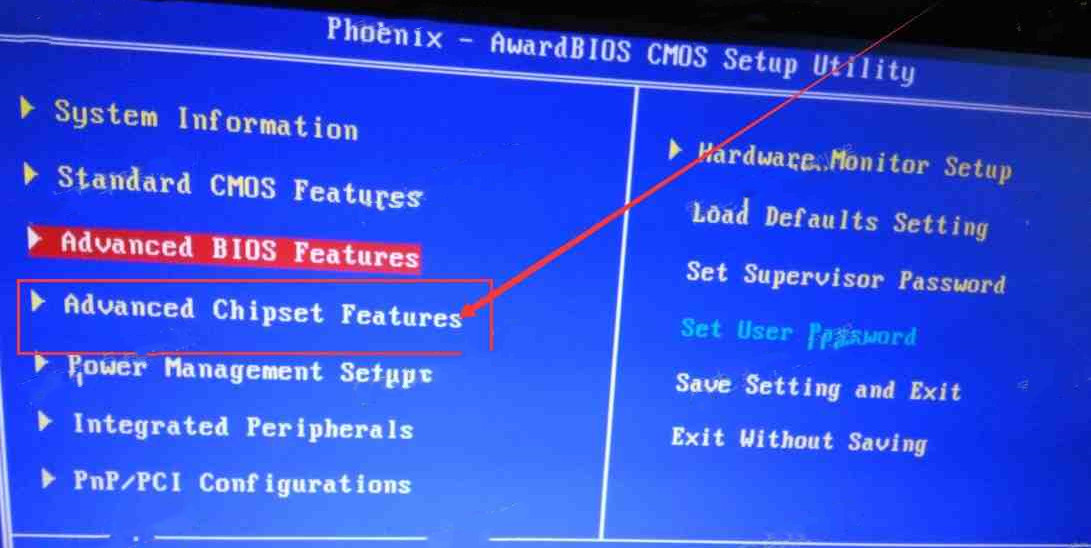
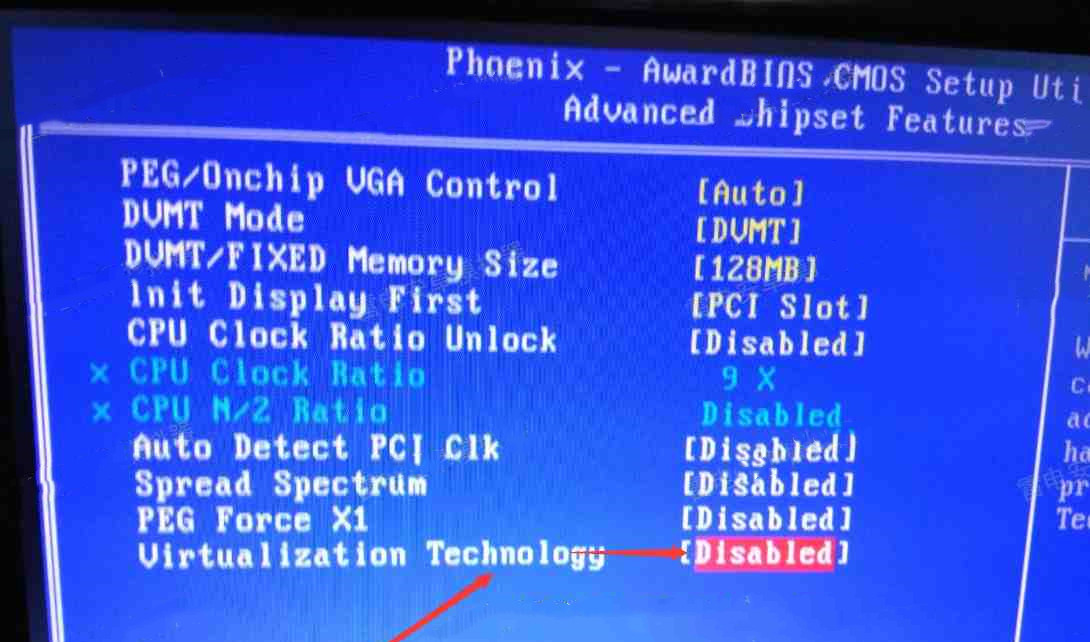
Примечание: Разные модели материнских плат могут использовать разные названия для термина VT, некоторые из распространённых включают:
"Intel(R) Virtualization Technology", "Virtual", "Virtualization", "VT-X" и "SVM".
Конец статьи