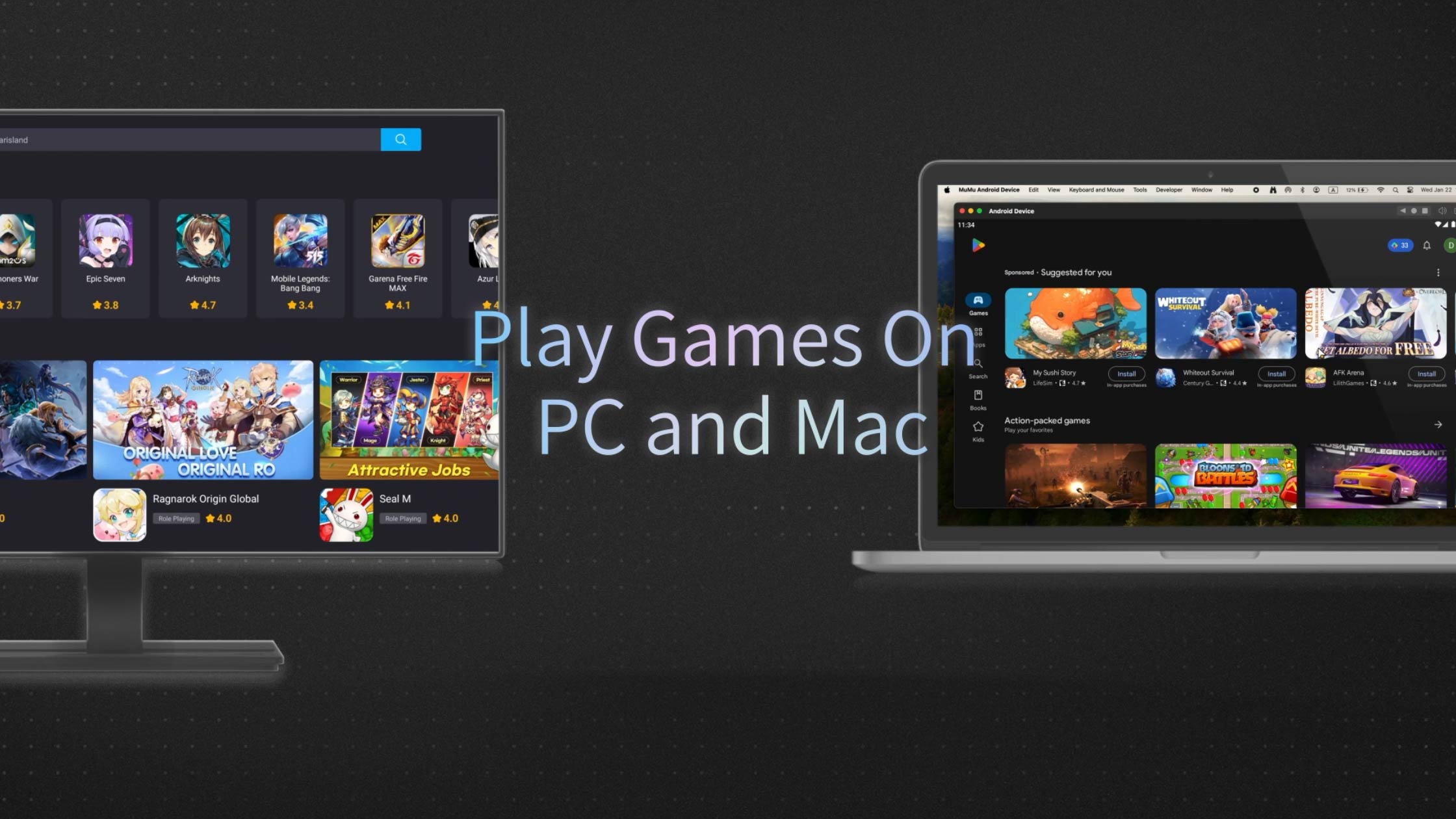
รันเกมและแอป Android บนพีซีหรือ Mac

ไม่มีโฆษณา | ใช้งานลื่นไหล ไม่เปลืองเครื่อง | เสถียรภาพสูง | ความละเอียดระดับ Ultra HD | โหมดมืด/สว่าง
สำรวจเกม
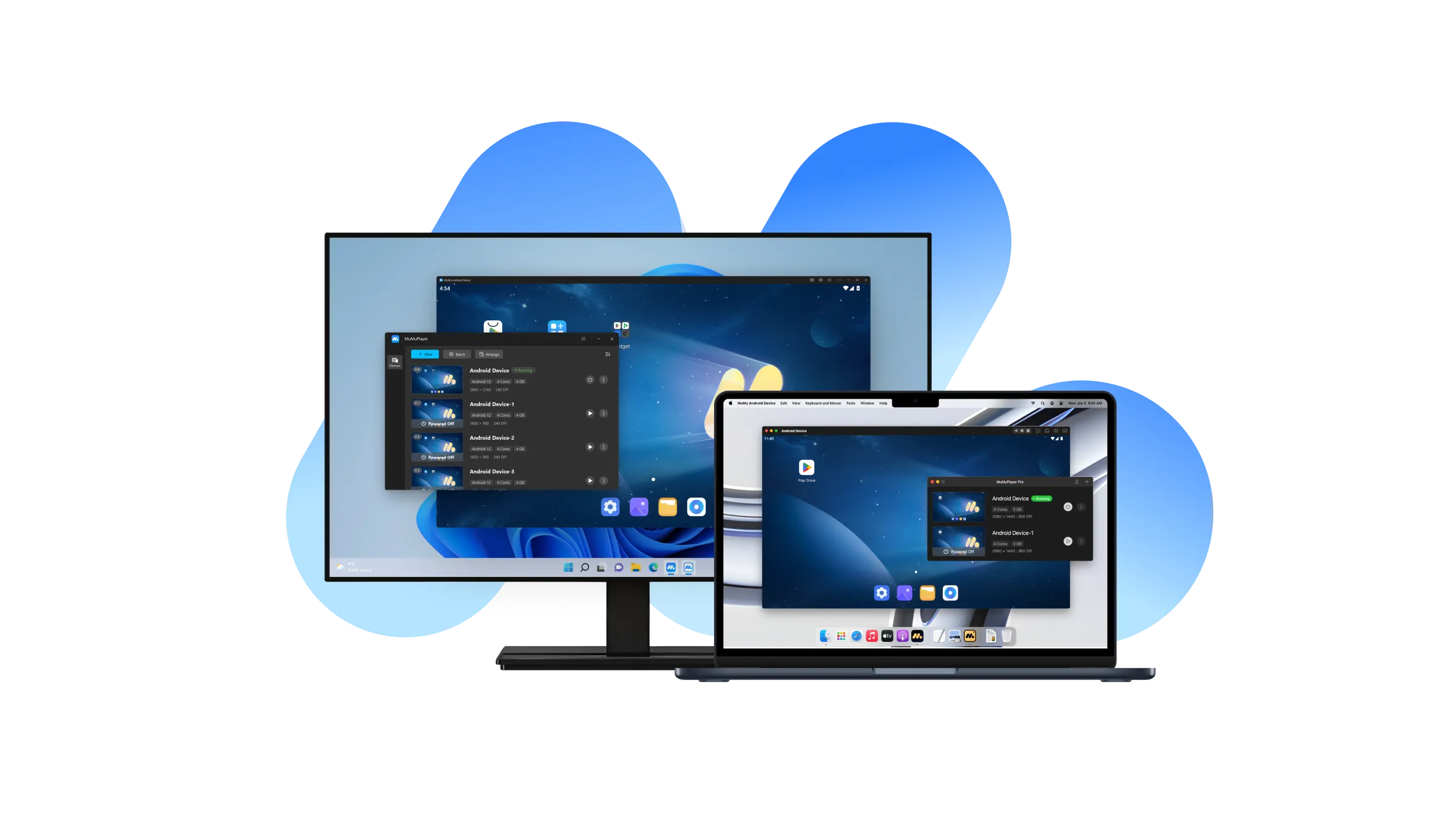
Run Android games and  apps on PC or Mac
iOS เร็ว ๆ นี้
Android เร็ว ๆ นี้
พาร์ตเนอร์ของเรา

Intel Lenovo Qualcomm
ประสบการณ์แอนดรอยด์แท้
รองรับหลายระบบปฏิบัติการ
ประสิทธิภาพสูงสุด
ความละเอียดสูงและ FPS สูง
การควบคุมอัจฉริยะ
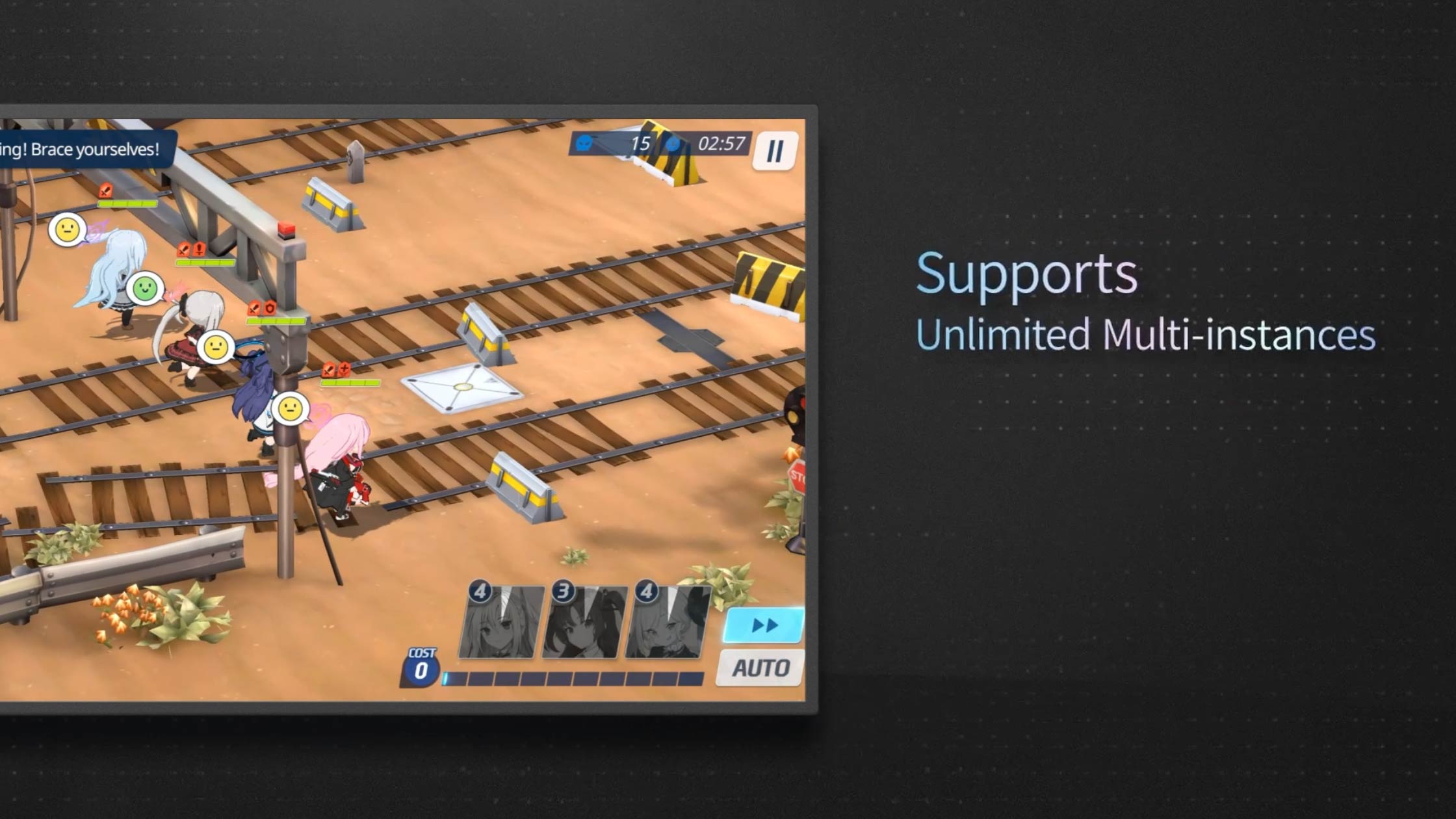
Multi-instance ไม่จำกัด

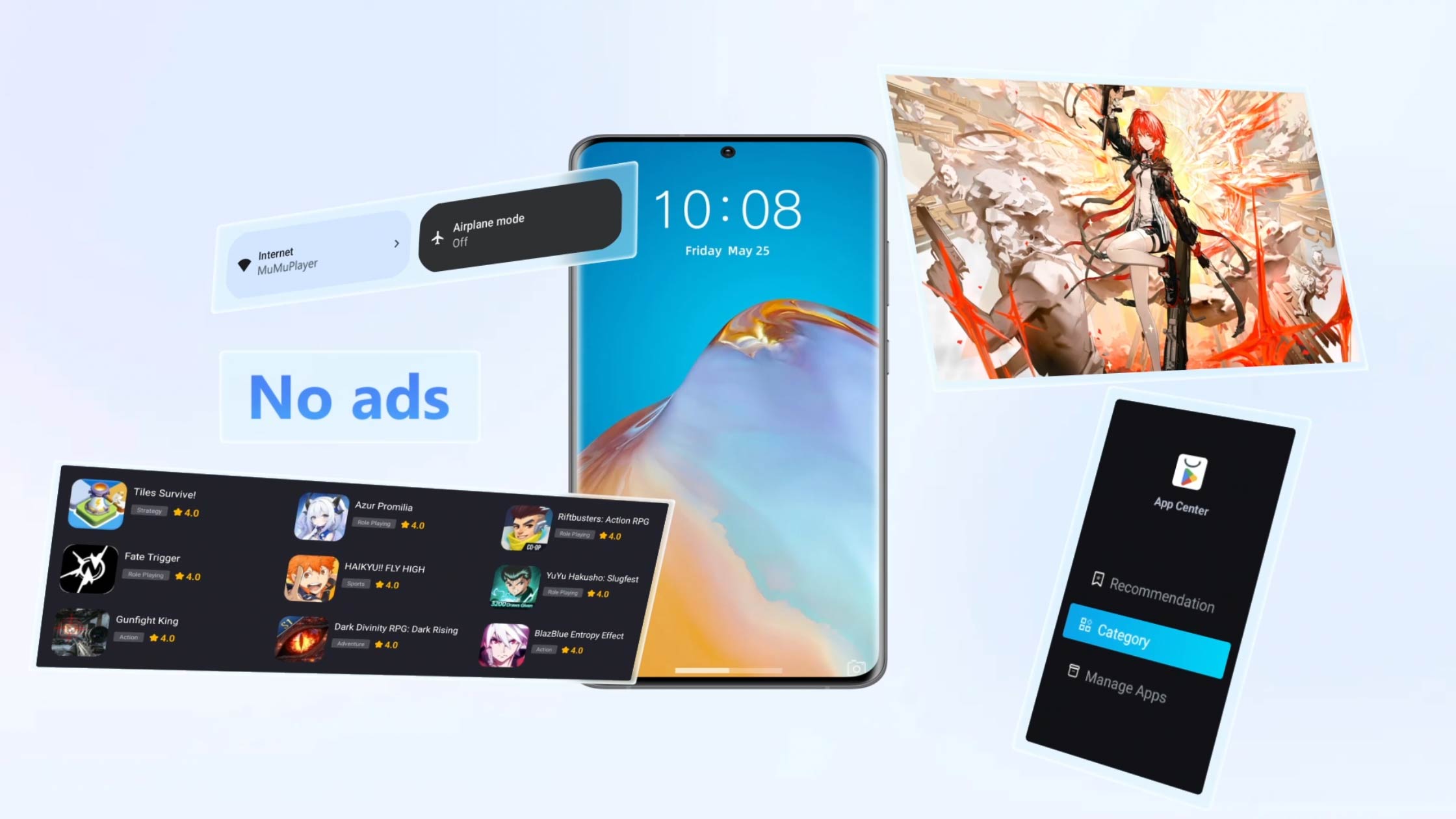
เพลิดเพลินกับประสบการณ์เล่นเกมที่ลื่นไหลยิ่งขึ้น ด้วยอินเทอร์เฟซสะอาดปลอดโฆษณา เล่นได้ต่อเนื่องไม่สะดุด

รองรับหลายระบบปฏิบัติการ มอบประสิทธิภาพที่ลื่นไหลและศักยภาพการทำงานที่สูง

เปิดใช้งานได้ภายใน 3 วินาที ใช้หน่วยความจำน้อยลง 52% และมีความเสถียรมากขึ้น 65%

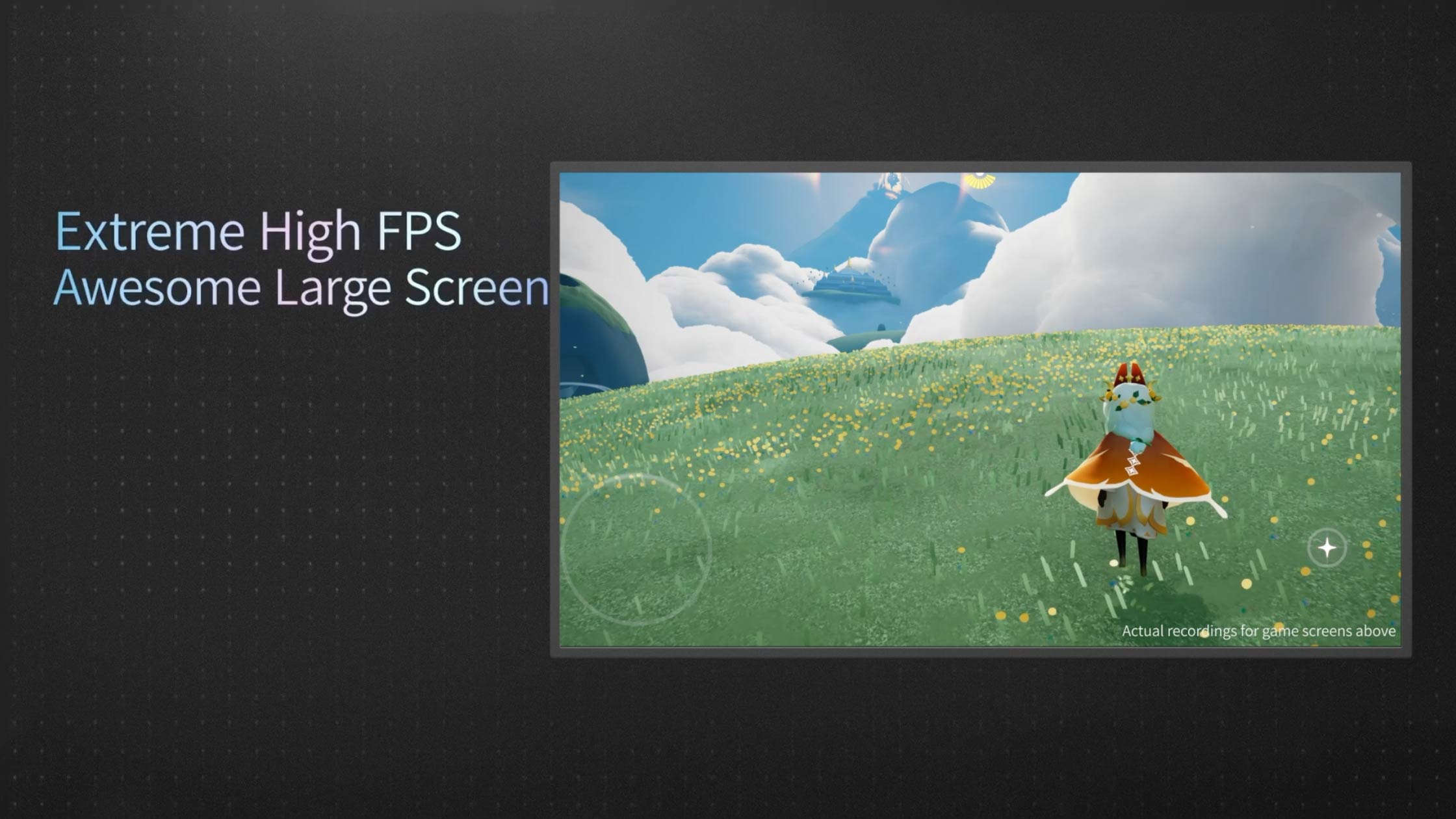
ปลดล็อกการแสดงผลได้สูงสุด 240 FPS ความคมชัดระดับ 4K และดึงศักยภาพการ์ดจอออกมาได้สูงสุดด้วยเทคโนโลยีกราฟิกเฉพาะ

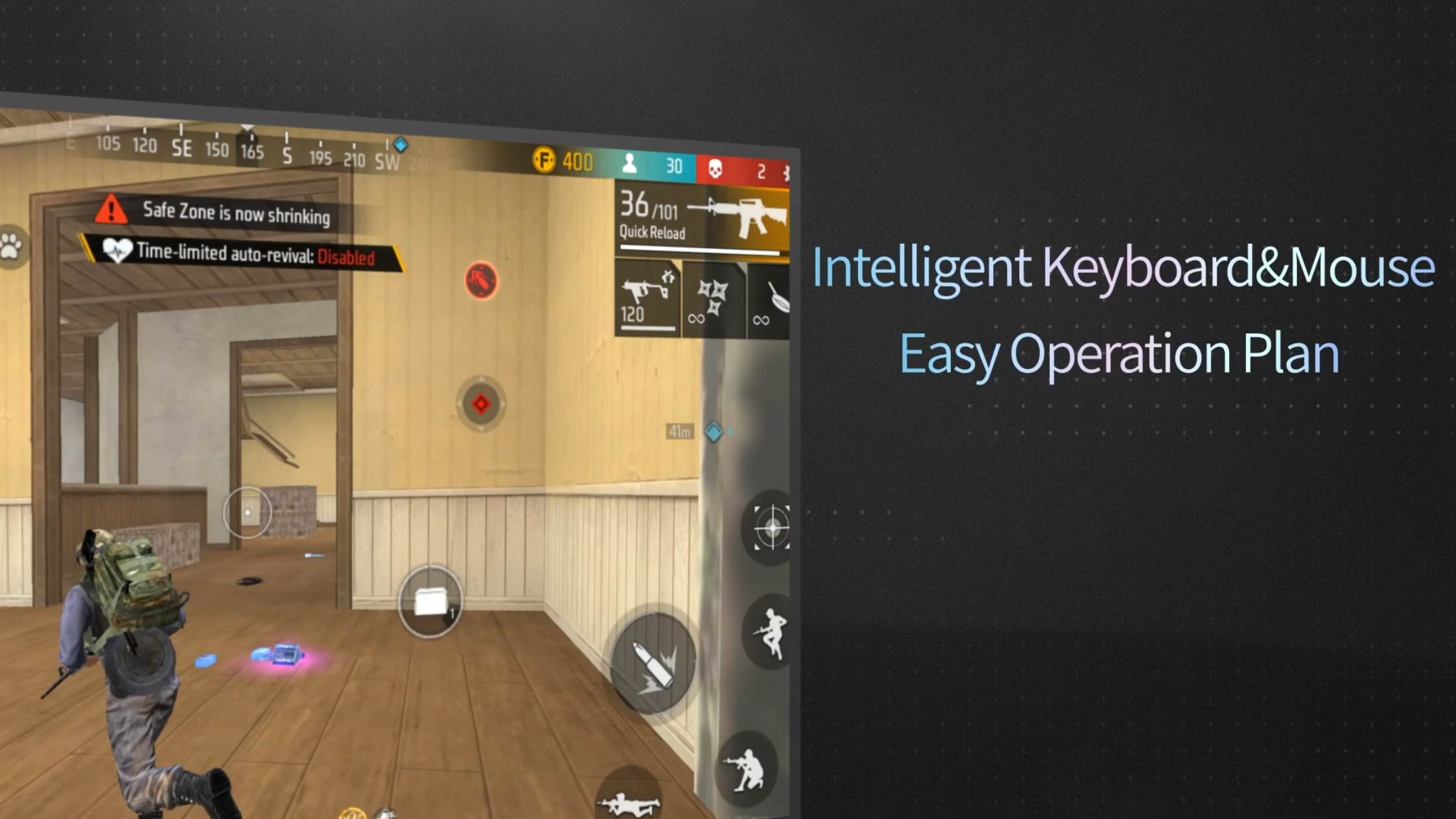
สนุกกับเกมด้วยประสบการณ์ระดับพีซี ด้วยการรองรับคีย์บอร์ด เมาส์ และจอยเกมที่เหนือชั้น

ใช้ทรัพยากรเครื่องน้อยลง เปิดเล่นหลายเกมพร้อมกันได้ และเล่นเกมได้อย่างมีประสิทธิภาพ

บล็อกล่าสุดใน MuMuPlayer

รับข่าวเกมล่าสุด คู่มือ โค้ดรีดีม และกิจกรรมสินค้า

คู่มือการใช้งาน MuMuPlayer

ค้นหาคู่มือและโซลูชันของอีมูเลเตอร์

สเปกคอมพิวเตอร์ที่แนะนำสำหรับ MuMuPlayer

ระบบปฏิบัติการ: Windows 7 หรือใหม่กว่า และรองรับ DirectX 11.0 หรือ OpenGL 4.x ขึ้นไป
CPU: i5 7500 ขึ้นไป, 4 คอร์ขึ้นไป และรองรับ/เปิดใช้ VT
การ์ดจอ: GTX950 ขึ้นไป
หน่วยความจำ (RAM): 4GB ขึ้นไป
พื้นที่ดิสก์: พื้นที่ว่างในดิสก์ติดตั้งอย่างน้อย 2GB และพื้นที่ว่างในดิสก์ระบบอย่างน้อย 1.5GB

จะเปิดใช้ VT (Virtualization Technology) บน MuMuPlayer ได้อย่างไร?

การเปิดใช้ VT จะช่วยเพิ่มประสิทธิภาพของอีมูเลเตอร์ได้อย่างมาก ลดอาการจอหน่วง และทำให้การควบคุมภายในเกมลื่นไหลยิ่งขึ้น คลิกที่นี่เพื่อดูวิธีเปิดใช้ VTบนเมนบอร์ดรุ่นต่างๆ

จะใช้คีย์บอร์ดและเมาส์เล่นเกมมือถือบน MuMuPlayer ได้อย่างไร?

MuMuPlayer มาพร้อมฟีเจอร์คีย์บอร์ดและเมาส์อัจฉริยะ หลังจากเริ่มเกมแล้ว ให้กดปุ่ม F12 เพื่อแสดง/ซ่อนผังปุ่มคีย์บอร์ดและเมาส์ ช่วยจำลองประสบการณ์ใช้งานแบบพีซีได้อย่างง่ายดาย จากนั้นคลิกไอคอนคีย์บอร์ดที่มุมขวาบนของอุปกรณ์ Android บน MuMu เพื่อปรับแต่งหรือสลับไปใช้ผังปุ่มคีย์บอร์ดและเมาส์แบบอื่นๆ ได้

จะเปิดใช้งาน FPS สูงบน MuMuPlayer ได้อย่างไร?

MuMuPlayer มาพร้อมเทคโนโลยีเสริมเฟรมแบบอัจฉริยะ ช่วยให้เกมสามารถทำเฟรมเรตได้สูงกว่าขีดจำกัดเดิมของตัวเกม สูงสุดถึง 240 FPS เพื่อความลื่นไหลที่เหนือระดับ! คลิกเมนู [···] ที่มุมขวาบนของ MuMu Android Device ไปที่ การตั้งค่าอุปกรณ์ - การแสดงผล - การตั้งค่า FPS แล้วปรับค่า FPS ให้มากกว่า 60 FPS เพื่อเปิดโหมดเฟรมเรตสูง (คุณสามารถตั้งค่าให้สอดคล้องกับค่า FPS ของจอภาพที่ใช้อยู่ โดยรองรับได้สูงสุดถึง 240 FPS)

วิธีกำหนดเส้นทางโฟลเดอร์ที่ใช้ร่วมกันเอง

ขณะนี้ MuMuPlayer รองรับการกำหนด “เส้นทางโฟลเดอร์ที่ใช้ร่วมกัน” บนคอมพิวเตอร์ของคุณเองแล้ว เพียงคลิกไอคอน [···] ที่มุมขวาบนของ MuMu Android Device เพื่อเปิดเมนูแถบเครื่องมือแบบดรอปดาวน์ แล้วไปที่ “More Tool” - “Shared Folder” - “Change the Shared Folder path” จากนั้นเลือกเส้นทางโฟลเดอร์ที่ต้องการเปลี่ยน และรีสตาร์ทอีมูเลเตอร์เพื่อให้การเปลี่ยนแปลงมีผล

วิธีทดลองใช้ MuMuPlayer ฟรีและปลดล็อกฟีเจอร์แบบเสียเงิน

MuMuPlayer มีบริการทดลองใช้งานฟรี 7 วันสำหรับอุปกรณ์ Mac ที่ยังไม่เคยใช้งาน เพียงล็อกอินเข้าสู่บัญชีของคุณเพื่อเปิดใช้งานช่วงทดลองใช้ หลังจากหมดช่วงทดลองแล้ว คุณสามารถซื้อหรือต่ออายุการสมัครใช้งานได้จากแถบเมนูบน Mac หรือจาก “ศูนย์ส่วนบุคคล (Personal Center)” บนหน้าโฮมเพจของผลิตภัณฑ์

วิธีติดตั้งแอปพลิเคชันใน MuMuPlayer

MuMuPlayer สามารถใช้งานร่วมกับแอปพลิเคชันยอดนิยมได้เป็นจำนวนมาก และรองรับการติดตั้งไฟล์ apk/apks/xapk ด้วยตนเอง หลังจากเข้าสู่ MuMu Android Device แล้ว คุณสามารถดาวน์โหลดแอปจากศูนย์เกมภายในตัวจำลอง ใช้ฟังก์ชันติดตั้งไฟล์ apk หรือดาวน์โหลดและติดตั้งผ่านเบราว์เซอร์ภายในตัวจำลองก็ได้

วิธีใช้การควบคุมด้วยท่าทาง (Gesture Controls) ใน MuMuPlayer

MuMuPlayer Pro ทำงานจากมุมมองของอุปกรณ์ Mac และปรับให้เข้ากับนิสัยการใช้งานทัชแพดทั่วไปของผู้ใช้ โดยมีการนำทางด้วยท่าทาง (Gesture Navigation) มาให้เป็นค่าเริ่มต้น
· ปัดลงด้วยสองนิ้วบนเดสก์ท็อป – ดึงแผงการแจ้งเตือนลงมา
· ปัดขึ้นด้วยสองนิ้วบนเดสก์ท็อป – เปิดลิ้นชักแอปเพื่อดูแอปทั้งหมด
· ปัดซ้ายหรือขวาด้วยสองนิ้วบนเดสก์ท็อป – สลับหน้าจอเดสก์ท็อป
· แตะสองครั้งด้วยสองนิ้วที่กลางทัชแพด – เปิดมุมมองมัลติทาสก์
· แตะสองครั้งด้วยสองนิ้วที่ด้านซ้ายของทัชแพด – สลับไปยังแอปก่อนหน้า
· แตะสองครั้งด้วยสองนิ้วที่ด้านขวาของทัชแพด – สลับไปยังแอปถัดไป

ควรทำอย่างไรหากอุปกรณ์ Mac มีพื้นที่จัดเก็บข้อมูลไม่เพียงพอ?

เมื่ออุปกรณ์ Mac พบปัญหาพื้นที่จัดเก็บข้อมูลไม่เพียงพอ อาจส่งผลให้เกิดปัญหาต่างๆ เช่น อุปกรณ์ Android เปิดไม่ติด การทำงานผิดปกติ ดาวน์โหลดแอปไม่สำเร็จ เป็นต้น คุณสามารถแก้ไขปัญหาเหล่านี้ได้โดยการเพิ่มประสิทธิภาพพื้นที่จัดเก็บข้อมูลบนอุปกรณ์ Macล้างถังขยะ (Trash) หรือถอนการติดตั้งแอปพลิเคชันที่ไม่จำเป็นออก

จะใช้งานฟีเจอร์ที่เกี่ยวข้องกับนักพัฒนาใน MuMuPlayer ได้อย่างไร?

MuMuPlayer มาพร้อมฟีเจอร์มากมายสำหรับนักพัฒนา ซึ่งมีให้ใช้งานในเวอร์ชัน 1.5.4 ขึ้นไป ฟีเจอร์ดังกล่าวอยู่ที่แถบเมนูด้านบน รองรับการจัดการอุปกรณ์ Android ผ่านเครื่องมือบรรทัดคำสั่ง การเชื่อมต่อ ADB กับอุปกรณ์ Android และการปรับการเชื่อมต่อเครือข่ายรวมถึงสถานะโหมดเครื่องบินได้อย่างสะดวก

ได้รับความไว้วางใจจากผู้ใช้กว่า 10 ล้านคน

อินฟลูเอนเซอร์ YouTube และผู้ใช้งานมากมายเลือกใช้ MuMuPlayer

YouTube
ความคิดเห็น
Tommy Doan

ผมใช้ MuMuPlayer (macOS) มาสักพักแล้ว ต้องบอกเลยว่ามันเปลี่ยนประสบการณ์เล่นเกมของผมไปเลย ผมใช้เล่น PUBG กับ Fortnite เป็นหลัก แล้วประสิทธิภาพก็ดีเยี่ยมไม่มีสะดุด การตั้งค่าก็ง่ายมาก ทำให้การเล่นเกมสนุกขึ้นเยอะ ถือเป็นหนึ่งในเครื่องมือที่ดีที่สุดที่ผมเคยเจอมา และผมแทบรอไม่ไหวที่จะได้เห็นว่ามีเกมอื่น ๆ มาให้เล่นบน MuMuPlayer (macOS) เพิ่มอีก

รับชมบน YouTube
BlueBerries_YT

อีมูเลเตอร์ Android ตัวนี้มีประสิทธิภาพดีเยี่ยม! หน้าตาโปรแกรมใช้งานง่าย และทำงานได้ลื่นไหลแม้เล่นเกมความละเอียดสูง แทบไม่รู้สึกถึงอาการแลคเลย จึงเหมาะอย่างยิ่งสำหรับการเล่นเกมมือถือ

รับชมบน YouTube
MacProTips

การดาวน์โหลดเกมจากสโตร์ทำได้ง่ายมาก แค่เลือกเกมที่คุณต้องการแล้วคลิกติดตั้ง เมื่อเกมดาวน์โหลดเสร็จแล้ว คุณก็คลิกที่ “Pokemon TCG Pocket” เพื่อเปิดเกมได้เลย อย่างที่เห็น การควบคุมแบบสัมผัสใช้งานได้สมบูรณ์ ผมสามารถปัดหน้าจอเพื่อเปิดซองการ์ดได้ การจับคู่ผู้เล่นออนไลน์ก็ทำงานได้ดีและเสถียร

รับชมบน YouTube
manoj98uT

ผมเคยรันเกม Blue Archive บนโปรแกรมจำลองตัวอื่น พอดาวน์โหลดดาต้าเกมเสร็จ FPS จะค่อย ๆ ลดลงเรื่อย ๆ แต่บน MuMuPlayer ถึง FPS จะเริ่มต้นที่ 30 ก็ยังคงอยู่ที่ประมาณ 25–35 อย่างสม่ำเสมอโดยไม่ตกฮวบ

Josh8291

ผมลองใช้โปรแกรมตัวอื่นบนคอมพิวเตอร์มาหลายตัวแล้ว แต่มีแค่ตัวนี้เท่านั้นที่ใช้ได้จริง! MuMuPlayer มอบประสบการณ์การเล่นเกมที่เสถียรและเชื่อถือได้ ซึ่งผมไม่เคยเจอจากที่ไหนมาก่อน

Soul King8732

ผมต้องบอกเลยว่าซอฟต์แวร์ตัวนี้ได้รับการปรับแต่งด้านประสิทธิภาพมาอย่างยอดเยี่ยม การเรนเดอร์กราฟิกทำได้ดีมาก มอบภาพความละเอียดสูงพร้อมอัตราเฟรมที่ลื่นไหล

HealthyPatient_26

การใช้ MuMuPlayer (macOS) บน MacBook ชิป M1 ของฉันยอดเยี่ยมมาก! ฉันเพลิดเพลินกับประสบการณ์การเล่นเกมที่ลื่นไหล ไม่มีอาการแลค โดยเฉพาะตอนเล่น Genshin Impact

Alice_on_Earth1687

อีมูเลเตอร์ตัวนี้ยอดเยี่ยมมาก! ฉันสามารถรันหลายอินสแตนซ์บน Mac ได้โดยใช้ทรัพยากรน้อยลง ทำให้เหมาะมากสำหรับการทำหลายอย่างพร้อมกันขณะเล่นเกม

UnderstandingOne5166

MuMuPlayer (macOS) ทำงานได้ยอดเยี่ยมมากบน M2 Pro ของฉัน กราฟิกความละเอียดสูงบนหน้าจอ Mac ของฉันช่วยยกระดับประสบการณ์การเล่นเกมได้อย่างแท้จริง!