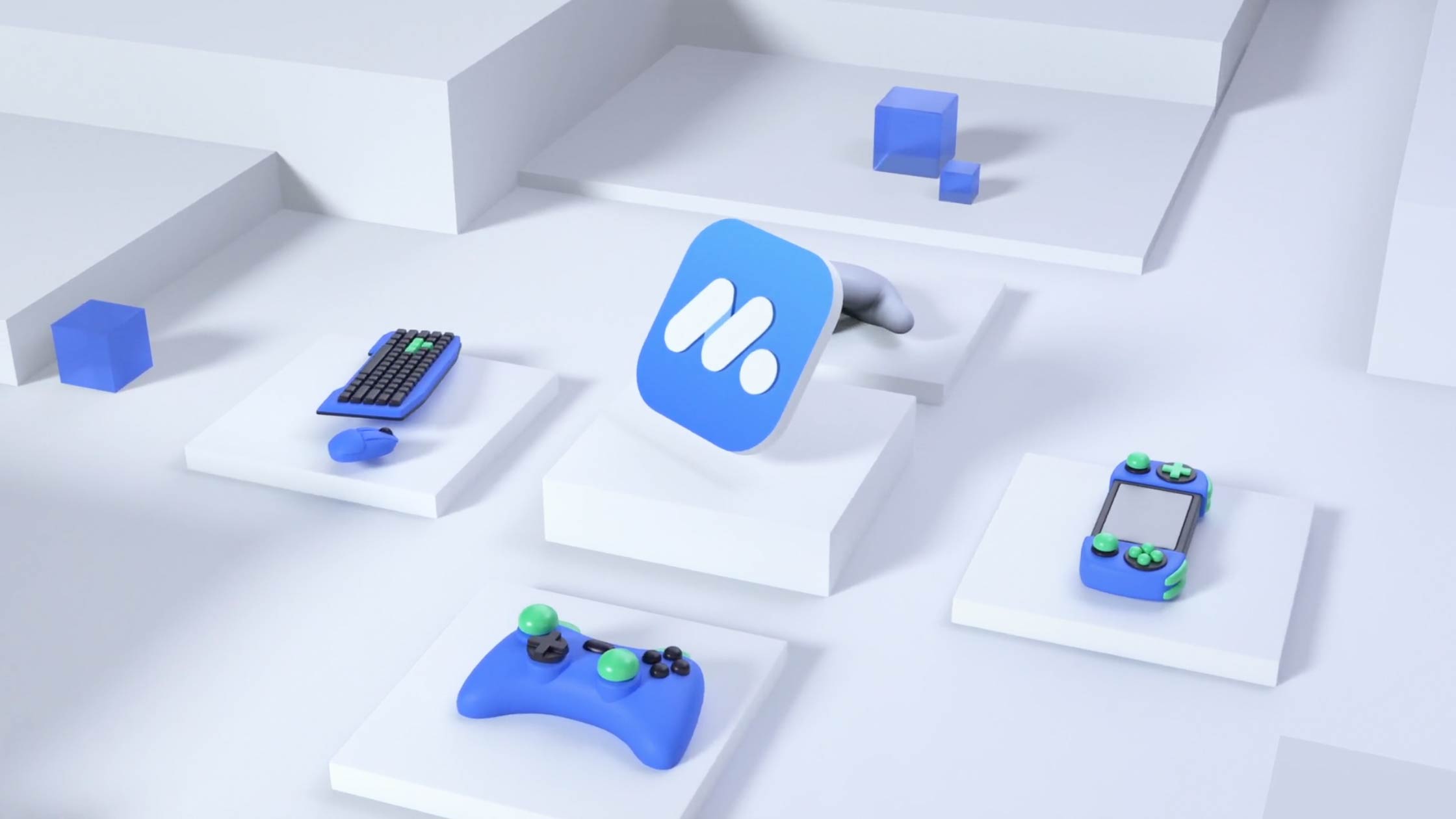
เล่นเกมและแอป Android บน PC หรือ Mac

ไม่มีโฆษณา | เบา | เสถียรสูง | Ultra HD | โหมดมืด/สว่าง

สำรวจเกม
Run Android games and apps on PC or Mac
iOS เร็วๆ นี้
Android เร็วๆ นี้

พันธมิตรของเรา

Intel Lenovo Qualcomm
ประสบการณ์แอนดรอยด์แท้
รองรับหลายระบบปฏิบัติการ
ประสิทธิภาพสูงสุด
ความละเอียดสูงและ FPS สูง
การควบคุมอัจฉริยะ
Multi-instance ไม่จำกัด

เพลิดเพลินกับประสบการณ์เล่นเกมที่ลื่นไหลยิ่งขึ้น ด้วยอินเทอร์เฟซสะอาดปลอดโฆษณา เล่นได้ต่อเนื่องไม่สะดุด

รองรับหลายระบบปฏิบัติการ มอบประสิทธิภาพที่ลื่นไหลและศักยภาพการทำงานที่สูง

เปิดใช้งานได้ภายใน 3 วินาที ใช้หน่วยความจำน้อยลง 52% และมีความเสถียรมากขึ้น 65%

ปลดล็อกการแสดงผลได้สูงสุด 240 FPS ความคมชัดระดับ 4K และดึงศักยภาพการ์ดจอออกมาได้สูงสุดด้วยเทคโนโลยีกราฟิกเฉพาะ

สนุกกับเกมด้วยประสบการณ์ระดับพีซี ด้วยการรองรับคีย์บอร์ด เมาส์ และจอยเกมที่เหนือชั้น

ใช้ทรัพยากรเครื่องน้อยลง เปิดเล่นหลายเกมพร้อมกันได้ และเล่นเกมได้อย่างมีประสิทธิภาพ

ค้นพบเกมมือถือ 2.2 ล้านเกมบน PC

เกมยอดนิยมมากมายทำงานได้ราบรื่นบน MuMuPlayer

บล็อกล่าสุดใน MuMuPlayer

รับข่าวเกมล่าสุด คู่มือ โค้ดรีดีม และกิจกรรมสินค้า

ดูบล็อกทั้งหมด

บทช่วยสอนสำหรับ MuMuPlayer

ค้นหาคู่มือและการแก้ไขปัญหาของเอ็มูเลเตอร์

คอนฟิกคอมพิวเตอร์แนะนำสำหรับ MuMuPlayer

OS: Win7 หรือสูงกว่า รวมถึง DirectX11.0 หรือ OpenGL 4.x
CPU: i5 7500 หรือสูงกว่า 4 core หรือมากกว่า รองรับและเปิดใช้ VT
การ์ดจอ: GTX950 หรือสูงกว่า
หน่วยความจำ: 4GB หรือมากกว่า
พื้นที่ดิสก์: 2GB หรือมากกว่าที่มีอยู่บนดิสก์การติดตั้ง, 1.5GB หรือมากกว่าที่มีอยู่บนดิสก์ระบบ

วิธีเปิด VT (เทคโนโลยีเสมือน) ใน MuMuPlayer?

การเปิด VT สามารถปรับปรุงประสิทธิภาพของเอมูเลเตอร์ได้อย่างมาก ลดการแข็งของหน้าจอ และทำให้การดำเนินการของเกมราบรื่นขึ้น คลิกที่นี่เพื่อเรียนรู้ วิธีเปิด VT สำหรับเมนบอร์ดที่แตกต่างกัน

วิธีใช้แป้นพิมพ์และเมาส์เพื่อเล่นเกมมือถือใน MuMuPlayer?

MuMuPlayer มาพร้อมกับฟีเจอร์แป้นพิมพ์และเมาส์อัจฉริยะ หลังจากเปิดเกม กดปุ่ม F12 เพื่อแสดง/ซ่อนแผนแป้นพิมพ์และเมาส์ สร้างประสบการณ์ PC ได้อย่างง่ายดาย คลิกไอคอนแป้นพิมพ์ที่มุมขวาบนของอุปกรณ์ Android MuMu เพื่อกำหนดค่าหรือสลับไปยังแผนแป้นพิมพ์และเมาส์อื่นๆ

วิธีเปิด FPS สูงใน MuMuPlayer?

MuMuPlayer มาพร้อมกับเทคโนโลยีการแทรกเฟรมอัจฉริยะ ช่วยให้เกมสามารถเกินขีดจำกัด FPS ดั้งเดิมของพวกเขา บรรลุ 240 FPS เพื่อความราบรื่นที่เพิ่มขึ้นอย่างมาก! คลิกเมนู [···] ที่มุมขวาบนของอุปกรณ์ Android MuMu - Device Settings - Display - FPS Settings และปรับการตั้งค่า FPS เหนือ 60 FPS เพื่อเปิดโหมด FPS สูง (คุณสามารถปรับตาม FPS ของมอนิเตอร์ปัจจุบันของคุณ โดยรองรับสูงสุด 240 FPS)

วิธีตั้งค่าเส้นทางโฟลเดอร์ที่แชร์?

MuMuPlayer ตอนนี้รองรับการตั้งค่าเส้นทางโฟลเดอร์ที่แชร์บนคอมพิวเตอร์ของคุณ เพียงคลิกไอคอน [···] ที่มุมขวาบนของอุปกรณ์ Android MuMu เพื่อเปิดเมนูดรอปดาวน์ของแถบเครื่องมือ - More Tools - Shared Folder - Change Shared Folder Path จากนั้นเลือกเส้นทางโฟลเดอร์ที่คุณต้องการเปลี่ยน และรีสตาร์ทเอมูเลเตอร์เพื่อให้การเปลี่ยนแปลงมีผล

วิธีทดลองใช้ MuMuPlayer ฟรีและปลดล็อกฟีเจอร์เสียเงิน?

MuMuPlayer มีการทดลองใช้ฟรี 7 วันสำหรับอุปกรณ์ Mac ที่ยังไม่เคยทดลอง เข้าสู่ระบบบัญชีของคุณเพื่อเปิดใช้งานการทดลองใช้ หลังจากระยะเวลาทดลองใช้สิ้นสุดลง คุณสามารถซื้อหรืออัปเดตการสมัครสมาชิกจากแถบเมนู Mac หรือ "Personal Center" ในโฮมเพจผลิตภัณฑ์

วิธีติดตั้งแอปใน MuMuPlayer?

MuMuPlayer เข้ากันได้กับแอปหลักมากมายและรองรับการติดตั้งไฟล์ apk/apks/xapk แบบแมนนวล หลังจากเข้าสู่อุปกรณ์ Android MuMu คุณสามารถดาวน์โหลดแอปจากเกมเซ็นเตอร์ภายในเอมูเลเตอร์ ใช้ฟีเจอร์การติดตั้ง apk หรือดาวน์โหลดและติดตั้งผ่านเบราว์เซอร์ภายในเอมูเลเตอร์

วิธีใช้การควบคุมท่าทางใน MuMuPlayer?

MuMuPlayer Pro ได้รับการเปิดใช้งานจากมุมมองอุปกรณ์ Mac และปรับตัวตามนิสัยการใช้แทร็กแพดทั่วไปของผู้ใช้ มีการนำทางท่าทางมาตรฐาน
· ปัดลงด้วยสองนิ้วบนเดสก์ท็อป - ดึงลงแผงการแจ้งเตือน
· ปัดขึ้นด้วยสองนิ้วบนเดสก์ท็อป - เปิดลิ้นชักเพื่อดูแอปทั้งหมด
· ปัดซ้ายหรือขวาด้วยสองนิ้วบนเดสก์ท็อป - สลับหน้าเดสก์ท็อป
· แตะสองครั้งด้วยสองนิ้วที่กลางแทร็กแพด - เปิดใช้งานมัลติทาสก์
· แตะสองครั้งด้วยสองนิ้วทางด้านซ้ายของแทร็กแพด - สลับไปแอปก่อนหน้า
· แตะสองครั้งด้วยสองนิ้วทางด้านขวาของแทร็กแพด - สลับไปแอปถัดไป

จะทำอย่างไรเมื่ออุปกรณ์ Mac หมดพื้นที่ดิสก์?

เมื่ออุปกรณ์ Mac ประสบปัญหาเช่นพื้นที่ดิสก์ไม่เพียงพอ อาจทำให้เกิดการเริ่มต้นอุปกรณ์ Android ล้มเหลว การทำงานผิดปกติ การดาวน์โหลดแอปล้มเหลว ฯลฯ คุณสามารถแก้ไขปัญหาเหล่านี้ได้โดย การปรับปรุงพื้นที่จัดเก็บของอุปกรณ์ Mac ล้างขยะ หรือลบแอปที่ไม่จำเป็นที่ติดตั้งไว้

วิธีใช้ฟีเจอร์ที่เกี่ยวข้องกับนักพัฒนาใน MuMuPlayer?

MuMuPlayer มีฟีเจอร์สำหรับนักพัฒนามากมาย พร้อมใช้งานในเวอร์ชัน 1.5.4 ขึ้นไป ฟีเจอร์นี้อยู่ในแถบเมนูด้านบน รองรับการจัดการอุปกรณ์ Android ผ่านเครื่องมือบรรทัดคำสั่ง การเชื่อมต่อ ADB กับอุปกรณ์ Android และเปลี่ยนการเชื่อมต่อเครือข่ายและสถานะโหมดเครื่องบินได้อย่างสะดวก

ได้รับความไว้วางใจจากผู้ใช้กว่า 10 ล้านคน

อินฟลูเอนเซอร์ YouTube และผู้ใช้จำนวนมากเลือกใช้ MuMuPlayer

YouTube
ความคิดเห็น
Tommy Doan

ผมใช้ MuMuPlayer (macOS) มาสักระยะหนึ่งแล้ว และมันเป็น game changer สำหรับผม ผมใช้มันเล่น PUBG และ Fortnite เป็นหลัก และประสิทธิภาพนั้นสมบูรณ์แบบ การตั้งค่าง่ายมาก และมันทำให้การเล่นเกมสนุกกว่าเดิมมาก ตรงๆ นี่คือหนึ่งในเครื่องมือที่ดีที่สุดที่ผมเคยพบ และผมแทบรอไม่ไหวที่จะมีเกมเพิ่มเติมบน MuMuPlayer (macOS)

ดูใน YouTube

BlueBerries_YT

เอมูเลเตอร์ Android นี้ทำงานได้ดีมากจริงๆ! UI ที่เป็นมิตรกับผู้ใช้และทำงานได้อย่างราบรื่นแม้กับเกมความละเอียดสูง โดยไม่มีแลคที่เห็นได้ชัด ทำให้เหมาะอย่างยิ่งสำหรับการเล่นเกมมือถือ

ดูใน YouTube

MacProTips

การดาวน์โหลดเกมจาก store ง่ายเหมือนเลือกเกมที่คุณต้องการและกดติดตั้ง เมื่อเกมของคุณดาวน์โหลดเสร็จแล้ว คุณสามารถคลิกที่ 'Pokemon TCG Pocket' เพื่อเปิดใช้งาน อย่างที่คุณเห็น การควบคุมสัมผัสทำงานได้อย่างสมบูรณ์ ผมสามารถปัดหน้าจอเพื่อเปิดแพ็คได้ การจับคู่ออนไลน์ทำงานอย่างสมบูรณ์แบบและใช้งานได้ดี

ดูใน YouTube
manoj98uT

ผมเล่น Blue Archive บนเอมูเลเตอร์อื่น และหลังจากดาวน์โหลดข้อมูลเกม FPS ก็ลดลงเมื่อเวลาผ่านไป แต่บน MuMuPlayer FPS อาจเริ่มต้นที่ 30 แต่จะคงที่ระหว่าง 25 และ 35 โดยไม่ลดลง

Josh8291

ผมเคยใช้หลายตัวสำหรับ PC ของผม แต่มีแค่ตัวนี้ที่ทำงาน! MuMuPlayer ให้ประสบการณ์การเล่นเกมที่เชื่อถือได้ซึ่งผมหาไม่ได้จากที่อื่น

Soul King8732

ต้องบอกว่าซอฟต์แวร์นี้ถูกปรับให้เหมาะสมเพื่อประสิทธิภาพอย่างยอดเยี่ยม การเรนเดอร์กราฟิกน่าประทับใจ ให้ภาพความละเอียดสูงด้วยอัตราเฟรมที่ราบรื่น

HealthyPatient_26

การใช้ MuMuPlayer (macOS) บน MacBook M1 ของผมเป็นเรื่องที่ยอดเยี่ยม! ผมเพลิดเพลินกับประสบการณ์การเล่นเกมที่ราบรื่นโดยไม่มีปัญหาแลค โดยเฉพาะเมื่อเล่น Genshin Impact

Alice_on_Earth1687

เอมูเลเตอร์นี้น่าทึ่งมาก! ผมสามารถรันหลายอินสแตนซ์บน Mac ของผมด้วยการใช้ทรัพยากรที่น้อยกว่า ทำให้เหมาะอย่างยิ่งสำหรับการทำงานหลายอย่างพร้อมกันขณะเล่นเกม

UnderstandingOne5166

MuMuPlayer (macOS) ทำงานได้อย่างยอดเยี่ยมบน M2 Pro ของผม กราฟิกความละเอียดสูงบนหน้าจอ Mac ของผมช่วยเพิ่มประสบการณ์การเล่นเกมจริงๆ!