
คู่มือการตั้งค่า Mac สำหรับ Arknights: Endfield
ในฐานะภาคต่อที่ทุกคนรอคอยจาก Hypergryph เกม Arknights: Endfield ยังคงสืบทอดสไตล์ศิลปะอันเป็นเอกลักษณ์และเกมเพลย์เชิงกลยุทธ์ที่ลึกซึ้งของซีรีส์นี้ ในโลกอันกว้างใหญ่ของ Talos-II ผู้เล่นจะได้นำทีมออกสำรวจดินแดนที่ไม่รู้จัก สร้างฐานทัพ และรับมือกับความท้าทายด้านสภาพแวดล้อมต่างๆ ตัวเกมไม่เพียงแต่สืบทอดแก่นแท้ของการวางแผนกลยุทธ์จากภาคก่อนเท่านั้น แต่ยังนำเสนอระบบการต่อสู้แบบเรียลไทม์รูปแบบใหม่และองค์ประกอบการสำรวจที่เปิดกว้างมากขึ้น ซึ่งช่วยยกระดับทั้งความลึกซึ้งทางกลยุทธ์และประสบการณ์ในการเล่น
หากคุณกำลังมองหาข้อมูลเพิ่มเติมเกี่ยวกับ Arknights: Endfield สามารถดูไกด์ที่เกี่ยวข้องได้ที่ด้านล่างนี้:
- ไกด์ Laevatain ใน Arknights: Endfield – สกิล, การปั้นตัวละคร & การจัดทีม
- ไกด์เตรียมพร้อมก่อนเปิดตัว Arknights: Endfield: เวลาเปิดเซิร์ฟ, การดาวน์โหลดล่วงหน้า & ทุกสิ่งที่คุณต้องรู้
ไกด์เหล่านี้จะช่วยให้คุณพัฒนาความก้าวหน้าและยกระดับประสบการณ์การเล่นเกมโดยรวมของคุณให้ดียิ่งขึ้น
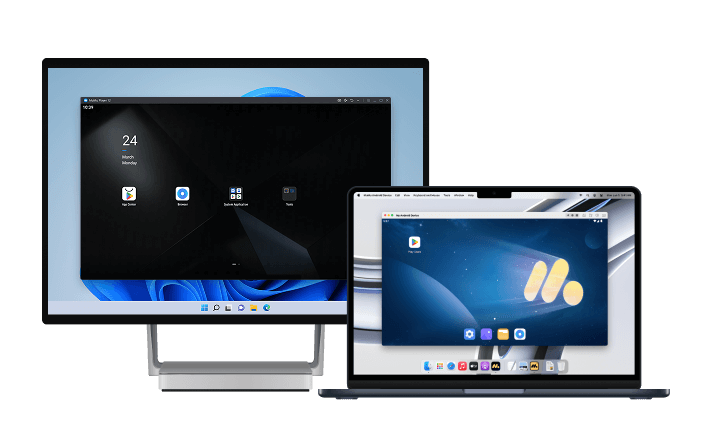
อีกอย่าง หากคุณอดใจรอที่จะเล่น Arknights: Endfield ไม่ไหวแล้ว เราขอแนะนำเป็นอย่างยิ่งให้ เล่น Arknights: Endfield บน PC และ Mac ด้วย MuMuPlayer เพื่อประสบการณ์การเล่นเกมที่ลื่นไหลยิ่งขึ้น MuMuPlayer คือโปรแกรมจำลอง Android ชั้นนำที่มอบประสิทธิภาพการเล่นเกมที่ดีที่สุด พร้อมการควบคุมด้วยคีย์บอร์ดและเมาส์ที่ลื่นไหล รองรับ FPS สูง และระบบ Multi-instance
คุณยังสามารถ ดาวน์โหลด Arknights: Endfield Mac บน MuMuPlayer ได้โดยตรง หากคุณไม่อยากพลาดการอัปเดตเกมล่าสุด
ทำไมถึงควรเลือก MuMuPlayer เพื่อเล่น Arknights: Endfield บน Mac?
ในฐานะเกมที่ต้องใช้การควบคุมที่แม่นยำและการวางแผนเชิงกลยุทธ์ การเล่น Arknights: Endfield บน Mac โดยใช้ MuMuPlayer จะช่วยยกระดับประสบการณ์ของคุณได้อย่างมาก สภาพแวดล้อมที่ปรับให้เหมาะสมสำหรับการเล่นเกมจะช่วยปลดปล่อยคุณจากข้อจำกัดของหน้าจอมือถือขนาดเล็ก ทำให้คุณเพลิดเพลินไปกับข้อดีหลักๆ ดังต่อไปนี้:
การควบคุมที่แม่นยำด้วยคีย์บอร์ดและเมาส์ ทำให้การวางแผนกลยุทธ์ง่ายดายยิ่งขึ้น
ใช้เมาส์ของคุณเพื่อเลือกตำแหน่งตัวละครอย่างแม่นยำและโต้ตอบกับองค์ประกอบต่างๆ ในสภาพแวดล้อม พร้อมทั้งปล่อยสกิลอย่างรวดเร็วหรือสลับมุมมองทางยุทธวิธีด้วยปุ่มลัดที่กำหนดเอง MuMuPlayer นำเสนอฟีเจอร์การตั้งค่าปุ่มที่ใช้งานง่าย ช่วยให้คุณควบคุมได้แม่นยำระดับ PC ใน Arknights: Endfield ซึ่งจะช่วยเพิ่มประสิทธิภาพในการต่อสู้และการสำรวจของคุณได้อย่างมาก
เข้ากันได้กับ Mac อย่างเสถียรและมีประสิทธิภาพ บอกลาปัญหาเกมเด้งและอาการกระตุก
MuMuPlayer ได้รับการปรับแต่งมาเป็นพิเศษสำหรับระบบ macOS (รวมถึงชิป Intel และ Apple Silicon) โดยมอบสภาพแวดล้อมการทำงานที่เสถียร ช่วยแก้ไขปัญหาความเข้ากันได้ทั่วไป ความไม่เสถียรของประสิทธิภาพ และปัญหาเกมเด้งที่มักเกิดขึ้นเมื่อเล่นผ่านวิธีอื่นได้อย่างมีประสิทธิภาพ ความคืบหน้าในเกมของคุณจะซิงโครไนซ์กับเวอร์ชันมือถืออย่างสมบูรณ์ ช่วยให้สามารถสลับเล่นระหว่างอุปกรณ์ต่างๆ ได้อย่างราบรื่น
คู่มือฉบับสมบูรณ์สำหรับการเล่น Arknights: Endfield บน Mac
1. ดาวน์โหลดและติดตั้ง MuMuPlayer:
ดาวน์โหลด MuMuPlayer เลือกเวอร์ชันตัวติดตั้งล่าสุดที่ตรงกับระบบคอมพิวเตอร์ของคุณ (Windows หรือ macOS) และทำตามคำแนะนำเพื่อดำเนินการติดตั้งให้เสร็จสมบูรณ์ ขอแนะนำให้ติดตั้ง MuMuPlayer บนไดรฟ์ SSD (Solid-State Drive) เพื่อประสิทธิภาพที่รวดเร็วยิ่งขึ้น
2. ติดตั้งเกม:
เปิด MuMuPlayer ค้นหาและเปิด Google Play Store บนหน้าอินเทอร์เฟซหลัก และลงชื่อเข้าใช้บัญชีของคุณ ป้อน "Arknights: Endfield" ในแถบค้นหาของร้านค้า จากนั้นคลิกติดตั้ง
3. การเปิดตัวและการปรับปรุงประสิทธิภาพ:
หลังจากติดตั้งเสร็จสิ้น ให้ค้นหาไอคอนเกมบนเดสก์ท็อปของอีมูเลเตอร์แล้วคลิกเพื่อเริ่มเกม
การตั้งค่าที่แนะนำสำหรับการเล่น Arknights: Endfield บน Mac อย่างลื่นไหล
1. การปรับการตั้งค่าประสิทธิภาพของ MuMuPlayer
-
โหมดการเรนเดอร์การ์ดจอ: แนะนำให้เลือกโหมด 'DirectX' (ความเข้ากันได้ดีกว่า)
-
การตั้งค่าการแสดงผล:
-
เฟรมเรตสูงสุด: ตั้งค่าเป็น 60fps (สมดุลระหว่างประสิทธิภาพและความลื่นไหล)
-
ความละเอียด: แนะนำ 1920×1080 (ความคมชัดของภาพเหมาะสมที่สุด)
-
DPI: 240 หรือ 320
-
-
การตั้งค่าประสิทธิภาพ:
-
Mac ระดับกลาง: แนะนำให้จัดสรร CPU 2-3 คอร์ และ RAM 4GB
-
Mac ระดับสูง: แนะนำให้จัดสรร CPU 4 คอร์ และ RAM 6-8GB
-
หมายเหตุ: ไม่แนะนำให้จัดสรรทรัพยากรเกินครึ่งหนึ่งของทรัพยากรทั้งหมดของคอมพิวเตอร์
-
-
การจำลองอุปกรณ์: ใช้อุปกรณ์เริ่มต้นก็เพียงพอแล้ว หากจำเป็น สามารถเลือกรุ่นโทรศัพท์ Android ระดับสูงกว่าได้
2. การตั้งค่ากราฟิกภายในเกมที่แนะนำ
หลังจากเข้าเกมแล้ว ให้ไปที่ 'การตั้งค่า → กราฟิก' เพื่อปรับแต่ง:
-
คุณภาพกราฟิก:
-
MacBook Air/M1 รุ่นเริ่มต้น: แนะนำ "ต่ำ" หรือ "ปานกลาง"
-
MacBook Pro/M2 ขึ้นไป: สามารถลองปรับเป็น "สูง" ได้
-
iMac/Mac Pro ที่มีการ์ดจอแยก: ปรับเป็น "สูงสุด" ได้เลย
-
-
จำกัดเฟรมเรต: ตั้งค่าไว้ที่ 60fps
-
คุณภาพเงา: มีผลต่อประสิทธิภาพอย่างมาก สำหรับ Mac รุ่นสเปกต่ำ แนะนำให้ปิดหรือตั้งค่าเป็นต่ำ
-
คุณภาพเอฟเฟกต์: ปรับตามความลื่นไหลในการใช้งานจริง
-
ลบรอยหยัก (Anti-Aliasing): สำหรับ Mac รุ่นกลางถึงสูง แนะนำให้เปิดใช้งานเพื่อเพิ่มรายละเอียดของภาพ
3. วิธีแก้ปัญหาที่พบบ่อย
เกมกระตุก: ลดการตั้งค่ากราฟิก ปิดแอปพลิเคชันที่ทำงานอยู่เบื้องหลัง และตรวจสอบให้แน่ใจว่า Mac ของคุณมีการระบายความร้อนที่เพียงพอ
เกมเด้งตอนเปิด (Startup Crash): อัปเดตอีมูเลเตอร์เป็นเวอร์ชันล่าสุด, ติดตั้งเกมใหม่, ตรวจสอบความเข้ากันได้ของระบบ
ความหน่วงของเครือข่าย (Network Latency): ใช้การเชื่อมต่อเครือข่ายแบบมีสาย, ปิดการใช้งาน VPN, ตรวจสอบการตั้งค่าไฟร์วอลล์
ภาพฉีกขาด (Screen Tearing): เปิดใช้งาน Vertical Sync, ปรับขีดจำกัดเฟรมเรต
สรุป
สำหรับผู้เล่น Mac แล้ว MuMuPlayer คือทางออกที่ดีที่สุดสำหรับการเล่น Arknights: Endfield บน Mac ไม่เพียงแต่จะช่วยแก้ปัญหาการไม่มีเวอร์ชัน macOS โดยตรง แต่ยังช่วยยกระดับประสบการณ์การเล่นเกมด้วยประสิทธิภาพที่เสถียร การรองรับคีย์บอร์ดและเมาส์อย่างเต็มรูปแบบ และความเข้ากันได้กับระบบที่สูง ไม่ว่าคุณจะกำลังวางแผนกลยุทธ์ที่แม่นยำหรือสำรวจโลกอันกว้างใหญ่ของ Talos-II คุณก็สามารถเพลิดเพลินไปกับการผจญภัยที่ดื่มด่ำและลื่นไหลบนหน้าจอขนาดใหญ่ได้
ดาวน์โหลด MuMuPlayer ตอนนี้และเริ่มการผจญภัยบนหน้าจอขนาดใหญ่ของคุณใน Arknights: Endfield:
สิ้นสุดบทความ