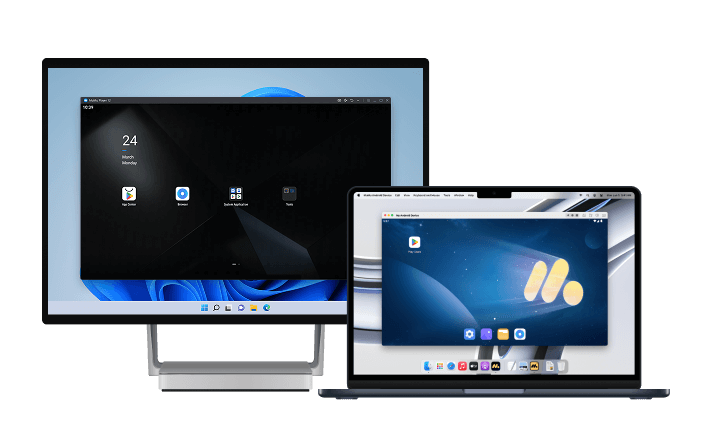

คู่มือการตั้งค่า PC สำหรับ Rainbow Six Mobile: วิธีเล่นลื่นไหล 120 FPS ด้วย MuMuPlayer
ไม่มีอะไรแย่ไปกว่าการเล็ง Headshot สุดเพอร์เฟกต์ในด่าน Bank แล้วจู่ๆ ก็มีการแจ้งเตือนแบตเตอรี่เด้งขึ้นมา หรือนิ้วโป้งที่ชุ่มเหงื่อทำให้กดยิงพลาด เราทุกคนรู้ดีว่า Rainbow Six นั้นซับซ้อนเกินกว่าจะเล่นบนหน้าจอสัมผัส คุณต้องเจอกับกำแพงที่ทำลายได้ รูเจาะเล็กๆ สำหรับแอบมอง และอุปกรณ์เสริมที่ต้องวางตำแหน่งอย่างแม่นยำ การพยายามจัดการสิ่งเหล่านี้ด้วยจอยสติ๊กเสมือนจริง (Virtual Joystick) ก็เหมือนหาเรื่องปวดหัวใส่ตัว ถ้าคุณต้องการไต่แรงค์และเล่น Siege ในแบบที่มันควรจะเป็นจริงๆ คุณต้องวางมือถือลงแล้วหันมาเล่นบนเดสก์ท็อป แต่คุณจะ เล่น Rainbow Six Mobile บน PC ได้อย่างไร? คำตอบคือโปรแกรมจำลอง (Emulator) และโดยเฉพาะอย่างยิ่ง MuMuPlayer
ไกด์เหล่านี้จะช่วยให้คุณพัฒนาความก้าวหน้าและยกระดับประสบการณ์การเล่นเกมโดยรวมของคุณให้ดียิ่งขึ้น
อีกอย่าง หากคุณอยากเล่น Rainbow Six Mobile แล้ว เราขอแนะนำเป็นอย่างยิ่งให้ เล่น Rainbow Six Mobile บน PC และ Mac ด้วย MuMuPlayer เพื่อประสบการณ์การเล่นเกมที่ลื่นไหลยิ่งขึ้น MuMuPlayer คือโปรแกรมจำลอง Android ชั้นนำที่มอบประสิทธิภาพการเล่นเกมที่ดีที่สุด พร้อมการควบคุมด้วยคีย์บอร์ดและเมาส์ที่ลื่นไหล เฟรมเรตสูง และรองรับการเปิดหลายหน้าจอพร้อมกัน
คุณยังสามารถ ดาวน์โหลด Rainbow Six Mobile บน PC ผ่าน MuMuPlayer ได้โดยตรง หากคุณไม่อยากพลาดการอัปเดตเกมล่าสุด
ความเหนือชั้นทางยุทธวิธี: ทำไม Rainbow Six Mobile ถึงควรเล่นบน PC
การย้าย Rainbow Six Mobile มาเล่นบนสภาพแวดล้อมแบบเดสก์ท็อปนั้นไม่ใช่แค่เรื่องของความสะดวกสบาย แต่มันคือการปรับเปลี่ยนโครงสร้างพื้นฐานของสมรภูมิการแข่งขันเลยทีเดียว เมื่อคุณกำลังเล็งมุมแคบระดับพิกเซลผ่านกำแพงที่เสริมความแข็งแกร่ง ฮาร์ดแวร์ที่คุณใช้จะเป็นตัวกำหนดขีดจำกัดสูงสุดของความสามารถในการเล่นของคุณ
บอกลาการควบคุมบนหน้าจอสัมผัส เพื่อความแม่นยำระดับสังหาร
หน้าจอสัมผัสอาศัยตัวแปลงสัญญาณแบบ Capacitive ซึ่งทำให้เกิดความหน่วงที่ไม่คงที่ และขาดความแน่นอนในการสัมผัสเหมือนกับสวิตช์ปุ่มกดจริงๆ ในสถานการณ์ที่เดิมพันสูง ลักษณะที่ "ลอย" ไปมาของจอยสติ๊กเสมือนมักจะนำไปสู่การป้อนข้อมูลที่คลาดเคลื่อน (Input drift) ซึ่งนิ้วโป้งของคุณอาจเลื่อนออกจากจุดศูนย์กลางโดยไม่รู้ตัว ส่งผลให้การเคลื่อนที่หยุดชะงักหรือการรีเซ็ตการเล็งผิดพลาดในจังหวะที่เลวร้ายที่สุด การใช้โปรแกรมจำลอง (Emulation) ช่วยแก้ปัญหานี้ได้โดยอนุญาตให้คุณใช้คีย์บอร์ดและเมาส์ ซึ่งช่วยให้ควบคุม Operator ของคุณใน Siege ได้อย่างแม่นยำ
ข้อได้เปรียบของหน้าจอที่ใหญ่กว่า: มองเห็นพิกเซลก่อนที่พวกมันจะเห็นคุณ
"Pixel peeking" เป็นกลยุทธ์สำคัญใน Rainbow Six Siege ซึ่งเกี่ยวข้องกับการเล็งผ่านช่องว่างขนาดเล็กจิ๋วเพื่อดักซุ่มโจมตีศัตรู บนอุปกรณ์มือถือ เป้าหมายที่อยู่ห่างออกไป 30 เมตรอาจมีความสูงไม่ถึง 20 พิกเซล แม้ว่าหน้าจอโทรศัพท์สมัยใหม่จะมีความหนาแน่นของพิกเซล (PPI) สูง แต่ขนาดทางกายภาพของเป้าหมายที่ปรากฏบนจอประสาทตาของคุณนั้นเล็กน้อยมากจนแทบมองไม่เห็น
การเปลี่ยนไปใช้จอมอนิเตอร์ขนาด 24 หรือ 27 นิ้ว จะช่วยเพิ่มขนาดเชิงมุมของเป้าหมายเหล่านี้ได้อย่างมาก แม้จะมีความละเอียดเพียง 1080p แต่การขยายขนาดทางกายภาพช่วยให้สายตามนุษย์สามารถตรวจจับการเปลี่ยนแปลงของคอนทราสต์เพียงเล็กน้อยได้ เช่น หมวกของศัตรูที่ขยับไปมาบนพื้นหลังที่มืด ซึ่งเป็นสิ่งที่แทบจะมองไม่เห็นบนหน้าจออุปกรณ์พกพา นอกจากนี้ คุณยังขจัดปัญหา "การบดบัง" (Occlusion) ซึ่งเป็นปรากฏการณ์ที่นิ้วโป้งของคุณเองบดบังการมองเห็นรอบข้างได้ถึง 30% การมีมุมมองที่ชัดเจนเป็นสิ่งสำคัญอย่างยิ่งสำหรับการรวบรวมข้อมูลเกี่ยวกับกับดัก โดรน และอุปกรณ์ต่างๆ ที่พรางตัวอยู่ภายในโครงสร้างที่ซับซ้อนของแผนที่
ทำไม 120 FPS ถึงไม่ใช่แค่ความหรูหรา แต่เป็นสิ่งจำเป็นสำหรับการแข่งขัน
ในอาณาจักรของเกมยิงเชิงกลยุทธ์ (Tactical Shooter) อัตราเฟรมเรต (Frame Rate) เปรียบเสมือนสกุลเงินแห่งการเอาชีวิตรอด การแสดงผลมาตรฐานที่ 60 FPS จะสร้างระยะเวลาของแต่ละเฟรม (Frame Time) อยู่ที่ประมาณ 16.67 มิลลิวินาที แม้ว่าจะยอมรับได้สำหรับการเล่นทั่วไป แต่อัตราการอัปเดตนี้จะสร้างคอขวดในการประมวลผลข้อมูล การเพิ่มปริมาณการส่งข้อมูลเป็น 120 FPS จะลดระยะเวลาของเฟรมลงครึ่งหนึ่งเหลือประมาณ 8.33 มิลลิวินาที MuMuPlayer ช่วยให้คุณไม่ได้มีแค่ 120 FPS แต่สามารถไปถึง 240 FPS ได้ผ่านการแทรกเฟรม (Frame Interpolation) หากคุณมีหน้าจอที่มีอัตราการรีเฟรช (Refresh Rate) 240 Hz
การลดลงนี้ช่วยบรรเทาปัญหา "Peeker’s Advantage" หรือความได้เปรียบของผู้ที่โผล่ออกมา ซึ่งเกิดจากความล่าช้าของเครือข่ายระหว่างที่ไคลเอนต์เคลื่อนที่กับเซิร์ฟเวอร์ที่รายงานการเคลื่อนที่นั้น อัตราเฟรมเรตที่สูงขึ้นช่วยให้ไคลเอนต์ของคุณเรนเดอร์แพ็กเก็ต "ศัตรูที่มองเห็น" ได้เร็วขึ้น ทำให้คุณมีเวลาตอบสนองเพิ่มขึ้นอีกเล็กน้อย นอกจากนี้ ที่ 120Hz เป้าหมายที่เคลื่อนที่เร็วอย่าง Ash ที่กำลังวิ่ง จะเคลื่อนที่ผ่านหน้าจอด้วยสเต็ปที่ถี่และละเอียดขึ้น ซึ่งช่วยลดอาการภาพเบลอจากการเคลื่อนไหว (Motion Blur) และช่วยให้สายตาของคุณติดตามวิถีการเคลื่อนที่ได้อย่างลื่นไหลเหนือกว่า
ทีละขั้นตอน: การติดตั้ง Mumu Player และ Rainbow Six Mobile
การตั้งค่านี้ง่ายกว่าการคุมแรงดีดปืน (Recoil pattern) เสียอีก แต่คุณต้องทำให้ถูกวิธีเพื่อหลีกเลี่ยงอาการกระตุก ให้คิดซะว่าอีมูเลเตอร์เปรียบเสมือนเครื่องคอนโซลที่อาศัยอยู่ในคอมพิวเตอร์ของคุณ ซึ่งมันจำเป็นต้องใช้ทรัพยากรเครื่อง
- ตรวจสอบ BIOS: ก่อนที่คุณจะดาวน์โหลดอะไร ให้รีสตาร์ท PC ของคุณแล้วกดปุ่ม Del หรือ F2 รัวๆ เพื่อเข้าสู่ BIOS คุณต้องตรวจสอบให้แน่ใจว่าตัวเลือก Virtualization Technology ถูกเปิดใช้งานแล้ว หากปิดอยู่ โปรแกรมจำลอง (Emulator) จะถูกบังคับให้ใช้การเรนเดอร์ด้วยซอฟต์แวร์ ซึ่งจะทำงานได้ช้าเหมือนดูสไลด์โชว์เลยทีเดียว
- ดาวน์โหลดซอฟต์แวร์: ไปที่เว็บไซต์อย่างเป็นทางการและดาวน์โหลดตัวติดตั้ง MuMuPlayer สำหรับ Windows หรือ macOS
- การตั้งค่า: เมื่อเปิดใช้งานครั้งแรก อย่าเพิ่งคลิก "Next" (ถัดไป) แบบไม่ดูตาม้าตาเรือ ให้เข้าไปที่การตั้งค่าก่อน เกม Rainbow Six Mobile นั้นกินทรัพยากรเครื่อง ให้กำหนดค่า Android Device container ของคุณเป็นอย่างน้อย 4 CPU Cores และ RAM 8 GB สิ่งนี้จะช่วยให้โปรแกรมจำลองมีพื้นที่เพียงพอในการประมวลผลคำสั่งต่างๆ โดยไม่ทำให้ระบบของคุณสะดุด
- เตรียมพร้อมลุย: ลงชื่อเข้าใช้ Google Play Store ภายในโปรแกรมจำลองและดาวน์โหลด Rainbow Six Mobile ผ่าน Play Store หากคุณอยู่ในภูมิภาคที่ยังไม่เปิดให้บริการช่วง Soft Launch คุณอาจต้องติดตั้งผ่านไฟล์ APK (Sideload) แต่การโหลดผ่าน Play Store จะปลอดภัยกว่าสำหรับการอัปเดต หากคุณต้องการดาวน์โหลดเกมอย่างเป็นทางการในภูมิภาคที่ยังไม่เปิดให้บริการ คุณจะต้องรอการเปิดตัวทั่วโลกในเดือนกุมภาพันธ์
The Holy Grail: การตั้งค่าเพื่อให้ได้ 120 FPS ที่เสถียรบน Rainbow Six Mobile
นี่คือจุดตัดสินแพ้ชนะ การตั้งค่าเริ่มต้นของ MuMuPlayer นั้นเน้นไปที่ความเข้ากันได้ (Compatibility) ไม่ใช่ประสิทธิภาพสูงสุด เราจำเป็นต้องปรับการตั้งค่าเหล่านี้เพื่อให้ได้ประสิทธิภาพสูงสุด คลิกที่จุด 3 จุดถัดจากคอนเทนเนอร์ของคุณแล้วเลือก Device Settings คุณสามารถปรับแต่งการตั้งค่าได้จากที่นี่
|
หมวดหมู่ |
การตั้งค่า |
ค่าที่แนะนำ |
เหตุผลทางเทคนิค |
|
เอนจิน |
การเรนเดอร์กราฟิก |
Vulkan |
ลดภาระของไดรเวอร์ให้เหลือน้อยที่สุด และเพิ่มประสิทธิภาพการเรียกวาดภาพ (draw call) สูงสุดสำหรับ Unity Engine |
|
เอนจิน |
โหมดการเรนเดอร์ |
Speed+ / ประสิทธิภาพสูง |
ให้ความสำคัญกับความหน่วงในการส่งเฟรมมากกว่าความแม่นยำในการจำลองภาพแบบพิกเซลต่อพิกเซล |
|
ระบบ |
การจัดสรร CPU |
4 คอร์ |
ช่วยให้มั่นใจว่าเธรดของเกมและงานเบื้องหลังของ OS ไม่แย่งทรัพยากรกัน |
|
ระบบ |
การจัดสรร RAM |
8 GB |
ป้องกันการทำ Memory Paging ลงดิสก์ รองรับไฟล์เกมและภาระการทำงานของอีมูเลเตอร์ |
|
การแสดงผล |
ความละเอียด |
1920x1080 (1080p) |
ความละเอียดมาตรฐานสำหรับการแข่งขัน สมดุลที่ดีที่สุดระหว่างความคมชัดและภาระการทำงานของ GPU |
|
การแสดงผล |
เฟรมเรต |
120 FPS-240FPS |
ลดระยะเวลาของเฟรมเหลือประมาณ ~8.3ms ช่วยลดความได้เปรียบของผู้ที่โผล่ออกมา (peeker's advantage) และภาพเบลอจากการเคลื่อนไหว |
|
อุปกรณ์ |
โปรไฟล์รุ่น |
Asus ROG Phone 6 / Samsung S25 Ultra |
Device ID ที่นักพัฒนาอนุญาต (Whitelist) เพื่อปลดล็อกตัวเลือกเฟรมเรตระดับ "Extreme" |
|
การควบคุม |
Mouse Smoothing |
ปิด (OFF) |
รับประกันการตอบสนองอินพุตแบบ 1:1 (Raw Input) เพื่อการสร้างความจำกล้ามเนื้อที่สม่ำเสมอ |
|
OS |
ลำดับความสำคัญ CPU |
สูง (ผ่าน Task Mgr) |
ป้องกันไม่ให้บริการเบื้องหลังของ Windows เข้าแทรกแซงเธรดการทำงานของอีมูเลเตอร์ |
เล่น Rainbow Six Mobile บน PC และ Mac ผ่าน MuMuPlayer
พูดกันตามตรง: การพยายามเล็งมุมให้เป๊ะระดับพิกเซลในขณะที่นิ้วโป้งของคุณบังหน้าจอไปครึ่งหนึ่งนั้นคือฝันร้ายชัดๆ หากคุณเบื่อที่จะแพ้ในการดวลปืนเพราะการควบคุมแบบสัมผัสที่ลื่นเหงื่อหรือเครื่องร้อนจนกระตุก การย้ายไปเล่นบนอีมูเลเตอร์คือหนทางเดียวที่จะทำให้การแข่งขันยุติธรรมขึ้น MuMuPlayer ทำหน้าที่เป็นสะพานเชื่อมในจุดนี้ ช่วยให้คุณรันเกม Siege เวอร์ชันมือถือบนฮาร์ดแวร์เดสก์ท็อปของคุณได้ โดยไม่ต้องใช้คอมพิวเตอร์สเปกสูงราคาแพง หรือต้องซื้อเวอร์ชันพอร์ตลง PC เลย
ทำไม MuMuPlayer ถึงเป็นตัวเปลี่ยนเกมบน Windows และ macOS
การเลิกใช้โทรศัพท์แล้วหันมาใช้ MuMuPlayer จะทำให้คุณได้เปรียบผู้ที่เล่น Rainbow Six Mobile บนมือถืออย่างมหาศาล:
- เฟรมเรตที่ตามทันทุกการเคลื่อนไหว: โทรศัพท์มักจะร้อนและลดประสิทธิภาพลงในเวลาที่คุณต้องการมันมากที่สุด MuMuPlayer ใช้ประโยชน์จากระบบระบายความร้อนและพลังงานของ PC เพื่อรักษาเฟรมเรตให้คงที่ที่ 120 FPS ใน Rainbow Six Siege ที่ซึ่งเสี้ยววินาทีตัดสินว่าใครจะรอดชีวิตจากการบุกทะลวง ความลื่นไหลนั้นเป็นสิ่งที่ขาดไม่ได้
- ความแม่นยำระดับสังหารด้วยเมาส์และคีย์บอร์ด: Siege เป็นเกมของการชิงเหลี่ยมมุม การพยายามเอียงตัวยิงและเล็งด้วยระบบสัมผัสนั้นชวนให้หงุดหงิด อีมูเลเตอร์นี้จะแมปการควบคุมแบบสัมผัสที่เทอะทะเหล่านั้นเข้ากับคีย์บอร์ดและเมาส์ของคุณ มอบความแม่นยำในการเล็งหัวและคุมแรงดีดปืนในแบบที่เป็นไปไม่ได้เลยบนหน้าจอสัมผัส
- มองเห็นอันตรายในระดับ 4K: บนหน้าจอขนาด 6 นิ้ว ศัตรูที่อยู่ไกลเป็นเพียงจุดเบลอๆ การขยายภาพเกมขึ้นเป็นระดับ 4K บนจอมอนิเตอร์ที่เหมาะสมจะทำให้คุณได้เปรียบด้านข้อมูลอย่างมหาศาล คุณจะมองเห็นกับดัก โดรน และฝ่ายป้องกันที่ดักซุ่มอยู่ในมุมอับได้ก่อนที่พวกมันจะแสดงผลชัดเจนบนหน้าจอมือถือเสียอีก
- พลังเต็มเปี่ยม โดยไม่กินทรัพยากร: ต่างจากอีมูเลเตอร์บางตัวที่กิน RAM เป็นอาหารเช้า เอนจิ้นของ MuMuPlayer นั้นเบาอย่างน่าประหลาดใจ มันถูกปรับแต่งมาเพื่อรัน Rainbow Six Mobile อย่างมีประสิทธิภาพ ซึ่งหมายความว่าคุณจะได้รับประสบการณ์การเล่นเกมที่มีประสิทธิภาพสูงโดยที่ PC ของคุณไม่ต้องส่งเสียงดังเหมือนกำลังจะบินขึ้นฟ้า
บทสรุป
ดูสิ การเล่นเกมบนมือถือพัฒนาไปไกลมากแล้ว แต่บางเกมก็รู้สึกเหมือนมันอัดแน่นเกินไปสำหรับอุปกรณ์พกพา Mobile Rainbow Six ก็เป็นหนึ่งในนั้นอย่างแน่นอน การย้ายการตั้งค่าของคุณมาที่ MuMuPlayer ก็เหมือนกับการขจัดข้อจำกัดด้านฮาร์ดแวร์ออกไป คุณไม่ต้องกังวลเรื่องแบตเตอรี่หมด เครื่องร้อน หรือนิ้วบังศัตรูที่คุณกำลังมองหาอีกต่อไป ไม่ว่าคุณจะใช้เครื่อง Windows สเปกเทพที่รันได้ 120 เฟรม หรือเล่นชิลๆ บน MacBook การตั้งค่านี้จะช่วยเชื่อมช่องว่างระหว่าง "พอร์ตมือถือ" และประสบการณ์เกมยิงแข่งขันระดับจริงจัง ไปตั้งค่าปุ่มกด ปรับกราฟิกเหล่านั้น และสนุกกับการเล็งหัวศัตรูโดยไม่ต้องปวดมือกันเถอะ
สิ้นสุดบทความ