สำหรับแฟน ๆ ของ YouTube การเล่น YouTube บนพีซีด้วย MuMu Player หน้าจอที่ใหญ่ขึ้นพร้อมกราฟิกที่ดีกว่าสามารถเพิ่มประสบการณ์การดื่มด่ำของคุณได้อย่างมาก เพื่อให้ได้รับการสนับสนุนการทำแผนที่คีย์เต็มรูปแบบเพื่อการควบคุมที่แม่นยำและกำจัดข้อจำกัดของแบตเตอรี่หรือข้อมูลมือถือ เพียงใช้ MuMu Player สำหรับทุกความต้องการของคุณ
MuMu Player ซึ่งเป็นอีมูเลเตอร์ Andriod ที่ยอดเยี่ยมที่สุดสำหรับพีซี ทำหน้าที่เป็นอุปกรณ์ Android เสมือนบนพีซีของคุณ ซึ่งสามารถมอบประสบการณ์การเล่นเกมที่ดีที่สุดด้วยการใช้ RAM น้อยและ FPS สูง นอกจากนี้ คุณสามารถมีบัญชีเกมได้หลายบัญชีบนพีซีเครื่องเดียวในคราวเดียว โดยใช้ประโยชน์จากคุณสมบัติ Multi-drive ของ MuMu Player คุณสมบัติอีมูเลเตอร์ที่พัฒนาขึ้นอย่างน่าทึ่งทำให้เกมมือถือยอดนิยมสามารถทำงานได้อย่างราบรื่นแม้ในพีซีระดับล่าง ดาวน์โหลดและเล่น YouTube บนพีซีด้วย MuMu Player และสนุกกับเวลาเล่นเกมของคุณตอนนี้
ดาวน์โหลดแอป YouTube อย่างเป็นทางการบนโทรศัพท์และแท็บเล็ต Android ดูสิ่งที่ผู้คนทั่วโลกกำลังรับชม
ไม่ว่าจะเป็นมิวสิกวิดีโอที่ได้รับความนิยมสูงสุด เกมที่กำลังมาแรง แฟชั่น ความงาม ข่าวสาร การเรียนรู้ และอีกมากมาย ติดตามช่องที่คุณชื่นชอบ สร้างเนื้อหาของคุณเอง แชร์กับเพื่อนๆ และดูบนอุปกรณ์ได้ทุกชนิด

รับชมและติดตาม
● เรียกดูวิดีโอแนะนำสำหรับคุณโดยเฉพาะในหน้าแรก
● ดูวิดีโอล่าสุดจากช่องโปรดใน “การติดตาม”
● ค้นหาวิดีโอที่เคยรับชม กดชอบ หรือบันทึกไว้ดูภายหลังใน “คลังวิดีโอ”

สำรวจหัวข้อต่างๆ วิดีโอยอดนิยม และศิลปินดาวรุ่ง (มีให้บริการในบางประเทศ)
● ติดตามวิดีโอยอดนิยมเกี่ยวกับเพลง เกม ความงาน ข่าวสาร การเรียนรู้ และอื่นๆ อีกมากมาย
● ดูเนื้อหาที่กำลังมาแรงใน YouTube และทั่วโลกใน “สำรวจ”
● ดูข้อมูลเกี่ยวกับครีเอเตอร์ เกมเมอร์ และศิลปินดาวรุ่งสุดเจ๋ง (มีให้บริการในบางประเทศ)

เชื่อมต่อกับชุมชน YouTube
● ติดตามครีเอเตอร์คนโปรดด้วยโพสต์ เรื่องราว วิดีโอพรีเมียร์ และสตรีมแบบสด
● เข้าร่วมการสนทนาด้วยการแสดงความคิดเห็น รวมถึงโต้ตอบกับครีเอเตอร์และสมาชิกคนอื่นๆ ในชุมชน

สร้างเนื้อหาจากอุปกรณ์เคลื่อนที่
● สร้างหรืออัปโหลดวิดีโอของคุณเองโดยตรงจากในแอป
● มีส่วนร่วมกับผู้ชมแบบเรียลไทม์ด้วยสตรีมมิงแบบสดโดยตรงจากแอป

ค้นหาประสบการณ์การใช้งานที่เหมาะกับคุณและครอบครัว (มีให้บริการในบางประเทศ)
● แต่ละครอบครัวมีแนวทางในการรับชมวิดีโอออนไลน์แตกต่างกันออกไป ดูข้อมูลเกี่ยวกับตัวเลือกของคุณ
ซึ่งได้แก่ แอป YouTube Kids หรือประสบการณ์การใช้งาน YouTube แบบใหม่ภายใต้การควบคุมดูแลโดย
ผู้ปกครองที่ youtube.com/myfamily

สนับสนุนครีเอเตอร์ที่คุณชื่นชอบด้วยการเป็นสมาชิกของช่อง (มีให้บริการในบางประเทศ)
● สมัครเป็นสมาชิกของช่องที่เสนอการเป็นสมาชิกรายเดือนแบบชำระเงินและสนับสนุนผลงานของช่อง
● รับสิทธิ์เข้าถึงสิทธิพิเศษจากช่องและเป็นส่วนหนึ่งของชุมชนสมาชิกของช่อง
● สร้างความโดดเด่นในความคิดเห็นและแชทสดด้วยป้ายผู้สนับสนุนข้างชื่อผู้ใช้ของคุณ

อัปเกรดเป็น YouTube Premium (มีให้บริการในบางประเทศ)
● ดูวิดีโอแบบไม่มีโฆษณาขณะใช้แอปอื่นๆ หรือเมื่อล็อกหน้าจอ
● บันทึกวิดีโอไว้ดูในเวลาที่ต้องการ เช่น เมื่อคุณอยู่บนเครื่องบินหรือขณะเดินทาง
● เข้าถึง YouTube Music Premium ซึ่งเป็นส่วนหนึ่งของสิทธิประโยชน์
คุณสามารถใช้รูปแบบการควบคุมในตัวซึ่งสะดวกสบายเพียงพอ แต่ด้วย MuMu Player คุณจะได้รับความสามารถในการเขียนสคริปต์ที่กำหนดเองสำหรับระบบควบคุมแทบทุกระบบเท่าที่จะจินตนาการได้!
ต้องการเรียกใช้หลายบัญชีในเกมเดียวพร้อมกัน หรือเล่นหลายเกมพร้อมกันหรือไม่ มัลติอินสแตนซ์ตอบสนองทุกความต้องการของคุณ!
การบันทึกการดำเนินการที่ซับซ้อนเพียงครั้งเดียว เพียงคลิกเมาส์เพียงครั้งเดียว คุณก็จะปล่อยมือเป็นอิสระ และจัดการและเรียกใช้สคริปต์เฉพาะโดยอัตโนมัติ
ทะลวงขีดจำกัด FPS และเพลิดเพลินไปกับประสบการณ์การเล่นเกมที่ไร้รอยต่อโดยไม่กระตุกและล่าช้า!
ดาวน์โหลดอย่างปลอดภัย
ใช้งานฟรี
บริการลูกค้าออนไลน์
วิธีดาวน์โหลด YouTube บนพีซี
-
① ดาวน์โหลดและติดตั้ง MuMu Player บนพีซีของคุณ
-
② เริ่ม MuMu Player และลงชื่อเข้าใช้ Google ให้เสร็จสิ้นเพื่อเข้าถึง Play Store
-
③ ค้นหา YouTube ใน App center
-
④ ลงชื่อเข้าใช้บัญชี Google Account (หากยังไม่ได้ทำในขั้นที่ 2) เพื่อติดตั้ง YouTube
-
⑤ เมื่อการติดตั้งเสร็จสิ้น ให้คลิกที่ไอคอนเกมเพื่อเริ่มเกม
-
⑥ สนุกกับการเล่น YouTube บนพีซีของคุณด้วย MuMu Player
การกำหนดค่าที่แนะนำ
-
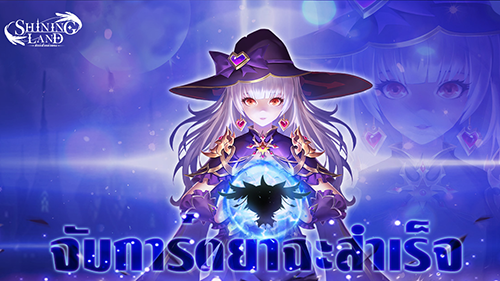
เกม MMORPG "Shining Land: สัตว์เลี้ยงช่วยรบ" จะเปิดตัวอย่างเป็นทางการในวันที่ 24 พฤศจิกายน
-
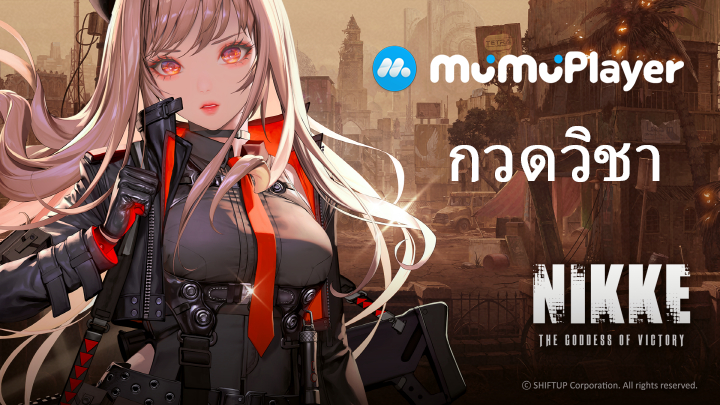
กวดวิชาสร้างหลายบัญชีของGODDESS OF VICTORY: NIKKE และวิธีตั้งค่าแนวนอน
-
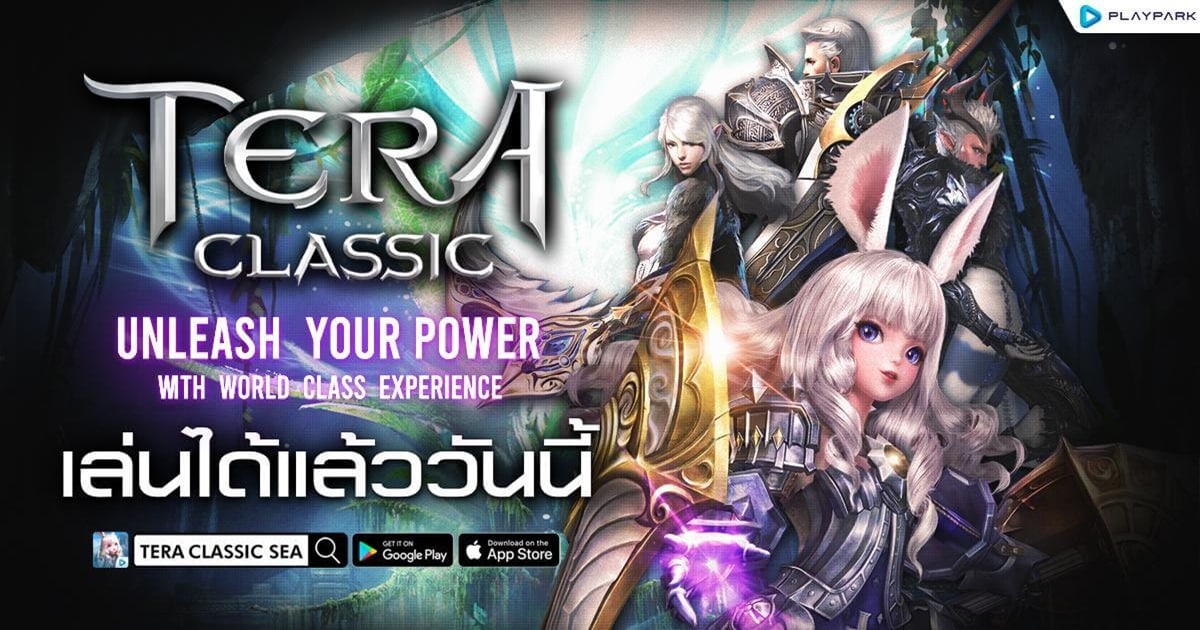
TERA Classic SEA เปิด OBT บน iOS และ Android แล้ววันนี้! ระเบิดความมันส์กับตำนาน MMORPG สุดคลาสสิก
-
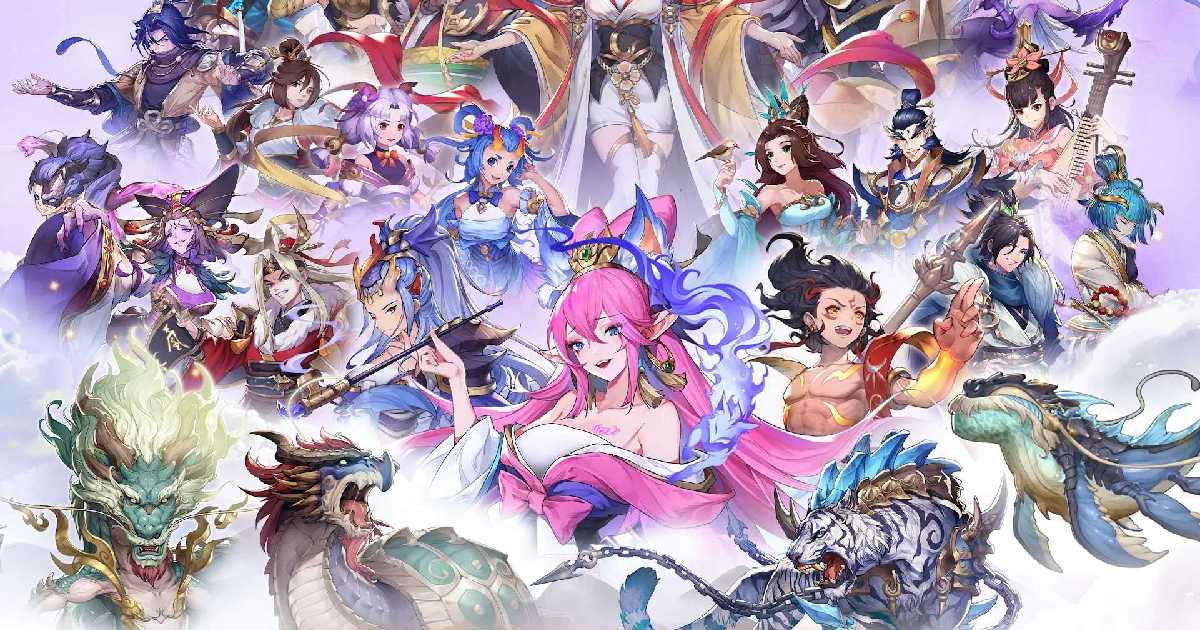
Myth-M เกม RPG จากตำนานจีนเปิดให้เล่นบนสโตร์ไทยทั้งสองระบบแล้ว
วงล้อ + : หมุนรูเล็ต
Ver Futbol en Vivo en Directo
App Dating Meet People Tips
Penguinstok
Tattoo Design Editor
TV Malaysia Live Streaming
buenos dias tardes y noches
Blue Archive
Princess Connect! Re: Dive
Pokémon GO
Arknights
Garena Free Fire: Heroes Arise
Summoners War
Garena ROV: 5V5 FEST
Google Chrome
Google Play Games
Shopee TH: ช้อปโปรคืนกำไร