ควรทำอย่างไรหากเกิดข้อผิดพลาดกับไดเรกทอรีพื้นที่เก็บข้อมูลของอุปกรณ์ Android ของคุณ?
อาจเกิดข้อผิดพลาดเมื่อใช้ไดเรกทอรีจัดเก็บข้อมูลอุปกรณ์ Android บน MuMuPlayer สำหรับ Mac โปรดปฏิบัติตามสถานการณ์และรหัสข้อผิดพลาดที่ระบุไว้ด้านล่างเพื่อค้นหาวิธีแก้ไขที่เหมาะสมสำหรับคุณ
1. พบข้อผิดพลาดเมื่อกำหนดค่า "ไดเรกทอรีจัดเก็บข้อมูลอุปกรณ์"
รหัสข้อผิดพลาด 40407: ไม่พบไดเรกทอรี
วิธีแก้ไข: หากไดเรกทอรีอยู่ในฮาร์ดไดรฟ์ภายนอก คุณสามารถตรวจสอบว่ามีการเชื่อมต่อหลวมหรือไม่ ตรวจสอบให้แน่ใจว่าการเชื่อมต่อเป็นปกติ แล้วรีสตาร์ทเพื่อกำหนดไดเรกทอรีนี้เป็นไดเรกทอรีจัดเก็บข้อมูลอุปกรณ์
รหัสข้อผิดพลาด 40410: ไดเรกทอรีไม่มีสิทธิ์อ่านและเขียน
วิธีแก้ไข:
(1) ค้นหาไดเรกทอรีจัดเก็บข้อมูลอุปกรณ์ของคุณ คลิกขวาแล้วเลือก "Get info"
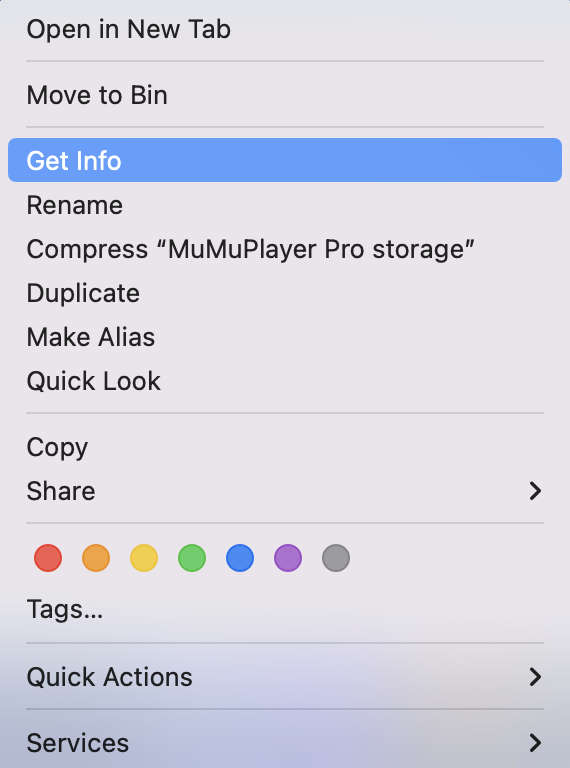
(2) เปิดหน้าต่าง Info ขยาย "Sharing & Permission" แล้วเปิดใช้งานสิทธิ์ "Read & Write" สำหรับผู้ใช้ที่กำลังใช้งาน MuMuPlayer สำหรับ Mac
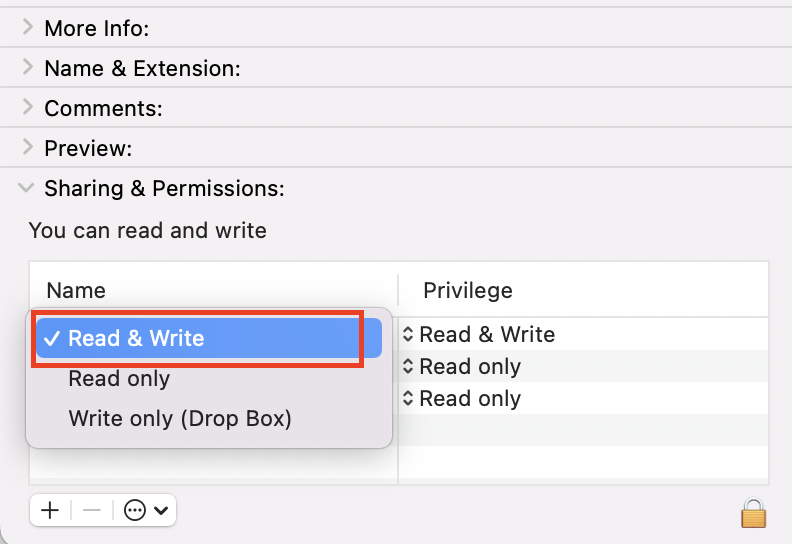
(3) หลังจากตั้งค่าสิทธิ์แล้ว ให้ตั้งค่าไดเรกทอรีนี้ใหม่เป็นไดเรกทอรีจัดเก็บข้อมูลอุปกรณ์ของคุณ
รหัสข้อผิดพลาด 40411: ไดเรกทอรีไม่ได้อยู่ในดิสก์ที่เป็น APFS
วิธีแก้ไข: ข้อผิดพลาดนี้จะเกิดขึ้นเมื่อไดเรกทอรีจัดเก็บข้อมูลอุปกรณ์อยู่ในฮาร์ดไดรฟ์ภายนอก
หมายเหตุ: การดำเนินการนี้จะฟอร์แมตดิสก์ที่มีไดเรกทอรีอยู่ กรุณาสำรองข้อมูลของคุณเพื่อหลีกเลี่ยงการสูญเสียข้อมูล
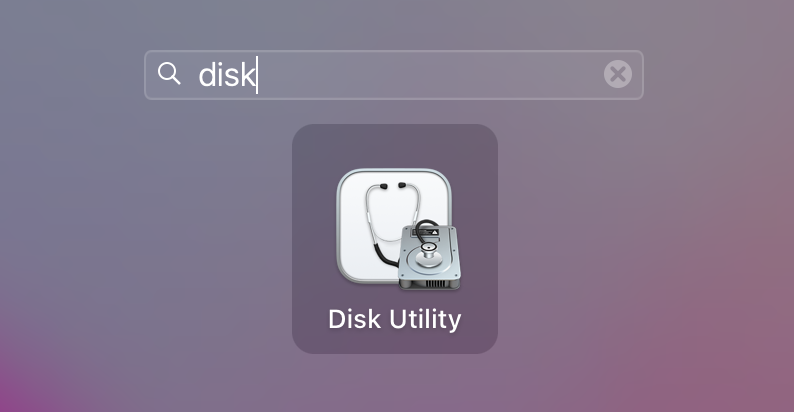
(1) เปิด "Launchpad" และค้นหา "Disk Utility"
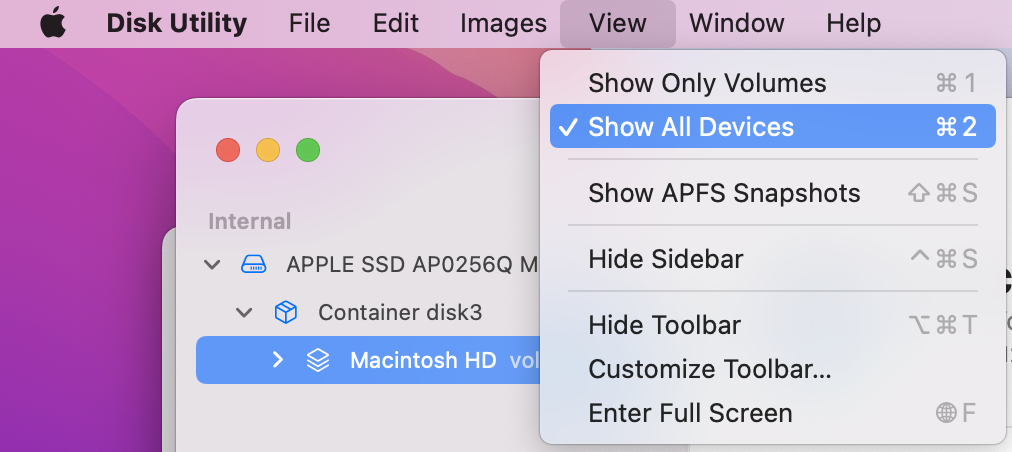
(2) คลิกที่ "Show All Devices" บนแถบเมนูด้านบน
(3) ค้นหาฮาร์ดไดรฟ์ภายนอกที่เก็บ Android Device ของคุณ แล้วคลิกที่ "Erase" ที่มุมขวาบน
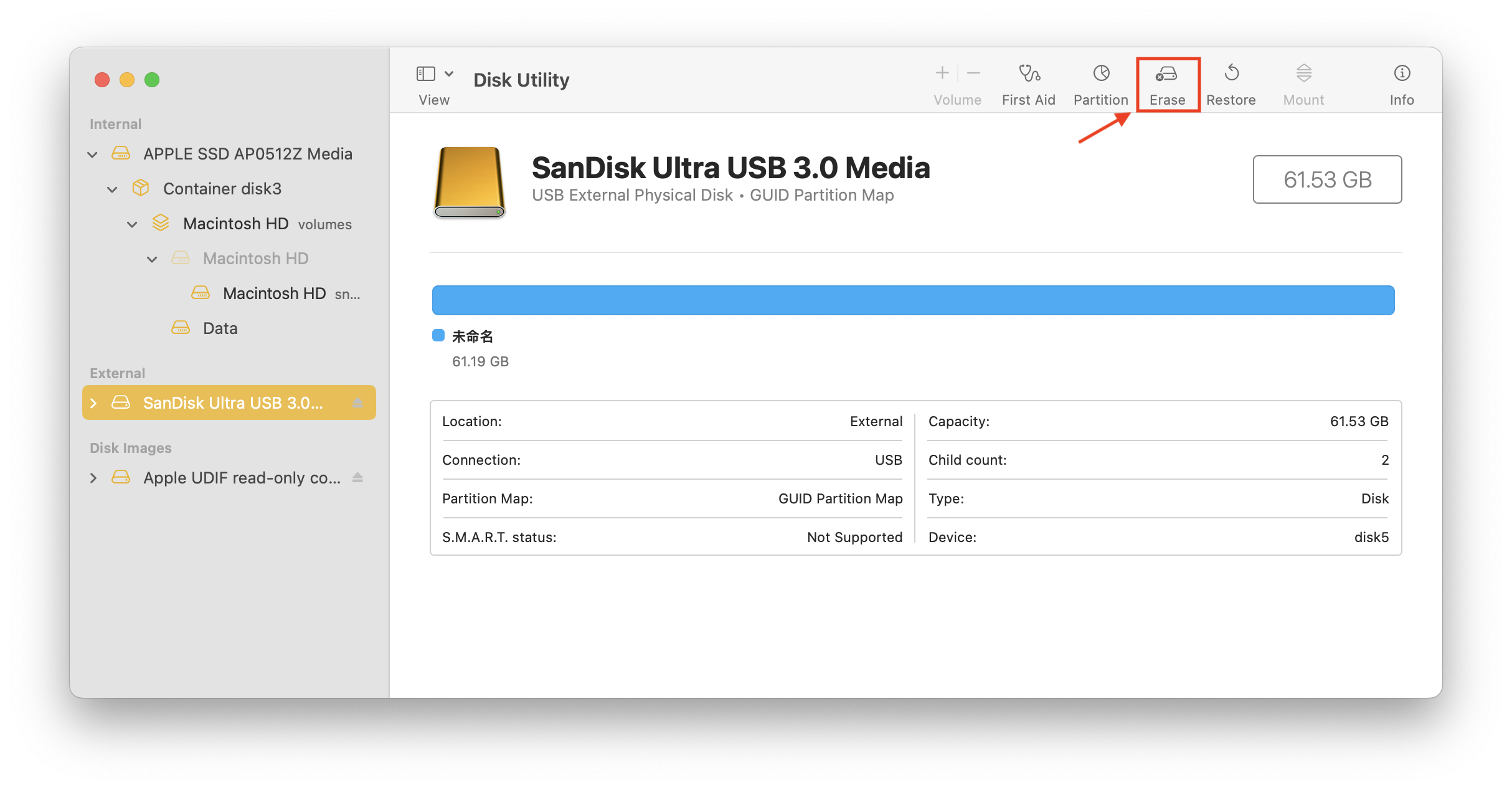
(4) หลังจากเปิดหน้าต่างยืนยัน ให้เลือก "GUID Partition Map" ใน "Scheme"
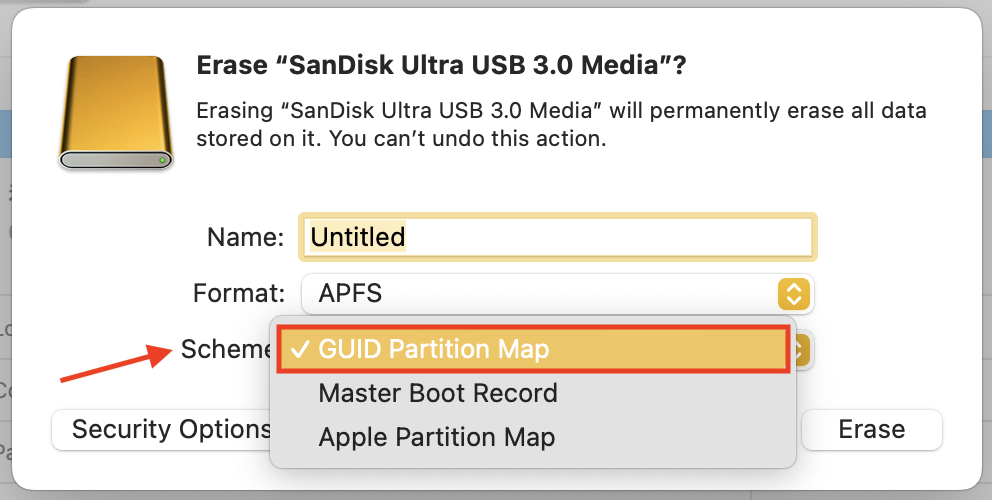
(5) จากนั้นคลิกที่ "Format" และเลือกหนึ่งในตัวเลือกภายใต้หมวด APFS
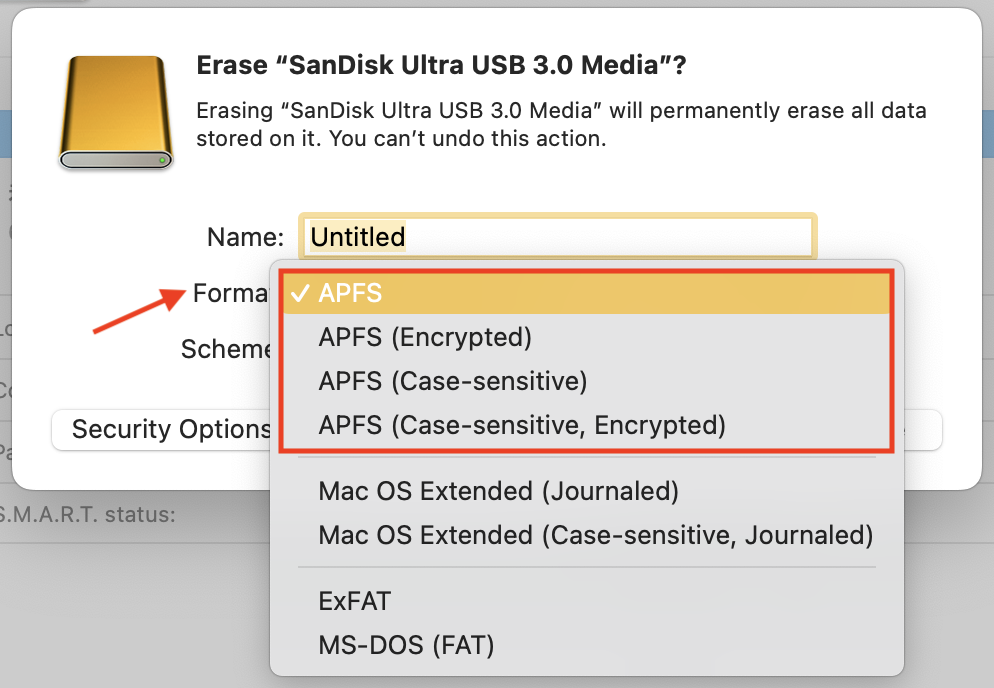
(6) หลังจากตั้งค่าเหล่านี้ คุณสามารถยืนยัน "Erase" และลองตั้งค่าไดเรกทอรีในดิสก์ภายนอกนี้เป็น Device Storage Directory
2. แสดง "เกิดข้อผิดพลาดกับไดเรกทอรีจัดเก็บข้อมูลของอุปกรณ์" เมื่อเปิดใช้งาน Android Device
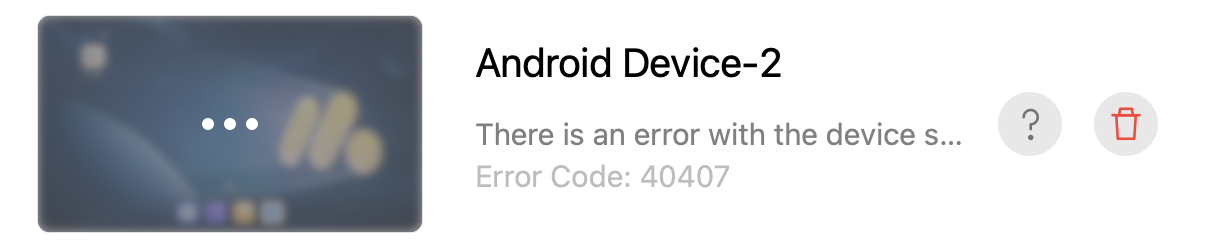
คลิกที่ไอคอนเครื่องหมายคำถามเพื่อดูไดเรกทอรีจัดเก็บข้อมูล แล้วค้นหาวิธีแก้ไขตามรหัสข้อผิดพลาด
รหัสข้อผิดพลาด 40407: ไดเรกทอรีไม่พบ
วิธีแก้ไขที่ 1: หากไดเรกทอรีอยู่ในฮาร์ดไดรฟ์ภายนอก ให้ตรวจสอบการเชื่อมต่อว่าแน่นหนาหรือไม่ และรีสตาร์ท MuMuPlayer for Mac หลังจากแน่ใจว่าการเชื่อมต่อเรียบร้อยแล้ว
วิธีแก้ไขที่ 2: ตรวจสอบว่าไดเรกทอรีถูกแก้ไขหรือไม่ การดำเนินการที่พบบ่อย เช่น เปลี่ยนชื่อโฟลเดอร์ หรือย้ายโฟลเดอร์ไปยังไดเรกทอรีอื่น ซึ่งจะทำให้ไดเรกทอรีถูกเปลี่ยนแปลง ในกรณีนี้ คุณสามารถอ้างอิงไดเรกทอรีเดิมเพื่อแก้ไขใหม่ และรีสตาร์ท MuMuPlayer for Mac
วิธีแก้ไขที่ 3: หากคุณทราบตำแหน่งไฟล์ .gmad ที่เกี่ยวข้องกับ Android Device คุณสามารถคลิกที่ "Tools - Add from .gmad file..." ในแถบเมนูด้านบน เพิ่มไฟล์นั้น แล้วลบ Android Device ที่มีไดเรกทอรีผิดปกติออก
รหัสข้อผิดพลาด 40408: ข้อมูลไฟล์มีข้อผิดพลาด
วิธีแก้ไข:
หากมีการดำเนินการผิดปกติกับไฟล์จัดเก็บข้อมูลของอุปกรณ์ อาจทำให้ข้อมูลไฟล์เกิดข้อผิดพลาดและไม่สามารถกู้คืนได้
หากไม่มีการดำเนินการผิดปกติ อาจเป็นไปได้ว่าสิทธิ์การเข้าถึงโฟลเดอร์ถูกปิดใช้งาน
ค้นหา "ความเป็นส่วนตัว & ความปลอดภัย" ในการตั้งค่า คลิกที่ "ไฟล์และโฟลเดอร์" เปิดสิทธิ์โฟลเดอร์ของ MuMuPlayer for Mac แล้วรีสตาร์ท MuMuPlayer for Mac อีกครั้ง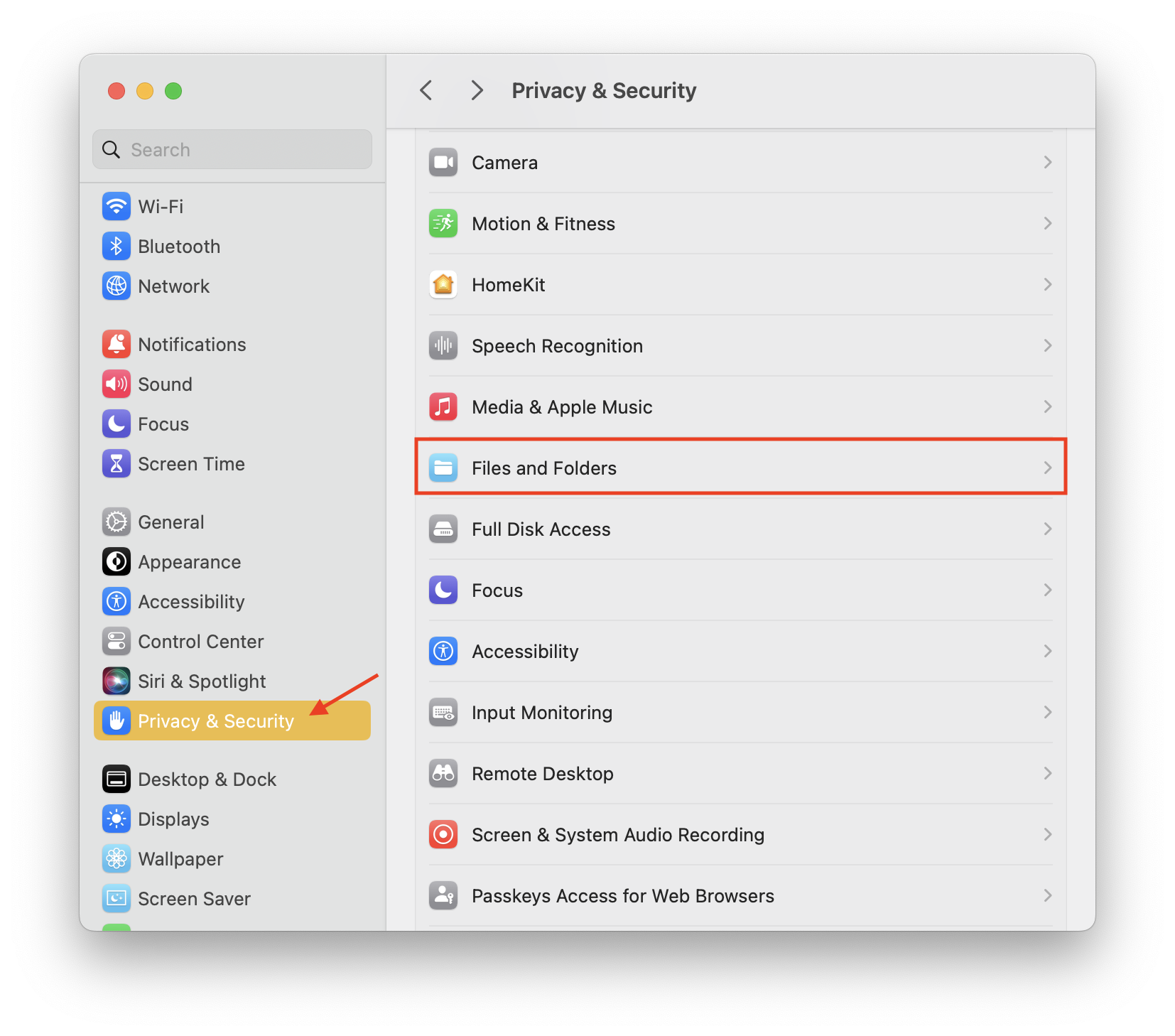

รหัสข้อผิดพลาด 40410: ไดเรกทอรีไม่มีสิทธิ์อ่าน & เขียน
วิธีแก้ไข:
(1) ค้นหาไดเรกทอรีจัดเก็บข้อมูลของอุปกรณ์ของคุณ คลิกขวาที่ "รับข้อมูล (Get info)"
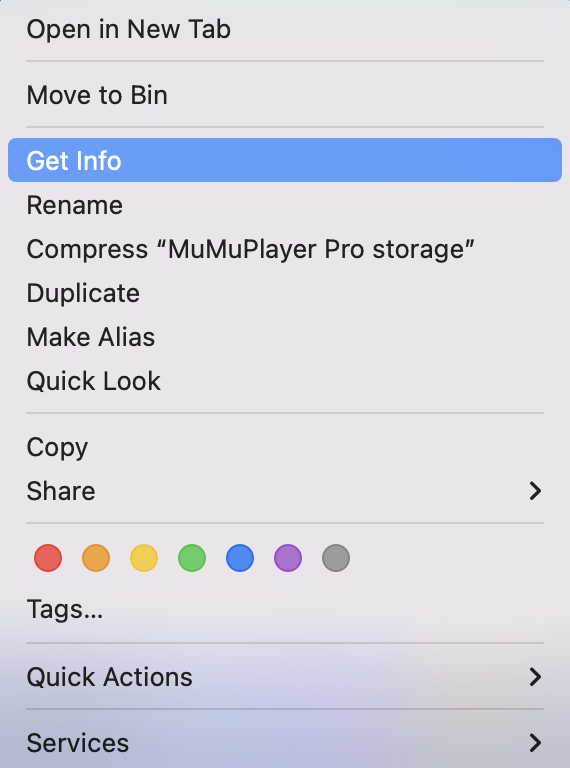
(2) เปิดหน้าต่างข้อมูล ขยาย "การแชร์ & สิทธิ์" แล้วเปิดสิทธิ์ "อ่าน & เขียน" สำหรับผู้ใช้ที่กำลังใช้งาน MuMuPlayer for Mac จากนั้นรีสตาร์ท MuMuPlayer for Mac อีกครั้ง
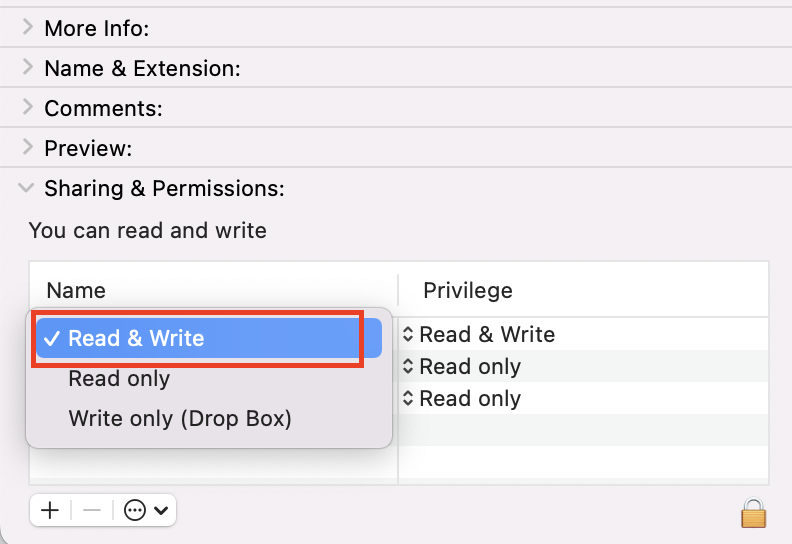
รหัสข้อผิดพลาด 40411: ไดเรกทอรีไม่ได้อยู่ในดิสก์ที่เป็น APFS
วิธีแก้ไข: คุณสามารถอ้างอิงวิธีแก้ไขเดียวกันกับข้อผิดพลาด 40411 ของ "เกิดข้อผิดพลาดเมื่อกำหนดไดเรกทอรีจัดเก็บข้อมูลอุปกรณ์" และตั้งค่าฮาร์ดไดรฟ์ภายนอกเป็น Apple File System (APFS) จากนั้นรีสตาร์ท MuMuPlayer for Mac อีกครั้ง
3. เกิดข้อผิดพลาดเมื่อ "เพิ่มจากไฟล์ .gmad..."
รหัสข้อผิดพลาด 40408: ข้อมูลไฟล์มีข้อผิดพลาด
วิธีแก้ไข:หากมีการดำเนินการที่ผิดปกติกับไฟล์จัดเก็บข้อมูลของอุปกรณ์ อาจทำให้เกิดข้อผิดพลาดของข้อมูลไฟล์ที่ไม่สามารถกู้คืนได้ หากไม่มีการดำเนินการที่ผิดปกติ กรุณาติดต่อฝ่ายบริการลูกค้าเพื่อดำเนินการต่อไป
สิ้นสุดบทความ