วิธีติดตั้งใบรับรอง & การจับแพ็กเก็ต?
หากคุณต้องการติดตั้งใบรับรองและจับแพ็กเก็ตบน MuMuPlayer สำหรับ Mac คุณสามารถอ้างอิงขั้นตอนต่อไปนี้ได้:
1. ขั้นตอนการติดตั้งใบรับรอง
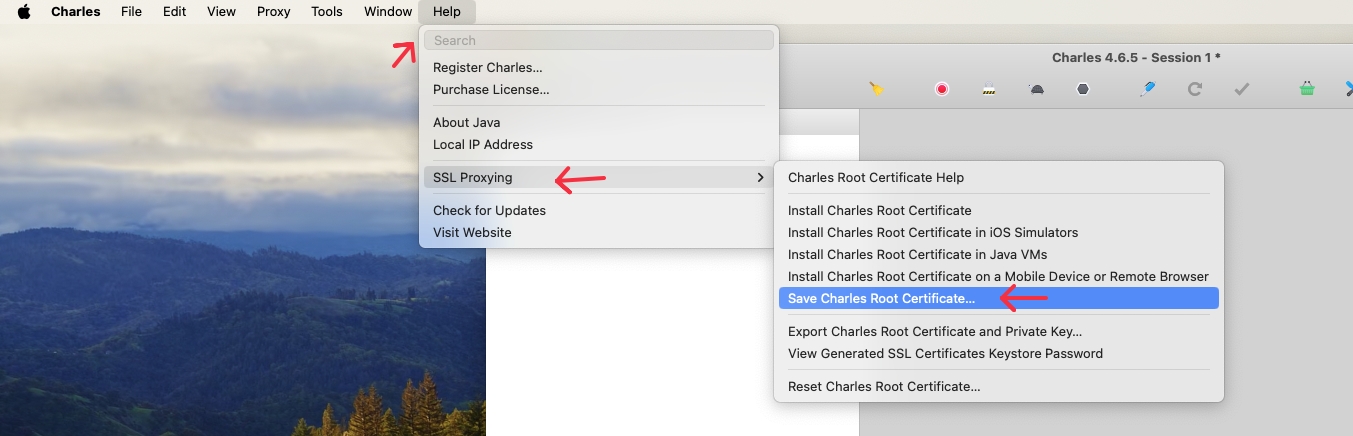
(1) ดาวน์โหลดใบรับรองจากซอฟต์แวร์จับแพ็กเก็ต
ตัวอย่างเช่น Charles: เปิด Charles คลิกที่แถบเมนูด้านบน "Help-SSL Proxying-Save Charles..." แล้วบันทึกใบรับรอง
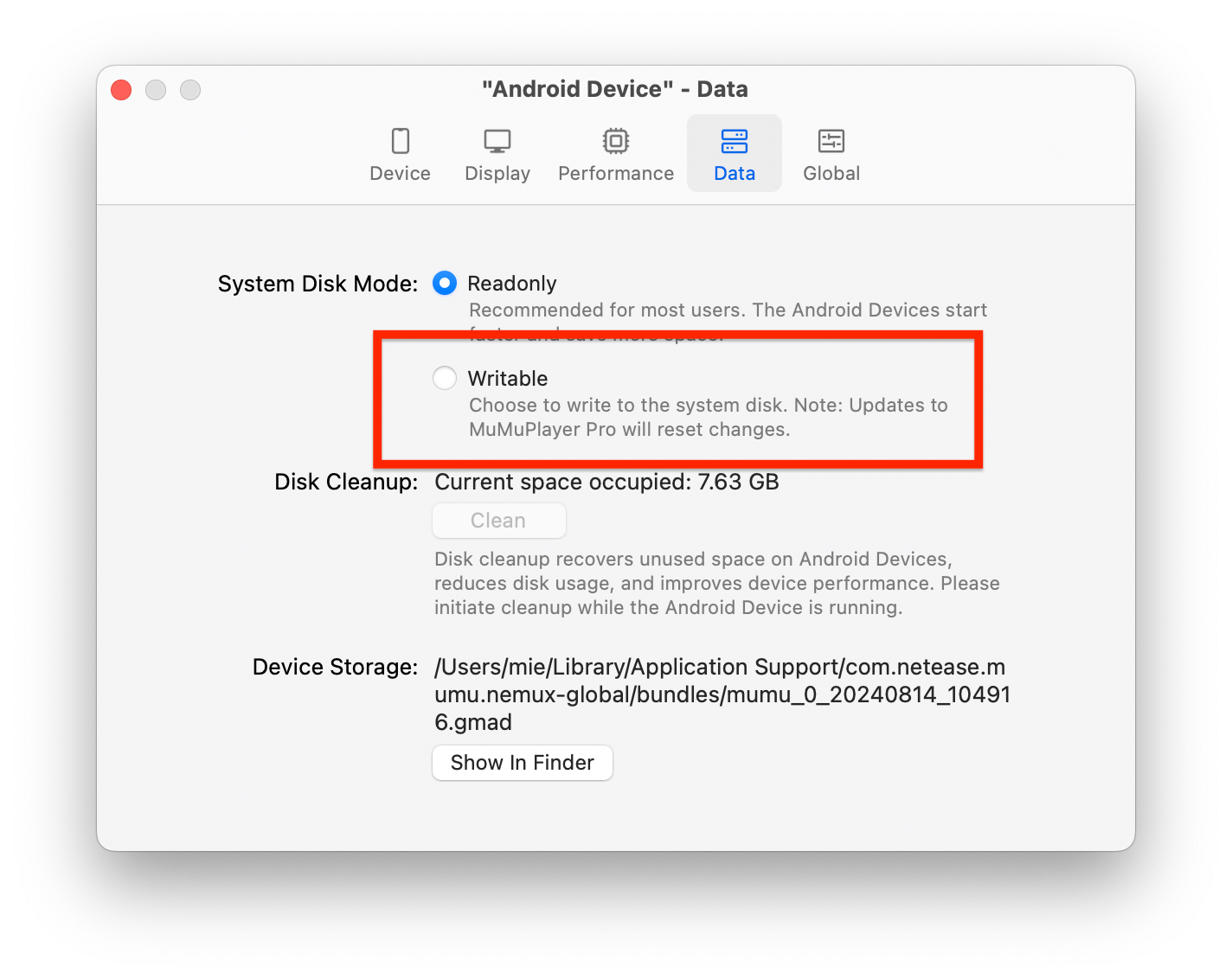
(2) เริ่มโปรแกรมจำลอง เปิดศูนย์การตั้งค่าจากแถบเมนูด้านบน เลือกดิสก์ระบบเสริม กดบันทึกและรีสตาร์ท
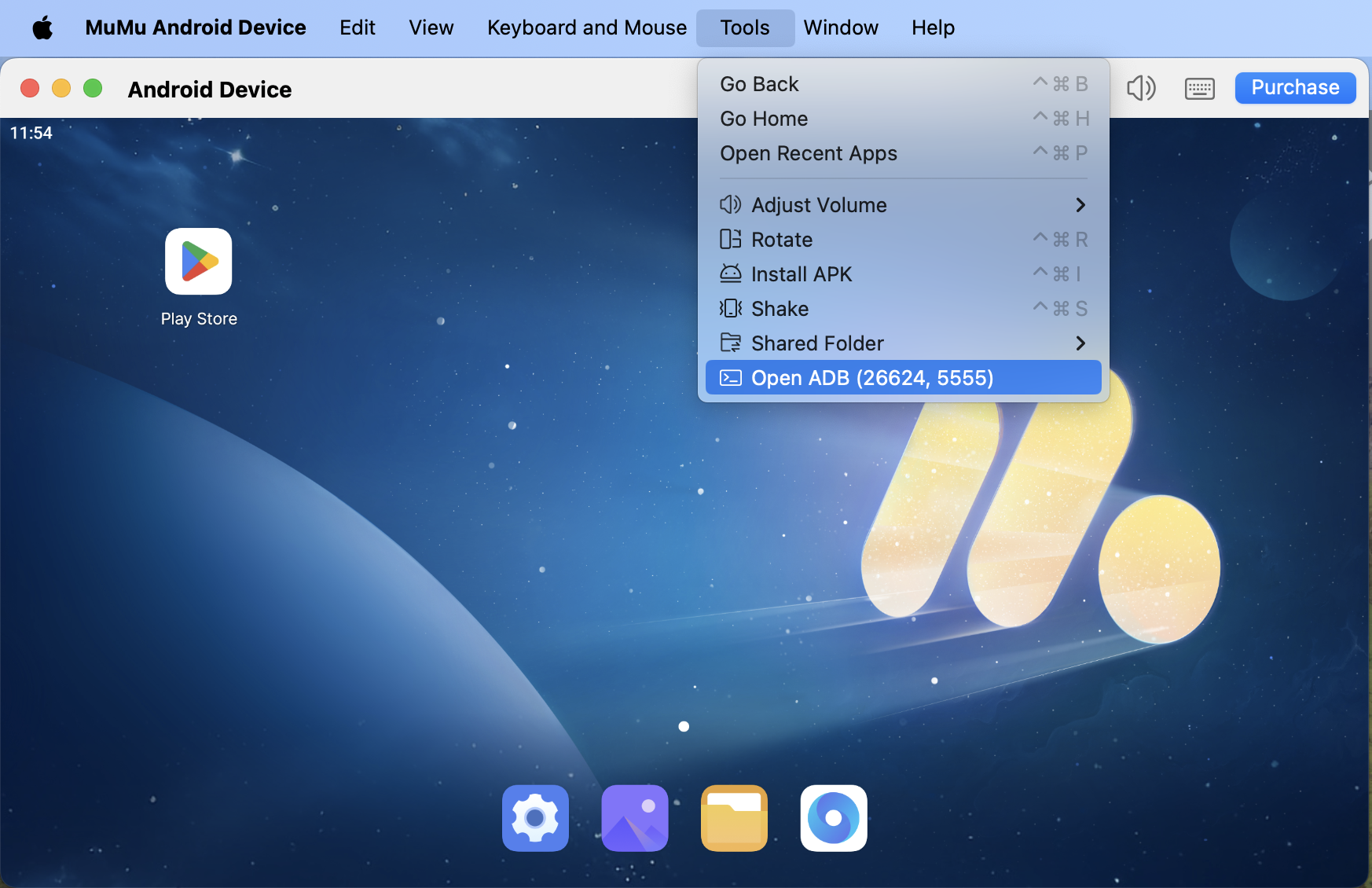
(3) คลิกที่แถบเมนูด้านบน: "Tools" - "Open ADB"
(4) รันคำสั่ง (กด "Enter" เพื่อรัน)
① exit
② cd /Applications/MuMuPlayer.app/Contents/MacOS/MuMuPlayerPro.app/Contents/MacOS/tools/
③ openssl x509 -subject_hash_old -in /Users/game-netease/Downloads/charles-ssl-proxying-certificate.pem
ผลลัพธ์บรรทัดแรกจะคล้ายกับ: af06d509
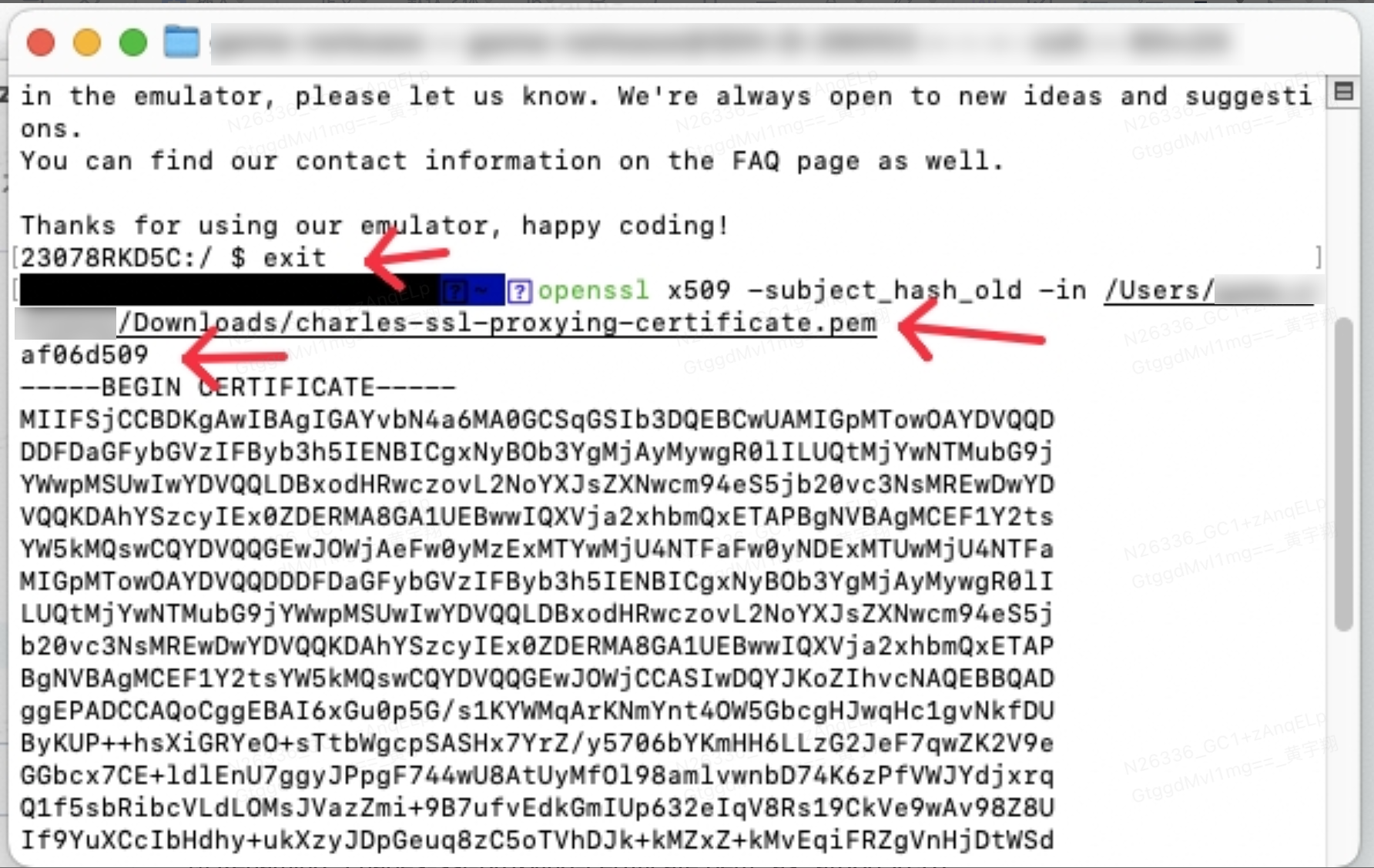
④ เปลี่ยนชื่อไฟล์ใบรับรองจาก "charles-ssl-proxying-certificate.pem" เป็น "af06d509.0"
(5) ใช้ ADB เพื่อวางใบรับรองลงในไดเรกทอรีระบบ
หากยังไม่ได้ติดตั้ง ADB ในเครื่อง:
① exit
② cd /Applications/MuMuPlayer.app/Contents/MacOS/MuMuEmulator.app/Contents/MacOS/tools/
③ ./adb (โปรดทราบว่า Root จะขอสิทธิ์ superuser ในอีมูเลเตอร์ ให้เลือกอนุญาต)
④ ./adb push /Users/game-netease/Downloads/af06d509.0 /system/etc/security/cacerts
⑤ ./adb shell "chmod 664 /system/etc/security/cacerts/af06d509.0"

หากติดตั้ง ADB ในเครื่องแล้ว:
① exit
② adb push /Users/game-netease/Downloads/af06d509.0 /system/etc/security/cacerts
③ adb shell "chmod 664 /system/etc/security/cacerts/af06d509.0"

2. ดำเนินการจับแพ็กเก็ต
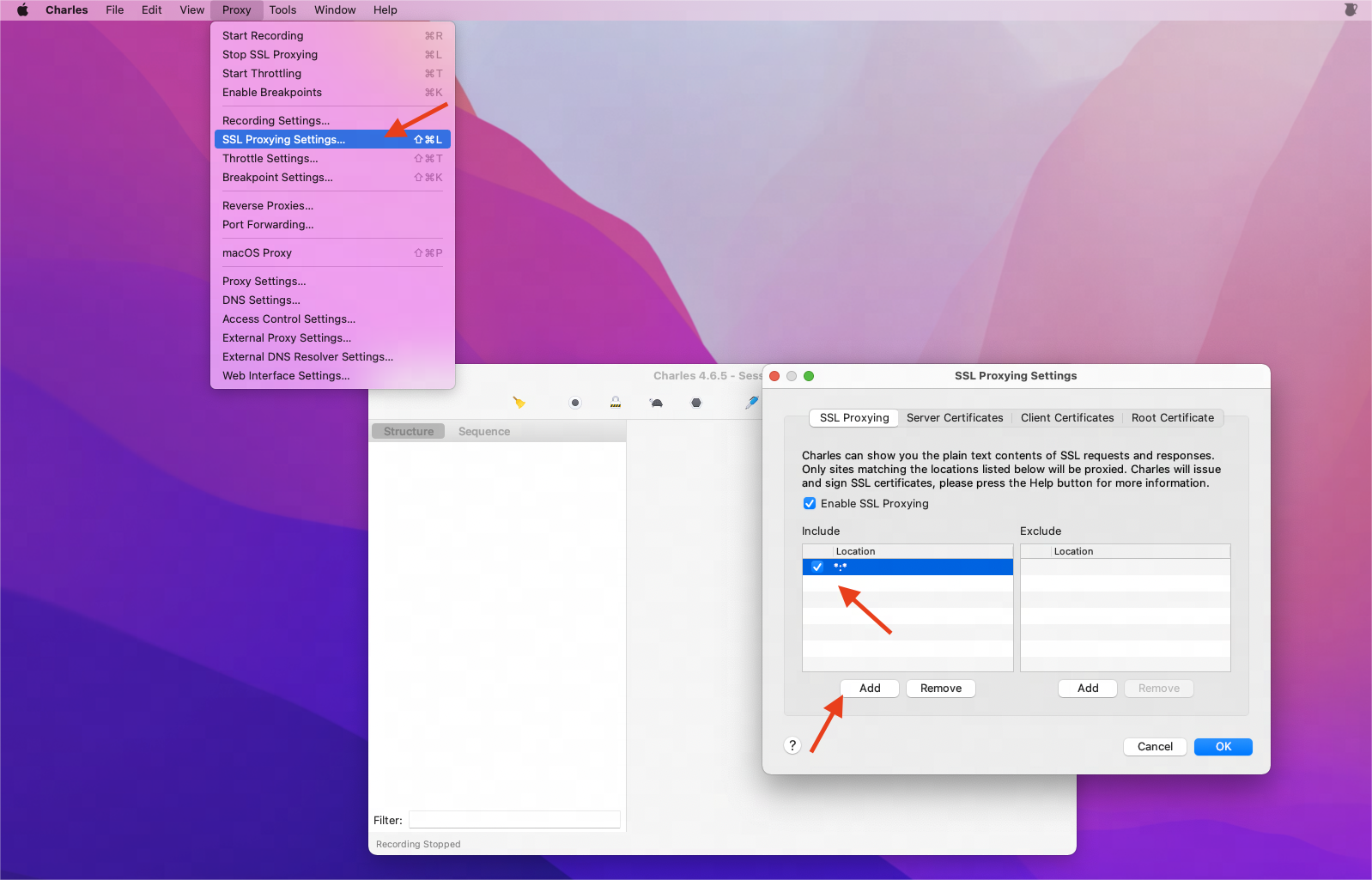
(1) ที่แถบเมนูด้านบนของ Charles ให้เปิด "Proxy"-"SSL Proxying Setting" คลิก "Add" เพื่อเพิ่ม “host” เป็น * และ “port” เป็น * จากนั้นบันทึก
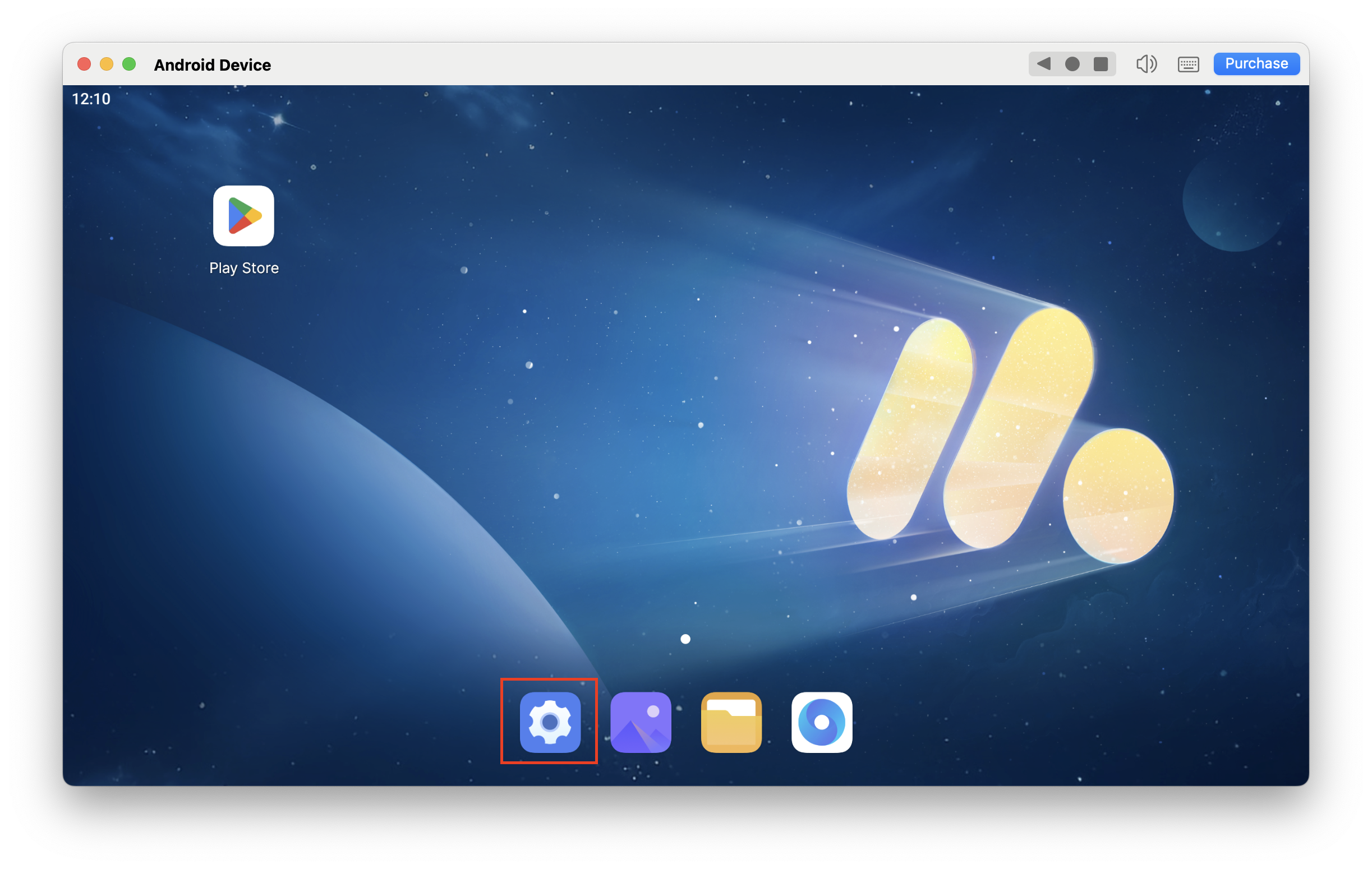
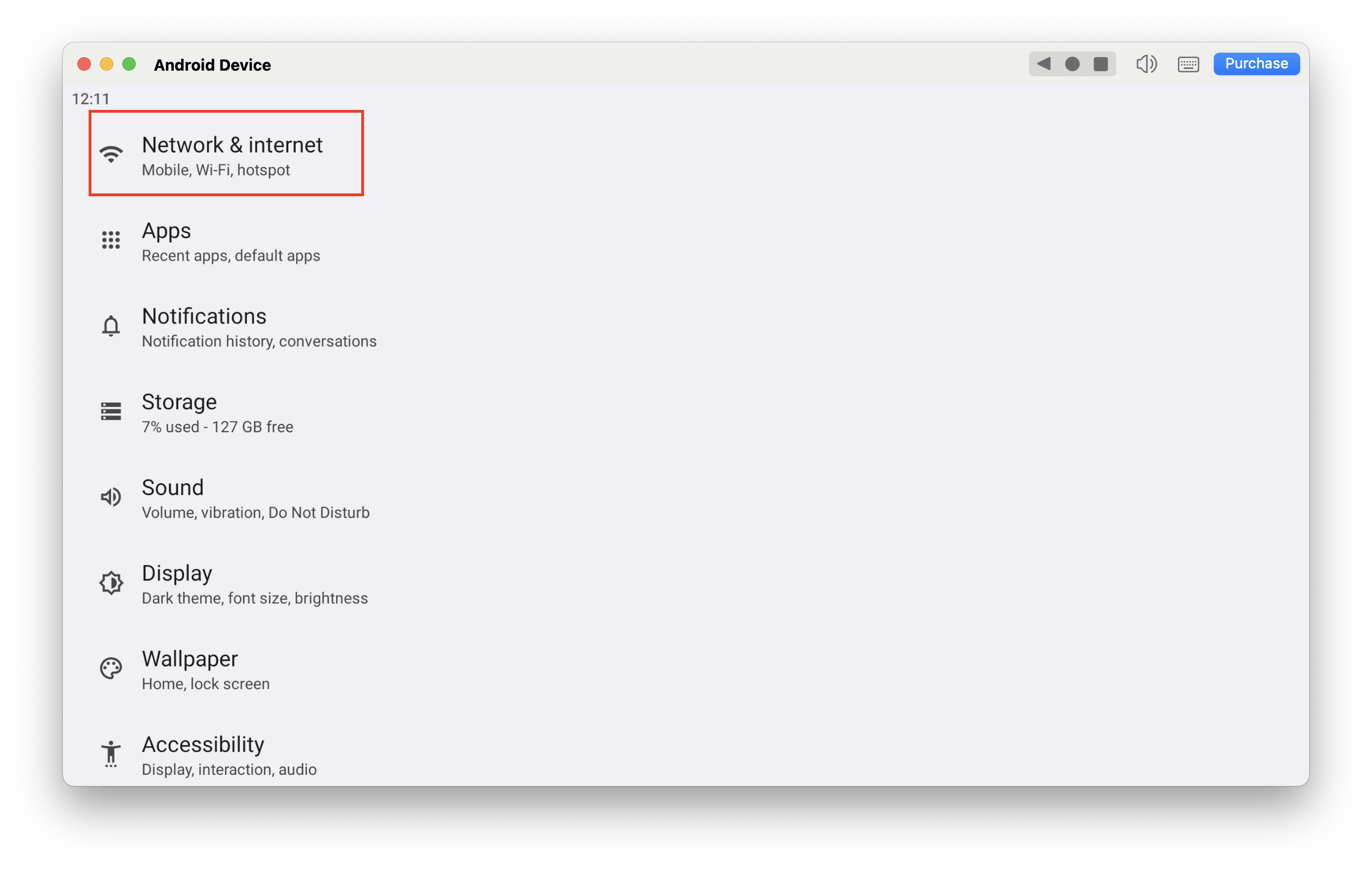
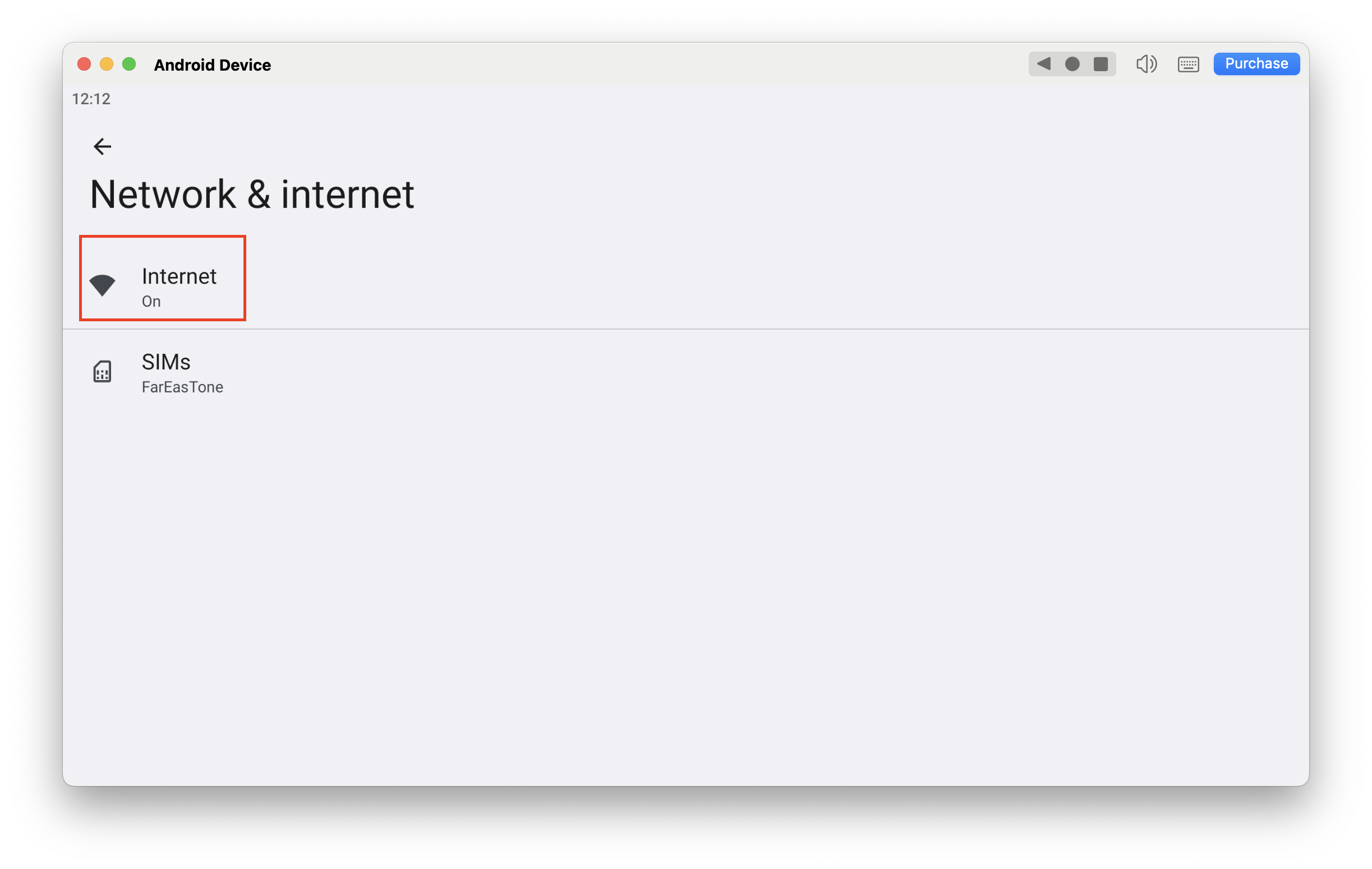
(2) ใน Android Device Desktop ให้คลิกที่ การตั้งค่า - เครือข่ายและอินเทอร์เน็ต - อินเทอร์เน็ต - wlan0 - ไอคอนดินสอที่มุมขวาบน - เลือก "กำหนดเอง" ใต้ "พร็อกซี" - กรอก "Proxy Hostname" และ "Proxy Port" 8888 (ค่าเริ่มต้น) - บันทึก
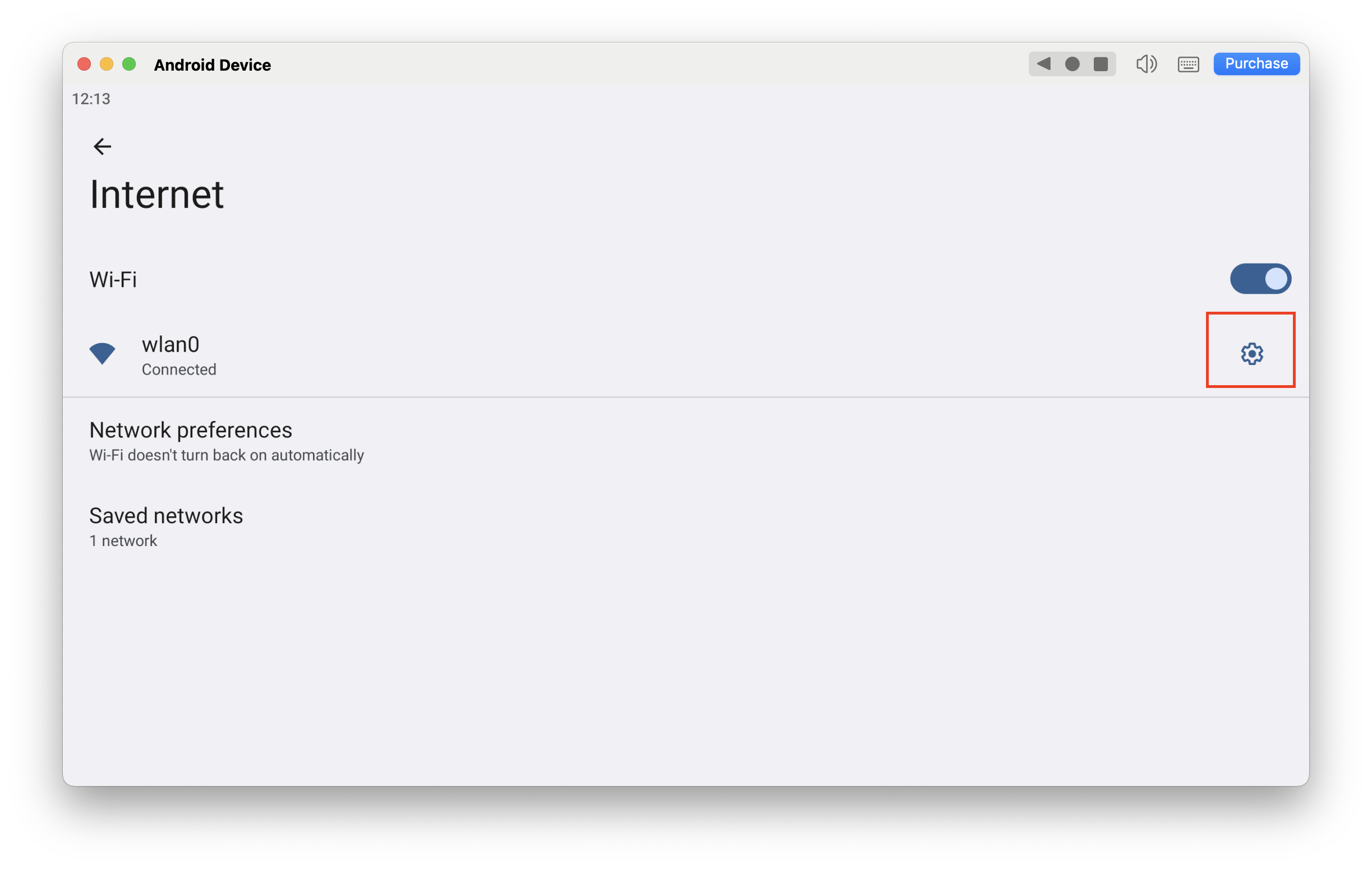
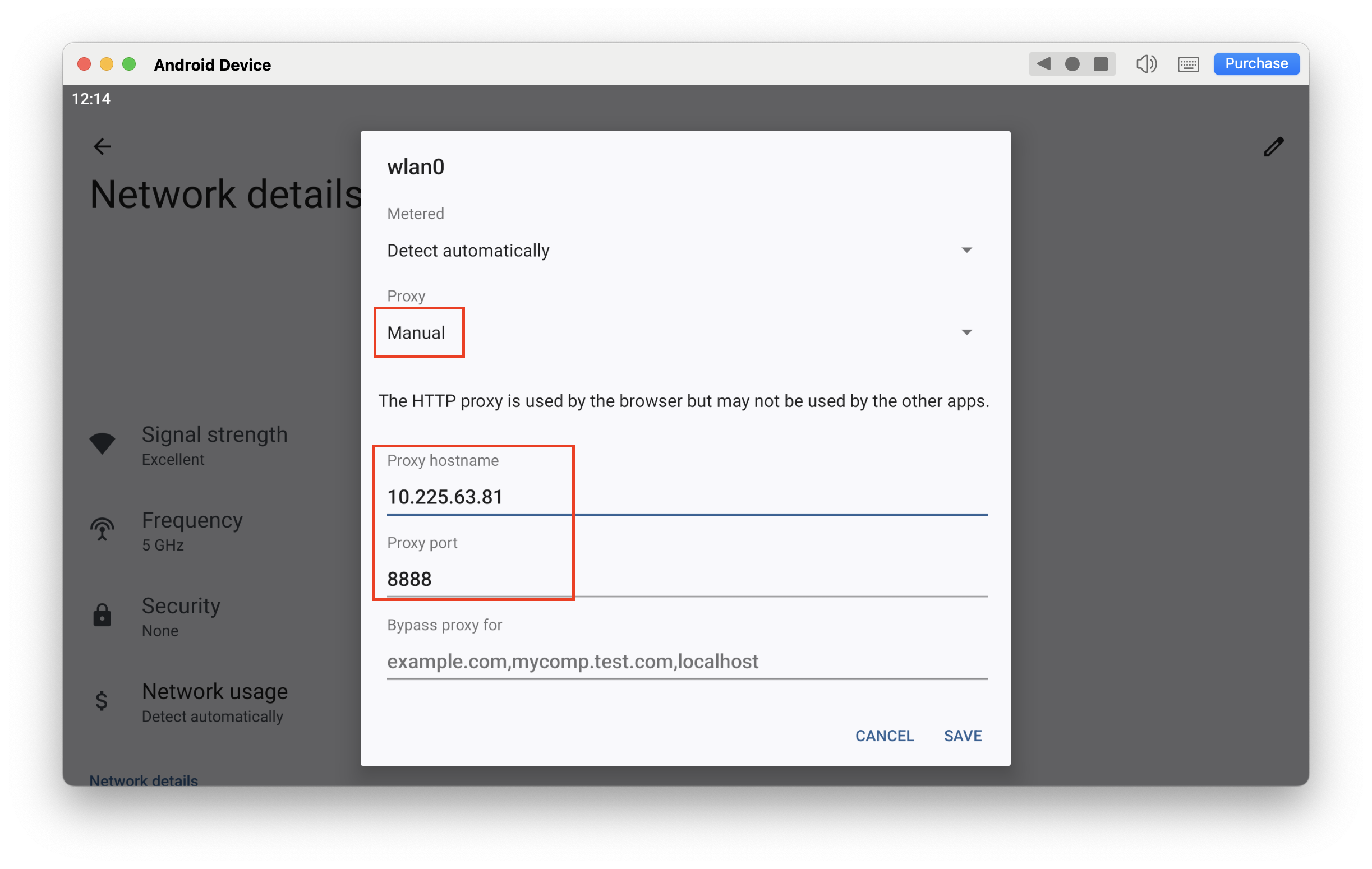
(3) เพียงแค่เปิดซอฟต์แวร์ที่คุณต้องการดักจับแพ็กเก็ต
สิ้นสุดบทความ