วิธีปรับแต่งไดเรกทอรีจัดเก็บข้อมูลอุปกรณ์ของคุณเอง?
เมื่อคุณมีพื้นที่ไม่เพียงพอบน Mac ของคุณสำหรับ MuMuPlayer for Mac คุณควรทำอย่างไร? ไม่ต้องกังวล! MuMuPlayer for Mac ได้เตรียมฟีเจอร์ใหม่ให้คุณ ปรับแต่งไดเรกทอรีจัดเก็บข้อมูลอุปกรณ์ของคุณเอง ด้วยวิธีนี้ปัญหาพื้นที่จัดเก็บข้อมูลไม่เพียงพอจะได้รับการแก้ไขอย่างง่ายดาย!
*กรุณาอัปเดตเป็นเวอร์ชันล่าสุดเพื่อใช้ฟังก์ชันนี้
1. ภาพรวม
MuMuPlayer for Mac จะตั้งค่าไดเรกทอรีจัดเก็บข้อมูลอุปกรณ์เริ่มต้น ซึ่งเป็นที่เก็บข้อมูลของอุปกรณ์ Android ที่สร้างหรือโคลนใหม่
ในเวอร์ชันที่เราเพิ่งปล่อยออกมา คุณสามารถเปลี่ยน ไดเรกทอรีจัดเก็บข้อมูลอุปกรณ์เริ่มต้น เป็น ไดเรกทอรีที่คุณกำหนดเอง อุปกรณ์ Android ที่คุณสร้างหรือโคลนหลังจากนี้จะถูกเก็บไว้ในไดเรกทอรีที่คุณกำหนดเองนี้ คุณสามารถเลือกได้ว่าจะเก็บข้อมูลของคุณไว้ที่ไหน
ในขณะเดียวกัน เพื่อหลีกเลี่ยงปัญหาไม่สามารถใช้งานอุปกรณ์ Android ที่สร้างไว้แล้วเมื่อเกิดข้อผิดพลาดกับไดเรกทอรีที่คุณกำหนดเอง MuMuPlayer for Mac อนุญาตให้คุณ "เพิ่มจากไฟล์ .gmad" ไฟล์ ".gmad" นี้คือไฟล์ข้อมูลสำหรับอุปกรณ์ Android แต่ละเครื่อง ตราบใดที่คุณมีไฟล์นี้ คุณสามารถเพิ่มอุปกรณ์ Android ของคุณเข้าสู่รายการได้
*หมายเหตุ: การ "เพิ่ม" อุปกรณ์ไม่ใช่การ "โคลน" อุปกรณ์ Android แม้ว่าคุณจะเพิ่มอุปกรณ์เข้าไปในรายการแล้ว อุปกรณ์ Android นั้นยังคงถูกเก็บไว้ที่ตำแหน่งของไฟล์ .gmad และ ข้อมูลของมันจะถูกจัดเก็บและอัปเดตแบบซิงโครนัสเมื่อคุณใช้งานอุปกรณ์นี้
2. ส่วนติดต่อผู้ใช้
ฟังก์ชันที่ 1:ไดเรกทอรีจัดเก็บข้อมูลอุปกรณ์
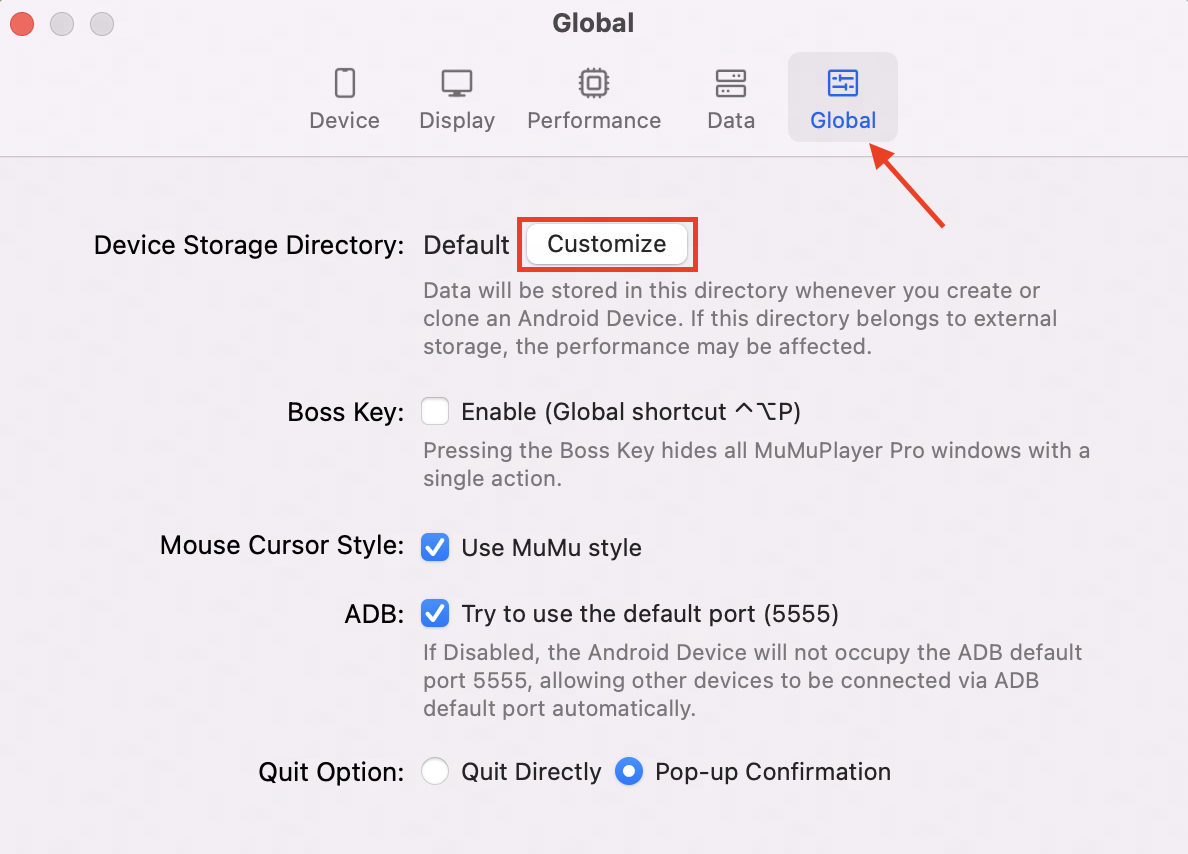
เปิด "การตั้งค่า" ของอุปกรณ์ Android คลิกที่แท็บ "ทั่วไป" และค้นหา "ไดเรกทอรีจัดเก็บข้อมูลของอุปกรณ์"; เมื่อไดเรกทอรีอยู่ในตำแหน่งเริ่มต้น คุณสามารถ "ปรับแต่ง" ได้ คลิกปุ่ม "ปรับแต่ง" เพื่อเปิดหน้าต่างสำหรับเลือกตำแหน่ง และคุณสามารถเลือกไดเรกทอรีที่ต้องการได้
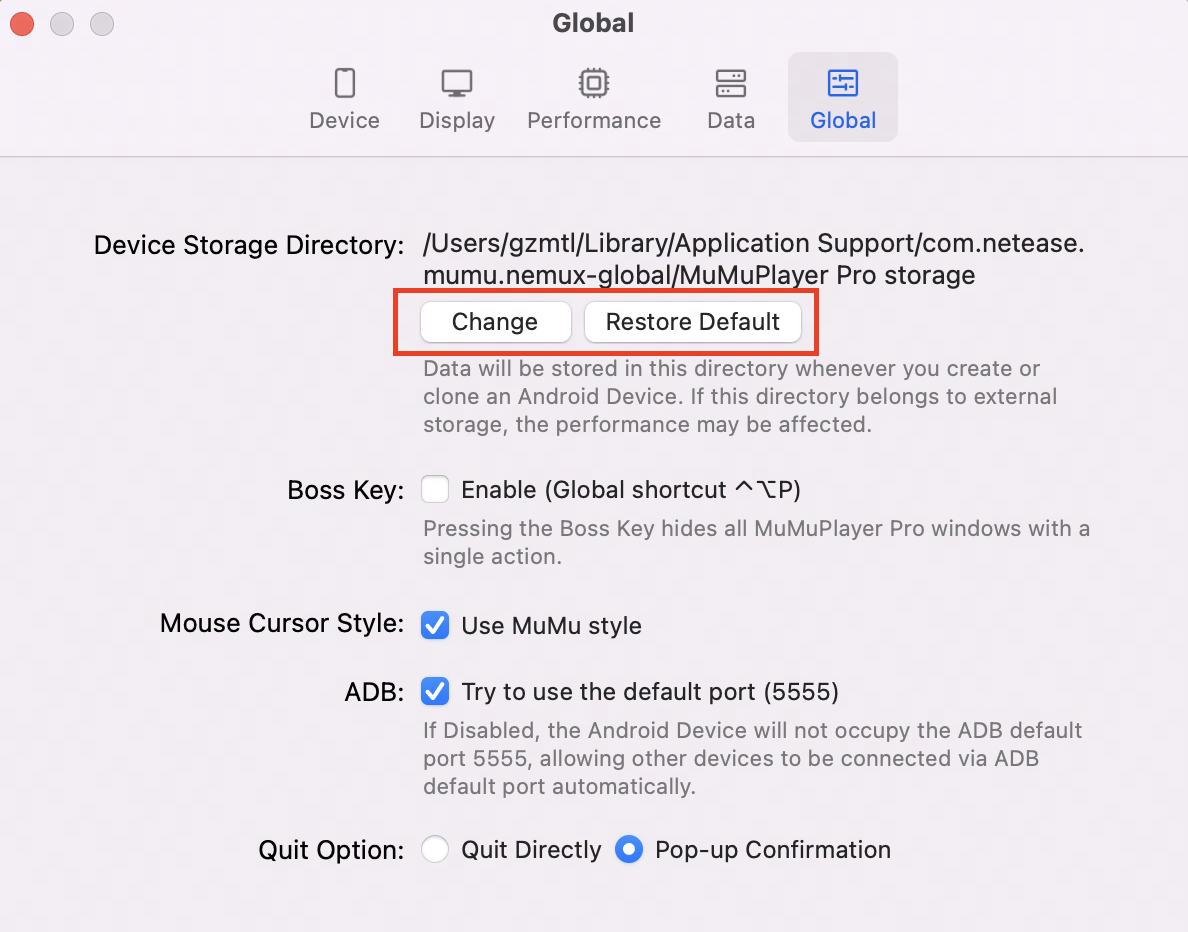
เมื่อมีการปรับแต่งไดเรกทอรีแล้ว เส้นทางที่ระบุจะถูกแสดงขึ้นมา คุณสามารถเลือกที่จะ "เปลี่ยน" หรือ "คืนค่าเริ่มต้น" ได้ "เปลี่ยน" มีฟังก์ชันเดียวกับ "ปรับแต่ง" และ "คืนค่าเริ่มต้น" จะตั้งค่าไดเรกทอรีจัดเก็บข้อมูลของคุณกลับไปเป็นค่าเริ่มต้น
ฟังก์ชันที่ 2: การจัดเก็บข้อมูลของอุปกรณ์
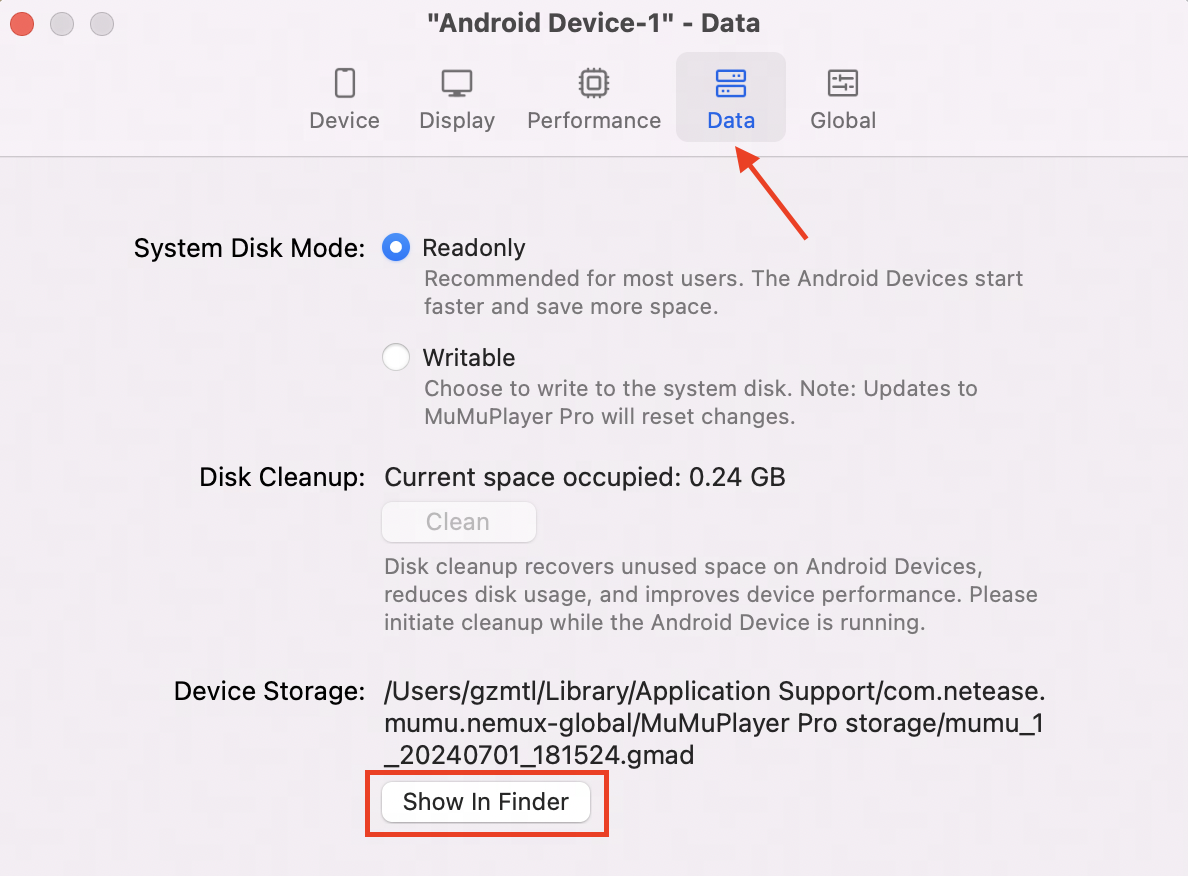
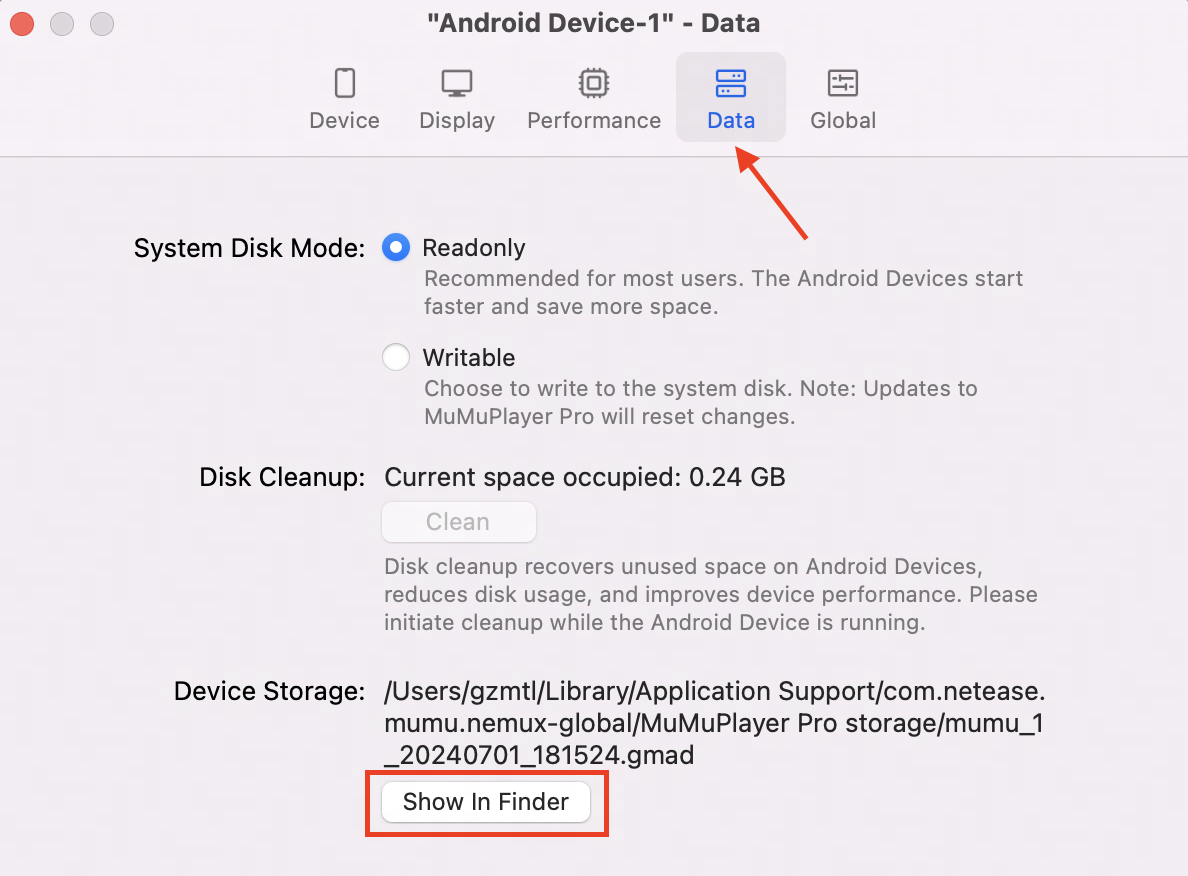
หากคุณต้องการตรวจสอบว่าอุปกรณ์ Android เครื่องใดจัดเก็บข้อมูลไว้ที่ใด คุณสามารถเปิด "การตั้งค่า" ของอุปกรณ์นี้และค้นหา "ข้อมูล-การจัดเก็บข้อมูลของอุปกรณ์" เพื่อดูตำแหน่งของไดเรกทอรีจัดเก็บข้อมูลของคุณ คุณยังสามารถคลิกที่ "แสดงใน Finder" เพื่อค้นหาไฟล์ของคุณได้
ฟังก์ชันที่ 3: เพิ่มจากไฟล์ .gmad
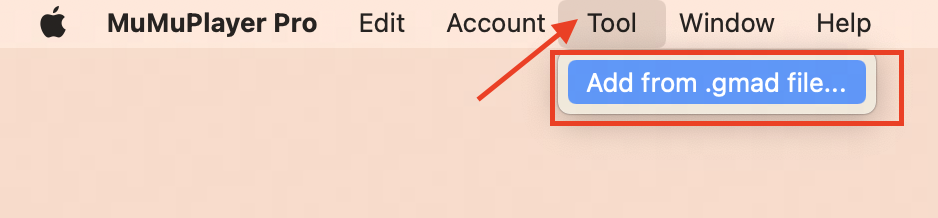
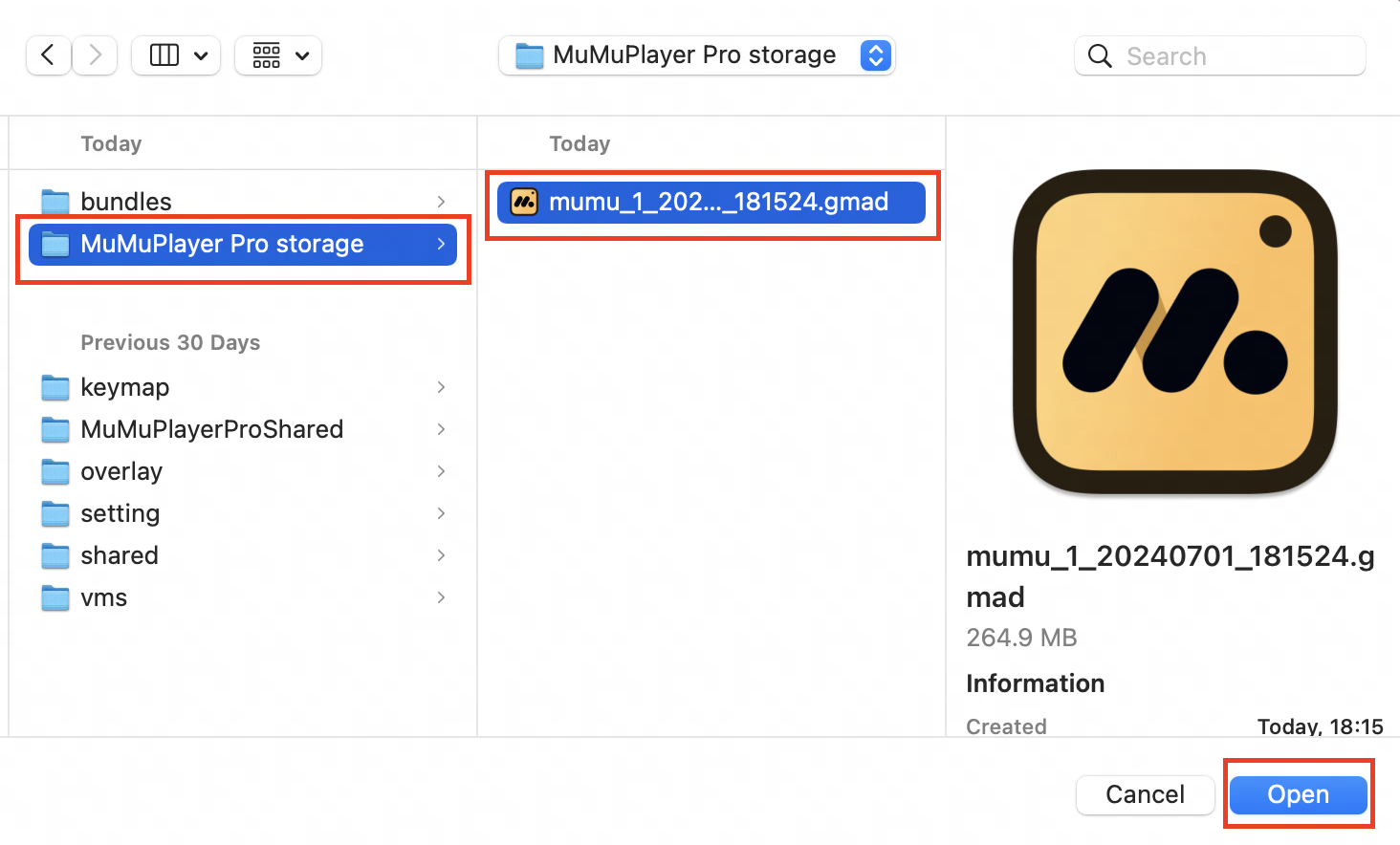
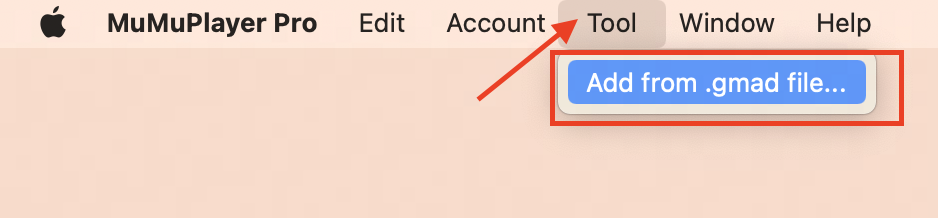
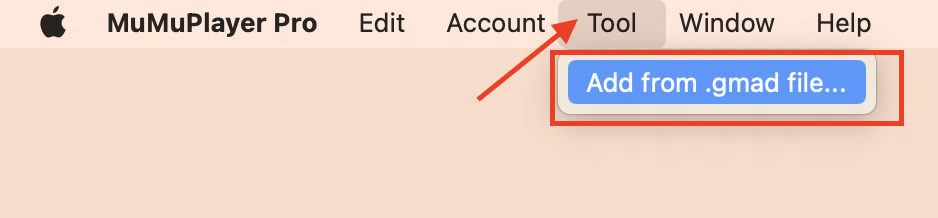
เปิดหน้าหลักของ MuMuPlayer for Mac แล้วคลิกที่แถบเมนูด้านบน "เครื่องมือ-เพิ่มจากไฟล์ .gmad..." เมื่อคุณพบไฟล์ .gmad ให้เลือกไฟล์เดียวหรือหลายไฟล์แล้วเพิ่มเข้าไปในรายการอุปกรณ์ Android
3. สถานการณ์ที่เหมาะสมและคำแนะนำ
สถานการณ์ที่ 1: ก่อนหน้านี้ข้อมูลใน MuMuPlayer for Mac ถูกจัดเก็บไว้ในไดเรกทอรีเริ่มต้น และฉันต้องการย้ายไปยังไดเรกทอรีอื่น (เช่น ในฮาร์ดไดรฟ์ภายนอก)
คำแนะนำ: วิธีการย้ายข้อมูลนี้เหมาะสมไม่เพียงแต่เมื่อไดเรกทอรีเดิมเป็นการตั้งค่าเริ่มต้นเท่านั้น แต่ยังใช้ได้เมื่อไดเรกทอรีเดิมถูกปรับแต่งเองด้วย
1. หากอุปกรณ์ Android ของคุณใช้รูปแบบไฟล์เก่า (เปิด "การตั้งค่า-ข้อมูล" หากไม่มี "ที่เก็บข้อมูลอุปกรณ์" แสดงว่าเป็นรูปแบบเก่า) คุณสามารถทำตามขั้นตอนด้านล่างนี้ได้:
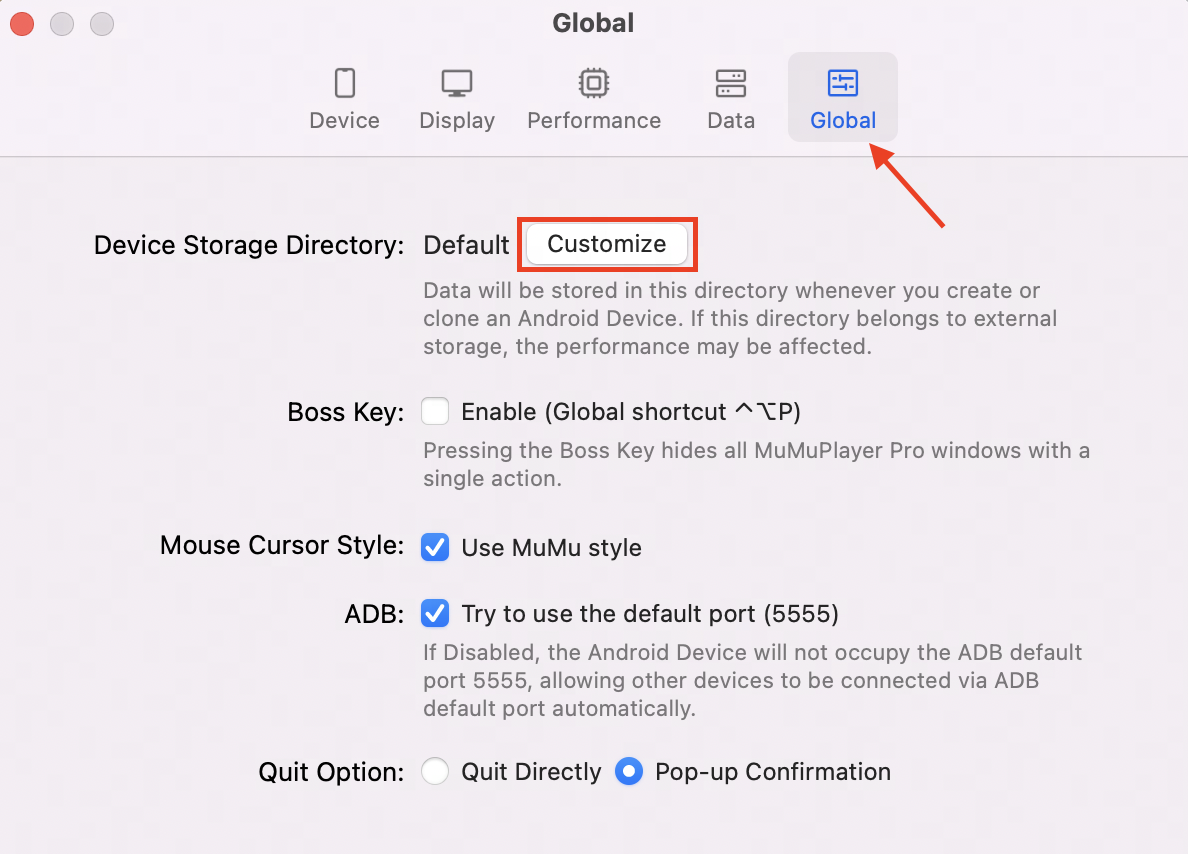
(1) เปิด "การตั้งค่า" ของอุปกรณ์ Android คลิกที่แท็บ "Global" และค้นหา "ไดเรกทอรีที่เก็บข้อมูลอุปกรณ์" จากนั้นคลิก "ปรับแต่ง"
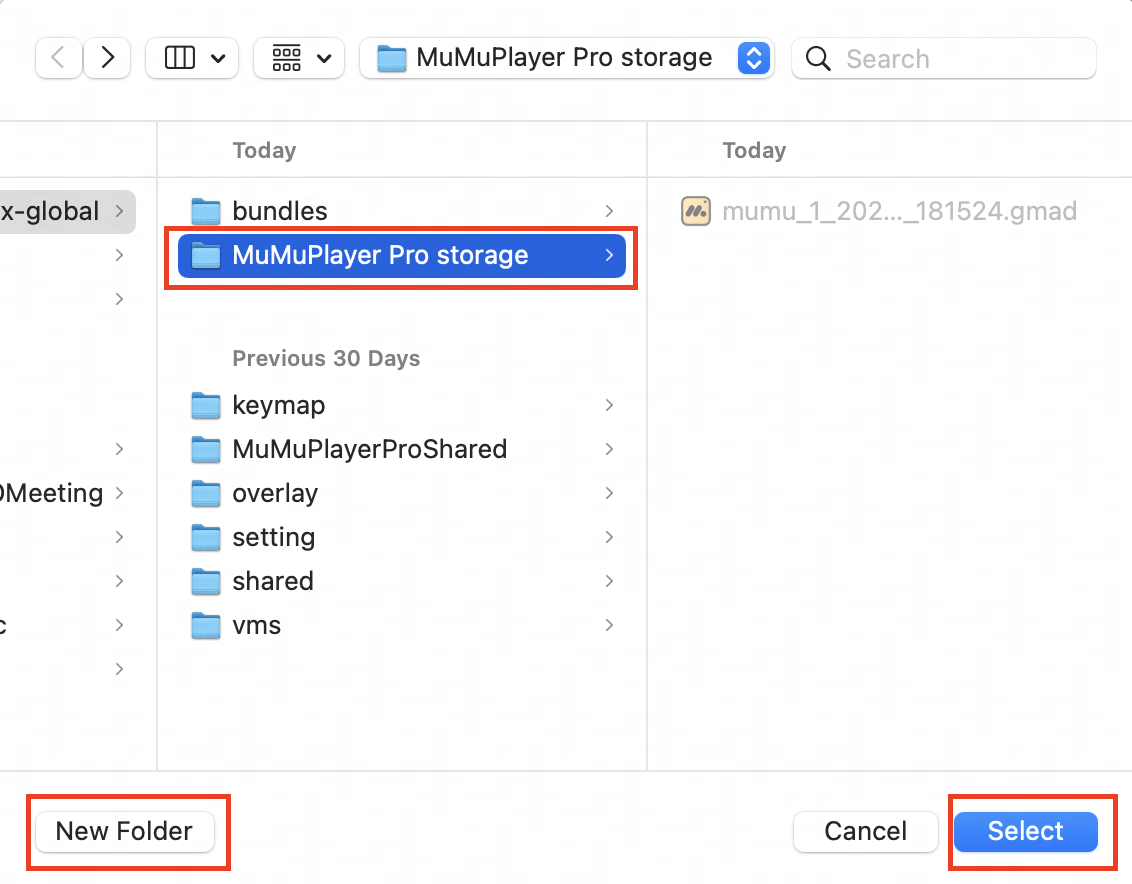
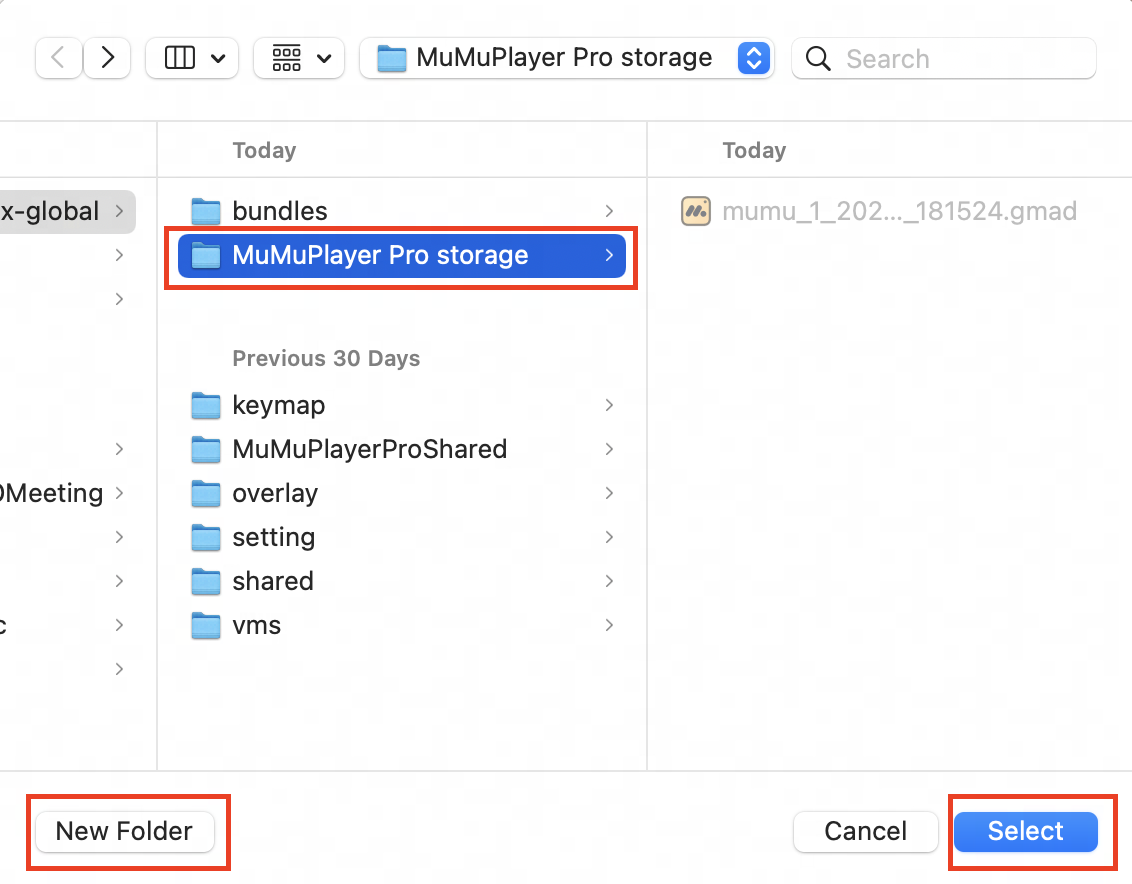
(2) เปิดหน้าต่างเลือกไดเรกทอรี เลือก "โฟลเดอร์ใหม่" หรือค้นหาโฟลเดอร์ที่คุณต้องการใช้ จากนั้นคลิก "เลือก" เพื่อเสร็จสิ้นการตั้งค่าไดเรกทอรี
(3) จากนั้นคุณสามารถโคลน Android Device ที่คุณต้องการย้ายได้ คุณยังสามารถลบอุปกรณ์เดิมได้หากต้องการ
กระบวนการย้ายข้อมูลเสร็จสมบูรณ์แล้ว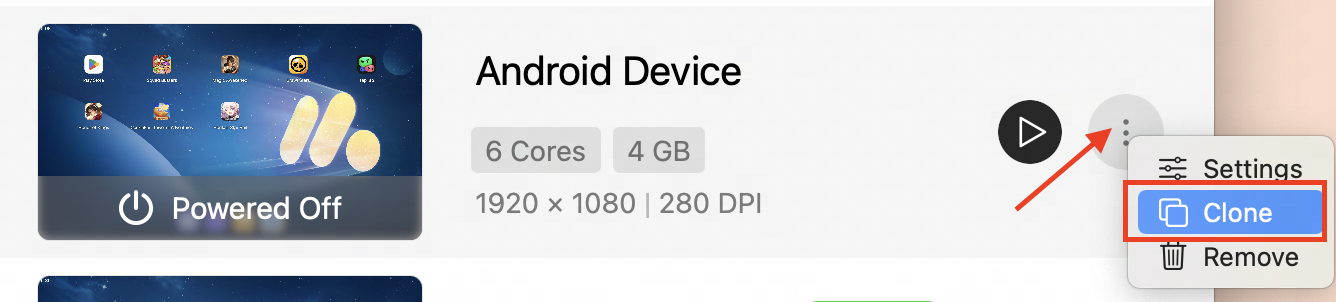
2. หากอุปกรณ์ Android ของคุณใช้รูปแบบไฟล์ใหม่ ".gmad" (เปิด "การตั้งค่า-ข้อมูล" แล้วคุณจะเห็นเส้นทางสำหรับ "ที่เก็บข้อมูลอุปกรณ์") คุณสามารถทำตามขั้นตอนด้านล่างนี้เพิ่มเติมจากวิธีข้างต้นได้เช่นกัน;
(1)ค้นหาอุปกรณ์ Android ที่คุณต้องการย้ายข้อมูล เปิด "การตั้งค่า-ข้อมูล-ที่เก็บข้อมูลอุปกรณ์" แล้วคลิกที่ "แสดงใน Finder";
(2)จากนั้นคัดลอกและวางไฟล์ gmad ไปยังไดเรกทอรีที่คุณต้องการใช้งาน และคลิกที่ "เครื่องมือ-เพิ่มจากไฟล์ .gmad..." ในแถบเมนูด้านบน เมื่อคุณพบไฟล์ .gmad ที่ต้องการแล้ว คุณสามารถเพิ่มเข้าไปในรายการอุปกรณ์ Android ของคุณได้;
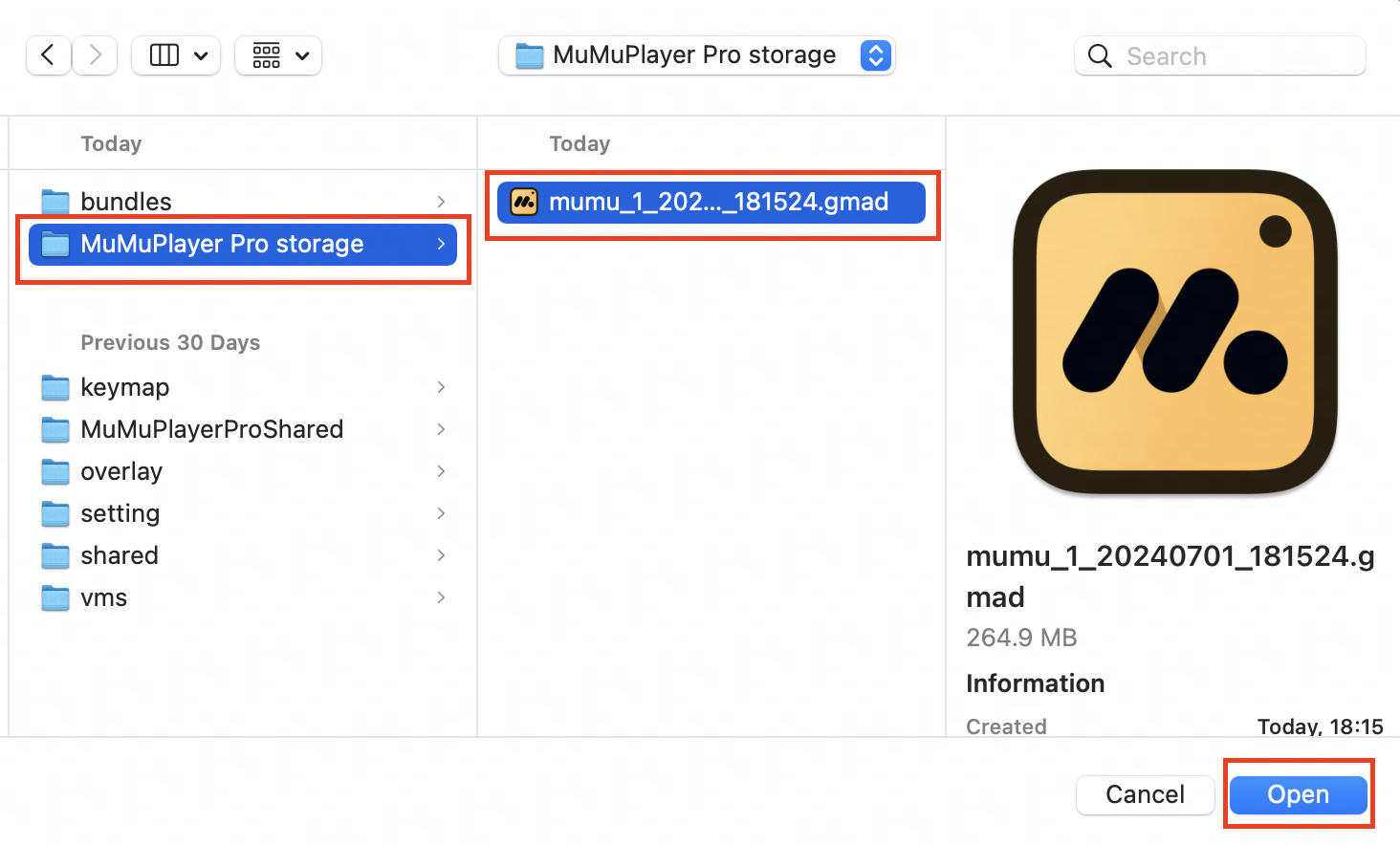
(3)กระบวนการย้ายข้อมูลเสร็จสมบูรณ์แล้ว คุณสามารถลบไฟล์ต้นฉบับได้หากต้องการ
สถานการณ์ที่ 2: ฉันเป็นผู้ใช้ใหม่ของ MuMuPlayer for Mac และต้องการกำหนดไดเรกทอรีที่เก็บข้อมูลอุปกรณ์เอง
คำแนะนำ:
(1)เปิด "การตั้งค่า" ของอุปกรณ์ Android คลิกที่แท็บ "Global" และค้นหา "ไดเรกทอรีที่เก็บข้อมูลอุปกรณ์" จากนั้นคลิก "กำหนดเอง";
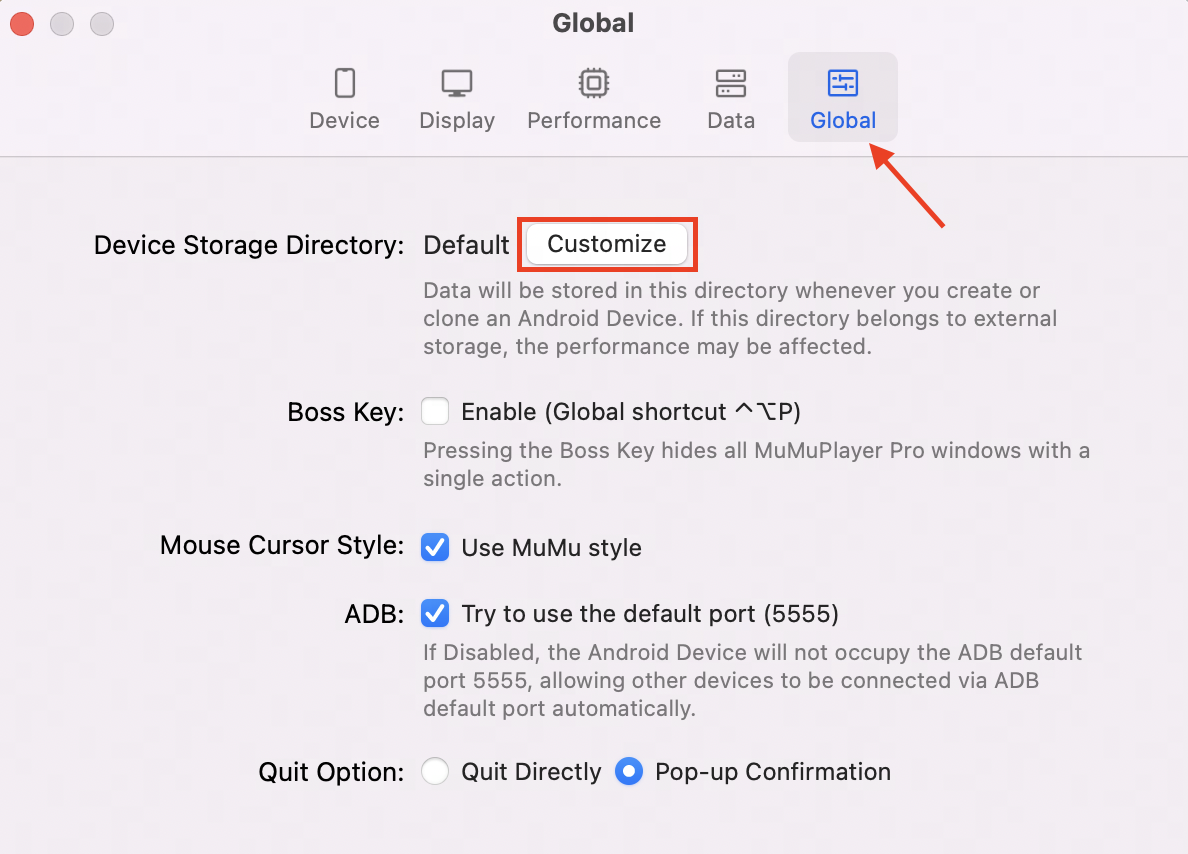
(2)เลือก "โฟลเดอร์ใหม่" หรือหาโฟลเดอร์ที่คุณต้องการใช้ จากนั้นคลิกที่ "เลือก" เพื่อเสร็จสิ้นการตั้งค่าของไดเรกทอรี;
สถานการณ์ที่ 3: ฉันต้องการจัดเก็บอุปกรณ์ Android ของฉันไว้ในไดเรกทอรีที่แตกต่างกัน
คำแนะนำ: คุณสามารถอ้างอิง สถานการณ์ที่ 1 และย้ายอุปกรณ์ Android ของคุณไปยังไดเรกทอรีที่แตกต่างกันได้
สถานการณ์ที่ 4: ฉันต้องการนำข้อมูลของฉันไปด้วยและใช้งานบนอุปกรณ์ Mac หลายเครื่อง
คำแนะนำ:
(1)คุณสามารถอ้างอิง สถานการณ์ที่ 1 และย้ายข้อมูลทั้งหมดของคุณไปยังฮาร์ดไดรฟ์ภายนอก;
(2)บนอุปกรณ์ Mac อื่น ๆ ที่ต้องการใช้งาน MuMuPlayer for Mac คุณสามารถคลิกที่ "เครื่องมือ-เพิ่มจากไฟล์ .gmad..." ที่แถบเมนูด้านบน และเพิ่มไฟล์ .gmad ทั้งหมด
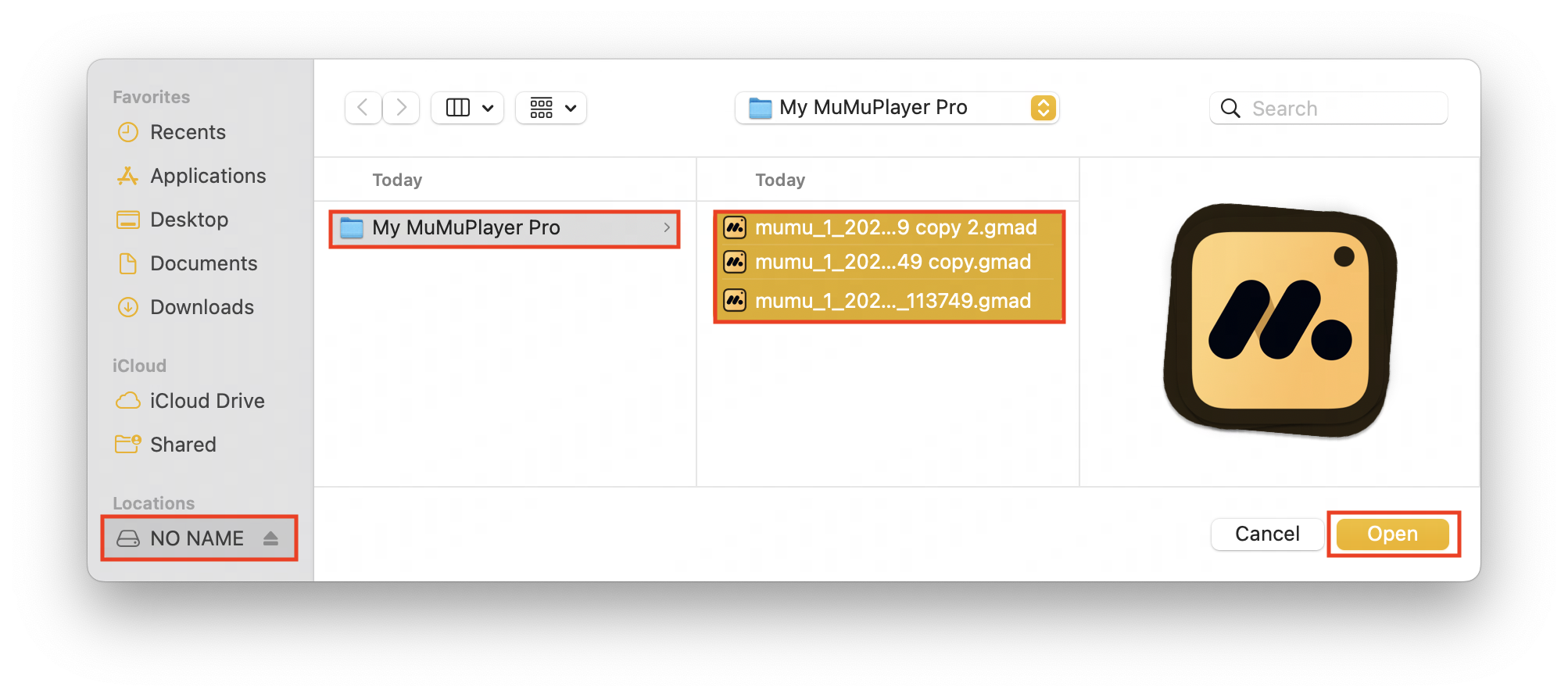
(3)เชื่อมต่อฮาร์ดไดรฟ์ภายนอกของคุณไว้ แล้วคุณจะสามารถใช้งานอุปกรณ์ Android ของคุณได้
(4) หากคุณต้องการถอดฮาร์ดไดรฟ์ภายนอกของคุณ เราขอแนะนำอย่างยิ่งให้ถอดออกหลังจากที่คุณออกจาก MuMuPlayer for Mac เพื่อหลีกเลี่ยงการสูญหายของข้อมูล
เมื่อคุณกำลังปรับแต่งไดเรกทอรีจัดเก็บข้อมูลของคุณ คุณอาจพบข้อผิดพลาด ในกรณีนี้ กรุณาอ้างอิงบทความ "ควรทำอย่างไรหากเกิดข้อผิดพลาดกับไดเรกทอรีจัดเก็บข้อมูลของอุปกรณ์ Android?" หากบทความนี้ไม่สามารถแก้ไขปัญหาของคุณได้ กรุณา ติดต่อเรา เพื่อขอความช่วยเหลือ
สิ้นสุดบทความ